
Android项目实战(三十二):圆角对话框Dialog
前言:
项目中多处用到对话框,用系统对话框太难看,就自己写一个自定义对话框。
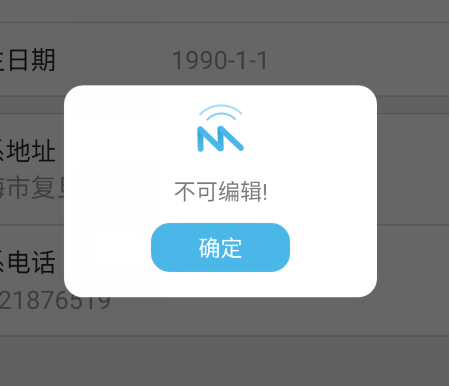
对话框包括:1、圆角
2、app图标 , 提示文本,关闭对话框的"确定"按钮
难点:1、对话框边框圆角显示
2、考虑到提示文本字数不确定,在不影响美观的情况下,需要在一行内显示提示的文字信息
3、设置对话框的宽和高
技术储备:
1、安卓开发_使用AlertDialog实现对话框 知道AlertDialog有setView(view) ,Dialog 有ContentView(view) 方法。
2、Android项目实战(五):TextView自适应大小 一行内显示文本信息,当文本字数少的时候 ,文字大小大,当文本字数多的时候,文字大小小。
--------------------------------------------------------------------------------------------------------------------
1、布局
<?xml version="1.0" encoding="utf-8"?>

<RelativeLayout xmlns:android="http://schemas.android.com/apk/res/android"

    android:orientation="vertical" android:layout_width="match_parent"

    xmlns:autofit="http://schemas.android.com/apk/res-auto"

    android:layout_height="wrap_content"

    android:background="@drawable/dialog_corner_bg"

    android:paddingBottom="@dimen/dp_16"

    >

    <ImageView

        android:id="@+id/dialog_img"

        android:layout_width="30dp"

        android:layout_height="30dp"

        android:src="@mipmap/icon1"

        android:layout_marginTop="@dimen/dp_12"

        android:layout_centerHorizontal="true"

        />

    <me.grantland.widget.AutofitTextView

        android:id="@+id/dialog_txt_content"

        android:layout_width="match_parent"

        android:layout_height="wrap_content"

        android:singleLine="true"

        android:maxLines=""

        android:textSize="14sp"

        autofit:minTextSize="10sp"

        android:text="下载失败,请重试"

        android:gravity="center"

        android:layout_margin="@dimen/dp_6"

        android:layout_centerInParent="true"

        />

    <TextView

        android:id="@+id/dialog_btn_comfirm"

        android:layout_width="wrap_content"

        android:layout_height="wrap_content"

        android:text="确定"

        android:gravity="center"

        android:background="@drawable/bg_btn_blue_big"

        android:textColor="@color/white"

        android:paddingTop="@dimen/dp_6"

        android:paddingBottom="@dimen/dp_6"

        android:paddingLeft="@dimen/dp_30"

        android:paddingRight="@dimen/dp_30"

        android:layout_centerHorizontal="true"

        android:layout_alignParentBottom="true"

        />

</RelativeLayout>
dialog_message.xml
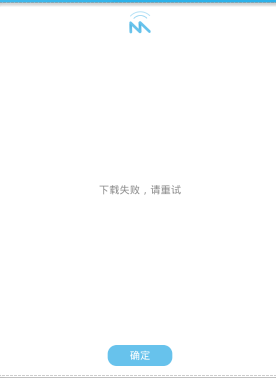
其中根容器用到
android:background="@drawable/dialog_corner_bg"
这是shape来设置 边缘圆角
<?xml version="1.0" encoding="utf-8"?>

<!-- 用于设置信息对话框的圆角 -->

<shape xmlns:android="http://schemas.android.com/apk/res/android">

    <corners android:radius="@dimen/dp_12"></corners>

    <solid android:color="@color/white"></solid>

</shape>
2、从上面可以看到设置对话框的圆角只需要一个 drawable文件,shape设置 corners属性即可。
也许大家从别的文章发现, 有的人用圆角背景图片来实现对话框圆角,有的人用style来实现对话框圆角。
经过我1个多小时的折腾,发现这些方法都不可靠,其实很简单,以上方法用的是AlertDialog , 但是我们这里用的Dialog类,一个shape 足矣。
因为项目中必定多出用到对话框,所以我写一个静态方法,传上下文参数 和 提示文本的内容即可 :
public static void showEditDialog(Context context , String message) {}
1、初始化对话框相关操作:
     View view = LayoutInflater.from(context).inflate(R.layout.dialog_message, null);

        TextView confirm;    //确定按钮

        final TextView content;    //内容

        confirm = (TextView) view.findViewById(R.id.dialog_btn_comfirm);

        content = (TextView) view.findViewById(R.id.dialog_txt_content);

        content.setText(message);

        final Dialog dialog = new Dialog(context);

        dialog.setContentView(view);

        dialog.getWindow().setBackgroundDrawableResource(android.R.color.transparent);  //设置对话框背景透明 ,对于AlertDialog 就不管用了
2、设置"确定"按钮的点击事件
    confirm.setOnClickListener(new View.OnClickListener() {

            @Override

            public void onClick(View v) {

                dialog.dismiss();

            }

        });
3、显示对话框
dialog.show();
4、设置对话框的宽度和高度
    DisplayMetrics dm = context.getResources().getDisplayMetrics();

        int displayWidth = dm.widthPixels;

        int displayHeight = dm.heightPixels;

        android.view.WindowManager.LayoutParams p = dialog.getWindow().getAttributes();  //获取对话框当前的参数值

        p.width = (int) (displayWidth * 0.55);    //宽度设置为屏幕的0.55

        p.height = (int) (displayHeight * 0.28);    //高度设置为屏幕的0.28

        dialog.setCanceledOnTouchOutside(false);// 设置点击屏幕Dialog不消失

        dialog.getWindow().setAttributes(p);     //设置生效
注意:这里就是用屏幕的宽高比例来设置对话框的宽高比例。
还有一个做法:
AlertDialog dialog = builder.create();

dialog.setView(view);

dialog.show();

WindowManager m = getWindowManager();    //这里会发现不在activity中的话  就没法调用getWindowManager()方法,所以此方法不能使用

Display d = m.getDefaultDisplay();  //为获取屏幕宽、高

android.view.WindowManager.LayoutParams p = dialog.getWindow().getAttributes();  //获取对话框当前的参数值

p.height = (int) (d.getHeight() * 0.3);   //高度设置为屏幕的0.3

p.width = (int) (d.getWidth() * 0.5);    //宽度设置为屏幕的0.5

dialog.getWindow().setAttributes(p);     //设置生效
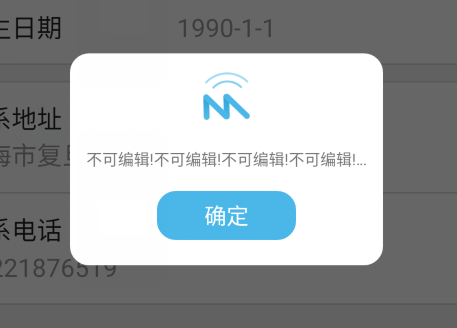
附提示文本多的时候的对话框界面:
完整代码:
  /*----------------------------dialog---------------------------------*/

    public static void showEditDialog(Context context , String message) {

        View view = LayoutInflater.from(context).inflate(R.layout.dialog_message, null);

        TextView confirm;    //确定按钮

        final TextView content;    //内容

        confirm = (TextView) view.findViewById(R.id.dialog_btn_comfirm);

        content = (TextView) view.findViewById(R.id.dialog_txt_content);

        content.setText(message);

        final Dialog dialog = new Dialog(context);

        dialog.setContentView(view);

        dialog.getWindow().setBackgroundDrawableResource(android.R.color.transparent);

        confirm.setOnClickListener(new View.OnClickListener() {

            @Override

            public void onClick(View v) {

                dialog.dismiss();

            }

        });

        dialog.show();

        DisplayMetrics dm = context.getResources().getDisplayMetrics();

        int displayWidth = dm.widthPixels;

        int displayHeight = dm.heightPixels;

        android.view.WindowManager.LayoutParams p = dialog.getWindow().getAttributes();  //获取对话框当前的参数值

        p.width = (int) (displayWidth * 0.55);    //宽度设置为屏幕的0.5

        p.height = (int) (displayHeight * 0.28);    //宽度设置为屏幕的0.5

        dialog.setCanceledOnTouchOutside(false);// 设置点击屏幕Dialog不消失

        dialog.getWindow().setAttributes(p);     //设置生效

    }
--------------------------------------------------------------------------------------------------------
本人目前单挑两个APP,负责leancloud云端开发,同学们可关注我这个小程序员,有问题互相帮忙解决。
Android项目实战(三十二):圆角对话框Dialog的更多相关文章
- Android项目实战(十二):解决OOM的一种偷懒又有效的办法
在程序的manifest文件的application节点加入android:largeHeap=“true” 即可. 对,只需要一句话! 那么这行代码的意思是什么呢? 简单的说就是使该APP获取最大可 ...
- Android项目实战(十九):Android Studio 优秀插件: Parcelable Code Generator
Android Studio 优秀插件系列: Android Studio 优秀插件(一):GsonFormat Android Studio 优秀插件(二): Parcelable Code Gen ...
- Android项目实战(十四):TextView显示html样式的文字
项目需求: TextView显示一段文字,格式为:(消息个数,不确定)条消息 这段文字中名字和数字的长度是不确定的,还要求名字和数字各自有各自的颜色. 一开始我想的是用(转) SpannableStr ...
- 【慕课网实战】Spark Streaming实时流处理项目实战笔记十二之铭文升级版
铭文一级: ======Pull方式整合 Flume Agent的编写: flume_pull_streaming.conf simple-agent.sources = netcat-sources ...
- Android项目实战(十六):QQ空间实现(一)—— 展示说说中的评论内容并有相应点击事件
大家都玩QQ空间客户端,对于每一个说说,我们都可以评论,那么,对于某一条评论: 白雪公主 回复 小矮人 : 你们好啊~ 我们来分析一下: .QQ空间允许我们 点击 回复人和被回复人的名字就可以进入对于 ...
- Android项目实战(十):自定义倒计时的TextView
项目总结 -------------------------------------------------------------------------------------------- 有这 ...
- android 项目学习随笔十二(ListView加脚布局)
1.ListView加脚布局 头布局initHeaderView,在onTouchEvent事件中进行显示隐藏头布局切换 脚布局initFooterView,实现接口OnScrollListener, ...
- 潭州课堂25班:Ph201805201 django 项目 第三十二课 后台站点管理(课堂笔记)
一.后台站点模版抽取 1.获取静态站点模版 可以使用git clone到本地 git clone https://github.com/almasaeed2010/AdminLTE.git 也可以在g ...
- <Android 基础(三十二)> ViewFlipper
简介 View Flipper,是ViewAnimator的子类,而ViewAnimator又是继承自FrameLayout,而FrameLayout就是平时基本上只显示一个子视图的布局,由于Fram ...
- Java并发编程原理与实战三十二:ForkJoin框架详解
1.Fork/Join框架有什么用呢? ------->Fork使用来切分任务,Join是用来汇总结果.举个简单的栗子:任务是1+2+3+...+100这个任务(当然这个任务的结果有好的算法去做 ...
随机推荐
- 《http权威指南》读书笔记3
概述 最近对http很感兴趣,于是开始看<http权威指南>.别人都说这本书有点老了,而且内容太多.我个人觉得这本书写的太好了,非常长知识,让你知道关于http的很多概念,不仅告诉你怎么做 ...
- 10-部署配置dashboard插件
配置和安装 dashboard 官方文件目录:kubernetes/cluster/addons/dashboard 我们需要使用的yaml文件 $ ls *.yaml dashboard-contr ...
- CSS 将一个页面平均分成四个部分(div)
在项目中遇到需求,数据监控页面需要同时显示4个板块内容,如下图: CSS 如何将一个页面平均分成四个部分(div)呢? <!DOCTYPE html> <html lang=&quo ...
- Android 系统内核层与 Linux Kernel 的比较
Android 内核具有和标准 Linux 内核一样的功能,主要实现了内存管理.进程调度.进程间通信等功能.但在文件系统.进程间通信.内存管理等方面存在差异. 1.文件系统.移动设备采用的大多不是硬盘 ...
- 使用Windows的mstsc远程桌面连接到Ubuntu图形界面(AWS上安装的Ubuntu系统)
参考文档:https://blog.csdn.net/liumaolincycle/article/details/50052619 https://www.cnblogs.com/eczhou/p/ ...
- TCP/IP 笔记 - Internet协议
IP是TCP/IP协议族中的核心协议,TCP.UDP.ICMP.IGMP数据都通过IP数据报传输.IP提供了一种"尽力而为.无连接"的数据交付服务:尽力而为表示不保证IP数据报能成 ...
- Java并发编程笔记之LinkedBlockingQueue源码探究
JDK 中基于链表的阻塞队列 LinkedBlockingQueue 原理剖析,LinkedBlockingQueue 内部是如何使用两个独占锁 ReentrantLock 以及对应的条件变量保证多线 ...
- System.Action的使用(lambda 表达式)
对于Action的使用方法使用如下: namespace ConsoleApp1 { class Program { static void Main(string[] args) { string ...
- WEB安全:Tomcat 只可通过域名访问,禁止通过 IP 访问
服务器为什么要禁止通过IP直接访问? 1.若公布于外网的服务器IP地址未备案,就有可能被工信部查封.这样备案的域名也会无法访问. 2.如果AppScan通过ip访问扫描,会有“发现内部ip泄露模式”的 ...
- Extjs 项目中常用的小技巧,也许你用得着(1)
我在项目中遇到的一些知识点: 1.在GridPanel中显示图片,效果 对应的代码实现 { text: '是否启用', width: 80, // xtype: 'checkcolumn', data ...