
QT控件学习
一、QPushButton
1、设置背景色:
ui->pushButton->setStyleSheet("background-color: rgb(170, 0, 255)";);
2、设置鼠标放上去的提示语
在设计师界面,设置按钮的tooltip
二、QTextEdit
1、判断是否为空
QString str = ui->textEdit->toPlainText();//获取内容
if(str.isEmpty()) {do something}
2、末尾追加字符串,换行
直接用QTextEdit.append()函数;注意此函数在追加的时候会在新的一行追加
3、判断内容是否已经改变
ui->textEdit->document().isModified();//如果改变
4、通过HTML方式设置颜色(转)
void MainWindow::stringToHtmlFilter(QString &str)//将HTML不能识别的字符转化为能够识别的
{
str.replace("&","&");
str.replace(">",">");
str.replace("<","<");
str.replace("\"",""");
str.replace("\'","'");
str.replace(" "," ");
str.replace("\n","<br>");
str.replace("\r","<br>");
}
void MainWindow::stringToHtml(QString &str, QColor crl)//根据传入的颜色设置成HTML字符串
{
QByteArray array;
array.append(crl.red());
array.append(crl.green());
array.append(crl.blue());
QString strC(array.toHex());
str = QString("<span style=\" color:#%1;\">%2</span>").arg(strC).arg(str);
}
ui->textEdit->insertHtml(htmlStr);
5、通过设置格式的方式改变颜色
QString appendStr("testAAtest");//给AA添加颜色
int postionOfAA = appendStr.indexOf("AA",0,Qt::CaseInsensitive);//AA在这个字符串中的位置
QTextCursor tempCursor = ui->textEdit->textCursor();//获取控件光标指针
int num1 = tempCursor.position();//之前光标的位置
ui->textEdit->append(appendStr);//添加信息
tempCursor.setPosition(num1 + postionOfAA + 1);//将光标初始位置设置在第一个A前面,+1是因为有个回车符号
tempCursor.setPosition(num1 + postionOfAA + 1 + 2,QTextCursor::KeepAnchor);//使光标位置固定,拖动到下两个字符,选中AA
QColor color(255,0,0);//定义一个红色QColor变量
QTextCharFormat fmt;//定义一个QTextCharFormat变量
fmt.setForeground(color);//颜色设置为红色
tempCursor.setCharFormat(fmt);//给这个光标对象设置这个格式变量
tempCursor.clearSelection();//设置颜色之后取消选中的位置
6、获取行数
ui->textEdit->document()->lineCount()
7、设置scrollbar的样式
ui->textEdit->verticalScrollBar()->setStyleSheet(
"QScrollBar:vertical{width:8px;background:rgba(0,0,0,0%);margin:0px,0px,0px,0px;padding-top:9px;padding-bottom:9px;}"
"QScrollBar::handle:vertical{width:8px;background:rgba(0,0,0,25%);border-radius:4px;min-height:20;}"
"QScrollBar::handle:vertical:hover{width:8px;background:rgba(0,0,0,50%);border-radius:4px;min-height:20;}"
);
8、设置最多行数
ui->textEdit->document()->setMaximumBlockCount(1000);//最多行数限制
9、滑动条移动,内容不滚动
QScrollBar* tempScrollBar = ui->textEdit_8->verticalScrollBar();
int scrollPosition = tempScrollBar->sliderPosition();
ui->textEdit_8->setText("需要添加的内容");
tempScrollBar->setSliderPosition(scrollPosition);
10、末尾追加时不换行
ui->textEdit->moveCursor(QTextCursor::End);
ui->textEdit->insertPlainText(info);
三、QComboBox
1、添加项
直接在ui界面右键控件-》编辑项目,点+
2、获取当前的文本
ui->combox->currentText()
3、获取当前的序号
ui->comboBox->currentIndex()
4、设置当前显示索引号
ui->comboBox->setCurrentIndex(-1);//-1时显示空
5、判断当前值是输入的还是自己选的
if((ui->comboBox->currentText())==(ui->comboBox>itemText(ui->comboBox->currentIndex())))//目的地址
{
//即使用户输入了数据,currentIndex依然是原来选的,所以需要判断当前text是否与index的相同
}
四、QMessageBox
QMessageBox有几个静态函数,举例一个
QMessageBox::StandardButton tempBtn = QMessageBox::question(NULL,"Notepad","Save to NoTitle?",QMessageBox::Yes|QMessageBox::No|QMessageBox::Cancel,QMessageBox::Yes);
if(tempBtn == QMessageBox::Ok)
{
}
else if(tempBtn == QMessageBox::No)
{
}
else if(tempBtn == QMessageBox::Cancel)
{
}
五、使用QTabWidget多个子界面
第一种方式:
1、在主界面添加一个QTabWidget控件
2、添加两个QWidget的子界面,新建Qt设计师那个,带ui那种,如:
TcpServer、TcpClient
3、在工程头文件中声明两个子界面的指针变量
TcpServer *tcpServer;
TcpClient *tcpClient;
4、在工程cpp中new出界面对象
this->tcpServer = new TcpServer();
this->tcpClient = new TcpClient();
5、添加子界面
ui->tabWidget->addTab(this->tcpServer,"Tcp&Server");
ui->tabWidget->addTab(this->tcpClient,"Tcp&Client");
第二种:
直接在在tab里面拖控件(卧槽,才晓得可以这样)
ps:改变tab子名称
在ui中有个currentTabText,修改即可
六、使用QColorDialog选取颜色
此类在设计师中没有存在其控件,需要自己用代码实现。此类提供一个静态方法getColor()来获取颜色
QColor color = QColorDialog::getColor(Qt::white,this);//第一个参数是打开是默认显示的参数,后面是其父类
七、QLineEdit
1、设置颜色
QPalette palette;
QColor myColor(255,0,0);
palette.setColor(QPalette::Text,myColor);
ui->lineEdit->setPalette(palette);
2、设置提示输入
ui->lineEdit->setPlaceholderText("输入密码");
3、设置输入密码模式
ui里设置echoMode为password
4、设置字符串右对齐
ui->lineEdit->setAlignment(Qt::AlignRight);
八、QTableWidget
1、属性设置
ui->tableWidget->setSelectionBehavior(QAbstractItemView::SelectRows);//选中一行
ui->tableWidget->setSelectionMode(QAbstractItemView::ExtendedSelection);//可多选
ui->tableWidget->horizontalHeader()->setStyleSheet("QHeaderView::section{background:skyblue;}"); //设置表头背景色
ui->tableWidget->setEditTriggers(QAbstractItemView::NoEditTriggers);//设置只读
ui->tableWidget->setContextMenuPolicy(Qt::CustomContextMenu);//鼠标右键发出customContextMenuRequested信号
ui->tableWidget->verticalHeader()->setVisible(false); //隐藏行表头
ui->tableWidget->horizontalHeader()->setSectionResizeMode(QHeaderView::Stretch);//占满
2、增加行、列
ui->tableWidget->insertRow(ui->tableWidget->rowCount());//这是在最后面增加一行,在当前增加一行是使用currentRow
ui->tablelWidget->insertColumn(ui->tableWidget->columnCount());//在最后面增加一列,在当前增加一列是使用currentColumn
int rowCount = ui.tableWidget->rowCount() - 1;//获取总的行号
ui.tableWidget->setItem(rowCount, 0, new QTableWidgetItem(QString(内容)));//设置新增行的0列内容
ui.tableWidget->setItem(rowCount, 1, new QTableWidgetItem(QString(内容)));//设置新增行的1列内容
3、为增加行、列设置内容
ui->tableWidget->setItem(行号,列号,new QTableWidgetItem(QString(内容)));
4、删除行、列
ui->tableWidget->removeRow(行号);
ui->tableWidget->removeColumn(列号);
5、界面适应数据
ui->tableWidget->resizeRowsToContents();//界面适应数据
ui->tableWidget->resizeColumnsToContents();
6、显示最后 一行
ui->tableWidget->scrollToBottom();
7、获取数据
用tableWidget::item::text;
8、判断某一格子是否为空
NULL==ui->tableWidget->item(i,j)//item可能是空指针,所以不能item.text
9、删除所有行
ui.tableWidget->clearContents();
ui.tableWidget->setRowCount(0);
10、窗口固定大小,可以设置最后一览固定大小,那最后一列后边总有空白,如果要让每行内容充满整个表格,需要设置head属性:
ui.tableWidget->horizontalHeader()->setStretchLastSection(true);
11、设置文字区中
ui->tableWidget->item(i, j)->setTextAlignment(Qt::AlignCenter);//感觉效率不高
12、动态为tablewidget添加窗口
①、新建ui类Test
②、在main里new出ui对象test
③、ui->tabWidget->setCurrentIndex(ui->tabWidget->addTab(test, "test界面"));//addTab返回新增加的界面index
13、设置tablewidget可关闭
在设计师里:
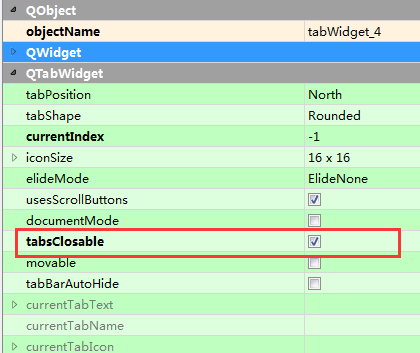
ps:这里的关闭相当于是隐藏,并不会回收内存,上面的数据依旧在跑
14、右键双击清空
①、在初始化中
ui.tableWidget->setContextMenuPolicy(Qt::CustomContextMenu);//使能鼠标右键
②、在初始化中连接鼠标右键双击信号槽
QObject::connect(ui.tableWidget, SIGNAL(customContextMenuRequested(QPoint)), this, SLOT(tableWidgetContextSlot(QPoint)));//tablewidget鼠标右键
③、在槽函数中
if (0)//免得有警告
{
qDebug() << pos.rx();
}
ui.tableWidget->clearContents();
ui.tableWidget->setRowCount(0);
15、插入checkBox
1、插入
QTableWidgetItem *check = new QTableWidgetItem;

check->setCheckState(Qt::Unchecked);

ui.tableWidget->setItem(0, , check);
2、使用
if (ui.tableWidget->item(0, 0)->checkState() == Qt::Checked)
{
。。。
}
16、设置相邻两行颜色交替
ui.tableWidget->setAlternatingRowColors(true);

ui.tableWidget->setStyleSheet("border 0px;color:#6b6d7b;alternate-background-color:red;background:white;");
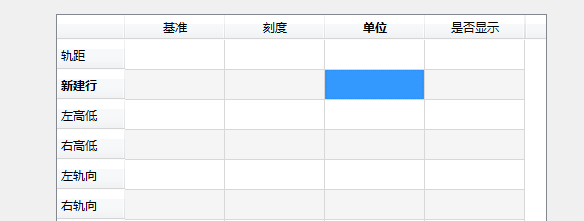
ps:给这个tablewidget设置了背景色之后,取出里面的控件,无法获取其控件颜色
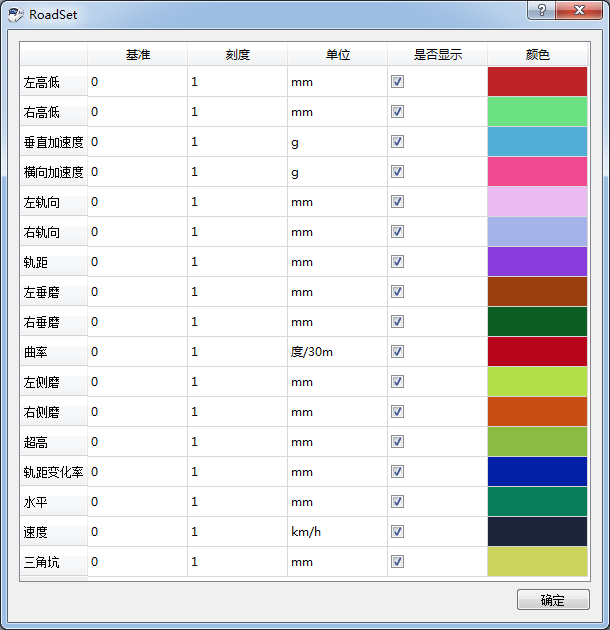
17、添加选取颜色的按钮
①、封装QPushButton子类:https://www.cnblogs.com/judes/p/9592637.html
②、添加按钮控件
MyQPushButton* btn = new MyQPushButton(this);//颜色

btn->setColor();//设置随机颜色

ui.tableWidget->setCellWidget(i, , btn);

//MyQPushButton是QPushButton子类
③、获取控件
((MyQPushButton*)ui.tableWidget->cellWidget(i, 4))->palette().color(QPalette::Button);//一定要转化为指针,否则得不到此控件
18、设置最后一列占满
tablewidget->horizontalHeader()->setStretchLastSection(true);
19、选中不要虚线
在QSS中:
QTableWidget{

    outline:0px;

}
20、自定义控件居中显示
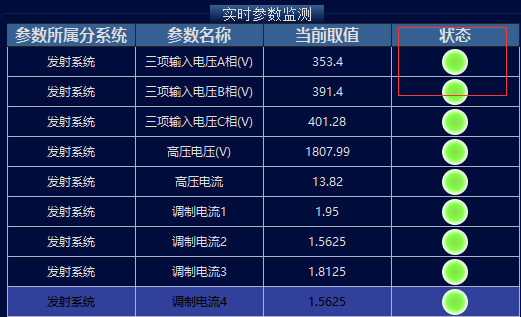
设置:
WarnLabel* label = new WarnLabel(ui->tableWidget);//状态,设置大小居中

label->setMinimumSize(,);

label->setMaximumSize(,);

label->setObjectName("state");

QWidget* widget = new QWidget(ui->tableWidget);

QVBoxLayout *v = new QVBoxLayout;

v->addWidget(label);

v->setAlignment(label,Qt::AlignCenter);

v->setSpacing();

v->setMargin();

widget->setLayout(v);

ui->tableWidget->setCellWidget(rowCount, , widget);
获取:
ui->tableWidget->cellWidget(rowCount, )->findChild<WarnLabel*>("state")->changeColor((Label_Color)query.value("state").toInt());
九、QTreeWidget
QTreewidget分两种内容,一是顶层节点,二是子节点
1、设置显示label
ui->treeWidget->setHeaderLabel("设备总览");
2、设置图标
ui->treeWidget->setIcon(0,QIcon);
3、设置顶层节点
QTreeWidgetItem *tempTopItemPc = new QTreeWidgetItem(QStringList()<<"电脑类");
tempTopItemPc->setCheckState(0,Qt::Unchecked);//是否有勾选复选框
4、为顶层节点设置子节点
QTreeWidgetItem *tempSubItem = new QTreeWidgetItem(QStringList()<<"PC001");
tempTopItemPc->addChild(tempSubItem);
5、把顶层节点放在tree中
ui->treeWidget->addTopLevelItem(tempTopItemPc);
6、其他
ui->treeWidget->setDragEnabled(true);//可以拖曳
ui->treeWidget->setAcceptDrops(true);//允许item接受拖曳过来的item
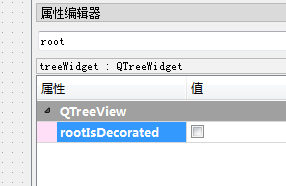
ui->treeWidget->setRootIsDecorated(false);//顶层节点不要装饰,即顶层节点不能收缩
ui->treeWidget->expandAll(); //结点全部展开
7、遍历所有item,如果item是想要的项则选中
QTreeWidgetItemIterator it(ui->treeWidget);
while (*it)
{
if ((*it)->text(0) == tabBarStr)
{
(*it)->setSelected(true);
}
else
{
(*it)->setSelected(false);
}
++it;
}
8、遍历所有item,把具备查询条件的所有项删除
// 查找 与轨检完全一致的项,并返回。
QList<QTreeWidgetItem*> s = ui->treeWidget->findItems(QStringLiteral("轨检"), Qt::MatchFlag::MatchExactly);
for (auto item : s)
{
delete item;
}
好像ui->treeWidget->takeTopLevelItem(5);也可以
9、把根节点的三角形去掉
10、在项中插入其他控件
void QTreeWidget::setItemWidget(QTreeWidgetItem * item, int column, QWidget * widget)
11、通过样式表设置三角形为自定义图片
ui->treeWidget->setStyleSheet("QTreeView::branch:has-children:!has-siblings:closed,\
QTreeView::branch:closed:has-children:has-siblings{border-image: none; image: url(:/new/prefix1/right.png);}\
QTreeView::branch:open:has-children:!has-siblings,\
QTreeView::branch:open:has-children:has-siblings{border-image: none; image: url(:/new/prefix1/bottom.png);}");
加粗为自己的图片
12、Qlabel
1、设置居中显示
在设计师里,找到alignment的“水平的”属性,改为居中
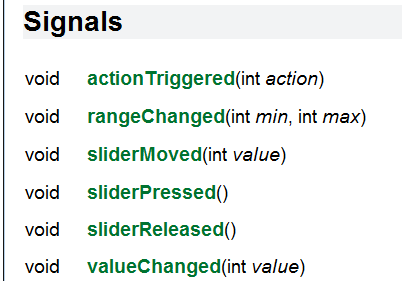
13、QSlider
常用信号
十、QLable
1、加颜色
QPalette p;

p.setColor(QPalette::WindowText,Qt::red);

ui->label->setPalette(p);
十一、QLineEdit
1、设置密码登录
ui->lineEdit->setEchoMode(QLineEdit::Normal);//设置输入时正常显示输入文字

ui->lineEdit_2->setEchoMode(QLineEdit::Password);//设置输入时不显示文字,显示特殊字符
2、设置提示
ui->lineEdit->setPlaceholderText("请输入用户");//设置提醒文字,在输入时会自动消失
3、设置只能输入int
QLineEdit* le = new QLineEdit(log);

le->setMaximumWidth();

QIntValidator validator(, LONG_MAX, this );

le->setValidator(&validator);
QT控件学习的更多相关文章
- PyQt5Day03--程序基本结构之面向对象版本+控件学习
1.程序基本结构之面向对象版本 (1)开发阶段(自己写好并测试)——设置为模版qto from PyQt5.Qt import * class Window(QWidget): def __init_ ...
- Cocos2dx 把 glview 渲染到 Qt 控件上(Mac 环境)
本文原链接:http://www.cnblogs.com/zouzf/p/4423256.html 环境:Mac 10.9.2 Xcode5.1.1 Qt5.3 cocos2dx-2.2.4 ...
- IOS学习笔记(四)之UITextField和UITextView控件学习
IOS学习笔记(四)之UITextField和UITextView控件学习(博客地址:http://blog.csdn.net/developer_jiangqq) Author:hmjiangqq ...
- DevExpress控件学习总结(转)
DevExpress控件学习总结 1.Navigation & Layout 1.1 Bar Manager 如果想在窗体或用户控件(user control)上添加工具条(bars)或弹 ...
- Android Material Design控件学习(三)——使用TextInputLayout实现酷市场登录效果
前言 前两次,我们学习了 Android Material Design控件学习(一)--TabLayout的用法 Android Material Design控件学习(二)--Navigation ...
- wxPython控件学习之wx.grid.Grid 表格控件
wxPython控件学习之wx.grid.Grid (包括对GridCellEditor和GridCelRender的扩展,以支持更多的grid cell 样式, 以GridCellColorEdit ...
- 转)delphi chrome cef3 控件学习笔记 (二)
(转)delphi chrome cef3 控件学习笔记 (二) https://blog.csdn.net/risesoft2012/article/details/51260832 原创 2016 ...
- GUI学习之四——QWidget控件学习总结
上一章将的QObject是PyQt里所有控件的基类,并不属于可视化的控件.这一章所讲的QWidget,是所有可视化控件的基类. QWidget包含下面几点特性 a.控件是用户界面的最小的元素 b.每个 ...
- 一个显示 OpenCV Mat 图像的自定义 Qt 控件
今天学习 Qt 的时候顺手写了一个,包含一个头文件 qcvdisplay.h 和一个源文件 qcvdisplay.cpp,因为这是 qt 默认的文件命名方式,在 Qt Designer 中提升控件时会 ...
随机推荐
- js 中的变量声明提前总结
一.var 声明 ES6之前,js 中声明变量基本上用 var 关键字: 1.如果访问未声明的变量,会报错:ReferenceError 2.声明了未赋值,值为 undefined,跟前面的报错是两回 ...
- 160308、java排序(形如1.1、1.2.1)
package com.rick.sample; import java.util.ArrayList; import java.util.Collections; import java.uti ...
- 防止Form中嵌入WebBrowser出错导致程序崩溃
siow(1253366) 10:11:13两种方法你用的自带的webbrowser还是embeded那个毛小毛(3335076) 10:12:15或者有什么办法拦截到是webbrowser,如 ...
- sublimeText前端必备插件
安装完成后的sublime text,功能单纯地就像笔记本,然而,可以下载对应的插件,使得sublime text不仅仅局限于某一单一语言的编写,此处只提及到前端方面的使用,下面是前端一般使用到的插件 ...
- java面试基础题------》Java 中的final关键字有哪些用法
(1)修饰类:表示该类不能被继承: (2)修饰方法:表示方法不能被重写: (3)修饰变量:表示变量只能一次赋值以后值不能被修改(常量).
- URI 、URL 和 URN
URI URI 是 Uniform Resource Identifier 的缩写. Uniform 统一不同类型的资源.比如 txt.mp3.jpeg 等不同的类型的资源都可以使用 URI 来标识 ...
- Quick UDP Internet Connections 让互联网更快的协议,QUIC在腾讯的实践及性能优化
https://mp.weixin.qq.com/s/44ysXnVBUq_nJByMyX9n5A 让互联网更快:通往QUIC之路 原创: 史天 翻译 云技术实践 8月15日 QUIC(Quick U ...
- [报错]编译报错:clang: error: linker command failed with exit code 1及duplicate symbol xxxx in错误解决方法之一
今天添加了一个新类(包括m,h,xib文件),还没有调用,—编译遇到如下错误,根据错误提示, duplicate symbol param1 in: /Users/xxxx/Library/Devel ...
- TuShare获取K线数据
Tushare是一个免费.开源的python财经数据接口包.主要实现对股票等金融数据从数据采集.清洗加工 到 数据存储的过程,能够为金融分析人员提供快速.整洁.和多样的便于分析的数据,为他们在数据获取 ...
- ubuntu开机自动加载iptables配置(转)
原文:http://www.xuebuyuan.com/730127.html iptables的使用参见http://wiki.ubuntu.org.cn/IptablesHowTo iptable ...