
WPF 制作圆角按钮
在程序对应坐置插入以下代码,或是先拖一个按钮控件到窗体中,再替换对应的代码。
修改 CornerRadius="18,3,18,3" 就可以改变圆角大小
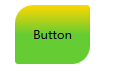
按钮效果: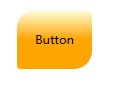
 <Button Content="Button" HorizontalAlignment="Left" Margin="19,10,0,0" VerticalAlignment="Top" Width="75" Height="59">

            <Button.Template>

                <ControlTemplate TargetType="{x:Type Button}">

                    <Border BorderBrush="{TemplateBinding Control.BorderBrush}" BorderThickness="0" CornerRadius="18,3,18,3" Name="PART_Background">

                        <Border.Background>

                            <LinearGradientBrush EndPoint="0,1" StartPoint="0,0">

                                <GradientStop Color="#33CC33" Offset="0.0" />

                                <GradientStop Color="Orange" Offset="0.5" />

                                <GradientStop Color="LightYellow" Offset="0.0" />

                            </LinearGradientBrush>

                        </Border.Background>

                        <ContentPresenter Content="{TemplateBinding ContentControl.Content}" HorizontalAlignment="Center" VerticalAlignment="Center" />

                    </Border>

                    <ControlTemplate.Triggers>

                        <Trigger Property="UIElement.IsMouseOver" Value="True">

                            <Setter Property="Border.Background" TargetName="PART_Background">

                                <Setter.Value>

                                    <LinearGradientBrush EndPoint="0,1" StartPoint="0,0">

                                        <GradientStop Color="Lime" Offset="0.0" />

                                        <GradientStop Color="#66CC33" Offset="0.5" />

                                        <GradientStop Color="Gold" Offset="0.0" />

                                    </LinearGradientBrush>

                                </Setter.Value>

                            </Setter>

                        </Trigger>

                        <Trigger Property="ButtonBase.IsPressed" Value="True">

                            <Setter Property="UIElement.Effect">

                                <Setter.Value>

                                    <DropShadowEffect BlurRadius="10" Color="#FF0033" Direction="0" Opacity="0.6" RenderingBias="Performance" ShadowDepth="0" />

                                </Setter.Value>

                            </Setter>

                        </Trigger>

                    </ControlTemplate.Triggers>

                </ControlTemplate>

            </Button.Template>

        </Button>
WPF 制作圆角按钮的更多相关文章
- css滑动门制作圆角按钮
之前做项目的时候,基本都是将圆角背景图切成三块,故而每次用的标签都超级多,a标签中总是包含三个span,然后里面还得放按钮,导航冗余标签极多. 事实上是之前理解的滑动门的精髓不够到位. 现在有两种方式 ...
- js制作圆角按钮(兼容谷歌,ie7,ie8)
<!doctype html> <html> <head> <meta charset="utf-8"> <title> ...
- Qt 圆角按钮,面版自动布局
一.前言 在部分界面开发中,有时需要动态添加控件或按钮到面板中,在不需要时又需要删除该控件,故模仿视频开发中的设置屏蔽词,通过自己绘制的按钮与排布面板控件实现. 实现效果如下: 说明: 1.输入框可设 ...
- 使用HTML5+CSS3制作圆角内发光按钮----示例
<!doctype html> <html> <head> <meta charset="utf-8" /> <title&g ...
- WPF利用radiobutton制作菜单按钮
原文:WPF利用radiobutton制作菜单按钮 版权声明:欢迎转载.转载请注明出处,谢谢 https://blog.csdn.net/wzcool273509239/article/details ...
- WPF 关于圆角的制作
原文:WPF 关于圆角的制作 1.使用Boder(一般情况): 设置CornerRadius属性 <Border x:Name="border" CornerRadius=& ...
- [原译]一步步教你制作WPF圆形玻璃按钮
原文:[原译]一步步教你制作WPF圆形玻璃按钮 图1 1.介绍 从我开始使用vista的时候,我就非常喜欢它的圆形玻璃按钮.WPF最好的一个方面就是允许自定义任何控件的样式.用了一段时间的Micros ...
- Android:res之shape制作圆角、虚线、渐变
xml控件配置属性 android:background="@drawable/shape" 标签 corners ----------圆角gradient ----------渐 ...
- Expression Blend制作自定义按钮(转)
来源:http://www.cnblogs.com/iChina/archive/2011/11/25/2262854.html Expression Blend制作自定义按钮 1.从Blend工具箱 ...
随机推荐
- windows下安装apache笔记
之前一直是用别人配置好的apache环境来开放,今天想自己安装配置下windows下的apache(nginx+fastcgi).mysql.php等. 虽然大部分时间是在搞前端开发,偶尔也要搞服务端 ...
- Sql Server索引(转载)
官方说法: 聚集索引 一种索引,该索引中键值的逻辑顺序决定了表中相应行的物理顺序. 聚集索引确定表中数据的物理顺序.聚集索引类似于电话簿,后者按姓氏排列数据.由于聚集索引规定数据在表中的物理存储顺序, ...
- 百度文本编辑器 Ueditor for net 使用七牛存储附件的实现
百度编辑器功能强大,确实好用,可惜附件使用本地存储,如果网站的用户量巨大,则会使得网站目录变得非常庞大,而且文件不易于管理,七牛云存储在附件存储方面下了不少功夫,用起来感觉不错,要是将ueditor ...
- 《Javascript模式》之对象创建模式读书笔记
引言: 在javascript中创建对象是很容易的,可以使用对象字面量或者构造函数或者object.creat.在接下来的介绍中,我们将越过这些方法去寻求一些其他的对象创建模式. 我们知道js是一种简 ...
- Windows 7 Apache下计算机无法访问局域网网站的问题
在Windows 7系统下,由于安全限制问题,本机搭建的网站,局域网内其它计算机是无法访问的. 要解决这个问题,只需要在防火墙加入自建规则便可以了,具体步骤如下: 控制面板=>Windows防火 ...
- python中如何单独测试一个函数的作用
#!/usr/bin/python import os def get_env_varible(key): return os.getenv(key) if __name__ == '__main__ ...
- PreparedStatement可以有效地防止sql被注入
import java.sql.Connection; import java.sql.PreparedStatement; import java.sql.ResultSet; import jav ...
- android 模拟微信消息框 BaseAdapter()方法 [2]
在昨天的微信布局的基础上加内容 http://www.cnblogs.com/Seven-cjy/p/6098024.html 项目下/res/layout下创建一个 listview_layout. ...
- Windows下python安装matplotlib
此文为转载,原文地址为:http://blog.csdn.net/u010585135/article/details/42127273 一.下载matplotlib安装包:网址http://matp ...
- javascript 版的 SuperMario
注册博客园4年了,还没发表过一篇文章.明年就是超级马里奥这款游戏诞生30周年了,作为一个喜欢2d卷轴游戏的玩家,决定用js实现一个.目前只实现了基本玩法,得分什么的也还没做.项目的GitHub的地址是 ...