
Jenkins+Ant+Jmeter接口自动化集成测试
一、Jmeter+ant
1、首先我们默认Jmeter脚本已经录制好了,并测试通过,存在(查询模块.jmx)脚本
2、将JMeter所在目录下extras子目录里的ant-JMeter-1.1.1.jar复制到Ant所在目录lib子目录之下,这样Ant运行时才能找到"org.programmerplanet.ant.taskdefs.jmeter.JMeterTask"这个类,从而成功触发JMeter脚本
3、jmeter默认保存的是.csv格式的文件,所以我们先要设置一下bin/jmeter.properties文件内容,保存
jmeter.save.saveservice.output_format=xml
4、主要逻辑思路:运行D:\jemeterTest\script下面的.jmx脚本,生成.jtl文件放入
D:\jemeterTest\resultLog\jtl文件中,ant在将相应的文件转换为对应的html文件放入D:\jemeterTest\resultLog\html中
build.xml文件中的内容如下:
<?xml version="1.0" encoding="utf-8"?>

<project name="JmeterTest" default="all" basedir=".">

    <tstamp>

        <format property="time" pattern="yyyyMMddhhmm" />

    </tstamp>

    <!-- 需要改成自己本地的 Jmeter 目录-->

    <property name="jmeter.home" value="D:\soft\apache-jmeter-2.9" />

    <!-- jmeter生成jtl格式的结果报告的路径-->

    <property name="jmeter.result.jtl.dir" value="D:\jemeterTest\resultLog\jtl" />

    <!-- jmeter生成html格式的结果报告的路径-->

    <property name="jmeter.result.html.dir" value="D:\jemeterTest\resultLog\html" />

    <!-- 生成的报告的前缀 -->

    <property name="ReportName" value="TestReport" />

    <property name="jmeter.result.jtlName" value="${jmeter.result.jtl.dir}/${ReportName}${time}.jtl" />

    <property name="jmeter.result.htmlName" value="${jmeter.result.html.dir}/${ReportName}${time}.html" />

    <!-- 接收测试报告的邮箱 -->

    <property name="mail_to" value="LIUCHAO448@pingan.com.cn" />

    <!-- 电脑地址 -->

    <property name="ComputerName" value="jkqsh-l0285" />

    <target name="all">

        <antcall target="test" />

        <antcall target="report" />

    </target>

    <target name="test">

        <taskdef name="jmeter" classname="org.programmerplanet.ant.taskdefs.jmeter.JMeterTask" />

        <jmeter jmeterhome="${jmeter.home}" resultlog="${jmeter.result.jtlName}">

            <!-- 声明要运行的脚本。"*.jmx"指包含此目录下的所有jmeter脚本 -->

            <testplans dir="D:\jemeterTest\script" includes="*.jmx" />

        </jmeter>

    </target>

    <target name="report">

        <xslt in="${jmeter.result.jtlName}" out="${jmeter.result.htmlName}" style="${jmeter.home}/extras/jmeter-results-detail-report_90Line.xsl" />

        <!-- 因为上面生成报告的时候,不会将相关的图片也一起拷贝至目标目录,所以,需要手动拷贝 -->

        <copy todir="${jmeter.result.html.dir}">

            <fileset dir="${jmeter.home}/extras">

                <include name="collapse.png" />

                <include name="expand.png" />

            </fileset>

        </copy>

    </target>

    <!-- 发送邮件 -->

</project>
切换到D:\jemeterTest目录下,输入ant查看运行结果

运行前

运行后
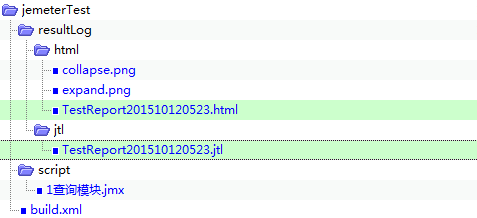
浏览器打开HTML文件,显示正确

二、Jmeter+ant+Jenkins
1、下载Jenkins安装
2、命令行切换到jenkins.war的根目录,输入 java -jar jenkins.war
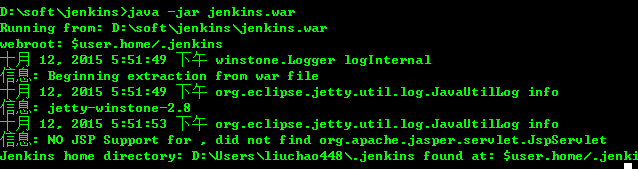
3、浏览器输入地址http://localhost:8080/显示界面,安装成功

4、新建一个任务并配置

5、配置参数

旧的构建保存了你在一次构建中的所有临时文件,如果构建没有保留的必要,就勾选丢弃旧的构建,同时设置保持构建天使和保持构建的最大个数两个参数。
注意:三个设置必须同时设置,否则无效
6、设置定时运行间隔,这里,设置间隔时间为15分钟运行一次

7、设置invoke ant,完成后点击保存

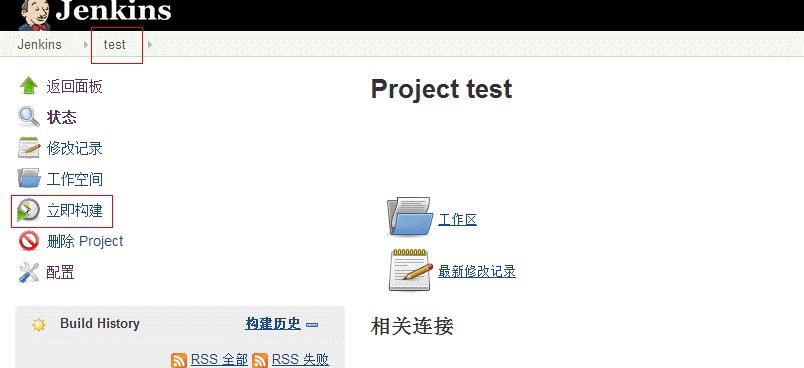
8、点击立即构建,就可以调用ant,执行打包过程。在这里,也就是执行生成测试报告的步骤
三、Tomcat配置虚拟目录
在tomcat文件夹的conf/catalina/localhost(对于Tomcat6版本及其以上,需要自己创建catalina和localhost这两个文件夹)下新建一个xml文件。
内容为:
<?xml version="1.0" encoding="UTF-8"?>

<Context

    docBase="换成你的路径"

    reloadable="true">

</Context>
文件名改成你自己的譬如http://localhost:8080/infces ,文件名就为infces.xml
其他配置:
打开 Tomcat/conf/web.xml 文件,找到:
<init-param>
<param-name>listings</param-name>
<param-value>false</param-value>
</init-param>
把false设成true保存,重启Tomcat,让tomcat支持文件列表显示
输入地址:http://localhost:8080/infces/
显示如下:

Jenkins+Ant+Jmeter接口自动化集成测试的更多相关文章
- Jenkins+Ant+Jmeter接口自动化集成测试实例
Jenkins+Ant+Jmeter接口自动化集成测试实例 一.Jenkins安装配置 1.安装配置JDK1.6+环境变量: 2.下载jenkins.war,放入C:\jenkins目录下,目录位置随 ...
- 【转】Jenkins+Ant+Jmeter接口自动化集成测试实例
出处:https://my.oschina.net/MrToStudy/blog/742251 一.Jenkins安装配置 1.安装配置JDK1.6+环境变量: 2.下载jenkins.war,放入C ...
- Jenkins+ant+Jmeter接口自动化框架搭建
工具准备 JDK: jdk1.8.0_111 Ant: apache-ant-1.9.9 Jmeter: apache-jmeter-3.1 Jenkins: jenkins-2.7.4 JDK安装 ...
- Jenkins+ant+jmeter接口自动化
1.Jenkins新建slave节点 2.Jenkins新建job,配置job,关联到slave, 3.执行构建 build文件如下 <?xml version="1.0" ...
- jenkins+ant+jmeter接口自动化的持续集成
一.jmeter.jenkins安装 这里不再说明,请看上一个随笔!!! 链接:https://www.cnblogs.com/magicYJ/p/11839646.html 二.ant安装 下载地址 ...
- jenkins+ant+jmeter实现自动化集成(详解)
jenkins+ant+jmeter实现自动化集成 for window 一.jmeter 1.jmeter安装 二.ant 1.ant安装 三.ant运行 jmeter脚本 1.配置 四.jenki ...
- Jenkins+Ant+JMeter报告自动化
1.参考Jenkins+Ant+JMeter集成,安装Jenkins(不需要安装Performance Plugin插件),建立Slave节点,连接Slave节点,创建任务等. 2.将Jenkins+ ...
- jenkins+ant+jmeter接口自动化测试(持续构建)
使用badboy录制脚本,到处到jmeter后进行接口自动化,后来想着 可不可以用自动化来跑脚本呢,不用jmeter的图形界面呢, 选择了ant来进行构建,最后想到了用Jenkins来进行持续构建接口 ...
- Jenkins+Maven+Jmeter接口自动化持续集成测试
在上一篇<利用xsltproc转换jtl报告到html报告>中,解决了html报告的问题.本篇主要还是利用Jenkins来做持续集成测试. Jenkins需要安装的插件 Maven Int ...
随机推荐
- break跳出多重循环
大家都知道break只能跳出当前的一个循环语句,如果碰到要跳出多个循环体,那么我们就该在循环体开头设置一个标志位,然后使用带此标志位的break语句跳出多重循环 jump: ;i<;i++){ ...
- jquery('tr','div')和jquery('tr,div')
jQuery('tr', 'div') 等价于 $('tr', 'div') 表示div里面寻找tr jQuery('tr, div') <=> $('tr, div') 表 ...
- .net core webapi +ddd(领域驱动)+nlog配置+swagger配置 学习笔记(1)
搭建一个.net core webapi项目 在开始之前,请先安装最新版本的VS2017,以及最新的.net core 2.1. 首先创建一个Asp.Net Core Web应用程序 这个应用程序是 ...
- 单击GridView控件,高亮单击所在的记录行
看过下面博文的网友,也许都会觉得有点遗憾,就是很难知道自己点击的是哪一记录行.http://www.cnblogs.com/insus/p/3211017.html 针对这个问题Insus.NET再对 ...
- day05.3-Linux进程管理
1. 通过top指令可查看系统当前进程信息. 2. 通过free指令可查看系统内核信息.其中 free -m:以M为单位查看内核: free -h:以G为单位查 ...
- 等和的分隔子集(DP)
晓萌希望将1到N的连续整数组成的集合划分成两个子集合,且保证每个集合的数字和是相等.例如,对于N=3,对应的集合{1,2,3}能被划分成{3} 和 {1,2}两个子集合. 这两个子集合中元素分别的和是 ...
- 防雪崩利器:熔断器 Hystrix 的原理与使用(转)
https://segmentfault.com/a/1190000005988895 前言 分布式系统中经常会出现某个基础服务不可用造成整个系统不可用的情况, 这种现象被称为服务雪崩效应. 为了应对 ...
- 微信网页授权操作逻辑封装-C#实例
http://blog.csdn.net/u011127019/article/details/52650619
- linux物理内存管理
1.为什么需要连续的物理内存: Linux内核管理物理内存是通过分页机制实现的,它将整个内存划分成无数个4k(在i386体系结构中)大小的页,从而分配和回收内存的基本单位便是内存页了.利用分页管理有助 ...
- JS基础学习四:绑定事件
添加事件 IE: attachEvent Other: addEventListener var button = document.getElementById("buttonId&quo ...