
Android Studio 单刷《第一行代码》系列 02 —— 日志工具 LogCat
前情提要(Previously)
本系列将使用 Android Studio 将《第一行代码》(书中讲解案例使用Eclipse)刷一遍,旨在为想入坑 Android 开发,并选择 Android Studio 作为开发 IDE 的同学开路。
PS:其实我就是现学现卖,希望我能坚持刷完。
在第一战中,我们创建了第一个App project, Hello World,并分析了项目结构,及运行原理。
链接在此:Android Studio 单刷《第一行代码》系列 01 —— 第一战 HelloWorld
摘要(Abstract)
必备技能,使用日志工具 LogCat,并尝试解决真机调试没有日志的问题。
日志工具(LogCat)
日志在任何项目的开发过程中都会起到非常重要的作用,在 Android 项目中如果你想要查看日志则必须要使用 LogCat 工具。
在 Android Studio 最下方的 Status Bar 中找到 6:Android,点击她。如下图

LogCat 出现了,如下图
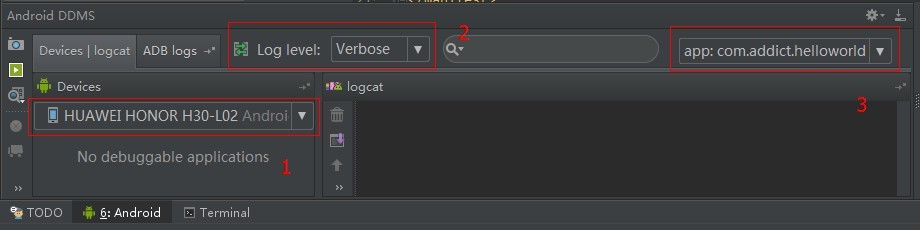
- 这里选择 Devices,当然一般来说不需要选择,如果只连接了一个设备的话。
- 这里选择 Log level,日志级别。包括:Verbose、Debug、Info、Warn、Error、Assert。以上级别依次升高。
- 这里选择过滤器,默认会自动生成一个过滤条件是 Package name 是项目包名的过滤器。
使用 LogCat
Android 中的日志工具类是 Log(android.util.Log),提供了如下的几个方法供我们打印日志。
- Log.v() 对应 Verbose
- Log.d() 对应 Debug
- Log.i() 对应 Info
- Log.w() 对应 Warn
- Log.e() 对应 Error
- Log.wtf() 在输出日志的同时,会把此处代码此时的执行路径(调用栈)打印出来。
介绍完毕,我们来演戏一下吧。打开 HelloWorldActivity,在 onCreat()方法中添加一行打印日志的语句,为了让日志明显一点我加了一些下划线,如下所示:
@Override

protected void onCreate(Bundle savedInstanceState) {

    super.onCreate(savedInstanceState);

    setContentView(R.layout.activity_hello_world);

    Log.d("HelloWorldActivity","______________onCreate execute______________");

}
Log.d() 方法中传入了两个参数,第一个参数是 tag,一般传入当前的类名就好,主要用于对打印信息进行过滤。第二个参数是 msg,即想要打印的具体内容。
现在重新运行一下项目,点击工具栏中的绿色小箭头,或者按 Shift+F10。等程序运行完毕,使用模拟器的战友可能已经能看到日志了,如下图

使用真机的战友,可能看到的还是空荡荡的LogCat。需要做这么一件事,菜单栏 Tools → Android → Enable ADB Integration 把这个勾上,然后再次运行。
这次应该能看到日志了吧?看看能不能找到我们想要打印出来日志信息。过滤器中一定要选中 app:com.xxxx.helloworld 哦。如果有日志,但是找不到我们想要打印的日志 HelloWorldActivity: ______________onCreate execute______________,那么恭喜你,你用的真机貌似跟我的一样比较高端,是不是有什么黑科技。
我们来尝试解决这个问题。
- 手机的开发人员选项打开了么,其中的 USB 调试打开了么?搞定他们并重新运行,是否能找到我们的日志?否,转到 2。
- 日志中是否有这样
could not disable core file generation for pid 3963: Operation not permitted的信息么? 是,转到 3;否,那我也不知道怎么搞,或者你可以把日志贴到评论中我看看。 - 是华为手机么?是,转到 4;否,你可以参考 4 自己 Google Baidu 一下。
- 在拨号界面输入:
*#*#2846579#*#*进入测试菜单界面,然后
Project Menu → 后台设置 → LOG设置
LOG 开关 → LOG 打开 LOG 级别设置 → VERBOSE
Dump&Log → 全部选中
重启手机,重启 Android Studio。
PS:根据系统版本的不同,可能会有些许差异。
重启完毕,打开 Android Studio,运行项目,这下应该能找到我们的日志了。如果还没找到,对不起洗洗睡吧,我只能帮到这儿了。(或者你可以换个手机)
定制过滤器(Filter)
点击过滤器那个下拉框,选择 Edit Filter Configuration,在弹出的对话框中点击左上角的加号新创建一个 Filter。如下图
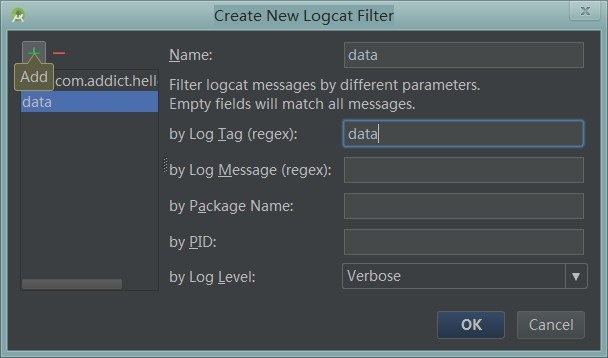
含义如下:
- Name:Filter 名称
- by Log Tag: 通过日志的 tag 过滤
- by Log Message:通过日志的 msg 内容过滤
- by Package Name:通过包名过滤
- by PID:通过PID过滤
- by Log Level:通过日志等级过滤
- regex:表示可以使用正则表达式进行匹配
以上过滤条件可以组合。
我建了一个data的过滤器,过滤条件是 tag 等于 data。将 Filter 选择为 data,我们的日志不见了,因为匹配不到 tag 等于 data 的日志。
现在去把我们在 onCreate() 方法中的日志的 tag 改为 data。如下所示:
Log.d("data","onCreate execute");
然后重新运行,将 Filter 选择为 data,我们的日志出现了。当然还可能会有一些奇奇怪怪的日志也出现了,仔细看看 tag 中都包含有 data。
抑制不住的好奇心
看看这个 Android Studio 最下方的 Status Bar,我们找到 LogCat 的地方,如下图
难道你们不好奇为什么 Android 前面有个 6 么?难道是因为用了 LogCat 你的 Android 开发水平就会 666666666?
不管发生什么事件,我相信真相只有一个,如下图:
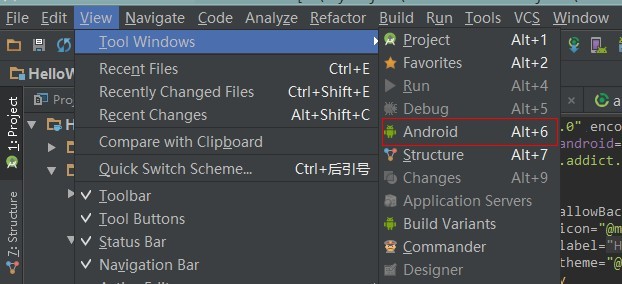
OK,收工了。
其它(Miscellaneous)
尽管我试图在本文中尽量完整的进行描述,但受限于篇幅和我的个人水平,本文难免有所遗漏,欢迎在评论中指出。
如果您觉得阅读本文对您有帮助,请点一下“推荐”按钮,您的“推荐”将是我最大的写作动力!
关于作者(About Me)
addict
原文链接:http://www.cnblogs.com/DebugLife/p/4343570.html
本文谢绝转载,如需转载需征得作者本人同意,谢谢。
Android Studio 单刷《第一行代码》系列 02 —— 日志工具 LogCat的更多相关文章
- Android Studio 单刷《第一行代码》系列目录
前言(Prologue) 本系列将使用 Android Studio 将<第一行代码>(书中讲解案例使用Eclipse)刷一遍,旨在为想入坑 Android 开发,并选择 Android ...
- Android Studio 单刷《第一行代码》系列 01 —— 第一战 HelloWorld
前言(Prologue) 本系列将使用 Android Studio 将<第一行代码>(书中讲解案例使用Eclipse)刷一遍,旨在为想入坑 Android 开发,并选择 Android ...
- Android Studio 单刷《第一行代码》系列 07 —— Broadcast 广播
前情提要(Previously) 本系列将使用 Android Studio 将<第一行代码>(书中讲解案例使用Eclipse)刷一遍,旨在为想入坑 Android 开发,并选择 Andr ...
- Android Studio 单刷《第一行代码》系列 06 —— Fragment 生命周期
前情提要(Previously) 本系列将使用 Android Studio 将<第一行代码>(书中讲解案例使用Eclipse)刷一遍,旨在为想入坑 Android 开发,并选择 Andr ...
- Android Studio 单刷《第一行代码》系列 05 —— Fragment 基础
前情提要(Previously) 本系列将使用 Android Studio 将<第一行代码>(书中讲解案例使用Eclipse)刷一遍,旨在为想入坑 Android 开发,并选择 Andr ...
- Android Studio 单刷《第一行代码》系列 04 —— Activity 相关
前情提要(Previously) 本系列将使用 Android Studio 将<第一行代码>(书中讲解案例使用Eclipse)刷一遍,旨在为想入坑 Android 开发,并选择 Andr ...
- Android Studio 单刷《第一行代码》系列 03 —— Activity 基础
前情提要(Previously) 本系列将使用 Android Studio 将<第一行代码>(书中讲解案例使用Eclipse)刷一遍,旨在为想入坑 Android 开发,并选择 Andr ...
- 【java学习系列】 Android第一本书《第一行代码》
开始Java的学习,从Android,开始吧.<第一代码>开始阅读和调试demo例子. 下面是 <第一行代码>的思维导图:
- Android Studio:Unable to add window android.view.ViewRootImpl$W@5e2d85a -- permission denied for this window 第一行代码
学习<第一行代码>的时候,出现的错误. java.lang.RuntimeException: Unable to start receiver com.example.sevenun.l ...
随机推荐
- 实现在Android开发中的Splash Screen开场屏的效果
很多网友可能发现近期Tencent推出的手机QQ Android版包含了一个开场屏Splash Screen载入效果,通常游戏或大型软件打开时可能需要一个释放解析资源的过程,需要一个前台的动画播放和后 ...
- 判断文件夹下是否存在txt格式的文本文件
判断D盘下是否存在txt类型的文件 string p_Path="D:\\"; bool IsHaveTxt() { DirectoryInfo foldinfo = new Di ...
- pthreads多线程数据采集
以前使用curl的多线程并不是真正的多线程,只是一种模拟的多线程,现在使用pthreads来实现真正意义上的多线程. 下载: windows下: http://windows.php.net/down ...
- PHP搜索MYSQL数据库加分页浏览小结
PHP搜索加分页浏览小结: 1 分页后再做搜索 2 这里对于url的拼接,以及模糊查询,搜索时候的显示添加,SQL语句的拼接 3 对于页面传递过来的超级链接的变量,如果不存在就要设置,对于可能抛出异常 ...
- C# 平时碰见的问题【6】
EF Code First 设置复合主键的方法 除了单纯多对多的关系表外, 我们可能在关系表上加其他的属性: 比如[订单行] 对应的[订单]和[商品]就需要多一个数量字段 而又不想在这个[订单行]表上 ...
- python 装饰器(decorator)
装饰器(decorator) 作者:Vamei 出处:http://www.cnblogs.com/vamei 欢迎转载,也请保留这段声明.谢谢! 装饰器(decorator)是一种高级Python语 ...
- 使用supervisor的一些注意事项
一直都有在使用supervisor来管理linux上的服务进程.最近有同事说有某服务貌似有问题,让上去检查一下.上去以后发现某服务反应的确很慢,所以就用supervisor重启一下.但是重启的时候就发 ...
- arm 基本
ARMr0-r4 传递参数与返回值r7 帧指针 指向母函数被调用子函数在栈看中的交界栈帧指针(Frame Pointer).指向前一个保存的栈帧(stack frame)和链接寄存器(link reg ...
- 关于activity_main.xml与fragment_main.xml
第一种解决办法 新版安装SDK文件一开始有两个XML文件,activity_main.xml和fragment_main.xml,不习惯的可以这样处理:1.删除fragment_main.xml整个文 ...
- WPF.UIShell UIFramework之自定义窗口的深度技术 - 模态闪动(Blink)、窗口四边拖拽支持(WmNCHitTest)、自定义最大化位置和大小(WmGetMinMaxInfo)
无论是在工作和学习中使用WPF时,我们通常都会接触到CustomControl,今天我们就CustomWindow之后的一些边角技术进行探讨和剖析. 窗口(对话框)模态闪动(Blink) 自定义窗口的 ...