
关于Visual studio 2017安装方法的若干问题
因为忙于生活,好几年没有看关于编程方面的书了,这几天闲,就准备在电脑上装上VS的最新版本,查了查,最新版是VS2017,。搜了下网上安装后大小,还真不小。下载离线安装包,完全下载居然需要25G左右,无奈电脑笔记破。不能走土豪的路子了。
另外吐槽下,长时间不来博客园。居然需要重置密码才能登陆!
下载安装文件
Visual Studio 2017微软不再提供ISO格式的离线安装包,所以,想下来收藏就只能手动制作iso安装包了。
- 首先,再微软官方网站下载需要的在线安装文件:https://visualstudio.microsoft.com/zh-hans/downloads/
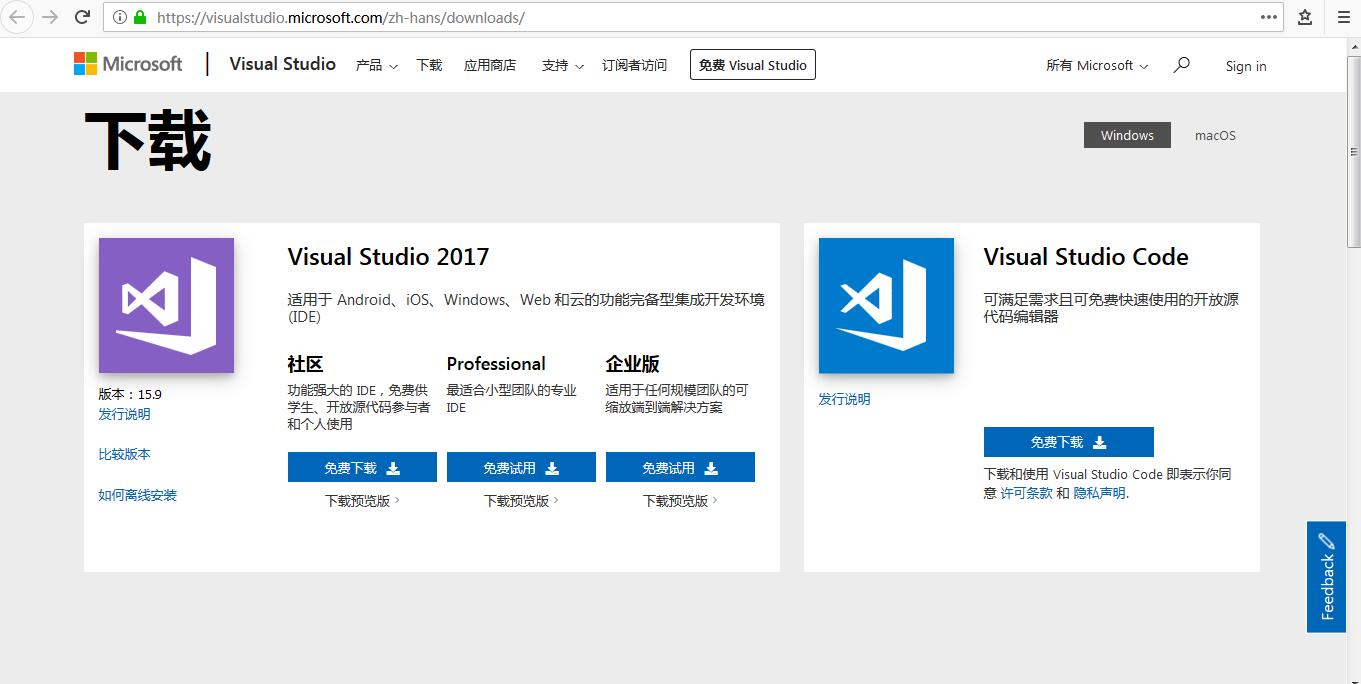
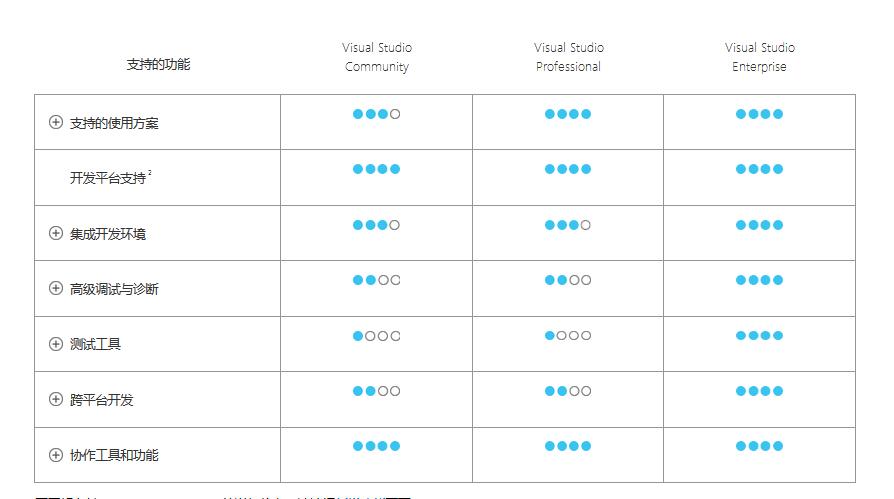
- 其中,社区版为免费使用,其他两个版本为收费版。具体区别如下
- 以社区版为例,下载后获得一个1.2M大小的在线安装文件: vs_community.exe
配置离线下载组件
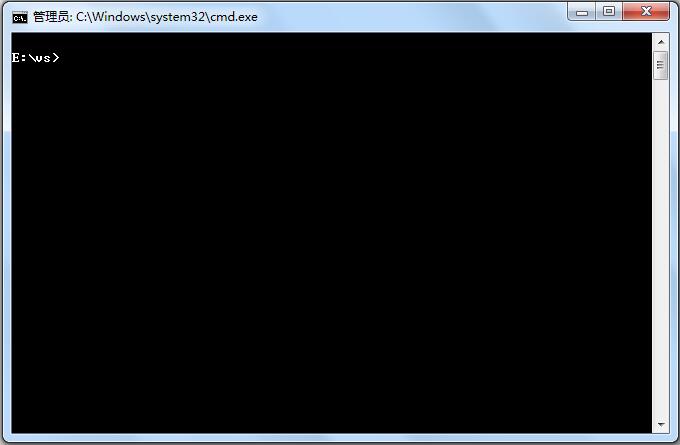
- 在exe所在文件夹shift+鼠标右键,选择打开命令窗口,如下:
- 我们需要输入口令,以获取不同的组件,官方的说法,这些都称之为workload【工作负载】,具体组件作用,可参照官方的文档https://docs.microsoft.com/zh-cn/visualstudio/install/workload-component-id-vs-community?view=vs-2017#data-storage-and-processing
- 我只摘录大概用那些组件:
Visual Studio 核心编辑器(Visual Studio Community 2017 随附)
ID: Microsoft.VisualStudio.Workload.CoreEditor
说明: Visual Studio 核心 shell 体验,包括语法感知代码编辑、源代码管理和工作项管理。
Azure 开发
ID: Microsoft.VisualStudio.Workload.Azure
说明:用于开发云应用、创建资源以及生成包括 Docker 支持的容器的 Azure SDK、工具和项目。
数据存储和处理
ID: Microsoft.VisualStudio.Workload.Data
说明: 使用 SQL Server、Azure Data Lake 或 Hadoop 连接、开发和测试数据解决方案。
数据科学和分析应用程序
ID: Microsoft.VisualStudio.Workload.DataScience
说明: 用于创建数据科学应用程序的语言和工具(包括 Python、R 和 F#)。
.NET 桌面开发
ID: Microsoft.VisualStudio.Workload.ManagedDesktop
说明: 使用 C#、Visual Basic 和 F# 生成 WPF、Windows 窗体和控制台应用程序。
使用 Unity 的游戏开发
ID: Microsoft.VisualStudio.Workload.ManagedGame
说明: 使用 Unity(功能强大的跨平台开发环境)创建 2D 和 3D 游戏。
使用 C++ 的 Linux 开发
ID: Microsoft.VisualStudio.Workload.NativeCrossPlat
说明: 创建和调试在 Linux 环境中运行的应用程序。
使用 C++ 的桌面开发
ID: Microsoft.VisualStudio.Workload.NativeDesktop
说明:使用 Microsoft C++ 工具集、ATL 或 MFC 生成 Windows 桌面应用程序。
使用 C++ 的游戏开发
ID: Microsoft.VisualStudio.Workload.NativeGame
说明: 以 DirectX、Unreal 或 Cocos2d 为后盾,利用 C++ 的强大功能生成专业游戏。
使用 C++ 的移动开发
ID: Microsoft.VisualStudio.Workload.NativeMobile
说明: 使用 C++ 生成适用于 iOS、Android 或 Windows 的跨平台应用程序。
.NET Core 跨平台开发
ID: Microsoft.VisualStudio.Workload.NetCoreTools
说明: 使用 .NET Core、ASP.NET Core、HTML/JavaScript 和包括 Docker 支持的容器生成跨平台应用程序。
使用 .NET 的移动开发
ID: Microsoft.VisualStudio.Workload.NetCrossPlat
说明: 使用 Xmarin 生成适用于 iOS、Android 或 Windows 的跨平台应用程序。
ASP.NET 和 Web 开发
ID: Microsoft.VisualStudio.Workload.NetWeb
说明: 使用 ASP.NET、ASP.NET Core、HTML/JavaScript 和包括 Docker 支持的容器生成 Web 应用程序。
Node.js 开发
ID: Microsoft.VisualStudio.Workload.Node
说明: 使用 Node.js(事件驱动的异步 JavaScript 运行时)生成可扩展的网络应用程序。
Office/SharePoint 开发
ID: Microsoft.VisualStudio.Workload.Office
说明: 使用 C#、VB 和 JavaScript 创建 Office 和 SharePoint 外接程序、SharePoint 解决方案和 VSTO 外接程序。
Python 开发
ID: Microsoft.VisualStudio.Workload.Python
说明: 适用于 Python 的编辑、调试、交互式开发和源代码管理。
通用 Windows 平台开发
ID: Microsoft.VisualStudio.Workload.Universal
说明: 使用 C#、VB 和 JavaScript 或 C++(可选)创建适用于通用 Windows 平台的应用程序。
Visual Studio 扩展开发
ID: Microsoft.VisualStudio.Workload.VisualStudioExtension
说明: 创建适用于 Visual Studio 的加载项和扩展,包括新命令、代码分析器和工具窗口。
使用 JavaScript 的移动开发
ID: Microsoft.VisualStudio.Workload.WebCrossPlat
说明: 使用用于 Apache Cordova 的工具生成 Android、iOS 和 UWP 应用。
独立组件
这些组件不随附于任何工作负载,但可选择作为单个组件。
例如:
Net方向:[Azure 开发:Microsoft.VisualStudio.Workload.Azure]
.NET 桌面开发:Microsoft.VisualStudio.Workload.ManagedDesktop
.NET Web 开发:Microsoft.VisualStudio.Workload.NetWeb
.NET Core 跨平台开发:Microsoft.VisualStudio.Workload.NetCoreToolsCPP方向:
C++ 桌面开发:Microsoft.VisualStudio.Workload.NativeDesktop
C++ Linux开发:Microsoft.VisualStudio.Workload.NativeCrossPlat
例如:我们需要输入下面口令:
vs_community.exe --layout E:\vs2017
--add Microsoft.VisualStudio.Workload.ManagedDesktop
--add Microsoft.VisualStudio.Workload.Universal
--add Microsoft.VisualStudio.Workload.NetWeb
--add Microsoft.VisualStudio.Workload.NetCoreTools
--includeRecommended
--lang zh-CN
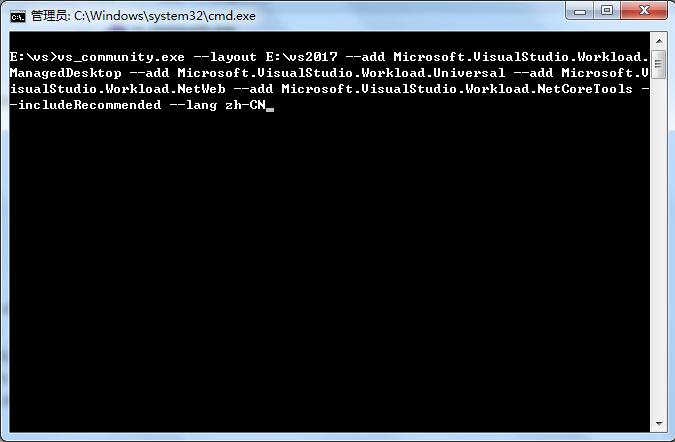
解释:
vs_community.exe:执行的安装程式名;
--layout:工作负载下载命令;
E:\vs2017:下载到的位置;
--add:添加的工作负载;
--lang:下载的语言(en-US:英语美国,zh-CN:简体中文,zh-TW:繁体中文,ja-JP:日语)
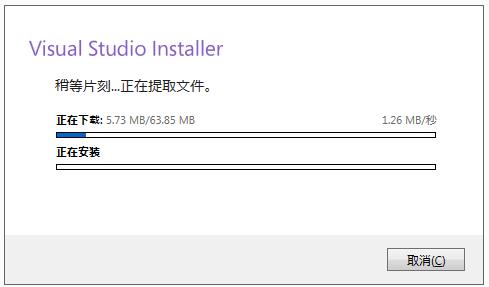
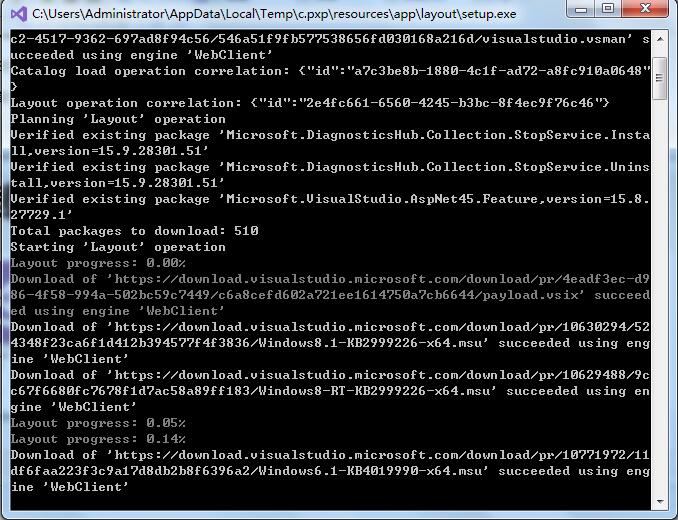
- 运行后,即开始下载
安装VS2017
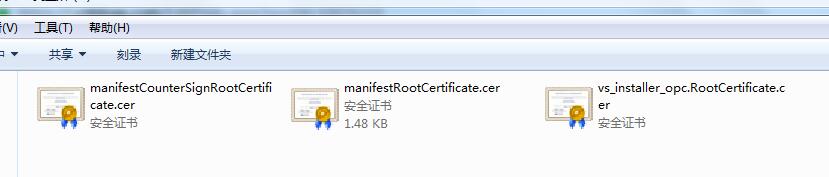
- 下载完后,找到certificates文件夹并打开,依次安装该文件夹下的软件证书。直到提示导入成功。
- 然后就可以点击安装文件进行离线安装了!
另外吐槽下,长时间不来博客园。居然需要重置密码才能登陆!
关于Visual studio 2017安装方法的若干问题的更多相关文章
- visual studio 2017安装教程以及各类问题解决方案
文章的关键词和所含教程: VS2017安装/visual studio 2017安装/Xamarin/Android for visual studio 2017/VS2017找不到网站/VS2017 ...
- Visual Studio 2017安装MSDN
在学习Visual Studio 2017的过程中,总会遇到各种各样的难题,这时候你就会求助书或者是网上大佬们的解释,但是在看视频的过程中,我发现了MSDN这个“好东西”,就立马应用于实践,下面把 ...
- Microsoft Visual Studio 2017 安装过程
工欲善其事必先利其器 Visual Studio 2017 正式版官方下载地址:https://www.visualstudio.com/downloads/ 安装vs2017的时候最好关闭已打开的v ...
- Visual Studio 2017部署方法
1.打开官网下载链接 https://www.visualstudio.com/zh-hans/downloads/ 2.选择适合的版本,选择下载,进入下载界面 如果无反应,点击请单击此处重试,开始下 ...
- vs2017 Visual Studio 离线安装方法
转自:http://www.jb51.net/softjc/539858.html 第一部分:离线下载安装文件 这里描述是包括所有版本,截图以下载VS2017社区版为例: ①登入VS官网下载页面,选择 ...
- Visual Studio 2017 安装过程问题解决
VS已经发布了两三天了,我也着手安装,但是折腾了两个晚上,怎么都到不了安装界面(选择模块的界面),各种尝试,各种重启,也并不顶什么卵用~ 后来经过各种查LOG,发现我电脑访问不了https://dow ...
- Visual Studio 2017 安装失败,你们有这样的问题吗?怎么解决
由于发生一个或多个包故障,产品未能安装列出的工作负荷和组件. 工作负荷不完整 使用 JavaScript 的移动开发 (Microsoft.VisualStudio.Workload.WebCross ...
- Visual Studio 2017 安装心得
既然VS2017已经发布了,就想安装一下试试,先卸载VS2015, 网上有个完全卸载的东东,https://github.com/Microsoft/VisualStudioUninstaller/r ...
- Visual Studio 2017 安装后无法创建c++或MFC项目
话话不多说,直接上图
随机推荐
- [Spring]Spring Mvc实现国际化/多语言
1.添加多语言文件*.properties F64_en_EN.properties详情如下: F60_G00_M100=Please select data. F60_G00_M101=Are yo ...
- head first python选读(5)
python web 开发 犯了低级错误,这本书看了一半了才知道书名应为<head first python>,不是hand first.. 现在开始一个web应用. 总算是熟悉的内容了. ...
- FluentData,一个轻量级开源的.NET ORM数据持久化框架
FluentData:一种使用Fluent API的新型轻量级ORM模型 FluentData 是微型 ORM(micro-ORM)家族的一名新成员,旨在比大型 ORM(full ORM)更加易用. ...
- 不小心把sudoer改错了的补救方法
原本是感觉每次 sudo command 都要输入密码太费事了,就想把密码去掉.好了怎么去掉呢,自然是修改 /etc/sudoers 可是不小心修改错了,结果悲剧出现了:由于是在非root用户模式下, ...
- 修改linux系统用户最大线程数限制
linux系统对线程数量有个最大限制,当达到系统限制的最大线程数时使用账号密码ssh到系统时是无法登陆的,会报Write failed: Broken pipe,或者是shell request fa ...
- 详解如何设置CentOS 7开机自动获取IP地址
本例中以CentOS 7举例说明如何设置Linux开机自动获取IP地址和设置固定IP地址. 自动获取动态IP地址 1.输入“ip addr”并按回车键确定,发现无法获取IP(CentOS 7默认没有i ...
- DRUID连接池的使用
DRUID介绍 DRUID是阿里巴巴开源平台上一个数据库连接池实现,它结合了C3P0.DBCP.PROXOOL等DB池的优点,同时加入了日志监控,可以很好的监控 DB池连接和SQL的执行情况,可 ...
- 【Python】改变对象的字符串显示
问题 改变对象实例的打印或显示输出,让它们更具可读性. 解决方案 要改变一个实例的字符串表示,可重新定义它的 __str__() 和 __repr__() 方法.例如: class Pair: def ...
- p标签多行文字内容实现上下垂直居中兼容ie8
之前实现上下居中一般都是用height和line-height的来设置. 今天在修改样式的时候,p标签的文字内容可能是一行也可能是两行, 所以用height和line-height就没效果. 今天找到 ...
- lseek使用说明
lseek使用说明 表头文件#include<sys/types.h>#include<unistd.h> 定义函数off_t lseek(int filde,off_t of ...