
samba基本应用24-4及示例
samba
smb:service message block(137/udp, 138/udp, 139/tcp, 445/tcp)
协议是:CIFS:Common Internet File System
CIFS监听的端口:
137/udp, 138/udp
这两个端口实现NetBIOS:Windows基于主机实现互相通信的机制;
想在Linux上实现CIFS协议,又能通过CIFS协议和Windows主机进行交互,前提是在samba中或Linux上既要实现
CIFS还要实现NetBIOS的功能。否可windows网上另据无法看到Linux,依然无法访问。
139/tcp, 445/tcp
跨平台工作文件系统:samba
samba可以实现3中服务应用:samba默认之启动前两个功能
nmbd:NetBIOS 在Linux中提供netbios协议
smbd:cifs 实现cifs或smb协议
winbindd: 实现在samba工作后,让Linux加入Windows的ad中去(即活动目录中去,如果Windows没有创建活动域,这项则不启动)
linux是客户端,windows是服务器端:
基于交互式数据访问
1、在windows上创建test用户,并创建文件,更改文件设置交互式数据访问:
2、UNC路径:\\SERVER\shared_name
#smbclient -L HOST -U USERNAME
#smbclient -L 192.168.108.135 -U test
3、获取共享信息之后:
smbclient //SERVER/shared_name -U USERNAME
# smbclient //192.168.108.135/tools -U test
基于挂载方式访问:
mount -t cifs //SERVER/shared_name /mount -o point username=USERNAME,password=PASSWORD
# mount -t cifs //192.168.108.135/tools /mnt -o username=test
smbclient //192.168.18.5/scan -U administrator:访问服务端共享文件夹。help查看使用命令。
客户端挂载Windows服务端共享目录:
mount -t cifs //192.168.108.135/scan /mnt -o username=administrator,password=123456
windows是客户端,Linux是服务器端
#yum -y install samba:安装服务端工具
#yum install samba-client:客户端工具
#rpm -ql samba | less
服务脚本:
/etc/rc.d/init.d/nmb
/etc/rc.d/init.d/smb
主配置文件
/etc/samba/smb.conf
启动文件 //两个守护进程
/usr/sbin/nmbd //在Linux中提供netbios协议
/usr/sbin/smbd //实现cifs或smb协议
samba如何认证用户:先创建系统用户账号,然后把用户加入到samba密码文件中来
账号:都为系统用户 /etc/passwd
密码:为samba自行维护密码
将系统用户添加为samba用户的命令:sambapasswd
启动服务:
# service nmb start; service smb start
#service nmb start
#service smb start
# netstat -tunl //查看端口
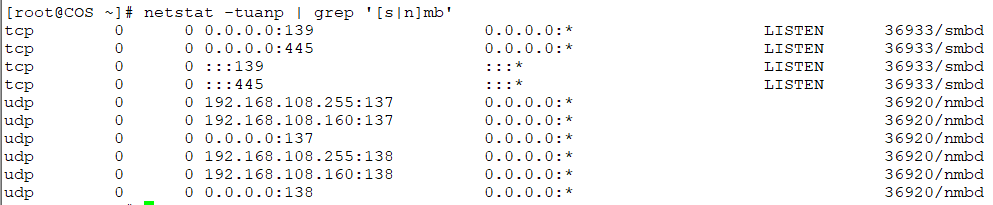
确定(137/udp, 138/udp, 139/tcp, 445/tcp)端口已处于监听状态
编辑(/etc/samba/smb.conf)主配置文件中的工作组
workgroup = WORKGROUP
重启服务:service smb restart && service nmb restart
添加系统用户为smb用户:smbpasswd -a xj
-a Sys_User:添加系统用户为smb用户
-d: 禁用指定用户
-e:启用指定用户
-x:删除用户
#useradd smbuser1 //添加系统账号
#smbpasswd -a smbuser1 //把系统账号添加samba用户加密码,输入两边密码
以上只能访问自己的家目录,自定义共享,编辑主配置文件
smb.conf
全局设定:所有文件系统所共用的系统设定
特定共享的设定
私有家目录家目录
打印机共享
自定义共享
自定义共享
[file]:共享文件名 [shared_name]
path =/opt/file:共享文件夹 path = /path/to/share_directory
comment = :说明信息
guest ok = {yes|no}:是否匿名访问
public = {yes|no}:是否公开
writable = {yes|no}:写权限
read only = {yes|no}:只读
write list = +GROUP_NAME:指定可访问用户或组
comment = All Printers
path = /var/spool/samba
browseable = no
guest ok = no
writable = no
printable = yes
测试配置文件是否有语法错误,以及显示最终生效的配置:
# testparm
注意:共享目录时确定登录用户对该目录有相应权限,如果没有用setfacl设定,不要修改原有属主和属组。
图形化配置(注:图形化修改后会修改之前的一切信息,需要谨慎)
# yum install samba-swat
# cd /etc/xinetd.d/
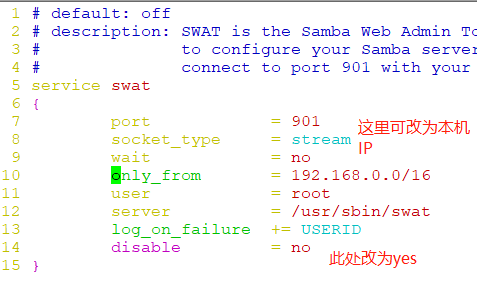
# service xinetd start
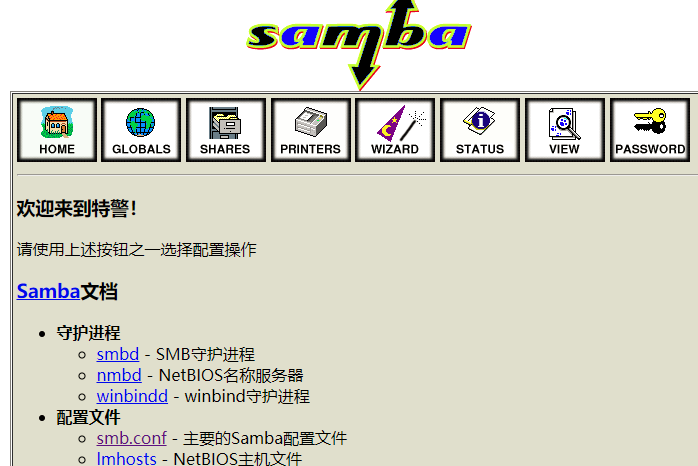
#ss -tnl //查看是否监听了901端口
http://192.168.108.160:901 //在浏览器中输入即可
示例:
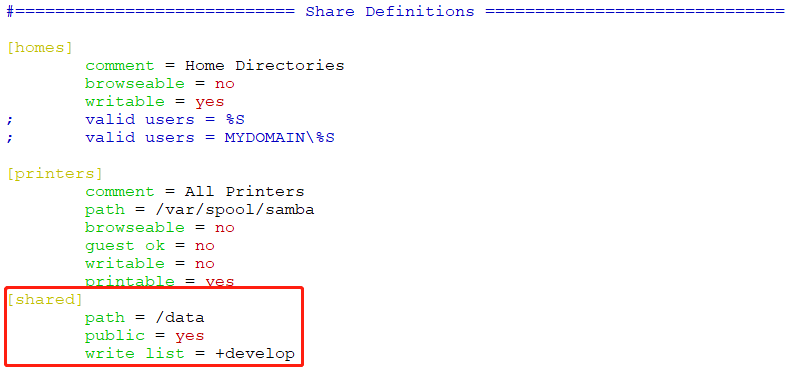
建立samba共享,共享目录为/data,要求:
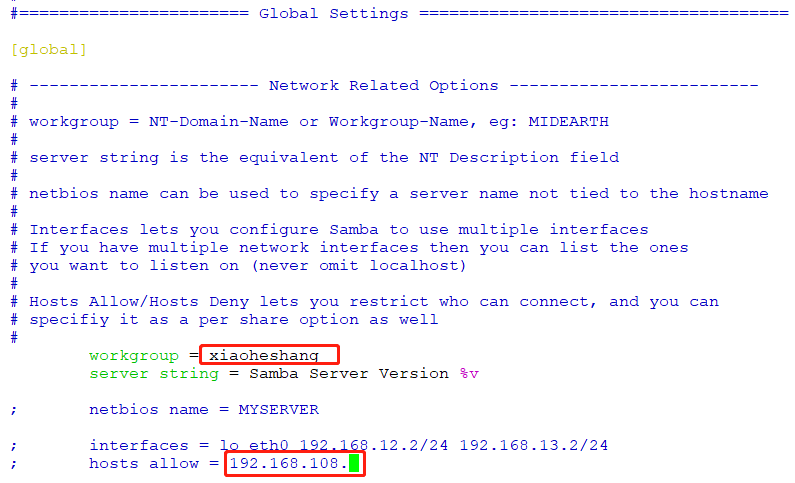
1) 共享名为shared,工作组为xiaoheshang;
2) 添加组develop,添加用户gentoo,centos和ubuntu,其中gentoo和centos以develop为附加组,ubuntu不属于develop组;密码均为123456;
3) 添加samba用户gentoo,centos和ubuntu,密码均为123456;
4) 此samba共享的shared仅允许develop组具有写权限,其他用户只能以只读方式访问;
5) 此samba共享服务仅允许来自192.168.0.0/24网络的主机访问;
samba服务器为192.168.1108.160,测试主机为192.168.108.128 , 192.168.108.129
1、创建共享目录
# mkdir /data
2、添加组和用户
# groupadd develop
# useradd -G develop gentoo
# useradd -G centos develop
# useradd ubuntu
3、添加密码
# echo 123456 | passwd --stdin gentoo
# echo 123456 | passwd --stdin centos
# echo 123456 | passwd --stdin ubuntu
4、把系统用户添加为samba用户,并添加samba密码
# smbpasswd -a gentoo
# smbpasswd -a centos
# smbpasswd -a ubuntu
5、设置共享目录权限
# setfacl -m g:develop:rwx /data
# setfacl -m u:ubuntu:rwx /data
# getfacl /data

6、 编辑配置文件/etc/samba/smb.conf;
设置工作组和访问权限
自定义共享
检测文件语法错误
#testparm

7、启动samba服务
# service nmb start; service smb start
# netstat -tuanp | grep '[s|n]mb' //查看启动端口
samba基本应用24-4及示例的更多相关文章
- JavaEE Tutorials (24) - 资源适配器示例
24.1trading示例369 24.1.1使用出站资源适配器370 24.1.2实现出站资源适配器372 24.1.3运行trading示例37324.2traffic示例374 24.2.1使用 ...
- 【网络流24题】 No.22~24
接下来几题就写写题解吧.不是很想打了. 22. 输入文件示例input.txt4 21 2 7 36 5 8 37 8 10 59 6 13 9 输出文件示例output.txt17 最长不相交路径. ...
- Excel VBA Range对象基本操作应用示例
[示例01] 赋值给某单元格[示例01-01] Sub test1()Worksheets("Sheet1").Range("A5").Value = 22Ms ...
- JSTL标签 参考手册
前言 ========================================================================= JSTL标签库,是日常开发经常使用的,也是众多 ...
- 深入理解SQL注入绕过WAF和过滤机制
知己知彼,百战不殆 --孙子兵法 [目录] 0x0 前言 0x1 WAF的常见特征 0x2 绕过WAF的方法 0x3 SQLi Filter的实现及Evasion 0x4 延伸及测试向量示例 0x5 ...
- jsp页面中jstl标签详解
JSLT标签库,是日常开发经常使用的,也是众多标签中性能最好的.把常用的内容,放在这里备份一份,随用随查.尽量做到不用查,就可以随手就可以写出来.这算是Java程序员的基本功吧,一定要扎实. JSTL ...
- jsp 页面标签 积累
http://www.cnblogs.com/xiadongqing/p/5232592.html <%@ taglib %>引入标签库 ========================= ...
- Python 装饰器学习
Python装饰器学习(九步入门) 这是在Python学习小组上介绍的内容,现学现卖.多练习是好的学习方式. 第一步:最简单的函数,准备附加额外功能 1 2 3 4 5 6 7 8 # -*- c ...
- 深入了解SQL注入绕过waf和过滤机制
知己知彼百战不殆 --孙子兵法 [目录] 0x00 前言 0x01 WAF的常见特征 0x02 绕过WAF的方法 0x03 SQLi Filter的实现及Evasion 0x04 延伸及测试向量示例 ...
- 『Golang』跨平台TUI(基于文字的用户界面)库Terbox-Go文档翻译
原文 package termbox import "github.com/nsf/termbox-go" termbox-go 是一个用于创建跨平台TUI(基于文本的用户界面)的 ...
随机推荐
- js-jquery-插件开发(二)【最终插件是最后一个,中间是过程】
二.通过$.fn 向jQuery添加新的方法 2.1.基本格式: $.fn.pluginName = function() { //your code goes here } 说明:在$.fn后面添加 ...
- java map.entry
我希望要一个ArrayList<Entry>,类似C++中的pair, 但是Map.Entry是个接口,不能实例化,可以像下面这样写 HashMap<Integer, Integer ...
- js之数组排序
数组,大家都不陌生,只要是学编程的人都知道这个入门的数据结构,在js中也是有数组这个概念的,跟普通的数组一样只是定义的形式不同罢了.下面是一个数组的排序代码: <html> <hea ...
- linux printf
[root@LocalWeb01 ~]# printf '%s%s%s\n' 1 2 3 41234 [root@LocalWeb01 ~]# printf '%s%s%s' 1 2 3 41234 ...
- Integer类之equals与hashCode
一.源码. 1.equals源码.可以看出,比较的是两者的类型相同且内容相同.即是否有相等的int类型的value值. ######################################## ...
- 2016-2017-2 《Java程序设计》第5周学习总结
学号 2016-2017-2 <Java程序设计>第5周学习总结 教材部分学习内容总结 第八章: 一.语法与继承架构 使用try.catch: •执行流程 1.尝试执行try区块中程序代码 ...
- Applying the Kappa architecture in the telco industry
https://www.oreilly.com/ideas/applying-the-kappa-architecture-in-the-telco-industry Kappa architectu ...
- Js基础知识7-Es6新增对象Map和set数据结构
前言 JavaScript中对象的本质是键值对的集合,ES5中的数据结构,主要是用Array和Object,但是键只能是字符串.为了弥补这种缺憾,ES6带来了一种新的数据结构Map. Map也是键值对 ...
- python之路----logging模块
函数式简单配置 import logging logging.debug('debug message') #bug logging.info('info message') #信息 logging. ...
- Winform 出现“Win已停止工作”解决方法
一.错误描述 错误名称如上.整体错误如下: Win已停止工作 二.解决方法: 1.请以管理员身份运行命令:“netsh winsock reset”,重启电脑后再次尝试运行本工具. 2.使用360安全 ...