
Django Windows环境下部署
环境准备
本文将介绍如何在Windows系统上部署Django web项目,本次部署基于下面的架构:
Windows10 64位 + Python3.6 + Django1.11 + Apache2.4 + mod_wsgi
在本文中,我着重介绍在部署Django过程中关于mod_wsgi的安装和在Apache httpd.conf中的关键配置内容,其余部分的安装和配置,可参考本站相关链接内容自行解决。
各位先莫慌,总体而言,在Windows下部署Django比在Linux下部署要简单得多!相信我,跟着我写的来,分分钟搞定。走起,Now!
Python虚拟环境
本节略。详见本站链接,戳这里>>Python虚拟环境安装。
Apache安装与配置
本节略。详见本站链接,戳这里>>Apache安装、Apache配置。对于Django,无需配置虚拟目录。
安装mod_wsgi和获取其配置信息
进入Python扩展库官网下载mod_wsgi模块:http://www.lfd.uci.edu/~gohlke/pythonlibs/#mod_wsgi

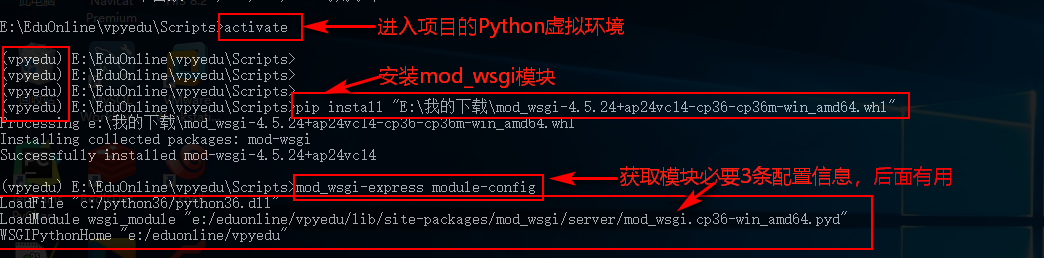
下载好了,现在进入Python虚拟环境,执行如下命令进行安装(用pip安装)和获取其配置信息(输入:mod_wsgi-express module-config),后面的配置中会用到这些配置信息。
Django与Apache的配置
首先记得修改:
Define SRVROOT "C:/Program Files/Apache24"    # 修改Apache实际绝对安装目录

Listen 8080                        # 监听端口

ServerName www.wcwnina.com:8080            # 可访问的主机,域名。需要在Windows的hosts文件中做IP映射
然后在 httpd.conf 配置文件末尾添加以下内容:
##--------------- Django项目部署配置 ---------------##

# 声明项目根目录变量

Define DjangoRoot "D:/EduOnline/eduonline"

# 添加"mod_wsgi.so"模块,这三行都是命令"mod_wsgi-express module-config"显示出来的

LoadFile "C:/Program Files/Python36/python36.dll"

LoadModule wsgi_module "d:/eduonline/vpy-eduonline/lib/site-packages/mod_wsgi/server/mod_wsgi.cp36-win_amd64.pyd"

WSGIPythonHome "d:/eduonline/vpy-eduonline"

# 指定项目的"wsgi.py"配置文件路径

WSGIScriptAlias / "${DjangoRoot}/eduonline/wsgi.py"

# 指定Django项目根目录,并配置访问权限。WSGIPythonPath取代DocumentRoot配置,或者保留DocumentRoot一致

WSGIPythonPath "${DjangoRoot}"

<Directory "${DjangoRoot}">

    Require all granted

</Directory>

# 项目静态文件配置

Alias /static "${DjangoRoot}/static"

<Directory "${DjangoRoot}/static">

    AllowOverride None

    Options None

    Require all granted

</Directory>

# 项目media文件配置, 用户上传图片等媒体文件

Alias /media "${DjangoRoot}/media"

<Directory "${DjangoRoot}/media">

    AllowOverride None

    Options None

    Require all granted

</Directory>
然后进入Django项目的settings.py文件下进行配置。
# 上线时必须将DEBUG设为False

DEBUG = False

# 可指定主机,若元素为'*',表示所有同一局域网内的网络均可被访问

ALLOWED_HOSTS = ['*']
重启Apache服务
修改完配置后,只需重启Apache服务即可,此时会连着wsgi服务一并重启,因为httpd.conf配置中加载了mod_wsgi模块。
CMD重启Apache命令:
httpd -k restart -n apache         # apache为Windows托管服务名

或:
net stop apache 然后 net start apache     # Windows服务管理命令,没有restart
测试效果
访问测试:在浏览器地址栏输入"www.wcwnina.com:8080"或"localhost:8080"回车就可以进入Django项目网站了!其中www.wcwnina.com为httpd.conf中配置的主机域名ServerName。
效果:

OK,就这么简单,大功告成!
至此。转载请注明出处。
[ 本站相关链接:>>Linux环境下部署Django ]

Django Windows环境下部署的更多相关文章
- Django Linux环境下部署CentOS7+Python3+Django+uWSGI+Nginx(含Nginx返回400问题处理、防火墙管理)
本文将介绍如何在Linux系统上部署Django web项目,本次部署基于下面的架构: CentOS7+ Python3.5 + Django1.11 + uWSGI + Nginx 亲测可行!!按照 ...
- 在Windows环境下部署Axis2/C服务
Apache Axis2/C是C语言实现的网络服务引擎,基于Axis2架构,支持SOAP1.1和SOAP1.2协议,并且支持RESTful风格的Web service. 下面是本人在Windows 7 ...
- Windows环境下部署Tomcat服务器图文教程
Tomcat是一个免费的开放源代码的Web 应用服务器,属于轻量级应用服务器,在中小型系统和并发访问用户不是很多的场合下被普遍使用,是开发和调试JSP程序的首选. 本文将详细介绍在Windows环境下 ...
- 在windows环境下部署nuxt项目(线上发布部署)
因为公司项目需要兼容SEO,同时我们也一直希望能够真正的实现前后端分离,于是毫不犹豫的选择了nuxt. 话说要重构前后端分离真是一个大工程,由于各种原因我们团队花了近两年时间都没有完成,最近才又重启把 ...
- Windows环境下部署MySQL主从并模拟升级到8.0
GreatSQL社区原创内容未经授权不得随意使用,转载请联系小编并注明来源. 一.部署实例 1.下载2个软件 http://ftp.kaist.ac.kr/mysql/Downloads/MySQL- ...
- Windows环境下搭建MosQuitto服务器
Windows环境下搭建MosQuitto服务器 2018年04月16日 22:00:01 wistronpj 阅读数:1185 摘自:https://blog.csdn.net/pjlxm/art ...
- Vmware ESX5i 环境下部署Windows Storage Server 2008 R2
ESX5i 环境下部署Windows Storage Server 2008 R2 Windows Storage Server 2008 这款产品微软早已发布,WSS2008是基于Win ...
- Django框架学习笔记(windows环境下安装)
博主最近开始学习主流框架django 网上大部分的安装环境都linux的 由于博主在windows环境下已经有了 Pycharm编辑器 ,所以决定还是继续在windows环境下学习 首先是下载 链接 ...
- windows环境下安装部署并启用zkui的web图形界面
在此之前的工作:不是本机部署的三个服务器最为伪集群的zookeeper环境,并将三个为服务启动起来. 然后才有了下面的工作. 1. 首先,zkui项目地址:https://github.com/Dee ...
随机推荐
- [Swift]LeetCode310. 最小高度树 | Minimum Height Trees
For an undirected graph with tree characteristics, we can choose any node as the root. The result gr ...
- [Swift]LeetCode636. 函数的独占时间 | Exclusive Time of Functions
Given the running logs of n functions that are executed in a nonpreemptive single threaded CPU, find ...
- [Swift]LeetCode652. 寻找重复的子树 | Find Duplicate Subtrees
Given a binary tree, return all duplicate subtrees. For each kind of duplicate subtrees, you only ne ...
- [Swift]LeetCode733. 图像渲染 | Flood Fill
An image is represented by a 2-D array of integers, each integer representing the pixel value of the ...
- 接口平台经常报server internal error(500)错误
查询日志,发现连接mysql报错,web页面显示server internal error(500) 解决方法:重启mysql服务器 systemctl start mysqld #安装mysql # ...
- 一文掌握 Linux 性能分析之网络篇
本文首发于我的公众号 Linux云计算网络(id: cloud_dev),专注于干货分享,号内有 10T 书籍和视频资源,后台回复「1024」即可领取,欢迎大家关注,二维码文末可以扫. 这是 Linu ...
- PyCharm证书过期:Your license has expired
报错“your evaluation license has expired, pycharm will now exit”1.解决步骤,点击‘Activation code’,授权激活pycharm ...
- WebSocket(3)---实现一对一聊天功能
实现一对一聊天功能 功能介绍:实现A和B单独聊天功能,即A发消息给B只能B接收,同样B向A发消息只能A接收. 本篇博客是在上一遍基础上搭建,上一篇博客地址:[WebSocket]---实现游戏公告功能 ...
- Vuex的基本概念、项目搭建、入坑点
前言:Vuex是一个专门为Vue.js应用程序开发的状态管理模式, 它采用集中式存储管理所有组件的公共状态, 并以相应的规则保证状态以一种可预测的方式发生变化. Vuex的四大核心 1.state 驱 ...
- 【朝花夕拾】Android性能篇之(五)Android虚拟机
前言 Android虚拟机的使用,使得android应用和Linux内核分离,这样做使得android系统更稳定可靠,比如程序中即使包含恶意代码,也不会直接影响系统文件:也提高了跨平台兼容性.在And ...