
.net开发windows服务小结

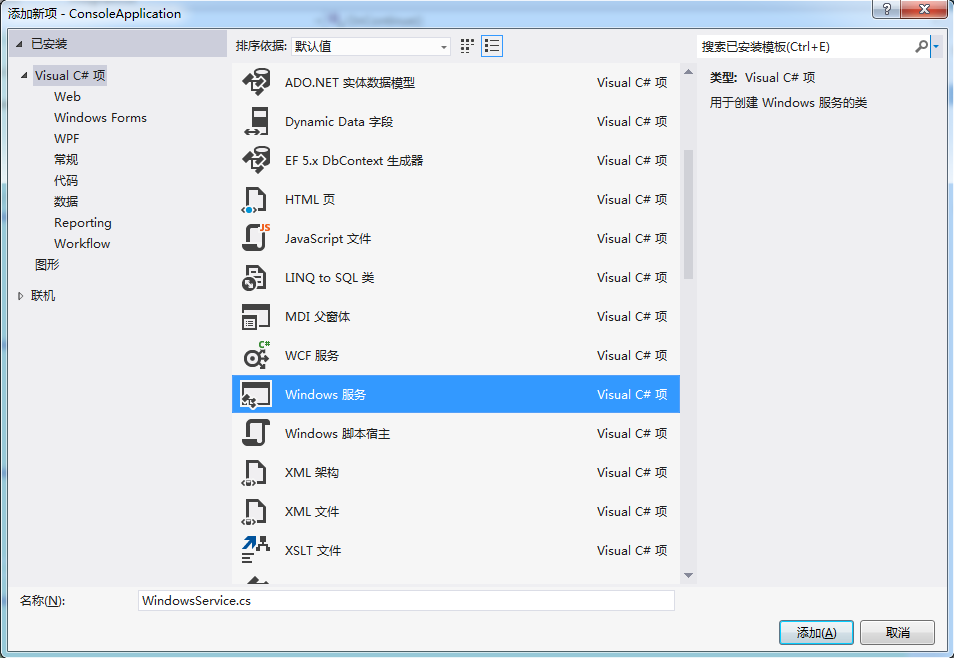

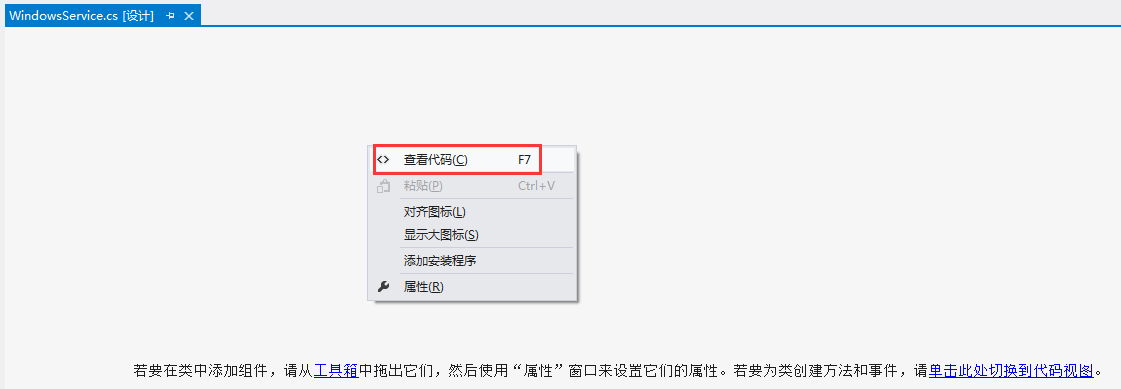
public WindowsService()

{

    InitializeComponent();

}

protected override void OnStart(string[] args)

{

}

protected override void OnStop()

{

}
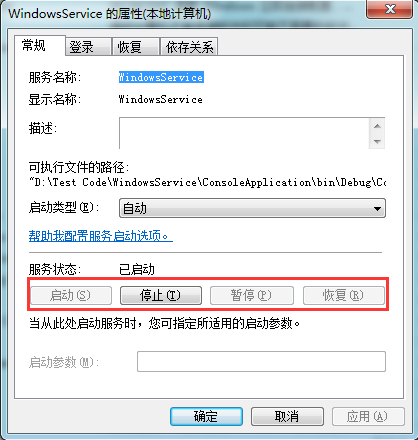
其中,OnStart方法在 启动服务时执行;OnStop方法在 停止服务时执行;还有两个重载方法:OnPause、OnContinue,分别在 暂停服务时执行、恢复服务时执行;它们对应于下图所示的操作:
(5)添加代码:
private Thread timerThread;

/// <summary>

/// 启动服务时执行

/// </summary>

/// <param name="args"></param>

protected override void OnStart(string[] args)

{

    File.AppendAllText("D:\\1.txt", DateTime.Now.ToString("yyyy-MM-dd HH:mm:ss") + ":windows服务开始工作!\r\n", Encoding.Default);

    timerThread = new Thread(new ThreadStart(Start));

    timerThread.Start();

}

/// <summary>

/// 停止服务时执行

/// </summary>

protected override void OnStop()

{

    timerThread.Abort();

    File.AppendAllText("D:\\1.txt", DateTime.Now.ToString("yyyy-MM-dd HH:mm:ss") + ":windows服务结束工作!", Encoding.Default);

}

private void Start()

{

    while (true)

    {

        using (StreamWriter writer = new StreamWriter("D:\\1.txt",true,Encoding.Default))

        {

            writer.WriteLine(DateTime.Now.ToString("yyyy-MM-dd HH:mm:ss") + ":每十秒钟输出一次!");

        }

        Thread.Sleep( * );

    }

}
(6)安装程序,设置属性
在设计器中添加安装程序
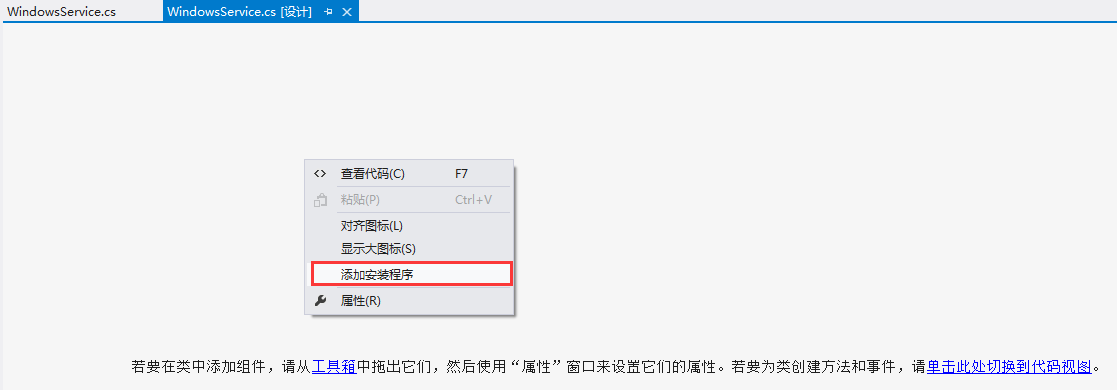
会生成一个ProjectInstaller.cs文件,如下图所示:

然后需要做两件事情:
①设置serviceProcessInstaller1控件的Account属性为“LocalSystem”
②设置serviceInstaller1组件的StartType属性为Automatic,把服务设置为自动启动
(7)启动服务
打开vs的开发人员命令提示 工具 以管理员身份运行

执行如下所示命令:

①进入到项目所在文件夹,并进入\bin\Debug\路径下
②安装服务命令:installutil ConsoleApplication.exe,然后就可以在服务列表中看到我们启动的服务:

卸载服务的命令是:installutil /u ConsoleApplication.exe
当我们修改代码后,需要把服务先卸载,才能重新生成成功
③启动服务
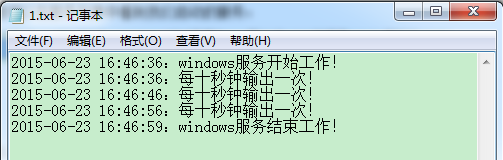
启动服务后,等一会儿再停止服务,然后我们打开D盘下的1.txt文档,可以看到下图所示的结果:
二、调试
在服务运行的状态下,我们找到菜单栏,调试——>附加到进程
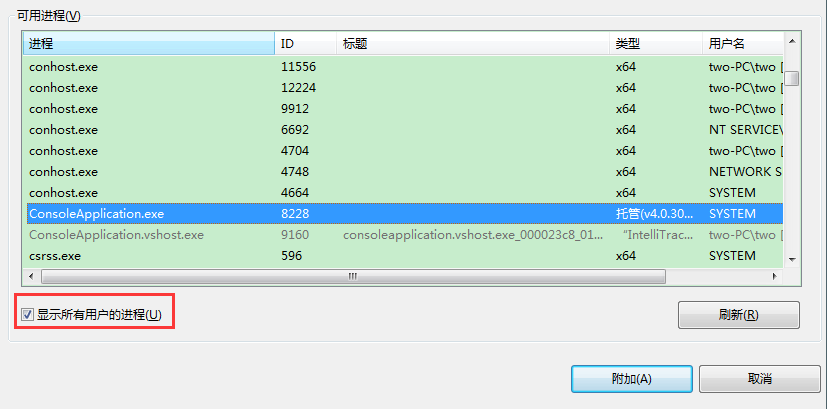
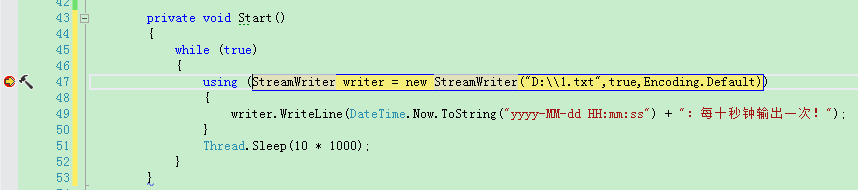
注意勾选“显示所有用户的进程”,选项,找到我们的进程,点击附加,然后在程序中添加断点,就可以调试程序了!
另:昨天又尝试把windows服务部署在另外一台没有安装virtual studio的机器上,没有了 vs的开发人员命令提示,又查阅了半天资料,才找到解决办法,再次贴出来供以后查阅:
主要是使用sc命令,sc是用于与服务控制管理器和服务进行通信的命令行程序。
关于sc命令的详细说明,我还没有详细了解,目前只会使用创建、删除命令;SC命令的更多用法请在cmd命令提示符中执行help sc 查看
创建服务<将其添加到注册表>,示例:sc create MsgService binpath= "F:\Message Service\Service.exe" displayname= "短信服务" start= auto
其含义表示创建一个名为MsgService的服务;地址为F:\Message Service\Service.exe,这个地址指向可执行程序;显示的名字为“短信服务”;自动启动
<从注册表>删除服务,示例:sc delete MsgService
知道使用什么命令了,但是都需要把什么文件部署到另外一个计算机呢?
不需要右键发布项目,只需要把工程目录bin\Debug\下的所有文件拷贝到服务器上即可,如下图所示:

然后进入服务列表,启动服务即可
.net开发windows服务小结的更多相关文章
- 使用Visual Studio 2015 Community 开发windows服务
昨天研究在.NET下开发Windows服务程序,期间遇到一些小问题,这里仅将自己的开发过程和需要注意的地方写下和广大网友分享…… 1.基础 Windows服务是指系统启动时能够自己运行的程序.W ...
- C#开发Windows服务 附简单实例实现禁止QQ运行
本实例主要实现下面三个基本功能 1.C#开发windows服务 2.禁止QQ等程序运行 3.为windows服务创建自动安装程序 下面针对这三个基本功能进行实现 一.C#开发windows服务 Win ...
- VS2013开发Windows服务项目
这篇随笔里,我将介绍如何用VS2013开发Windows服务项目,实现的功能是定时发送电子邮件. 开发环境:VS2013,SQL Server2008,采用C#语言开发 步骤一:创建Windows服务 ...
- C#开发Windows服务详细流程
1.Windows服务简单介绍 Windows服务程序是在Windows操作系统下能完成特定功能的可执行的应用程序,主要用于长时间运行的功能或者执行定时任务.一般情况下,用户不能通过用户界面来安装和启 ...
- 使用Topshelf开发Windows服务、log4net记录日志
开发windows服务,除了在vs里新建服务项目外(之前有写过具体开发方法,可点击查看),还可以使用Topshelf. 不过使用topshelf需要.netframework 4.5.2版本,在vs2 ...
- 开发Windows服务
在开发Windows服务时需要注意一点,如果在开发完成后,需要通过命令来进行安装的,那么在开发的时候,需要在服务类上面添加一个安装文件.如下图: 添加完成后,就 ...
- c#金额转换成中文大写金额 .Net开发Windows服务
c#金额转换成中文大写金额 2018-08-24 转别人 c#金额转换成中文大写金额 /// <summary> /// 金额转换成中文大写金额 /// </summary> ...
- C# DateTime的11种构造函数 [Abp 源码分析]十五、自动审计记录 .Net 登陆的时候添加验证码 使用Topshelf开发Windows服务、记录日志 日常杂记——C#验证码 c#_生成图片式验证码 C# 利用SharpZipLib生成压缩包 Sql2012如何将远程服务器数据库及表、表结构、表数据导入本地数据库
C# DateTime的11种构造函数 别的也不多说没直接贴代码 using System; using System.Collections.Generic; using System.Glob ...
- C#开发windows服务如何调试——资料整理
原文标题:C# Windows服务程序如何进行调试 原文地址:https://jingyan.baidu.com/article/456c463b18e1b00a583144b3.html 第一种: ...
随机推荐
- 介绍开源的.net通信框架NetworkComms框架 源码分析(八)SharpZipLibGzipCompressor
原文网址: http://www.cnblogs.com/csdev Networkcomms 是一款C# 语言编写的TCP/UDP通信框架 作者是英国人 以前是收费的 目前作者已经开源 许可是 ...
- iOS高效开发之Xcode应用插件
前言:本文非原创 文章摘自 www.cocoachina.com/industry/20130918/7022.html 古人云“工欲善其事必先利其器”,打造一个强大的开发环境,是立即提升自身战 ...
- .Net在线付款---Paypal在线付款开发过程
原文:.Net在线付款---Paypal在线付款开发过程 最近在做一个Web订单项目,项目有一个需求就是集成Paypal与Paydollar在线付款,一开始看到这个需求也是傻了眼,因为以前从来没有做过 ...
- mssql游标实现递归查询
表值函数 存储过程
- myeclipse打红叉
因为还没有告诉myeclipse去验证它.解决方法,选中js文件,右键Myeclipse--ManaValidation--ExcludeResource--(选中全部或者那个js)--OK
- Monkey测试1——Monkey的使用
Monkey工具使用 一. 什么是Monkey Monkey是Android中的一个命令行工具,可以运行在模拟器里或实际设备中.它向系统发送伪随机的用户事件流(如按键输入.触摸屏输入.手势输入等),实 ...
- linux使用rpm重装jdk
1.卸载jdk #rpm -qa | grep gcj 如果输出没有内容,说明没有jdk,如果输出有内容,要把搜索到的文件卸载掉,命令为: #rpm -e --nodeps [上步操作输出的文件] 然 ...
- 在不知下面有几个元素的时候,要去除最后一个元素的下边框jquery代码
<script> $(document).ready(function() { $(".search_list dl").each(function() {//遍历所有 ...
- 一级缓存、二级缓存、延迟加载、hibernate session 域 pojo三种状态
1.一级缓存(session缓存 ).二级缓存 意义:提高hibernate查询效率. 缺点:可能会因并发,产生数据不一致. 本质:基于session 的缓存,利用hiber ...
- AngularJS 学习之路(1)
AngularJS 是一个 JS 框架,适用于以数据操作为主的 SPA (Single Page Application)应用. 不再是 "先查找元素在操作元素",所有操作都以 & ...