
4.启动虚拟机 设置CentOS7
启动虚拟机
CentOS设置
1、点击箭头方向即可启动我们的VMware

2、设置语言 在第一步设置完成后,我们一直等待,即可来到语言设置界面 此处我们设置【中文】
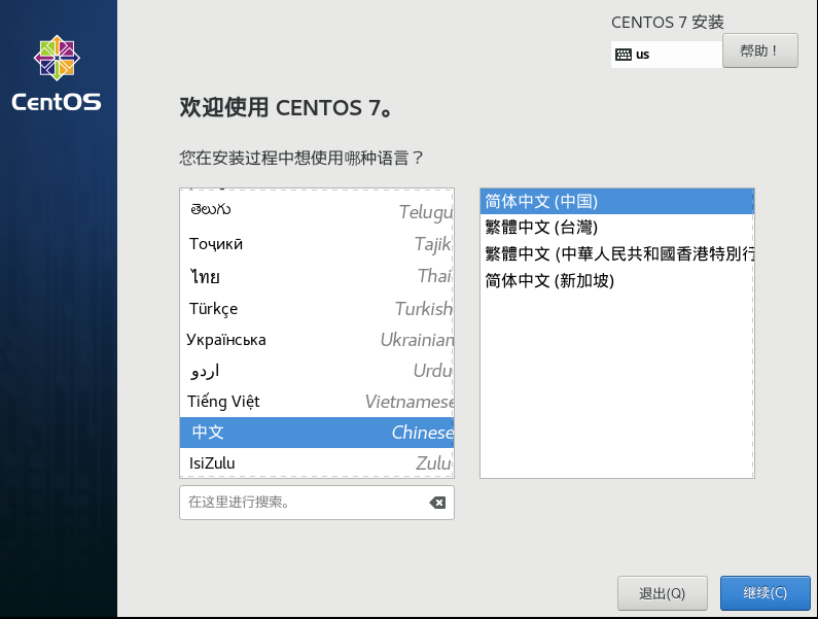
3、设置安装信息 将下面带有【感叹号图标】的内容进行设置,比如时间和键盘,可根据自己的需要进行初始化设置,此处我们设置 下CentOS的桌面,继续往下看...
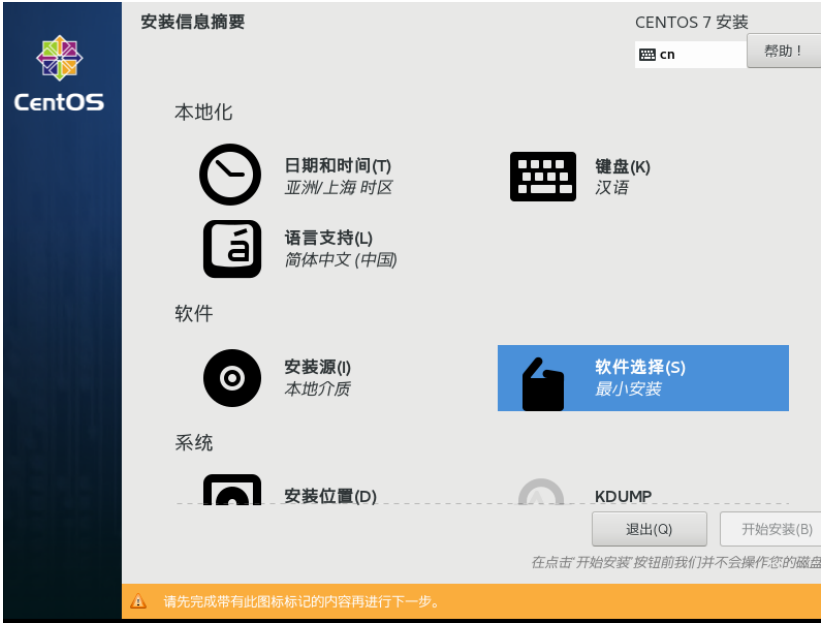
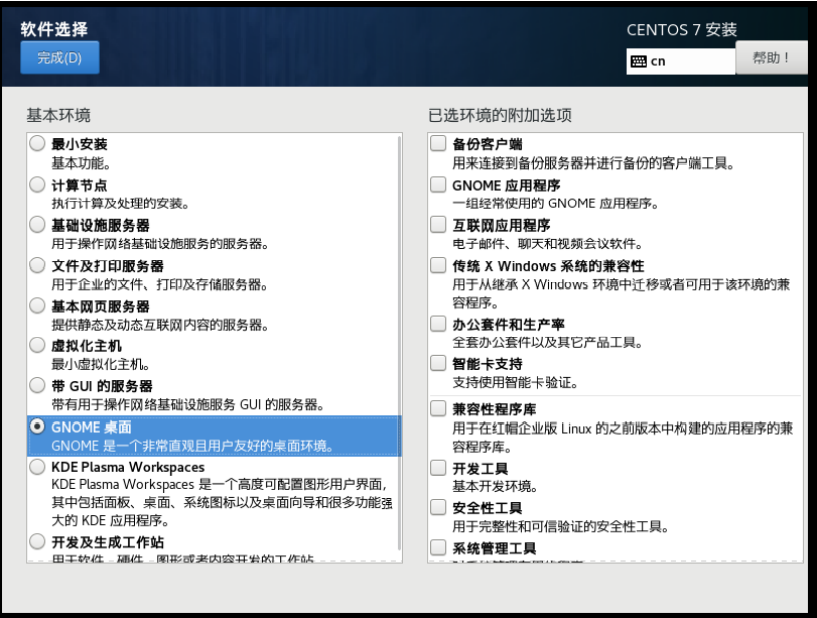
在软件选择安装我们的桌面,此处选择GNOME桌面
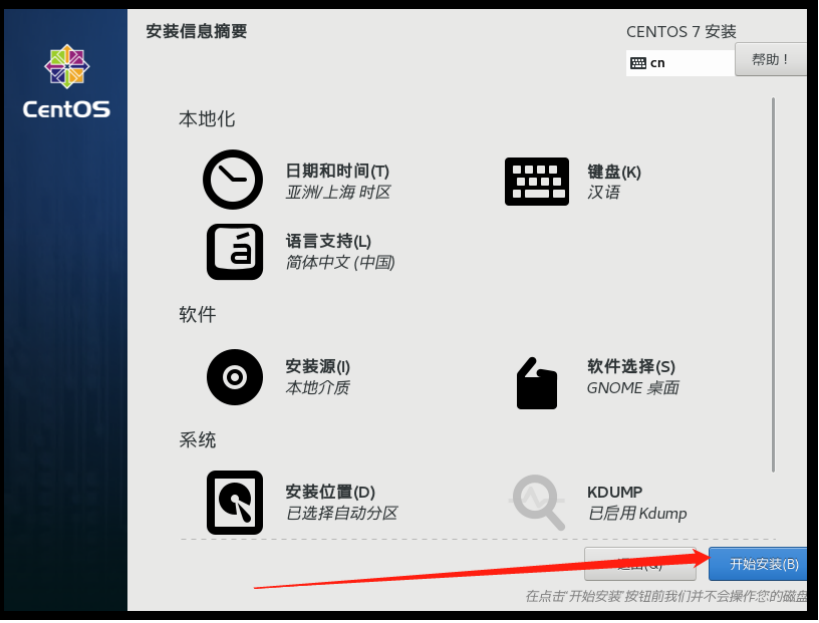
4、点击开始安装
5、配置用户信息 此处设置root账号密码,我们设置为root,暂时不创建新的用户(进入到欢迎页面的时候会提示我们创建用户)
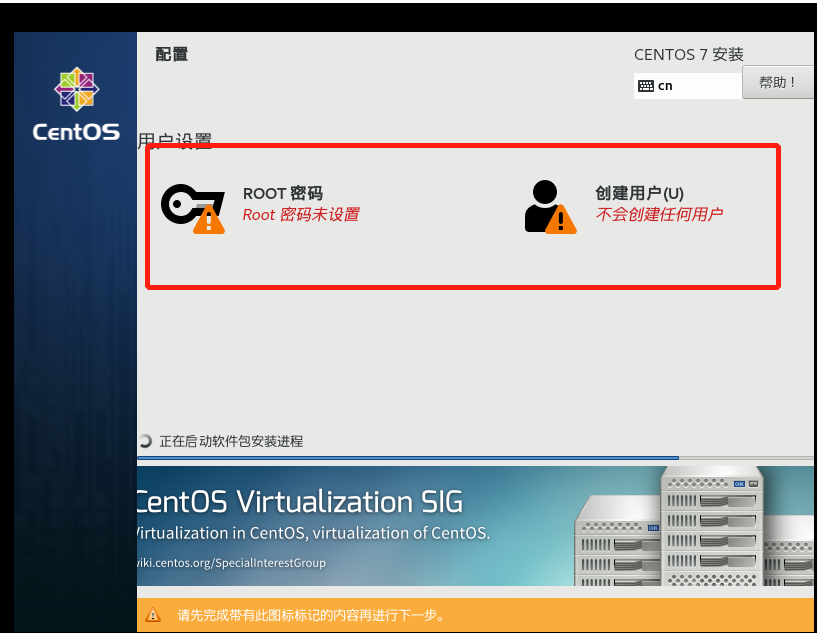
设置密码root

设置完毕后不在有【感叹号图标】警告提示了
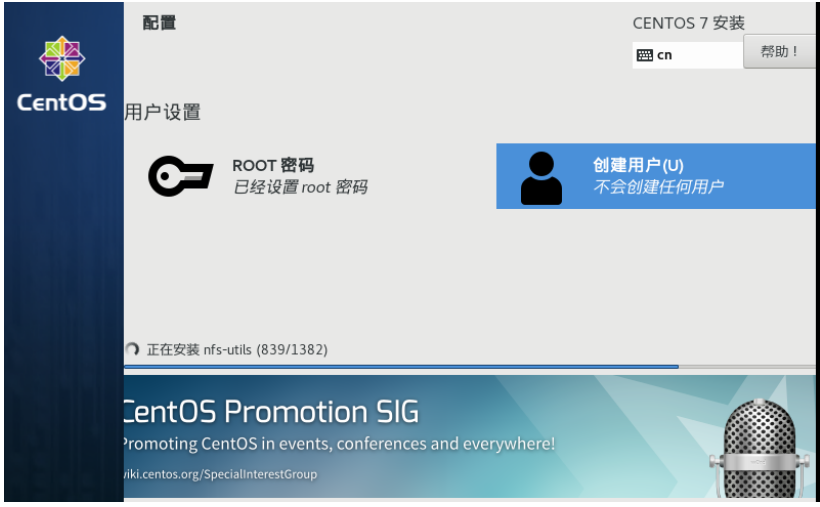
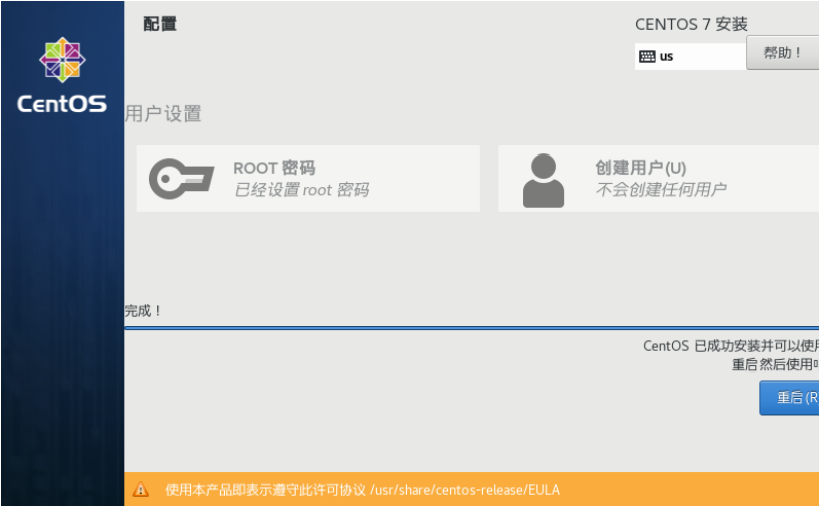
执行重启操作
6、接受许可 在重启过程中,会有【未接受许可证】的警告提示,点击提示信息
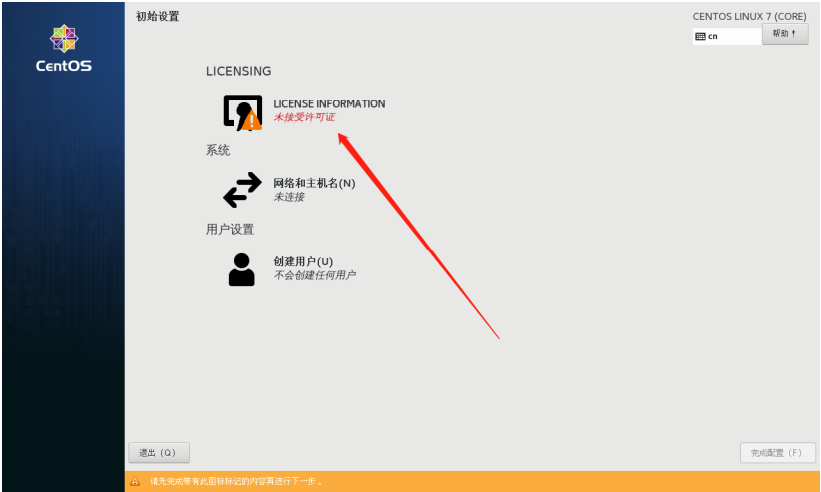
设置(打勾)同意许可
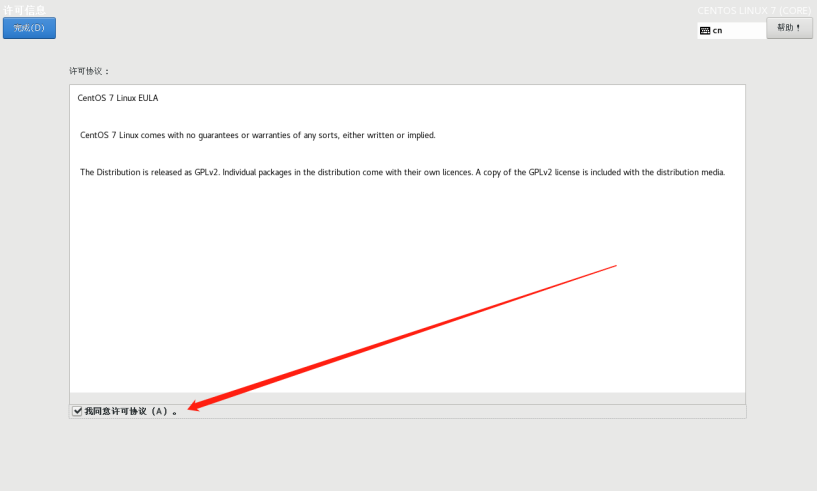
7、开机进入欢迎页面 此处设置为语言为【汉语】

8、选择键盘输入 键盘输入类型此处我们选择美国

9、关闭隐私服务

10、设置国家和地区,我们设置中国上海

11、绑定账号 此处我们选择跳过【skip】

12、创建用户 我们新建用户itcast 全名:itcast 用户名:itcast
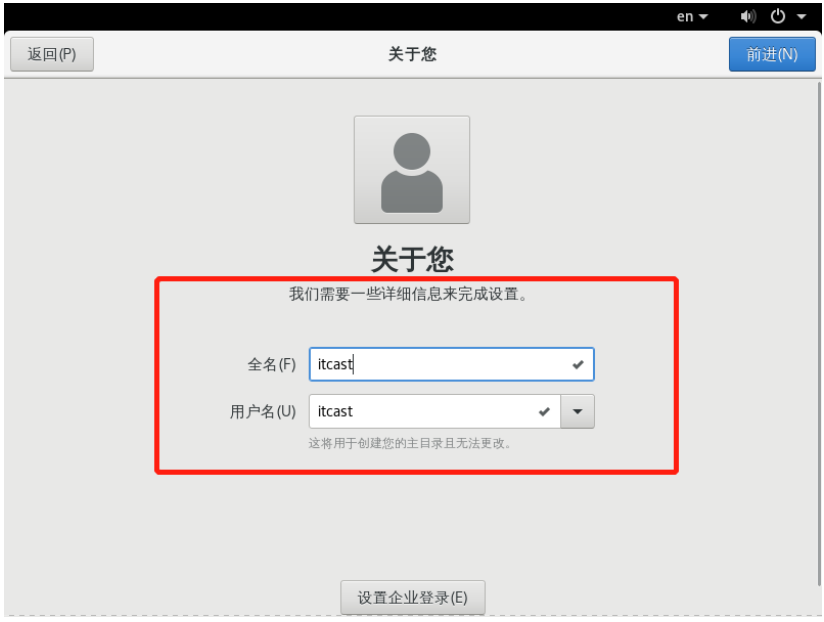
为用户itcast设置密码Itheima888 此处注意密码设置规范:大小写+数字
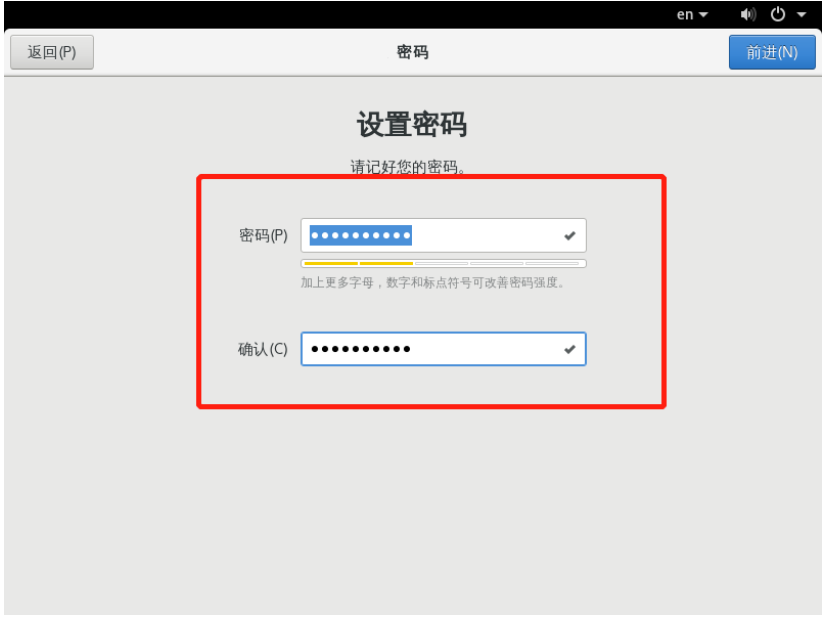
13、设置完毕,进入CentOS桌面
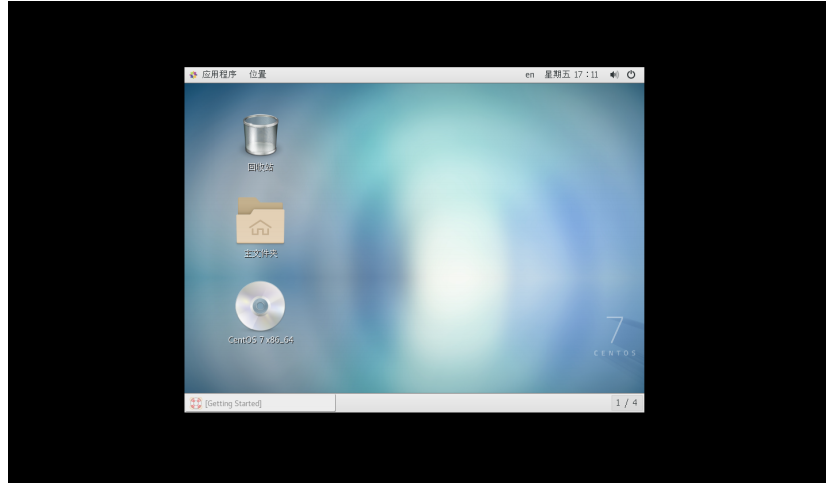
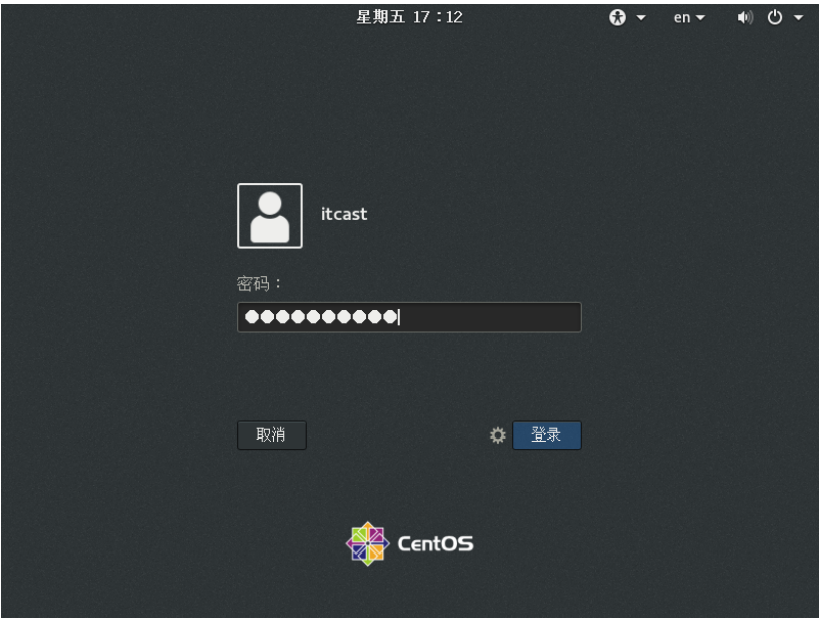
14、重启,输入用户名、密码就可以登录了
4.启动虚拟机 设置CentOS7的更多相关文章
- CentOS7 虚拟机设置文件共享 VMWareTools安装遇到的坑
设置文件共享的前提条件是已经安装好VMware Tools. 现在从安装VMware Tools开始讲起: 第一步:安装VMware Tools (如果安装的centos是最小安装,需要提前安装组件g ...
- centOS7虚拟机设置固定IP
说明:想要达到的如下效果, 1.笔记本主机IP为设置自动获取,不管什么情况下,不受虚拟机影响,只要连接外网就可以正常上网: 2.只要笔记本主机可以正常访问外网,启动虚拟机中的CentOS 7系统就 ...
- VMware虚拟机 安装centos7并设置静态ip 连接外网
首先下载VMware虚拟机:http://xzc.197746.com/VMware-Workstation-12.5.9.zip 然后下载centos7镜像:http://vault.centos. ...
- 虚拟机设置bios第一启动为u盘
虚拟机可以用u盘启动吗?虚拟机如何设置u盘启动?今天u启动小编亲自为大家编写u启动制作的u盘启动盘在虚拟机中的进入u盘启动的教程: 总共三步骤:安装创建虚拟机和准备u启动u盘 - 虚拟机添加u盘设备 ...
- VMware虚拟机安装Centos7后设置静态ip
VMware虚拟机安装Centos7后设置静态ip 1. 先设置虚拟机的网络,打开虚拟网络编辑器: 2. 选择Vm8 234都要勾选 3. 打开NAT设置,看到123,待会要用. 4. 打开虚拟机服务 ...
- 设置VMware10开机自启动并同时启动虚拟机镜像系统
首先,进入VMware Workstation的安装目录 C:\Program Files (x86)\VMware\VMware Workstation
- 主机在无线网络的情况下,设置centos7.2虚拟机网络联通
1.vmvare中,编辑-虚拟网络编辑器 2.虚拟机设置 3.进入linux登录后 输入nmtui 4激活连接 5大功告成,输入ping www.baidu.com 发现ping通了
- VMWare Workstation虚拟机 安装Centos7 图文指南
本篇博文将讲述如何一步一步在VMWare Workstation 中安装Centos 7 1. 准备工作 VMWare Workstation Centos7 镜像 VMWare Workstatio ...
- 虚拟机下centos7.x简易命令大全与试玩体验
OS: liunxversion: centos7.xdate: 2019-01-18 1. cd / : 进入服务器根目录2. cd . ...
随机推荐
- python基础之赋值运算
之前的文章说明了变量的三大组成部分,详细说明了变量名与变量值,但是对于赋值这一块介绍相对较少,今天就来对这一部分进行补充,除了egon老湿所讲之外,本喵还参阅了<python3-cookbook ...
- Android Studio 之 Button(圆角,描边,按压效果)
•普通Button <?xml version="1.0" encoding="utf-8"?> <RelativeLayout xmlns: ...
- vue 快速入门 系列 —— 虚拟 DOM
其他章节请看: vue 快速入门 系列 虚拟 DOM 什么是虚拟 dom dom 是文档对象模型,以节点树的形式来表现文档. 虚拟 dom 不是真正意义上的 dom.而是一个 javascript 对 ...
- Shell:如何遍历包含空格的文本
Blog:博客园 个人 翻译自Looping Through a File that Contains Spaces – Bash for Loop 处理包含空格或特殊字符的文件是每个使用Linux的 ...
- Spring IOC 特性有哪些,不会读不懂源码!
作者:小傅哥 博客:https://bugstack.cn 沉淀.分享.成长,让自己和他人都能有所收获! 一.前言 多线程.锁.JVM调优,都背出花啦,怎么一写代码还是乱糟糟? 为什么这些无论从书本. ...
- Leedcode算法专题训练(栈和队列)
1. 用栈实现队列 232. Implement Queue using Stacks (Easy) Leetcode / 力扣 class MyQueue { Stack<Integer> ...
- DPAPI机制学习
0x00 前言 绝大多数应用程序都有数据加密保护的需求,存储和保护私密信息最安全的方式就是每次需要加密或解密时都从用户那里得到密码,使用后再丢弃.这种方式每次处理信息时都需要用户输入口令,对于绝大多 ...
- Ubuntu 快速安装Gitlab-ce
1.下载并安装gitlab,下载地址: https://packages.gitlab.com/gitlab/gitlab-ce/ sudo dpkg -i gitlab-ce_12.0.3-ce.0 ...
- C#搞个跨平台的桌面NES游戏模拟器
支持Windows,Mac,Linux NES模拟器内核源码来自 https://github.com/colinvella/EmuNes 他这边的源码功能很完善了的,支持视频录制,手柄,金 ...
- 10276 - Hanoi Tower Troubles Again!(思维,模拟)
People stopped moving discs from peg to peg after they know the number of steps needed to complete t ...