
VMware14安装windows7的详细过程
感谢大佬:https://blog.csdn.net/u012230668/article/details/81701893
一、安装VMware虚拟机,以及下载一份ghost win7系统
下载地址:https://pan.baidu.com/s/144ZBsK3M5eAiS-jWDxJkDA 密码:yoe0
VMware安装属于傻瓜式安装,这里就不做介绍了。下载链接中的keygen.exe是用来激活VMware的。
二、建立一个新的虚拟机
1.开始菜单-->open VMware,然后在虚拟机标题栏的文件中选择新建虚拟机,或者在主页创建新的虚拟机,效果都是一样的。
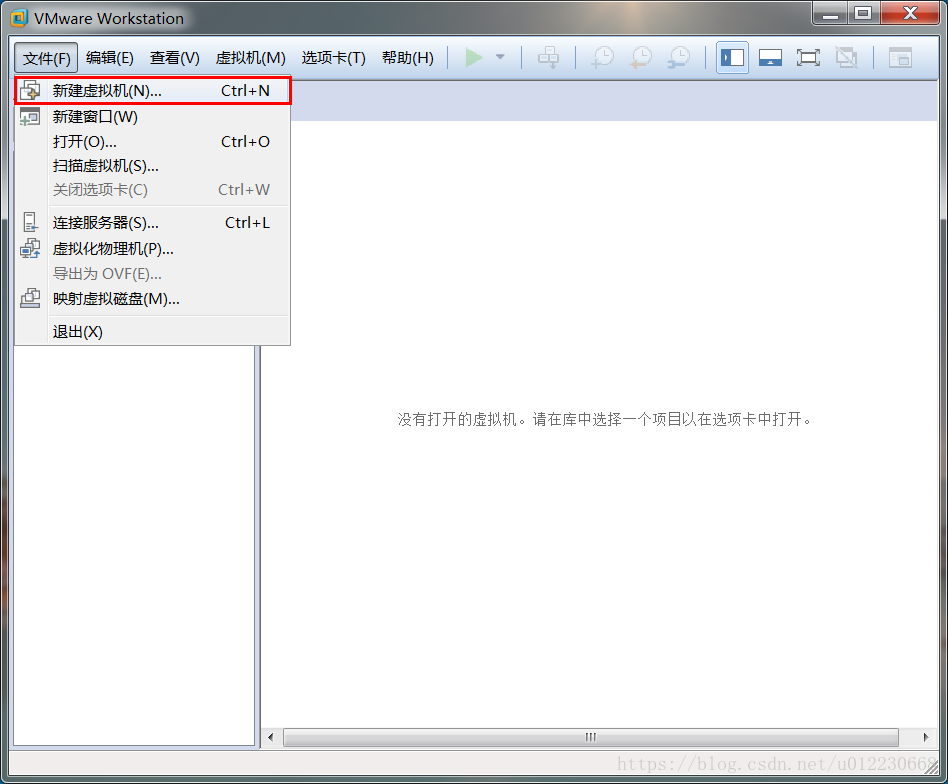
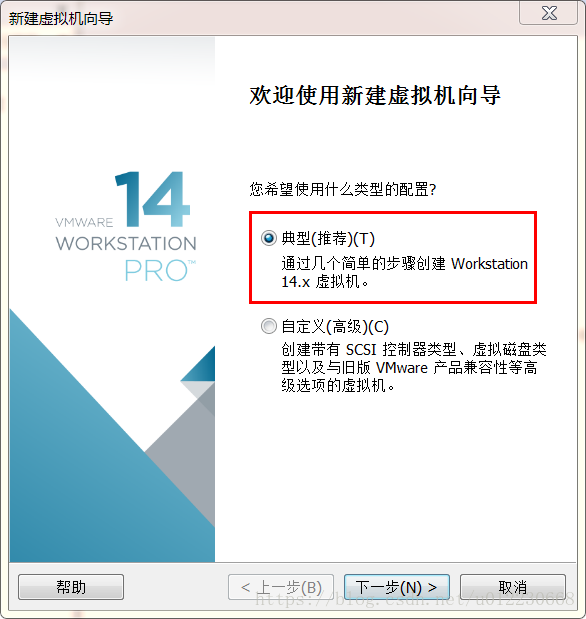
2.选择典型安装
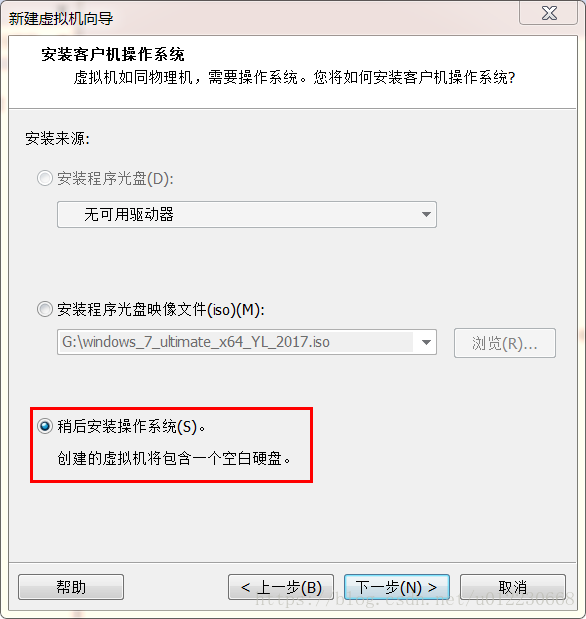
3.选择稍后安装操作系统(S)
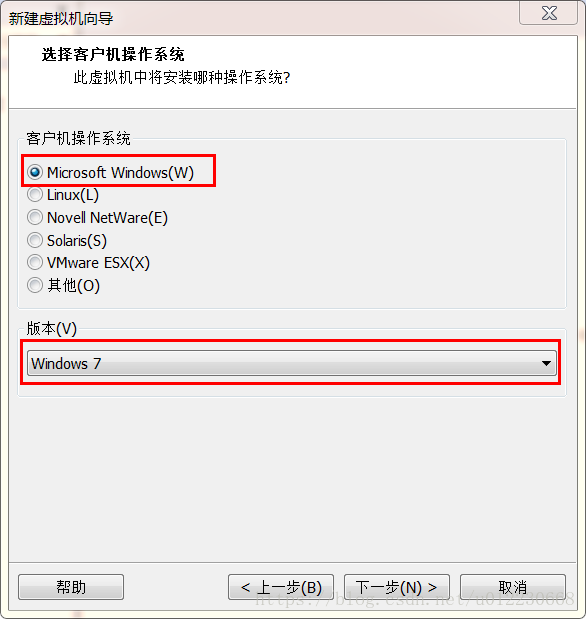
4.因为安装的是Windows7,故选择下面的信息
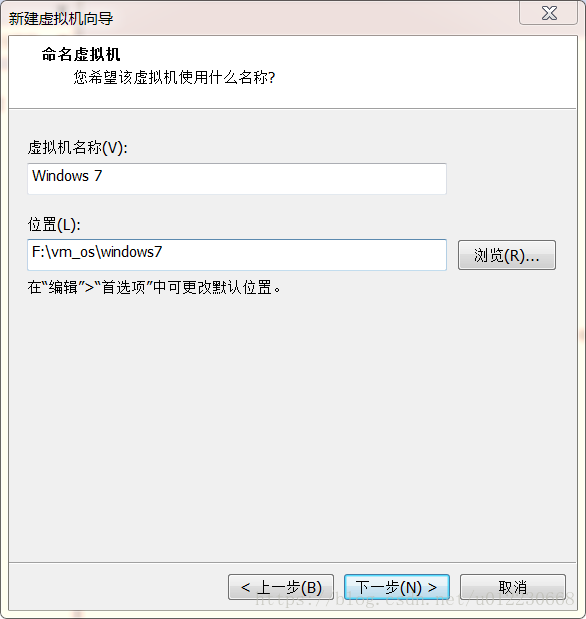
5.根据自己的情况选择磁盘以及文件夹来存放虚拟系统
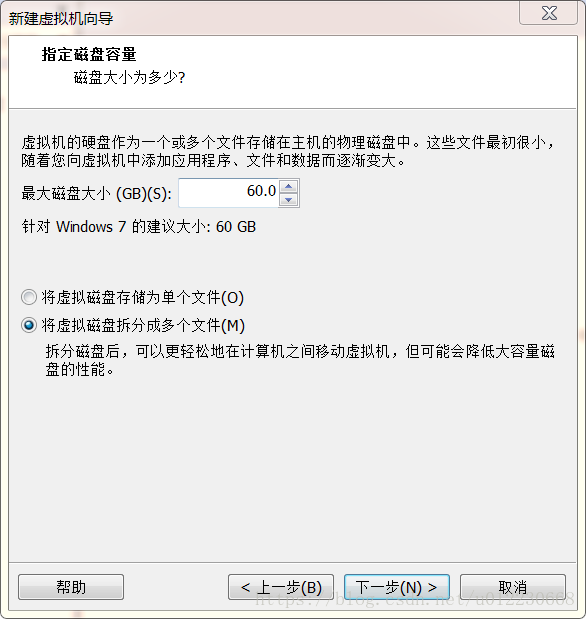
6.设置硬盘大小,一般按照默认设置来,也可以加大一点,看个人的需求,下面的选择第二个,方便我们等会分区,然后点击下一步
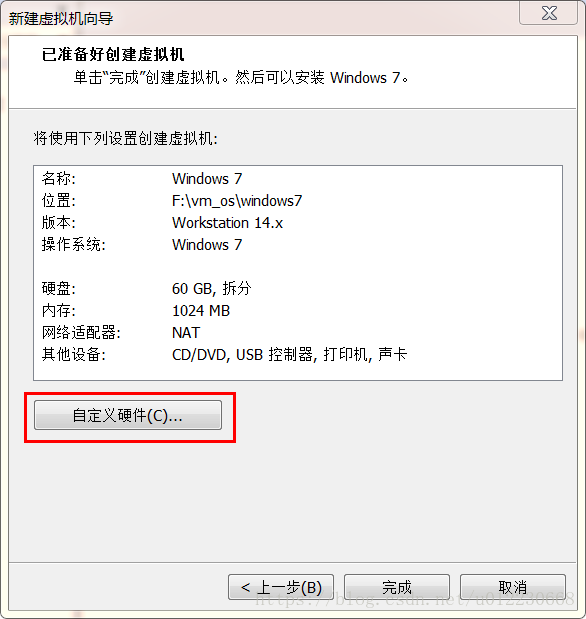
7.在此界面上,点击自定义硬件
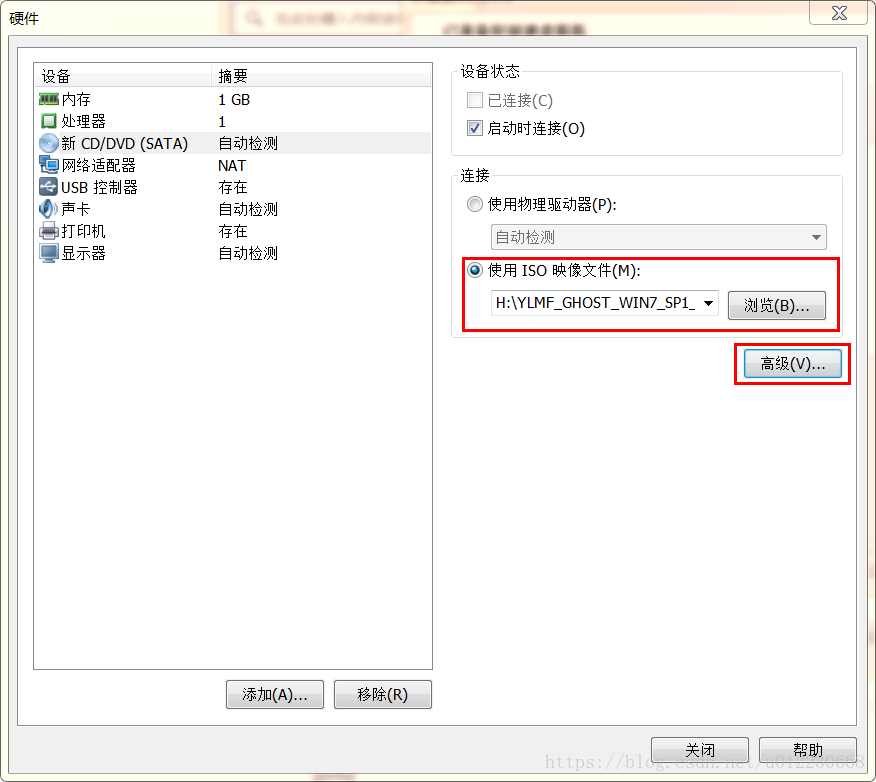
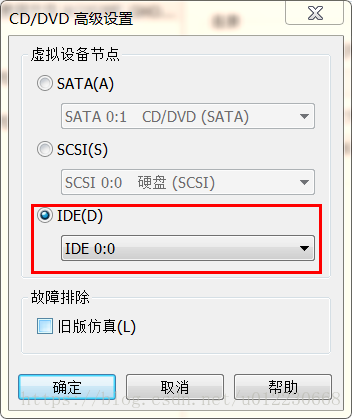
8.在左边点击CD/DVD,然后 勾选启动时链接,选择使用ISO映像文件,点击“浏览”,将我们下载好的ios镜像文件添加到这里面来。点击下面的”高级“,选择第三个”IDE“点击确定。然后关闭硬件设置
三、安装Windows7系统
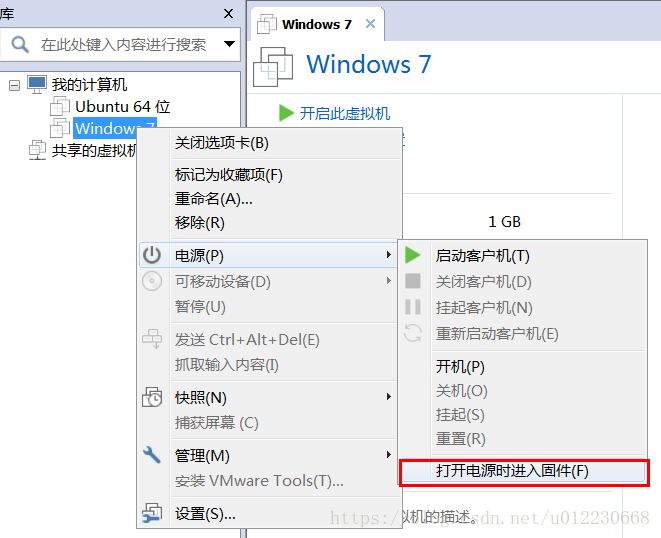
1.下面操作为进入BIOS系统设置启动顺序。因为该虚拟磁盘是新建的,虚拟磁盘中不存在系统,所以默认启动也是CD-ROM中的ISO映像文件,故可以忽略次操作。
2.直接启动客户机,然后会进入下面的界面,选择3,进入PQ分区工具设置虚拟磁盘
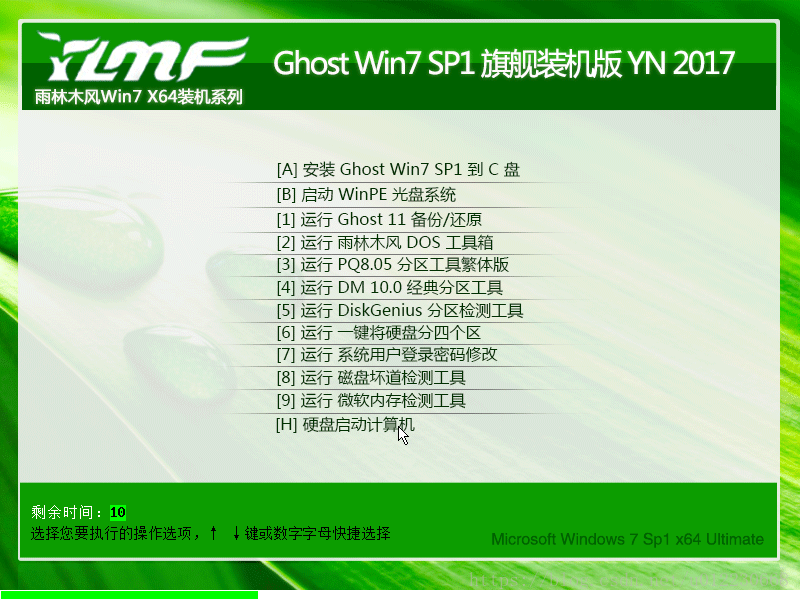
3.选择PQ分区工具之后,进入魔法分区界面

4.出现的对话框中,会显示当前的磁盘分区信息。由于我这个是个空白磁盘啦。直接点击作业-->建立
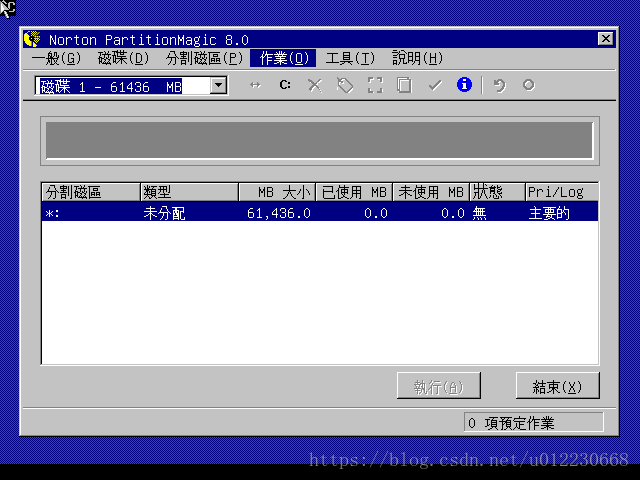
5.按照下图所示选择后,点击确认
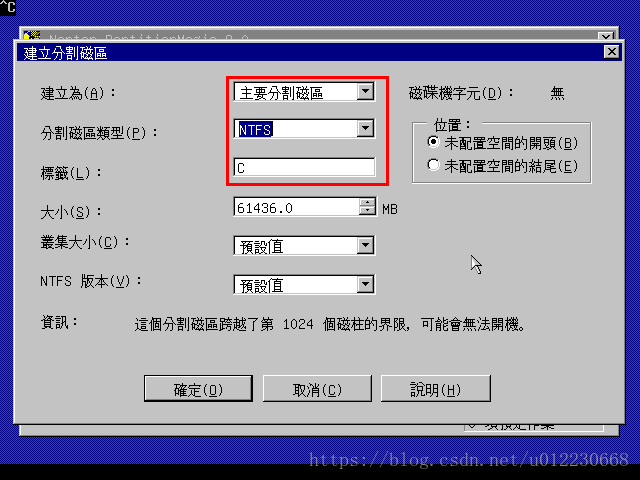
6.下图直接点击执行,完成后点击结束
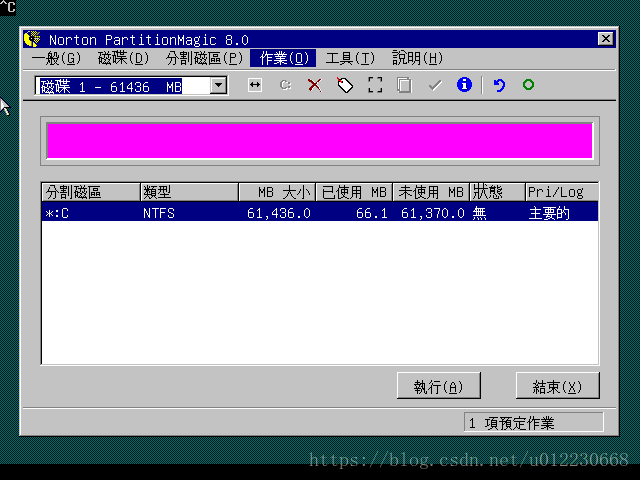
7.然后就出现此界面,直接输入'R' 回车
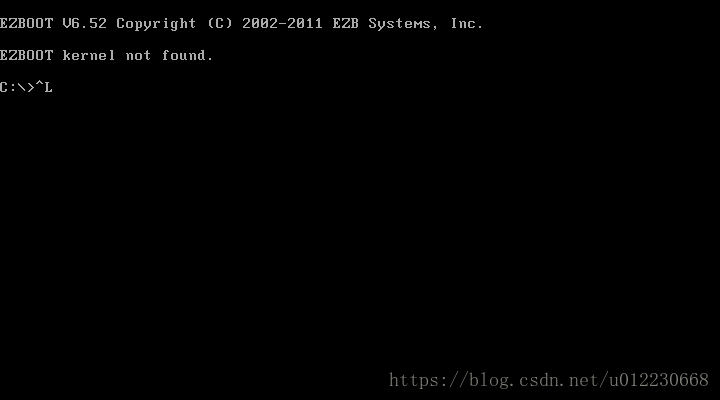
8.在ghost界面,选择A,按照ghost win7 到 c 盘,然后会进入下面Windows安装界面,等待安装完成...
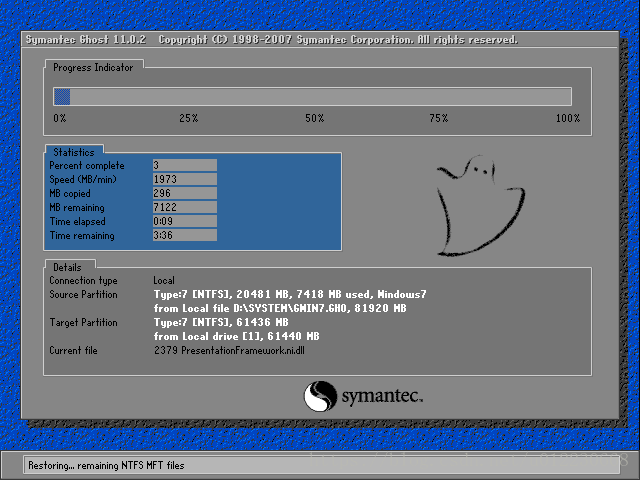
9.安装完成后,又回到ghost界面,尝试从本地硬盘启动系统,发现出现下面界面
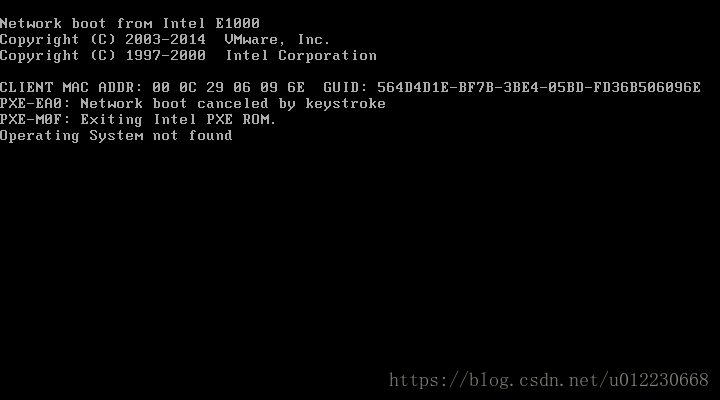
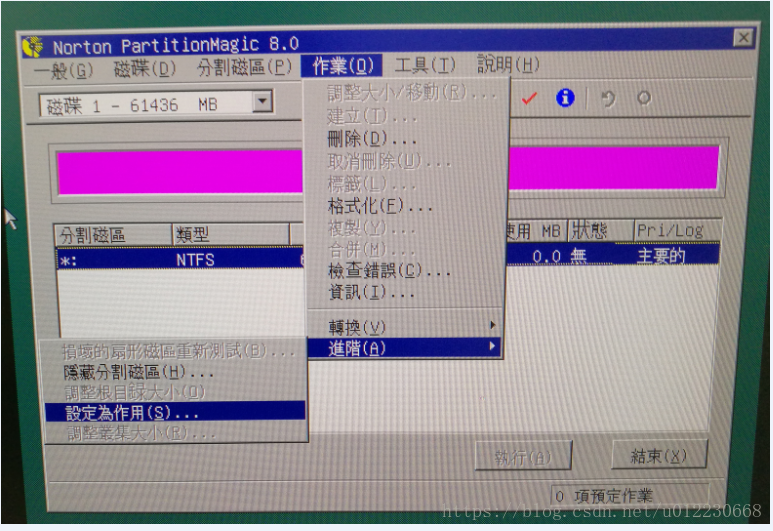
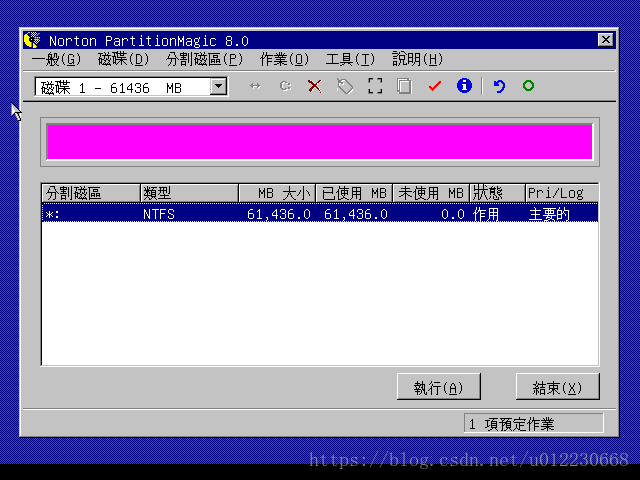
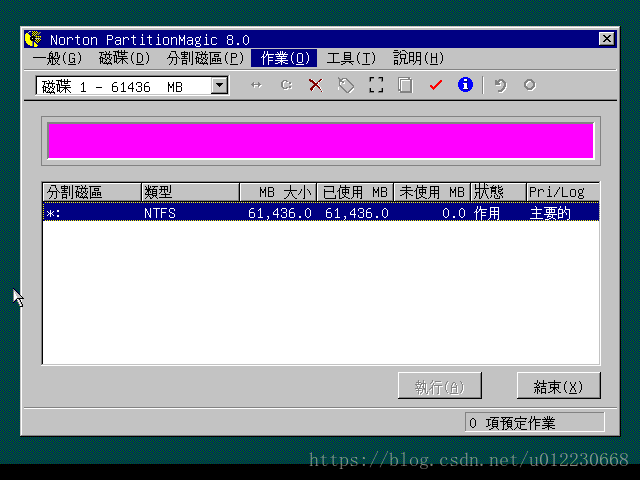
10.此时需要再次进入PQ分区工具进行下面的设置,(1)在磁盘状态设置为作用,(2)然后点击执行,(3)完成后点击结束,(4)在
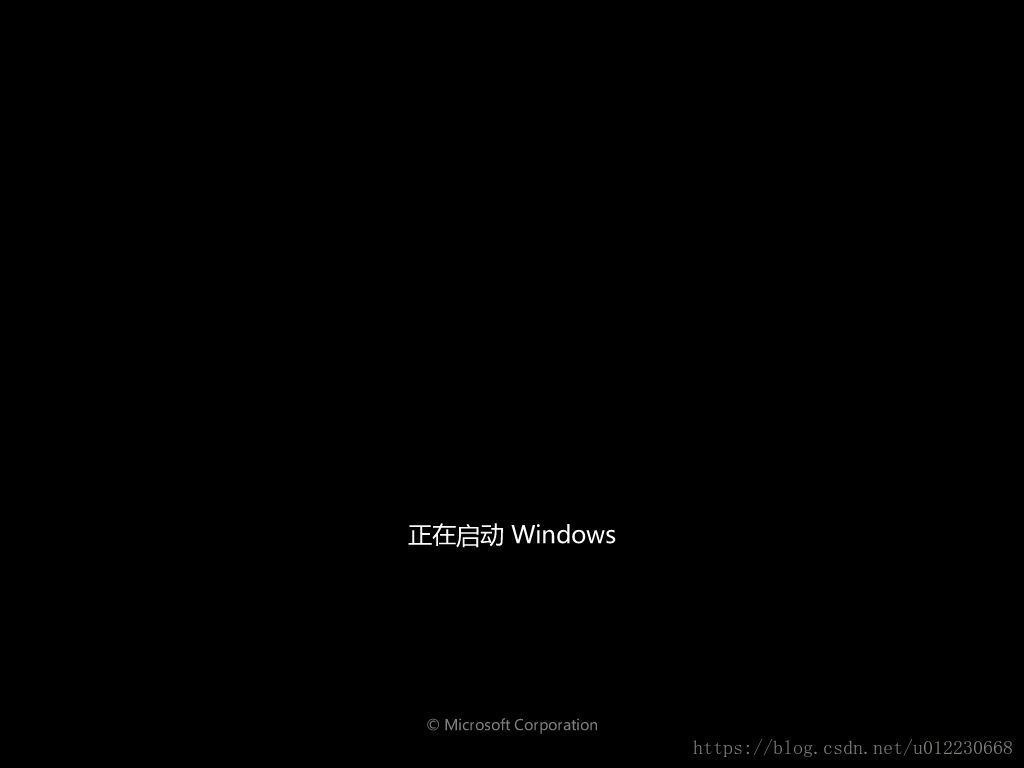
DOS界面输入“R”” 回车,(5)然后Windows就正式进入安装过程了

四、安装过程中可能遇到的问题
1.该问题可能和ISO映像文件有关,我将windows_7_ultimate_x64_YL_2017替换带GHOST的 的 YLMF_GHOST_WIN7_SP1_X64_2017_0608就没出现该问题了。当然可能也和虚拟磁盘有关,此时需要用diskGenius对磁盘进行格式化分区以及修复引导记录
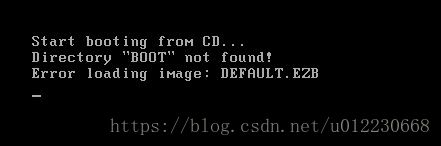
其中若用DiskGenius分区格式不对的话会出现下面现象,最好是直接格式化,让ghost来处理。
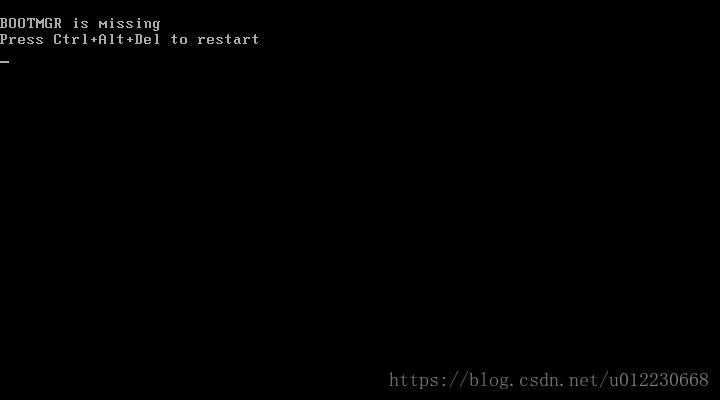
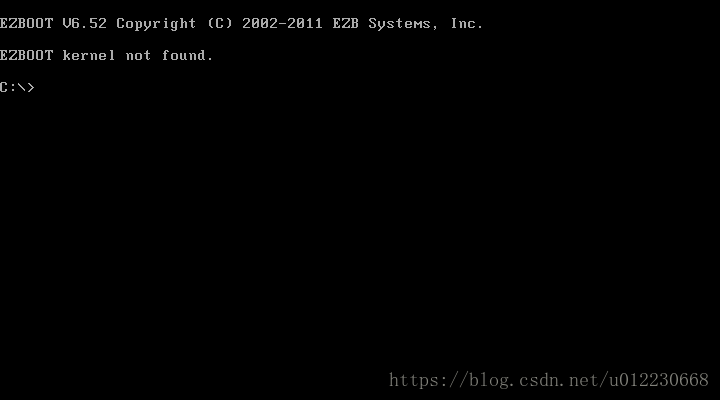
2.出现下面问题的原因(1)是真的没有镜像,(2)磁盘未激活
问题描述有:vmware装完Windows系统后,vmware重启提示找不到系统文件
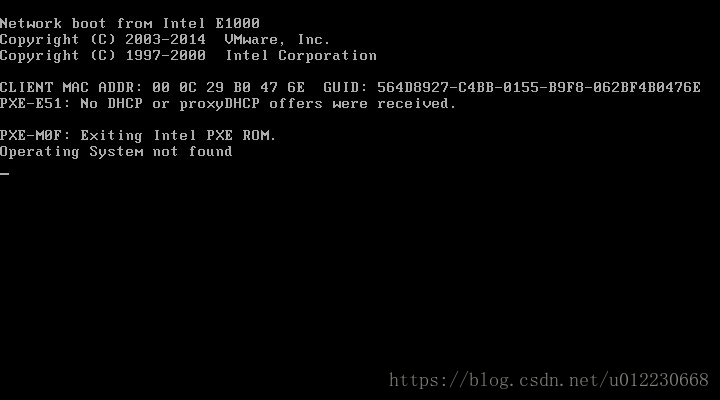
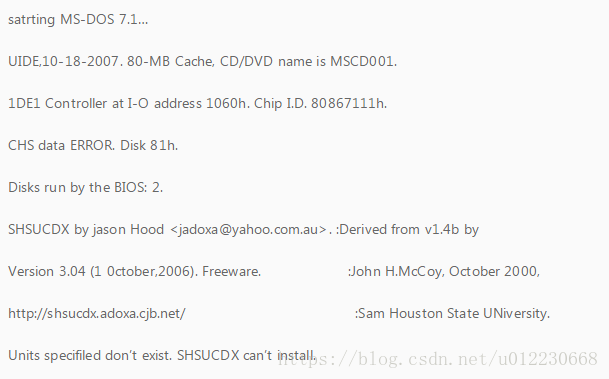
3.未切换IDE模式挂载ISO文件
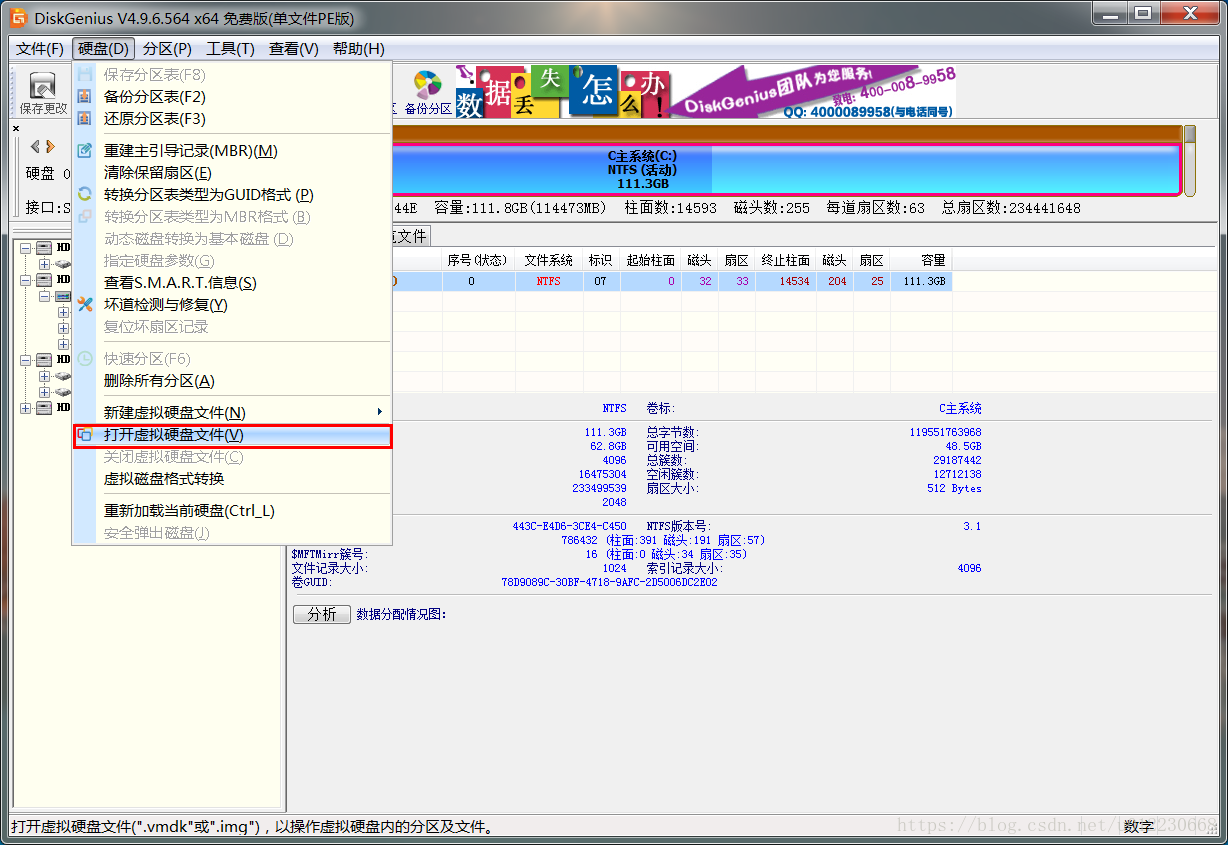
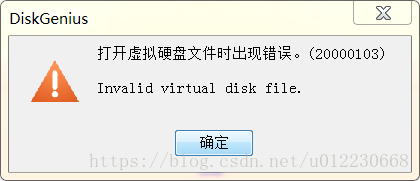
4.diskGenius使用出现下面错误,为虚拟机未关闭.vmdk文件。同样的,若虚拟机打开该文件,而DG未关闭的,也会出现类似的
问题。
5.关于出现A:/GhostErr.txt错误的问题在下面的链接中有解决方案,其实上面操作中避免了这样一现象,就是第一用PQ建立的过程避免了该现象。
6.VM虚拟系统安装常见的问题参考博客
https://blog.csdn.net/xcntime/article/details/51471930
补充:
解决VMware 黑屏问题
netsh winsock reset
netsh winsock reset命令,作用是重置 Winsock 目录。如果一台机器上的Winsock协议配置有问题的话将会导致网络连接等问题,就需要用netsh winsock reset命令来重置Winsock目录借以恢复网络。这个命令可以重新初始化网络环境,以解决由于软件冲突、病毒原因造成的参数错误问题。
如果不行,在VM->Settings->Hardware->Display在右面的内容栏中将Accelerate 3D graphics 取消打勾,然后重启电脑即可。
VMware14安装windows7的详细过程的更多相关文章
- Centos7安装jdk-12的详细过程
Centos7安装jdk-12的详细过程 2019-04-12 21:23:24 一.下载JDK-12版本 链接地址:官方地址 下载:jdk-12_liunx-x64_bin.tar.gz 二.检 ...
- docker安装配置gitlab详细过程
docker安装配置gitlab详细过程 获取镜像 1.方法一 1 docker pull beginor/gitlab-ce:11.0.1-ce.0 2.方法二如果服务器网路不好或者pull不下 ...
- VMwear安装Centos7超详细过程
本篇文章主要介绍了VMware安装Centos7超详细过程(图文),具有一定的参考价值,感兴趣的小伙伴们可以参考一下 1.软硬件准备 软件:推荐使用VMwear,我用的是VMwear 12 镜像:Ce ...
- VMware安装CentOS7的详细过程
原文:https://www.jianshu.com/p/ce08cdbc4ddb?utm_source=tuicool&utm_medium=referral 本篇文章主要介绍了VMware ...
- 非常详细的 (VMware安装Centos7超详细过程)
本篇文章主要介绍了VMware安装Centos7超详细过程(图文),具有一定的参考价值,感兴趣的小伙伴们可以参考一下 1.软硬件准备 软件:推荐使用VMwear,我用的是VMwear 12 镜像:Ce ...
- VMware15安装Centos7超详细过程
本篇文章主要介绍了VMware安装Centos7超详细过程(图文),具有一定的参考价值,感兴趣的小伙伴们可以参考一下 1.软硬件准备 软件:推荐使用VMwear15,我用的是VMwear 15 镜像: ...
- VMware安装Centos7超详细过程
本篇文章主要介绍了VMware安装Centos7超详细过程(图文),具有一定的参考价值,感兴趣的小伙伴们可以参考一下 一.软硬件准备 软件:推荐使用VMwear,我用的是VMwear 12 镜像:Ce ...
- VMware 安装 Centos7 超详细过程
https://www.runoob.com/w3cnote/vmware-install-centos7.html centos7安装参考文档 VMware 安装 Centos7 超详细过程 分类 ...
- Centos 6.5 GitLab安装配置搭建详细过程
GitLab搭建详细过程 一.前提 系统:Centos 6.5 软件版本:gitlab-7.8.4 Selinux:关闭 防火墙规则:先清空(搭建好了后续自己添加相关放行规则) 二.yum源配置和 ...
随机推荐
- 基于Java swing+mysql+eclipse的【图书管理系统】
本项目为Java swing项目,在工作环境中基本使用不到,但是很多学校把这个当做编程入门的项目来做,故分享出本项目供初学者参考. CSDN赞助下载:https://download.csdn.net ...
- jboss CVE-2015-7501 反序列化漏洞复现
JBOSS反序列化漏洞 环境: vulfocus jboss CVE-2015-7501 云服务器 kali攻击机 基本原理:JBoss在/invoker/JMXInvokerServlet请求中读取 ...
- 【】Hadoop生态圈介绍
Technorati 标记: hadoop,生态圈,ecosystem,yarn,spark,入门 1. hadoop 生态概况 Hadoop是一个由Apache基金会所开发的分布式系统基础架构. 用 ...
- .net core中EFCore发出警告:More than twenty 'IServiceProvider' instances have been created for internal use by Entity Framework
最近使用.net core k开发时,碰到个问题,Ef使用中程序发出了一个警告: More than twenty 'IServiceProvider' instances have been cre ...
- MATLAB 设置示波器颜色和行列
设置颜色 设置行列和图例 放大缩小显示
- 计算机网络-4-11-IP多播
IP多播 IP多播的基本概念 与单播相比,在一对多的通信中,多播可以大大减少网络资源.在互联网上进行多播就叫做IP多播,IP多播所传送的分组需要使用多播IP地址.能够运行多播协议的路由器叫做多播路由器 ...
- 分享一篇:sql语句中使用子查询,可能会引起查询的性能问题,查询时间会变长
前段时间,做自动化适配的时候,查找需要的数据的时候,使用到了dblink,跨数据库实例进行访问,整段sql拼接再加上dblink,在plsql查询的时候,性能还不是很长时间,最多2分钟可以查到,前期调 ...
- 远程连接PostgreSQL
在华为云上安装了PostgreSQL,本地使用pgAdmin客户端来访问PostgreSQL 首先,需要在华为云服务器上,放开访问PostgreSQL的5432端口,否则会报请求超时 通过创建安全组来 ...
- maven仓库策略
当构建Maven项目时,首先检查pom.xml文件以确定依赖包的下载位置,执行顺序如下: 1.从本地资源库中查找并获得依赖包,如果没有,执行第2步. 2.从Maven默认中央仓库中查找并获得依赖包(h ...
- POJ prime distance
https://oj.shiyancang.cn/Problem/781.html 素数距离,数据范围21亿,如果用素数筛存,并且进行做的话,按照x/lnx计算会是一个非常恐怖的复杂度.确定要做什么, ...