
【读书笔记】iOS-iOS开发之iOS程序偏好设置(Settings Bundle)的使用
在Android手机上, 在某个程序里,通过按Menu键,一般都会打开这个程序的设置,而在iOS里,系统提供了一个很好的保存程序设置的机制。就是使用Settings Bundle。
在按了HOME键的情况下,在第一页的图标中找到设置,会看到程序的设置都在这里。那如何添加自己的程序的设置项呢?
1、添加设置项
默认情况下,新建的项目程序是没有设置项的。新建一个项目,命名为 SettingsBundleDemo,选择Single View App模版创建。项目创建完成,在项目里选择创建新文件,
选择Resource 中的Settings Bundle,创建。

再给程序添加一个icon。运行。按home键,打开设置,看到设置里多了一项,SettingsBundleDemo。这就为程序添加了一个设置。
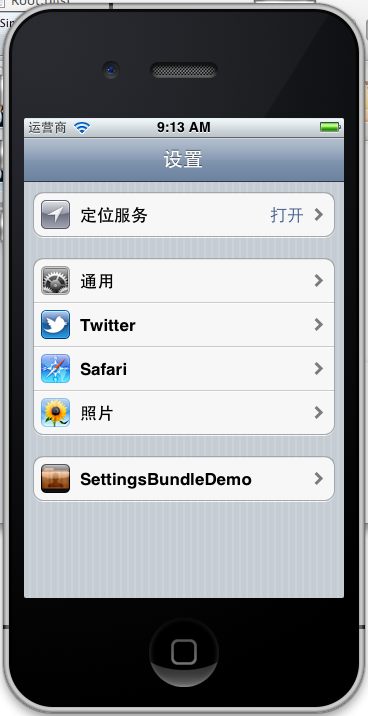
2、设置的控件
默认的生成的设置项里有这个几个控件。
分别是:Group分组,文本框,Slider,开关控件几个控件。
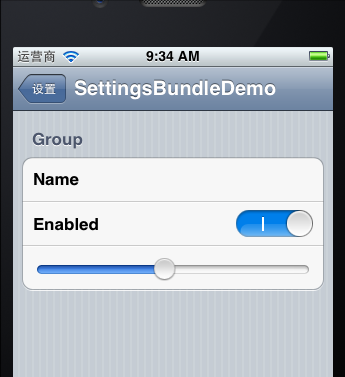
设置想能使用的控件如下:
| 设置控件 | 类型 |
|---|---|
| 文本框 | PSTextFieldSpecifier |
| 文字 | PSTitleValueSpecifier |
| 开关控件 | PSToggleSwitchSpecifier |
| Slider | PSSliderSpecifier |
| Multivalue | PSMultiValueSpecifier |
| Group | PSGroupSpecifier |
| 子面板 | PSChildPaneSpecifier. |
3、编辑设置项的文件
展开Settings.bundle,其中包含一个Root.plist。Settings程序中的显示项就是从Root.plist中获取的。单击Root.plist以打开它,在空白处单击,选中Show Raw Keys/Values:
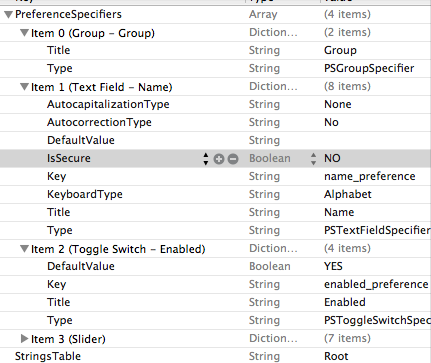
我们把原有的项删掉,添加自己的设置项,添加如下:
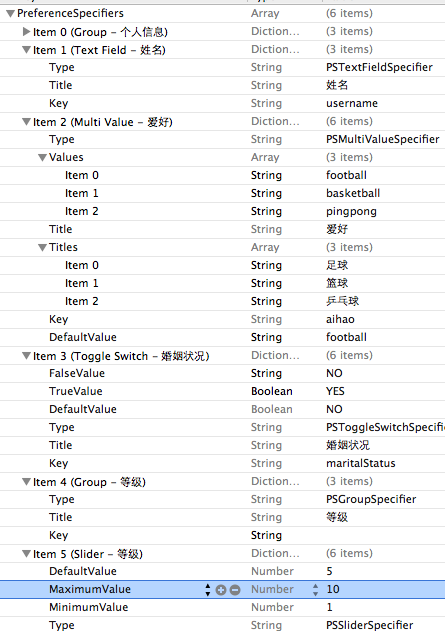
对应的plist源文件是这样的:如果你觉得自己手工输入这些项很慢,可以把下面的源文件拷贝到Root.plist里,用源代码打开方式就可以编辑了。
- <?xml version="1.0" encoding="UTF-8"?>
- <!DOCTYPE plist PUBLIC "-//Apple//DTD PLIST 1.0//EN" "http://www.apple.com/DTDs/PropertyList-1.0.dtd">
- <plist version="1.0">
- <dict>
- <key>PreferenceSpecifiers</key>
- <array>
- <dict>
- <key>Type</key>
- <string>PSGroupSpecifier</string>
- <key>Title</key>
- <string>个人信息</string>
- <key>Key</key>
- <string></string>
- </dict>
- <dict>
- <key>Type</key>
- <string>PSTextFieldSpecifier</string>
- <key>Title</key>
- <string>姓名</string>
- <key>Key</key>
- <string>username</string>
- </dict>
- <dict>
- <key>Type</key>
- <string>PSMultiValueSpecifier</string>
- <key>Values</key>
- <array>
- <string>football</string>
- <string>basketball</string>
- <string>pingpong</string>
- </array>
- <key>Title</key>
- <string>爱好</string>
- <key>Titles</key>
- <array>
- <string>足球</string>
- <string>篮球</string>
- <string>乒乓球</string>
- </array>
- <key>Key</key>
- <string>aihao</string>
- <key>DefaultValue</key>
- <string>football</string>
- </dict>
- <dict>
- <key>FalseValue</key>
- <string>NO</string>
- <key>TrueValue</key>
- <true/>
- <key>DefaultValue</key>
- <false/>
- <key>Type</key>
- <string>PSToggleSwitchSpecifier</string>
- <key>Title</key>
- <string>婚姻状况</string>
- <key>Key</key>
- <string>maritalStatus</string>
- </dict>
- <dict>
- <key>Type</key>
- <string>PSGroupSpecifier</string>
- <key>Title</key>
- <string>等级</string>
- <key>Key</key>
- <string></string>
- </dict>
- <dict>
- <key>DefaultValue</key>
- <integer>5</integer>
- <key>MaximumValue</key>
- <integer>10</integer>
- <key>MinimumValue</key>
- <integer>1</integer>
- <key>Type</key>
- <string>PSSliderSpecifier</string>
- <key>Title</key>
- <string>等级</string>
- <key>Key</key>
- <string>levelState</string>
- </dict>
- </array>
- <key>StringsTable</key>
- <string>Root</string>
- </dict>
- </plist>
这时候运行,在来到设置项看:
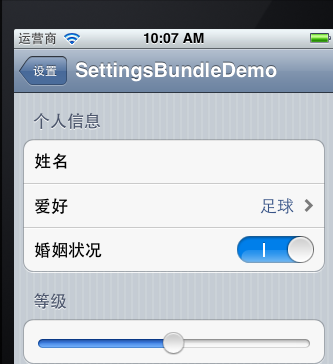
已经是我们自己设置的效果了。
4、在程序中获取Settings 和写入Settings 添加UI
这里的项目是设置好了,那怎么读取呢?我们先在程序里添加一些对应的UI.打开.xib文件,往里放置控件,并生成对应的映射和Action。
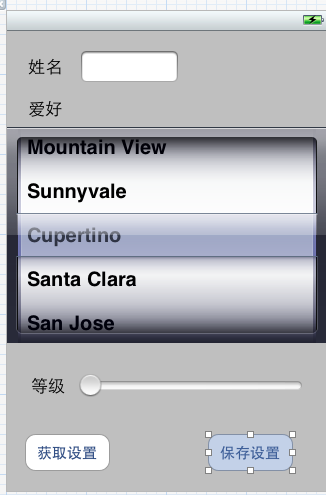
pickerView的使用请参考iOS学习之UIPickerView控件的简单使用这篇文章。
5、实现读取设置和保存代码
关键是通过: NSUserDefaults *defaults = [NSUserDefaultsstandardUserDefaults];
代码获取设置项的NSUserDefaults值,然后通过key获取设置的内容和保存设置内容
在两个Button的按下事件实现如下:
- - (IBAction)getSettings:(id)sender {
- NSUserDefaults *defaults = [NSUserDefaults standardUserDefaults];
- username.text = [defaults objectForKey:@"username"];
- selectedAihao = [defaults objectForKey:@"aihao"];
- NSLog(@"aihao:%@",selectedAihao);
- NSInteger aihaoIndex = [aihaoValues indexOfObject:selectedAihao];
- [pickerView selectRow:aihaoIndex inComponent:0 animated:YES];
- [level setValue:[defaults integerForKey:@"levelState"]];
- }
- - (IBAction)setSettings:(id)sender {
- NSUserDefaults *defaults = [NSUserDefaults standardUserDefaults];
- [defaults setValue:username.text forKey:@"username"];
- NSInteger aihaoIndex = [aihaoTitles indexOfObject:selectedAihao];
- [defaults setValue:[aihaoValues objectAtIndex:aihaoIndex] forKey:@"aihao"];
- [defaults setInteger:level.value forKey:@"levelState"];
- UIAlertView *alert = [[UIAlertView alloc]
- initWithTitle:@"偏好设置"
- message:@"偏好设置已经保存!"
- delegate:nil
- cancelButtonTitle: @"完成"
- otherButtonTitles:nil];
- [alert show];
- }
头文件实现:
- #import <UIKit/UIKit.h>
- @interface ViewController : UIViewController<UIPickerViewDelegate, UIPickerViewDataSource>
- {
- NSMutableArray *aihaoTitles;
- NSMutableArray *aihaoValues;
- NSString *selectedAihao;
- }
- @property (strong, nonatomic) IBOutlet UITextField *username;
- @property (strong, nonatomic) IBOutlet UIPickerView *pickerView;
- @property (strong, nonatomic) IBOutlet UISlider *level;
- - (IBAction)getSettings:(id)sender;
- - (IBAction)setSettings:(id)sender;
- - (IBAction)doneEdit:(id)sender;
- @end
.m文件中其他代码:
- #import "ViewController.h"
- @interface ViewController ()
- @end
- @implementation ViewController
- @synthesize username;
- @synthesize pickerView;
- @synthesize level;
- - (void)viewDidLoad
- {
- [super viewDidLoad];
- aihaoTitles = [[NSMutableArray alloc] init];
- [aihaoTitles addObject:@"足球"];
- [aihaoTitles addObject:@"篮球"];
- [aihaoTitles addObject:@"乒乓球"];
- aihaoValues = [[NSMutableArray alloc] init];
- [aihaoValues addObject:@"football"];
- [aihaoValues addObject:@"basketball"];
- [aihaoValues addObject:@"pingpong"];
- // Do any additional setup after loading the view, typically from a nib.
- }
- - (void)viewDidUnload
- {
- [self setUsername:nil];
- [self setPickerView:nil];
- [self setLevel:nil];
- [super viewDidUnload];
- // Release any retained subviews of the main view.
- }
- - (BOOL)shouldAutorotateToInterfaceOrientation:(UIInterfaceOrientation)interfaceOrientation
- {
- return (interfaceOrientation != UIInterfaceOrientationPortraitUpsideDown);
- }
- -(NSInteger) numberOfComponentsInPickerView:(UIPickerView *)pickerView
- {
- return 1;
- }
- -(NSInteger) pickerView:(UIPickerView *)pickerView
- numberOfRowsInComponent:(NSInteger)component
- {
- return [aihaoTitles count];
- }
- -(NSString *) pickerView:(UIPickerView *)pickerView
- titleForRow:(NSInteger)row
- forComponent:(NSInteger)component
- {
- return [aihaoTitles objectAtIndex:row];
- }
- -(void) pickerView:(UIPickerView *)pickerView
- didSelectRow:(NSInteger)row
- inComponent:(NSInteger)component
- {
- selectedAihao = [aihaoTitles objectAtIndex:row];
- }
- - (IBAction)doneEdit:(id)sender{
- }
运行,输入姓名zhongguo 和爱好 足球,选择等级,保存设置。打开设置查看,可以读取到保存后的设置。
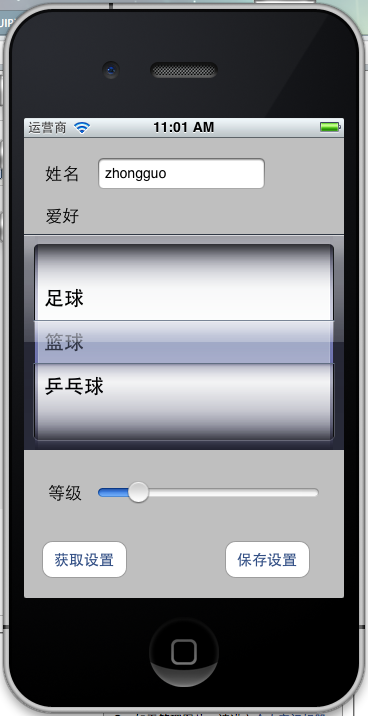
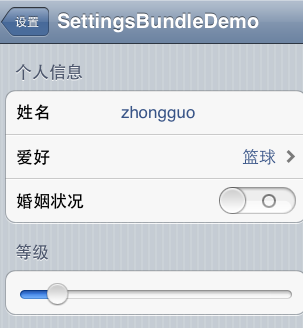
这样就可以操作和这只程序的设置项了。
例子代码:http://download.csdn.net/detail/totogo2010/4398462
参考资料:http://blog.csdn.net/totogo2010/
【读书笔记】iOS-iOS开发之iOS程序偏好设置(Settings Bundle)的使用的更多相关文章
- iOS开发之iOS程序偏好设置(Settings Bundle)的使用
目录[-] 1.添加设置项 2.设置的控件 3.编辑设置项的文件 4.在程序中获取Settings 和写入Settings 添加UI 5.实现读取设置和保存代码 在Android手机上, 在某个程序里 ...
- 李洪强iOS开发之iOS社区收集
李洪强iOS开发之iOS社区收集 项目 简述 github 全球最大的代码仓库,无论是iOS开发还是Android开发没有人不知道这个网站,它也是一个社区,你可以去follow(关注)某些人或公司. ...
- 李洪强iOS开发之iOS好文章收集
李洪强iOS开发之iOS好文章收集 该文收集朋友们转发或自己的写的技术文章,如果你也有相关的好文章,欢迎留言,当好文章多的时候,我会对这些好文章进行分门别类 文章 简述 日期 直播服务配置 使用 ng ...
- iOS多线程开发之GCD(中篇)
前文回顾: 上篇博客讲到GCD的实现是由队列和任务两部分组成,其中获取队列的方式有两种,第一种是通过GCD的API的dispatch_queue_create函数生成Dispatch Queue:第二 ...
- iOS多线程开发之NSOperation - 快上车,没时间解释了!
一.什么是NSOperation? NSOperation是苹果提供的一套多线程解决方案.实际上NSOperation是基于GCD更高一层的封装,但是比GCD更加的面向对象.代码可读性更高.可控性更强 ...
- 李洪强iOS开发之iOS工具收集
李洪强iOS开发之iOS工具收集 项目 简述 日期 我是怎么慢慢变懒的 : Jenkins + 蒲公英 使用Jenkins + 蒲公英使得项目打包给测试人员自动化,大大节省了劳动力 2015.04.1 ...
- 李洪强iOS开发之iOS学习方法收集
李洪强iOS开发之iOS学习方法收集 在这里收集一些iOS学习方法,会不断更新 项目 简述 日期 一年多iOS开发总结 作者总结了自己一年多的iOS学习经验,对于iOS初学者来说很多地方是可以借鉴的 ...
- 李洪强IOS开发之iOS好项目收集
李洪强IOS开发之iOS好项目收集 在这里收集一些最近出现的比较实用好玩的框架或者项目,会不断更新 项目 简述 日期 SCTableViewCell 类似与QQ侧滑删除Cell的Demo 201501 ...
- 李洪强iOS开发之iOS技术博客
李洪强iOS开发之iOS技术博客 注意:访问博客请直接点击博客,不要点击后面的RSS地址 博客地址 RSS地址 南峰子的技术博客 剑尖博客 图拉鼎 Henry Lee Dev Talk ...
随机推荐
- php函数式编程
// 函数式编程 $users = array( array('id' => 1, 'name' => 'abc1', 'age' => 29, '性别' => '男'), a ...
- MySQL:字符串字段加索引
1. 使用方式 1.1 全字段加索引 给整个字段加索引,索引存储整个字段的值. 数据量较小时,查询成本高,准确度高: 数据量较大时,比较耗费空间: 1.2 前缀索引 MySQL支持前缀索引,可以定义字 ...
- 机器学习基石笔记:12 Nonlinear Transformation
一.二次假设 实际上线性假设的模型复杂度是受到限制的, 需要高次假设打破这个限制. 假设数据不是线性可分的,但是可以被一个圆心在原点的圆分开, 需要我们重新设计基于该圆的PLA等算法吗? 不用, 只需 ...
- 3-5 Vue中的样式绑定
Vue中的样式绑定: 本案例,简单设计一个<div>的点击绑定事件来改变div的样式效果 方法一:[class] ①(class和对象的绑定) //如上,运用class和一个对象的形式来解 ...
- MySql安装与使用(linux)
安装 MySQL 注意:此处安装是yum安装为例: MySQL安装 #yum install mysql-server 完后显示如下: MySQL初始化 #service mysqld start 查 ...
- GDB查看内存(x 命令)
gdb查看内存命令 首先使用gdb [YourFileName].c进入gdb界面 使用examine命令,字母缩写为x查看内存地址的值.x命令语法 x/[number][format] <ad ...
- hdu 6049---Sdjpx Is Happy(区间DP+枚举)
题目链接 Problem Description Sdjpx is a powful man,he controls a big country.There are n soldiers number ...
- Spring Boot + Spring Cloud 实现权限管理系统 后端篇(十四):项目打包部署
项目打包部署 安装MySQL镜像 注意:如果使用docker镜像安装MySQL,也需要在前端部署主机安装MySQL,因为备份还原功能是使用MySQL的本地命令进行操作的. 下载镜像 执行以下命令,拉取 ...
- MySQL 5.6 GTID Replication
一. MySQL 5.6引入了GTID的概念,那么GTID是何方神圣?其实也不复杂,就是一个全局事务标示符.使用GTID时,每次事务提交都会在binlog里生成1个唯一的标示符,它由UUID和事务ID ...
- C++虚表详解
所有结果均为32位系统,指针为4个字节 简单继承 class A { public: int a; }; class B : public A { public: int b; }; 对象B的内存布局 ...