
UWP 图片模糊
先看一下效果:
这是微识别的个人中心页面,顶部有头像,以及背景图片模糊。
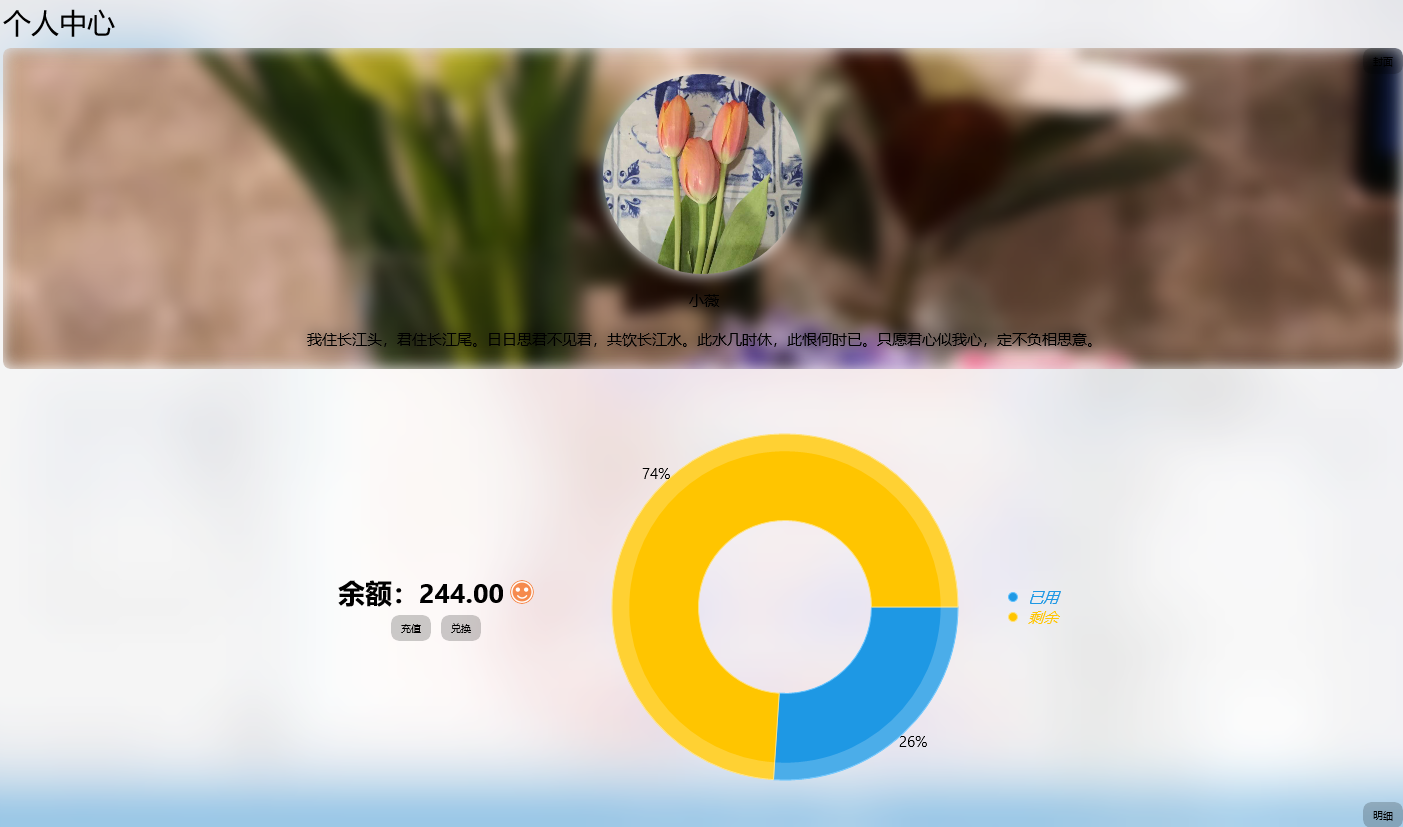
要实现这样的效果,有两种方法。
第一种麻烦点,也是我现在用的。想看简单的,翻到最后
1、
首先看一下xaml代码:
                <StackPanel Grid.Row="0" x:Name="ibCover" CornerRadius="7">

                    <Button x:Uid="Button_Cover" Content="Cover" FontSize="10" HorizontalAlignment="Right" VerticalAlignment="Top" Style="{StaticResource RadiusCornerButton}" Click="SelectCover_Click"/>

                    <Ellipse x:Name="ellipse" Width="200" Height="200" RenderTransformOrigin="0.5,0.5" Tapped="SelectHead_Tapped" PointerEntered="Head_PointerEntered" PointerExited="Head_PointerExited">

                        <Ellipse.RenderTransform>

                            <CompositeTransform/>

                        </Ellipse.RenderTransform>

                        <Ellipse.Resources>

                            <!--Storyboard是一个动画容器-->

                            <Storyboard x:Name="EllStoryboard" RepeatBehavior="1x">

                                <DoubleAnimation Duration="0:0:0.36" To="360" Storyboard.TargetProperty="(UIElement.RenderTransform).(CompositeTransform.Rotation)" Storyboard.TargetName="ellipse" d:IsOptimized="True"/>

                            </Storyboard>

                        </Ellipse.Resources>

                        <Ellipse.Fill>

                            <ImageBrush x:Name="ibHead" ImageSource="ms-appx:///Assets/DefaultUserImage.png"/>

                        </Ellipse.Fill>

                    </Ellipse>

                    <TextBox x:Name="TextBox_UserName" x:Uid="TextBox_UserName" Margin="0,12,0,0" PlaceholderText="UserName" Style="{StaticResource UserProfileTextBox}" LostFocus="UserName_LostFocus" PointerEntered="UserName_PointerEntered" PointerExited="UserName_PointerExited"/>

                    <TextBox x:Name="TextBox_Remark" x:Uid="TextBox_Remark" Margin="0,7,0,12" PlaceholderText="Remark" Style="{StaticResource UserProfileTextBox}" LostFocus="Remark_LostFocus" PointerEntered="Remark_PointerEntered" PointerExited="Remark_PointerExited"/>

                </StackPanel>
我是定义了一个StackPanel,圆角=7,xName=rbCover。就是对它的背景进行模糊
在后台cs代码的实现是:
                BitmapImage biUserCenterCover = new BitmapImage();

                if (up.Cover != null)

                {

                    StorageFolder storageFolder = ApplicationData.Current.TemporaryFolder;

                    StorageFile thumbFile = await storageFolder.CreateFileAsync("UserCenterCover.jpg", CreationCollisionOption.ReplaceExisting);

                    await FileIO.WriteBytesAsync(thumbFile, up.Cover);

                    StorageItemThumbnail sit = await thumbFile.GetThumbnailAsync(ThumbnailMode.DocumentsView, );

                    IRandomAccessStream ras = sit.AsStream().AsRandomAccessStream();

                    await biUserCenterCover.SetSourceAsync(ras);

                    ImageBrush ib = new ImageBrush();

                    ib.ImageSource = biUserCenterCover;

                    ib.Stretch = Stretch.UniformToFill;

                    //ib.Opacity = 0.88;

                    ibCover.Background = ib;

                    var blurredElement = await ibCover.BlurElementAsync();

                    ibCover.Background = new ImageBrush

                    {

                        ImageSource = blurredElement,

                        Stretch = Stretch.UniformToFill

                    };

                }
其实关键代码是
var blurredElement = await ibCover.BlurElementAsync();

                    ibCover.Background = new ImageBrush

                    {

                        ImageSource = blurredElement,

                        Stretch = Stretch.UniformToFill

                    };
因为我的背景图片是让用户自己选择的,并且存储在了sqlite中,所以前面加了一大堆读取的代码。
然后代码可以封装成一个函数,在OnNavigatedTo或者loaded中调用都行。
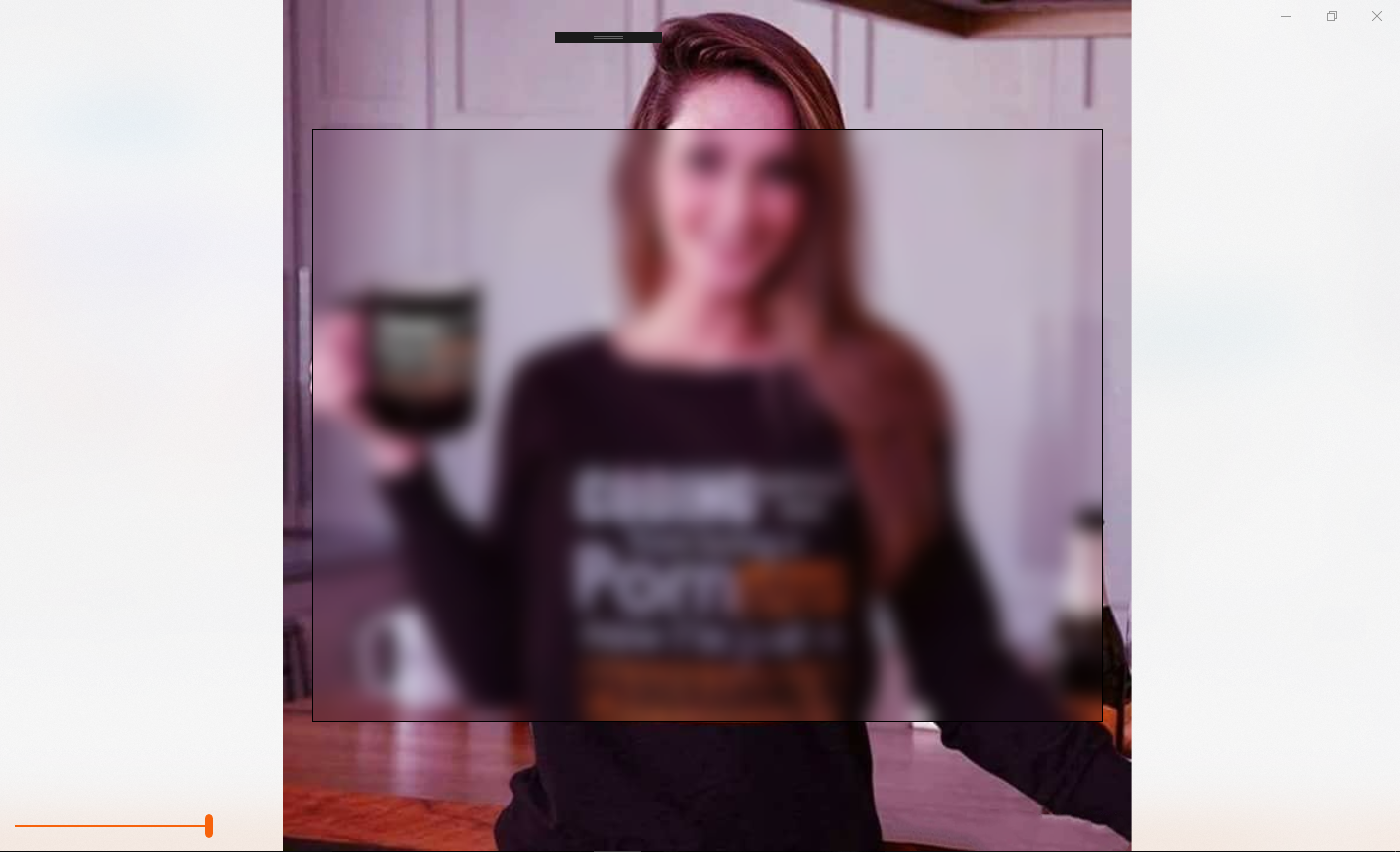
第二种方法,比较简单,就是使用UCT(UWP Community Toolkit)中的控件,
看效果
xaml:
    <Grid>

        <Image Source="ms-appx:///Assets/7cc829d3gy1flhxvvhst8j20k00k23zq.jpg"/>

        <Border BorderBrush="Black" BorderThickness="1" Height="600" Width="800">

            <Border.Background>

                <media:BackdropBlurBrush x:Name="blurBrush" Amount="0" />

            </Border.Background>

        </Border>

        <Slider Width="200" VerticalAlignment="Bottom" HorizontalAlignment="Left" ValueChanged="Slider_ValueChanged" Maximum="10"/>

    </Grid>
别忘记引用 xmlns:media="using:Microsoft.Toolkit.Uwp.UI.Media"
        private void Slider_ValueChanged(object sender, Windows.UI.Xaml.Controls.Primitives.RangeBaseValueChangedEventArgs e)

        {

            blurBrush.Amount = (sender as Slider).Value;

        }
我用了一个Slider来实现了动态调节,一般实际用的时候,你只需要直接指定 media:BackdropBlurBrush的Amount即可。
UWP 图片模糊的更多相关文章
- css3图片模糊过滤效果
css3图片过滤效果,鼠标放上后其它图片模糊,鼠标所在位置的图片是清淅的,有效索引出当前的图片,对图片的模糊处理是本特效的亮点,你完全可以将模糊的效果应用于其它的图片特效中,你同样也可借此代码研究一下 ...
- dedecms幻灯片调用图片模糊的解决办法
dedecms幻灯片调用的是缩略图,如果图片尺寸比例和幻灯片的大小相差太大的话,图片就会自动拉伸模糊,比较影响美观和用户体验,下面就有常用的2个方法来解决这个图片模糊的问题. 第一种:手动制图 我们用 ...
- css3图片模糊过滤特效
体验效果:点击这里查看效果 代码如下:<!DOCTYPE html PUBLIC "-//W3C//DTD XHTML 1.0 Transitional//EN" " ...
- vue中使用html2canvas及解决html2canvas截屏图片模糊问题
最近在项目中用到了html2canvas插件,遇到的一些坑写下来,与大家共勉. html2canvas 官方网站http://html2canvas.hertzen.com/index.html 这 ...
- 移动端高清适配方案(解决图片模糊问题、1px细线问题)
本文介绍了移动端适配的3种方法,以及移动端图片模糊问题和1px细线问题的解决方法.当然了,在这之前先整理了与这些方法相关的知识:物理像素.设备独立像素.设备像素比和viewport. >> ...
- devicePixelRatio手机图片模糊的原因
一.移动设备图片模糊问题 手机上图片模糊问题原因就是一个像素在电脑上和手机上代表的实际像素的不同. 我们在样式表中使用的px(独立像素)单位其实并不一定代表着实际的一个像素(物理像素),这还要看硬件的 ...
- WPF图片模糊的解决之路
设计稿转为xaml后,设计师开始review UI了,发现图片都模糊了. 这一张很神奇,三个图片都是同一张,中间的那个最清楚,上面的这个左右两边清楚,下面的那个四个边都不清楚. 这一张,右边是原图,左 ...
- 【转】解决WPF图片模糊最佳方法(绑定PixelWidth与PixelHeight)
解决WPF图片模糊最佳方法(绑定PixelWidth与PixelHeight) 转载自:http://www.360doc.com/content/13/1126/09/10504424_332211 ...
- 完美解决scrollView 截屏图片模糊
UIGraphicsBeginImageContext 首先说明一下UIGraphicsBeginImageContextWithOptions 和UIGraphicsBeginImageCont ...
随机推荐
- Shiro 核心功能案例讲解 基于SpringBoot 有源码
Shiro 核心功能案例讲解 基于SpringBoot 有源码 从实战中学习Shiro的用法.本章使用SpringBoot快速搭建项目.整合SiteMesh框架布局页面.整合Shiro框架实现用身份认 ...
- 用原生js实现一个new方法
首先写一个父类方法(包含参数name,age): function Person(name,age){ this.name = name; this.age = age; } new一个Person的 ...
- poj 2230详解
题目链接 : poj2230 大致题意: 有一个人每晚要检查牛场,牛场内有m条路,他担心会有遗漏,就每条路检查两次,且每次的方向不同,要求你打印他行走的路径(必须从1开始),打印一条即可. 思路分析 ...
- python技巧
python小技巧: 1.强烈建议使用Python的r前缀,就不用考虑转义的问题了. 2.正则表达式的使用: test = '用户输入的字符串' if re.match(r'正则表达式', test) ...
- Ironic中pxe driver和agent driver的区别
历史问题: 以pxe_ipmitool 和agent_ipmitool为例,看起来似乎前者不使用ironic-python-agent,后者使用,但是实际上两者都使用ironic-python-age ...
- Caffe可视化之VisualDL
Visual DL是由 PaddlePaddle 和 ECharts 合作推出的一款深度学习可视化工具,其能够可视化scalar.参数分布.模型结构.图像等.底层采用C++编写,上层SDK以pytho ...
- trigger click 和 click 的区别??
trigger click 和 user click 有什么区别吗? 好像没有的.直到发现了这样一段代码. <button class="btn1">Button< ...
- 01-python中字符串的常见操作
(1)find 检测str是否包含在myStr中,如果存在则返回开始的索引值,否则返回-1. In [1]: myStr = "hello world tairan and tairanCi ...
- zTree实现地市县三级级联Service接口
zTree实现地市县三级级联Service接口 ProvinceService.java: /** * @Title:ProvinceService.java * @Package:com.gwtjs ...
- C# 文件copy和文件删除
C# 文件copy和文件删除 public bool CopyFile(string SourcePath, string CopyPathFoder) { bool bfg = false; if ...