
[转]VirtualBox安装CentOS7
本文转自:http://www.cnblogs.com/xyinjie/p/9437049.html
一:、下载CentOS7的镜像
下载地址:https://www.centos.org/download/
进入后有三个版本可以选择:
1、DVD ISO 标准安装版,一般下载这个就可以了(推荐)本文以此为例!
2、Everything ISO 对完整版安装盘的软件进行补充,集成所有软件!
3、Minimal ISO 一个非常基本的CentOS 系统,只需要最少的软件包即可拥有一个功能系统(软件比较少,大部分需要自己去装)
我下载的是:CentOS-7-x86_64-DVD-1804.iso
二:、创建虚拟机
2.1、选择linux版本

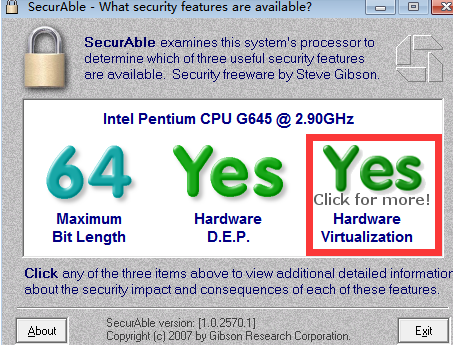
注意:如果选择版本的时候发现没有64 bit选项,说明你的电脑没有开启CPU虚拟化
双击运行“securable”程序(百度搜索securable 下载),在打开的程序主界面中就可以查看CPU是否支持虚拟化功能,如图所示,出现“YES”绿色标记,就表明CPU具有虚拟化功能。
下一步。
2.2、分配内存

使用建议的内存大小即可,根据宿主机的配置可以自己进行调整,这里的值可以理解为虚拟机最大可占用宿主机的多少内存
2.3、点击下一步设置虚拟硬盘

这里有三个选项,可以选择使用已有的虚拟硬盘文件,或者先不添加虚拟硬盘,等创建好虚拟机后再添加,这里我们选择第二个现在创建虚拟硬盘
2.4、点击创建,进入虚拟硬盘文件类型选项

一般选第一个 那两个没有用过,不过也可以尝试下。
2.5、点击下一步,进行设置如何分配虚拟硬盘

默认即可
2.6、点击下一步,指定虚拟硬盘文件的存放位置和虚拟硬盘的大小。

位置最好选择空间大的磁盘,不要放C盘哦,大小就是推荐的8G
2.7、点击创建,代表创建完成

三、安装虚拟环境
右键点击--》设置
3.1、选择网卡

设置网络选择桥接网卡,
3.2、设置镜像文件

点击OK。
3.3、启动虚拟机。

第一个选项是安装CentOS7,第二个选项是检查操作系统文件是否损坏并安装CentOS7
3.4、选择第一个安装CentOS7,进入语言选择

一直拉到最下面,当然选择中文--简体中文
3.5、点击继续,

提示先完成带有黄色叹号的内容,否则无法进行下一步,我们看到安装位置处于此状态,并显示已选择自动分区
3.6、黄色叹号只是警告我们默认使用了自动分区,目的是让我们确认一下,是否需要手动分区,我们点进去

如果不需要手动分区,还使用默认的自动分区进行安装的话,我们直接点击左上角的完成退出
3.7、退出后回到刚刚那个摘要的界面,发现黄色感叹号不见了

右下角可以开始安装了,不过安装之前我们需要把以太网打开,否则系统安装后无法联网,并且在命令行操作系统内开启网络需要修改配置相对麻烦。
3.8、摘要的界面上可以看到网络和主机名的显示为未链接,我们点进去

点击打开以太网,点击完成退出
3.9、此时的网络和主机名显示有线已连接

3.11、如果需要图形界面,可以点击软件选择,选择基本环境(如果需要图形界面请下载完整版的操作系统iso镜像文件)

这里选择最小安装即可,linux作为服务器时一般不需要图形界面(图形界面会消耗掉一定的硬件性能),有一个终端仿真器,然后能够通过shell命令去操作系统就足够了。
3.12、设置root密码

点击root密码,

3.13、点击完成两次,所有黄色感叹号消失

点击完成配置。开启默默等待
3.14、完成后点击重启

3.15、输入用户名密码登录

至此CentOS7安装完成
[转]VirtualBox安装CentOS7的更多相关文章
- VirtualBox安装CentOS7的网络配置
VirtualBox安装CentOS7的网络配置 这几天在本机VirtualBox安装CentOS时遇到了网络的坑... VirtualBox的下载地址:https://www.virtualbox. ...
- virtualBox安装centos7并配置nginx php mysql运行环境
virtualBox安装centos7并配置nginx php mysql运行环境 一:virtualBox安装centos7并进行基础设置 1.下载dvd.iso安装文件,下载地址:https:// ...
- Virtualbox 安装centos7虚拟机
Virtualbox 安装centos7虚拟机 一,下载centos7 下载地址:https://mirrors.tuna.tsinghua.edu.cn/centos/7.9.2009/isos/x ...
- virtualbox安装centos7使用nat+hostonly的网络模式
win环境下的virtualbox下载地址:http://download.virtualbox.org/virtualbox/5.2.0/VirtualBox-5.2.0-118431-Win.ex ...
- VMware与virtualbox安装centos7连接网络不可达问题解决笔记(连接网络)
我最初是安装vmware遇到访问不到网络,按网上的配置方法都不能解决.然后我感觉可能跟系统有关,我装的是centos,然后我试着在virtualbox上安装看遇到什么问题. 用virtualbox安装 ...
- VirtualBox安装CentOS7
一:.下载CentOS7的镜像 下载地址:https://www.centos.org/download/ 进入后有三个版本可以选择: 1.DVD ISO 标准安装版,一般下载这个就可以了(推荐)本 ...
- VirtualBox安装CENTOS7.3常见问题
1 DHCP 问题无法上网解决 :sudo dhclient 2 安装宝塔面板:yum install -y wget && wget -O install.sh http://dow ...
- win8.1 virtualbox 安装centos7注意事项
win8.1是64位的,一开始在virtualbox中选择版本时,怎么也选不到64位的,这时要改BIOS设置,把CPU虚拟化改为允许. virtualbox是32位的,没必要非得是64位(64位的也不 ...
- Oracle VM VirtualBox安装CentOS7
安装VirtualBox6.0 下载地址:https://www.virtualbox.org/ 新建虚拟机 类型:Linux 版本:Other Linux(64-bit)----如果没有出现64-b ...
随机推荐
- android-mediaplayer播放
优先参考 待补充.android 8.0
- 运行纯PHP程序的时候,不应该加"?>"结束语
运行纯PHP程序的时候,不应该加"?>"结束语 只有在和HTML混搭的时候再用?>结束语! 理由:可以让php脚本更安全的运行, 比如在脚本末尾注入换行.空格等字符,没 ...
- linux(Redhat7)安装Apache
1.下载apache安装包以及安装依赖的包(apr.apr-util.pcre)wget https://mirrors.cnnic.cn/apache/httpd/httpd-2.4.37.tar. ...
- 6 week work 2
CSS颜色表示法和颜色表(调色板) 1.用颜色名表示 如:white.red.greenyellow.gold等. 2.用十六进制的颜色值表示(红.绿.蓝) #FF0000或者#F00 3.用rgb( ...
- python学习总结(一)
1.编码格式发展历史 ASCII 255 Ibytes --> 1980 gb2312 7000+ -->1995 GBK1.0 2W+ -->2000 GB18030 2.7W+ ...
- linux 值安装yum包
1. 创建文件,挂载 rhel7-repo-iso [root@rhel7 ~]# mkdir /media/rhel7-repo-iso [root@rhel7 ~]# mount /dev/cd ...
- Xcode中SVN不能提交.a文件的解决方法
我是搬运工!!!方便自己使用!!! 方案一: 在mac下很多svn管理工具默认都不能上传.a文件,这让人很苦恼.从网上扒了下,用命令行可以解决此问题. 打开终端,cd 进入到需要上传的.a文件所在的文 ...
- 前端“黑话”polyfill
前言 在Web前端开发这个日新月异的时代,总是需要阅读一些最新的英文技术博客来跟上技术的发展的潮流.而有时候会遇到一些比较高频的“黑话”,在社区里面可能已经是人人皆知的“共同语言”,而你接触的少就偏偏 ...
- FFmpeg命令行工具学习(四):FFmpeg 采集设备
在使用 FFmpeg 作为编码器时,可以使用FFmpeg采集本地的音视频采集设备的数据,然后进行编码.封装.传输等操作. 例如,我们可以采集摄像头的图像作为视频,采集麦克风的数据作为音频,然后对采集的 ...
- 《http权威指南》读书笔记4
概述 最近对http很感兴趣,于是开始看<http权威指南>.别人都说这本书有点老了,而且内容太多.我个人觉得这本书写的太好了,非常长知识,让你知道关于http的很多概念,不仅告诉你怎么做 ...