
R030---手把手教程:你有一条RPA发送的工资条待查收
一、缘起
前2天写了《R029---简述:用UiPath实现RPA(工作流程自动化)(基础知识篇)》,本篇作为补充。
实战出真知,以做代学,下面以一个HR的真实场景举例实践,用UiPath开启您的RPA第一篇章。
二、实战1:HR给员工发送工资条邮件
2.1 实战条件准备
2.1.1 准备好演示数据
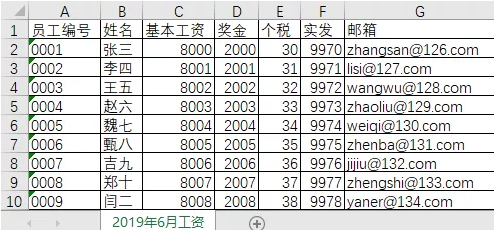
2.1.2 安装好UiPath(这里用的是2.3版)。
用sequence还是flowchart都可以,这里选择的是flowchart。
总共用到三个activity。
2.1.3 安装好Outlook,并可正常发送邮件。
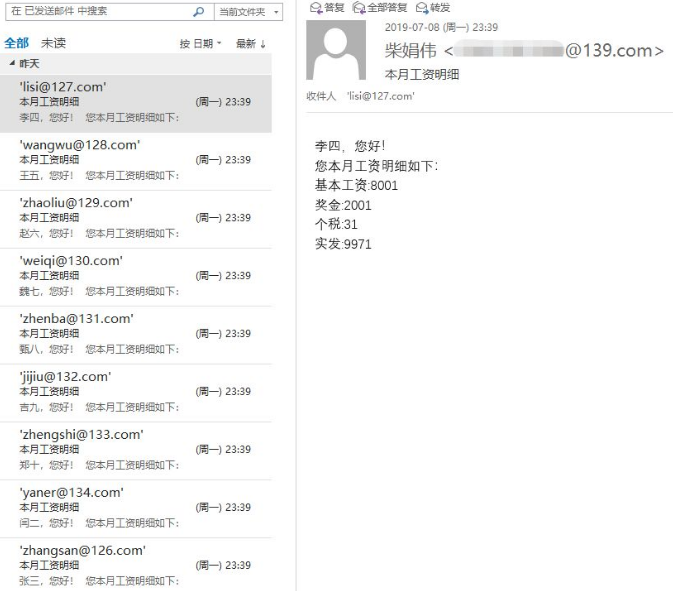
2.1.4 结果(所有邮件格式相同,收件人、邮件内容不同)
2.2 UiPath实践
2.2.1 新建一个流程文件
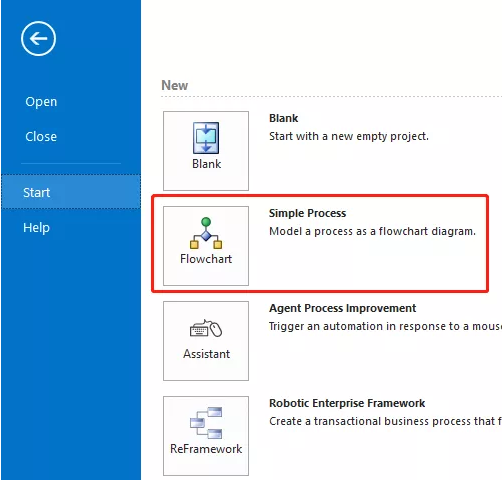
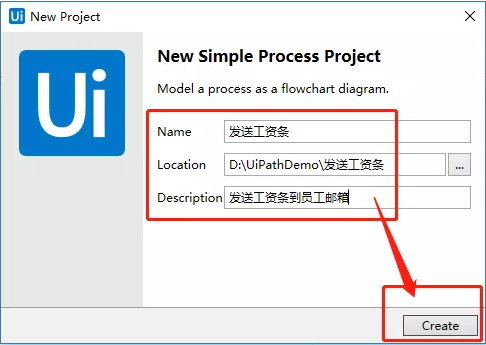
打开UiPath Studio,新建Flowchart:
2.2.2 清理流程文件中默认的东西
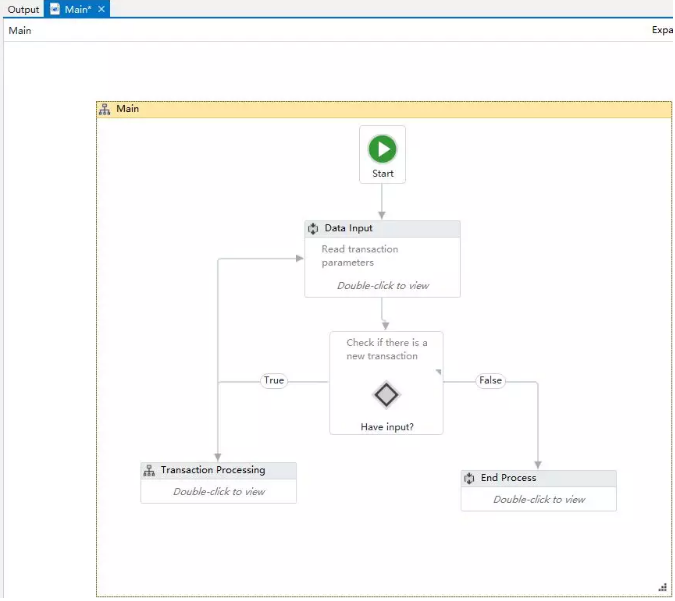
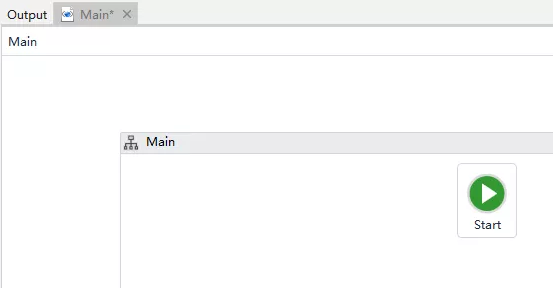
默认里面有一副流程图,是给你演示FlowChart的特点,不用管,除了Start,其他全部删除后如下:
2.2.3 开始你的RPA之旅第一步:托拽个Read Range到编辑区,并设置其属性值
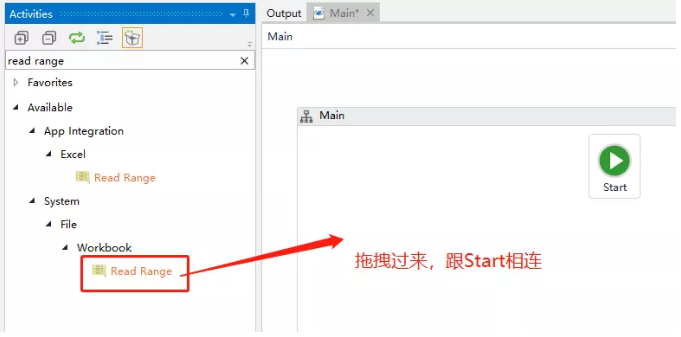
从左侧Activities区,拽取自己需要的组件(茫茫acitivity不好找,直接输入名称read range,搜出结果会显示2个read range,选择下面的一个):
拖拽至Start下面时,Start周围多了几个三角:
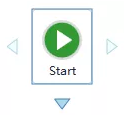
你把read range放到下面这个箭头上后放开鼠标,结果如下:
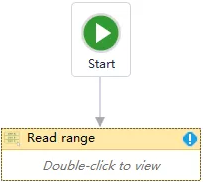
UiPath自动帮你把Start和Read range连接了起来,祝贺你,你跨出了RPA之旅的第一步。
双击Read range下面的“Double-click to view”,进入新的界面(Read range的内部):
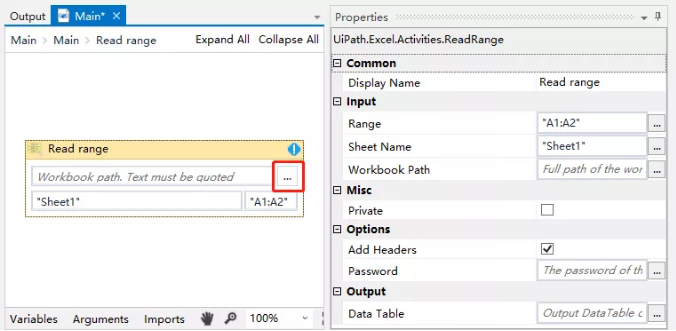
鼠标点击上图红色方框,选择你的演示数据文件(我把演示数据文件移动到新建流程文件的目录下了):

选择完成后如下:
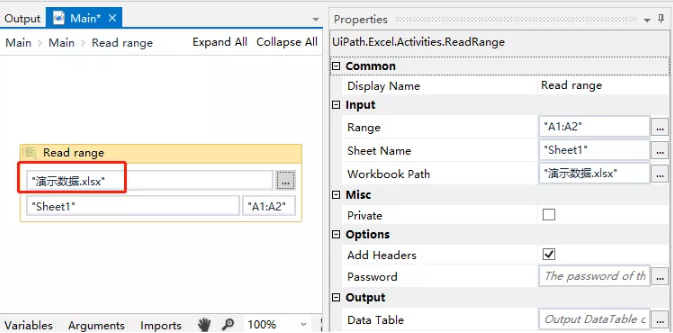
修改上图中的"Sheet1"为"2019年6月工资",对应我们的演示数据文件中的第一个sheet的名称。
注意:修改过程中不要忘记把两边的双引号丢了,而且双引号是英文格式。
修改上图中的"A1:A2"为"A1:G10",对应我们要读取的“员工列表”sheet的数据区域(见前面的演示数据截图)。
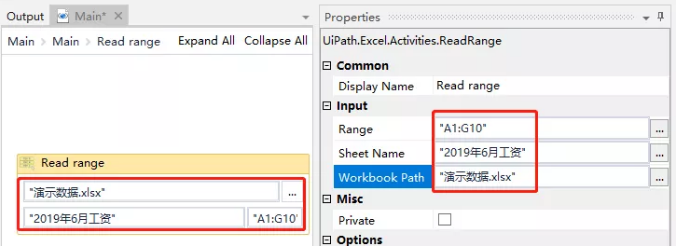
你会发现上图左右数据是同步修改的,因为右侧是左侧activity的属性界面。
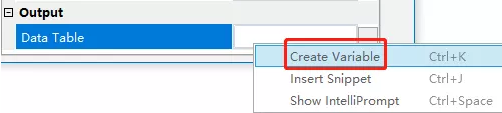
在上图右下角Data Table中鼠标右键,显示菜单,选择“Create Variable”,如下图:
输入变量名称:tabDemoInfo,然后回车,保存变量。

这是你点击Studio编辑区下面的,会看见刚才的变量:
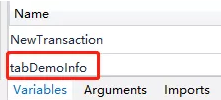
另外,还有个多余的变量NewTansction,无用,可鼠标右键菜单中删除:
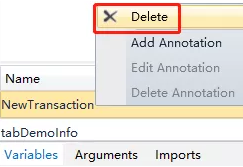
或者下面的方法删除:
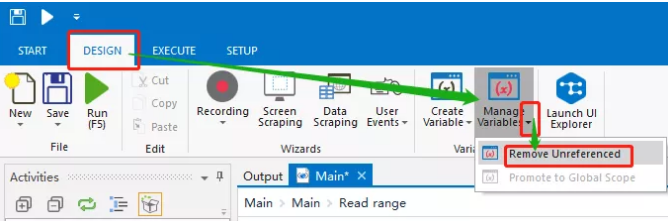
点击编辑区下图红色方框中的Main:
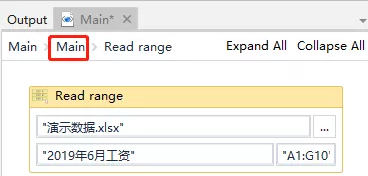
返回Flowchart界面:
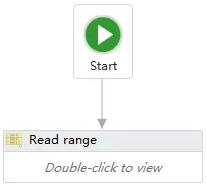
这时,你会发现,Read range上的蓝色叹号没了,说明你目前的流程没有错误。
2.2.4 拖拽第2个Activity:ForEachRow
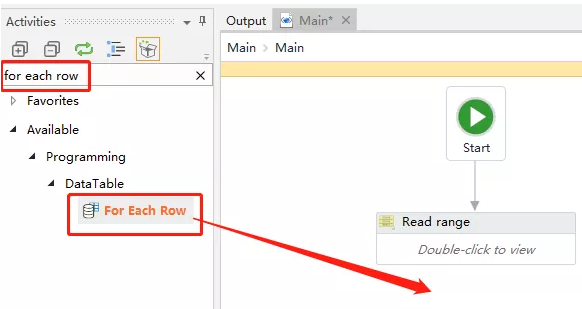
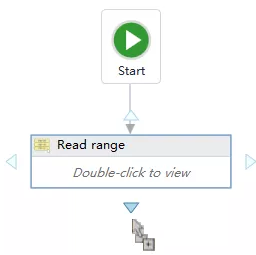
结果如下:
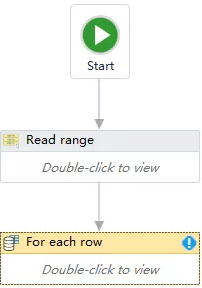
2.2.5 拖拽第3个Activity:SendMail
双击上面截图中的For each row的“Double-click to view”,进入For each row的内部:
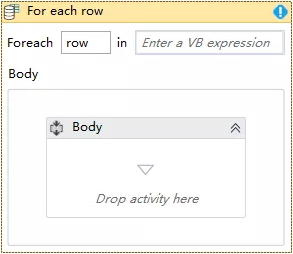
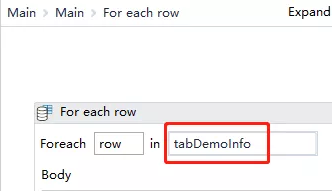
在“Enter a VB expression”处输入tabDemoInfo:
Body的"Drop activity here"处拖拽个“Send Outlook Mail Message”activity:
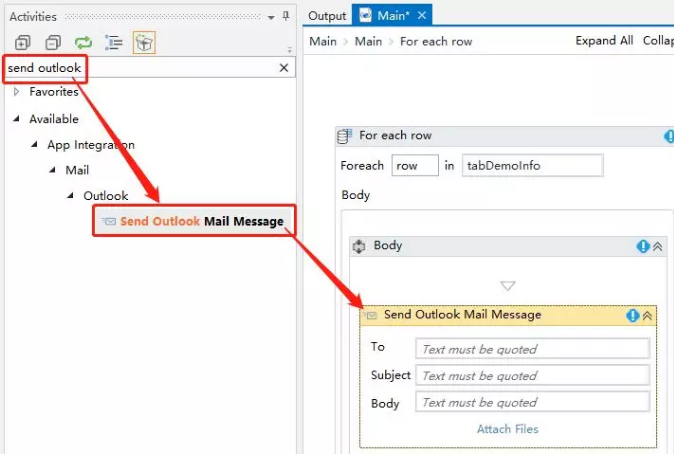
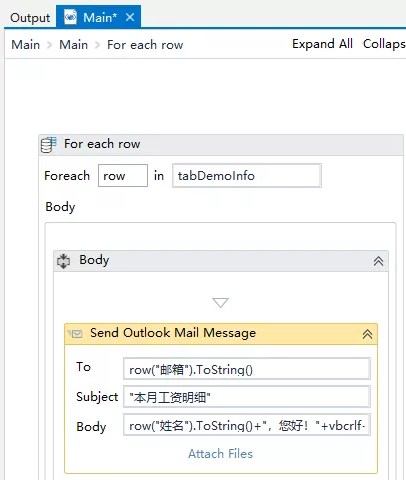
然后在“Send Outlook Mail Message”里面的To、Subject、Body的右侧文本框中,分别录入以下内容:
row("邮箱").ToString()
"本月工资明细"
row("姓名").ToString()+",您好!"+vbcrlf+"您本月工资明细如下:"+vbcrlf+"基本工资:"+row("基本工资").ToString()+vbcrlf+"奖金:"+row("奖金").ToString()+vbcrlf+"个税:"+row("个税").ToString()+vbcrlf+"实发:"+row("实发").ToString()
结果如下:
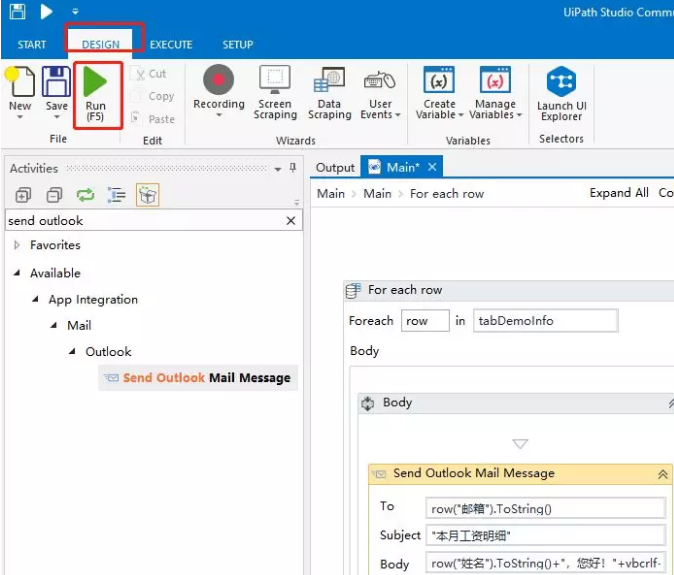
2.2.6 大功搞成,运行你的流程
注意:你的演示数据文件必须处于关闭状态,否则报错。
运行后,Studio会自动打开Robot:
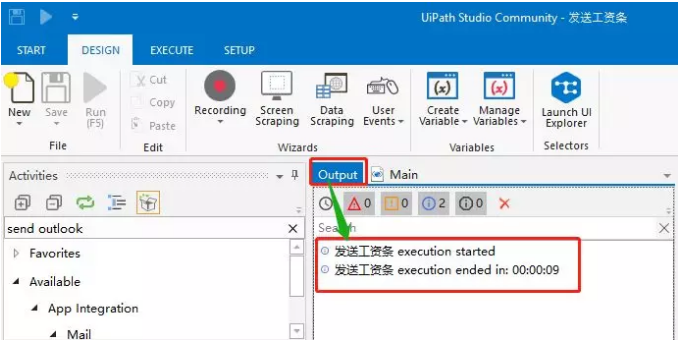
运行完成后,可以看Output:
实战1结束,祝贺您!
这个流程可以每月重复使用,只需要把数据替换即可。
酷!
(正文结束)
附1:关于本公众号
微信公众号名称:柴班说
欢迎转载与分享,也请注明出处。
附2:关于本文作者
微信号:chaijw
识别下面的二维码,可以与作者进行更为深入的交流。
---恢复内容结束---
一、缘起
前2天写了《R029---简述:用UiPath实现RPA(工作流程自动化)(基础知识篇)》,本篇作为补充。
实战出真知,以做代学,下面以一个HR的真实场景举例实践,用UiPath开启您的RPA第一篇章。
二、实战1:HR给员工发送工资条邮件
2.1 实战条件准备
2.1.1 准备好演示数据
2.1.2 安装好UiPath(这里用的是2.3版)。
用sequence还是flowchart都可以,这里选择的是flowchart。
总共用到三个activity。
2.1.3 安装好Outlook,并可正常发送邮件。
2.1.4 结果(所有邮件格式相同,收件人、邮件内容不同)
2.2 UiPath实践
2.2.1 新建一个流程文件
打开UiPath Studio,新建Flowchart:
2.2.2 清理流程文件中默认的东西
默认里面有一副流程图,是给你演示FlowChart的特点,不用管,除了Start,其他全部删除后如下:
2.2.3 开始你的RPA之旅第一步:托拽个Read Range到编辑区,并设置其属性值
从左侧Activities区,拽取自己需要的组件(茫茫acitivity不好找,直接输入名称read range,搜出结果会显示2个read range,选择下面的一个):
拖拽至Start下面时,Start周围多了几个三角:
你把read range放到下面这个箭头上后放开鼠标,结果如下:
UiPath自动帮你把Start和Read range连接了起来,祝贺你,你跨出了RPA之旅的第一步。
双击Read range下面的“Double-click to view”,进入新的界面(Read range的内部):
鼠标点击上图红色方框,选择你的演示数据文件(我把演示数据文件移动到新建流程文件的目录下了):
选择完成后如下:
修改上图中的"Sheet1"为"2019年6月工资",对应我们的演示数据文件中的第一个sheet的名称。
注意:修改过程中不要忘记把两边的双引号丢了,而且双引号是英文格式。
修改上图中的"A1:A2"为"A1:G10",对应我们要读取的“员工列表”sheet的数据区域(见前面的演示数据截图)。
你会发现上图左右数据是同步修改的,因为右侧是左侧activity的属性界面。
在上图右下角Data Table中鼠标右键,显示菜单,选择“Create Variable”,如下图:
输入变量名称:tabDemoInfo,然后回车,保存变量。
这是你点击Studio编辑区下面的,会看见刚才的变量:
另外,还有个多余的变量NewTansction,无用,可鼠标右键菜单中删除:
或者下面的方法删除:
点击编辑区下图红色方框中的Main:
返回Flowchart界面:
这时,你会发现,Read range上的蓝色叹号没了,说明你目前的流程没有错误。
2.2.4 拖拽第2个Activity:ForEachRow
结果如下:
2.2.5 拖拽第3个Activity:SendMail
双击上面截图中的For each row的“Double-click to view”,进入For each row的内部:
在“Enter a VB expression”处输入tabDemoInfo:
Body的"Drop activity here"处拖拽个“Send Outlook Mail Message”activity:
然后在“Send Outlook Mail Message”里面的To、Subject、Body的右侧文本框中,分别录入以下内容:
row("邮箱").ToString()
"本月工资明细"
row("姓名").ToString()+",您好!"+vbcrlf+"您本月工资明细如下:"+vbcrlf+"基本工资:"+row("基本工资").ToString()+vbcrlf+"奖金:"+row("奖金").ToString()+vbcrlf+"个税:"+row("个税").ToString()+vbcrlf+"实发:"+row("实发").ToString()
结果如下:
2.2.6 大功搞成,运行你的流程
注意:你的演示数据文件必须处于关闭状态,否则报错。
运行后,Studio会自动打开Robot:
运行完成后,可以看Output:
实战1结束,祝贺您!
这个流程可以每月重复使用,只需要把数据替换即可。
酷!
(正文结束)
附1:关于本公众号
微信公众号名称:柴班说
欢迎转载与分享,也请注明出处。
附2:关于本文作者
微信号:chaijw
识别下面的二维码,可以与作者进行更为深入的交流。
R030---手把手教程:你有一条RPA发送的工资条待查收的更多相关文章
- Amazon.com 美国亚马逊 直邮中国 手把手教程(转)
什么值得买已经发布2014最新版美亚直邮攻略 海淘攻略:美国亚马逊 直邮服务 手把手教程(2014最新版) ,调整幅度较大,值友们可以移步到新攻略中查看. 相比德国.英国亚马逊,美国亚马逊的大部分商品 ...
- Dreamweaver_CS6安装与破解,手把手教程
Dreamweaver_CS6安装与破解,手把手教程 | 浏览:11495 | 更新:2015-12-31 10:28 1 2 3 4 5 6 7 分步阅读 Adobe Dreamweaver是一款非 ...
- 手把手教程 Surface如何进行系统恢复?
手把手教程 Surface如何进行系统恢复? 2015-01-29 05:53:00 [ 中关村在线 原创 ] 作者: 周博林 | 责编:周博林 收藏文章 分享到 评论(10) Windo ...
- web3.js编译Solidity,发布,调用全部流程(手把手教程)
web3.js编译Solidity,发布,调用全部流程(手把手教程) 下面教程是打算在尽量牵涉可能少的以太坊的相关工具,主要使用web3.js这个以太坊提供的工具包,来完成合约的编译,发布,合约方法调 ...
- [手把手教程][JavaWeb]优雅的SpringMvc+Mybatis整合之路
来源于:http://www.jianshu.com/p/5124eef40bf0 [手把手教程][JavaWeb]优雅的SpringMvc+Mybatis整合之路 手把手教你整合最优雅SSM框架:S ...
- 超详细!Vue-Router手把手教程
目录 1,router-view 2,router-link 3,重定向redirect 4,路由别名 5,路由传参props 5.1,布尔模式 5.2,对象模式 5.3,函数模式 6,路由守卫 6. ...
- VM虚拟机搭建Linux CentOS7(手把手教程)
VM虚拟机搭建Linux CentOS7(手把手教程) 目录 VM虚拟机搭建Linux CentOS7(手把手教程) 一.VM虚拟机和Linux镜像文件下载 1. 登录VM虚拟机官方地址: 2. 安装 ...
- android 发送短信 怎样做到一条一条的发送,仅仅有在上一条发送成功之后才发送下一条短信
android发送短信截获上一条发送是否成功,然后再来发送下一条短信 1.问题:在项目中遇到例如以下要求:待发短信有N条,实现一条一条的发送并在上一条短信发送成功之后再来发送下一条. for(int ...
- 【RPA之家BluePrism手把手教程】2.3 多重计算
2.3.1 添加除法运算计算框 2.3.2 设置除法运算计算属性 2.3.3 程序运行前初始值 2.3.4 程序运行后结果 使用多重计算框实现以上操作 2.3.5 添加多重选择框 2.3.6 设置多重 ...
随机推荐
- 零元学Expression Blend 4 - Chapter 35 讨厌!!我不想一直重复设定!!『Template Binding』使用前後的差异
原文:零元学Expression Blend 4 - Chapter 35 讨厌!!我不想一直重复设定!!『Template Binding』使用前後的差异 因为先前写到自制Button时需特别注意T ...
- 用C#修改系统区域和语言设置
原文:用C#修改系统区域和语言设置 这几天做项目,因为客户机的系统不同,发现客户机的区域和语言设置也不尽相同,导致程序运行时根据时间判断的很多属性和方法都出现各种各样的千奇百怪的问题. 修改程序太费时 ...
- 基于svg.js实现可编辑的图像
svg.js的git地址https://github.com/svgdotjs/svg.js 实现可以拖动,可双击编辑,可拖动改变长短,线条可旋转以及一个可点击改变大小,可更改内容的二维码. 首先引入 ...
- Windows 10 UWP开发:如何去掉ListView默认的选中效果
原文:Windows 10 UWP开发:如何去掉ListView默认的选中效果 开发UWP的时候,很多人会碰到一个问题,就是ListView在被数据绑定之后经常有个默认选中的效果,就像这样: 而且它不 ...
- Windows Python虚拟环境配置(Distribute + pip + virtualenv + virtualenvwrapper-powershell)
对于Python开发新手,很多人会迷茫那些各种名目的工具和概念,如Python2.7, Python3.3, Distribute, pip, virtualenv,Setuptools, easy_ ...
- Dependency Injection 筆記 (4)
续上集未完的相关设计模式... (本文摘自電子書:<.NET 依賴注入> Composite 模式 延续先前的电器比喻.现在,如果希望 UPS 不只接计算机,还要接电风扇.除湿机,可是 U ...
- 每日一问:浅谈 onAttachedToWindow 和 onDetachedFromWindow
基本上所有 Android 开发都会接触到 onCreate().onDestory().onStart().onStop() 等这些生命周期方法,但却不是所有人都会去关注到 onAttachXXX( ...
- 解决vuejs 创建数据后设置对象的属性实现不了双向绑定问题
抛出踩坑:vue创建后的数据,自定义设置对象的属性,实现不了双向绑定 当业务场景,需要在请求接口数据新增自定义的属性 let foodList = [ {title: '回锅肉', price: 99 ...
- 对SpringMVC架构进行工程拆分遇到的问题总结
经过一个月的开发,一个单一的SpringMVC教育类创业项目正式上线,随着时间的推移,业务流量逐渐增大,最近对这个单一的工程从零进行SOA分布式改造,改造包括dubbo改造,集成化部署.高可用集群,负 ...
- bean 解析、注册、实例化流程源码剖析
本spring源码的版本:4.3.7 Spring bean的加载主要分为以下6步: (1)读取XML配置文件 (2)XML文件解析为document文档 (3)解析bean (4)注册bean (5 ...