
高可用OpenStack(Queen版)集群-5.Glance集群
参考文档:
- Install-guide:https://docs.openstack.org/install-guide/
- OpenStack High Availability Guide:https://docs.openstack.org/ha-guide/index.html
- 理解Pacemaker:http://www.cnblogs.com/sammyliu/p/5025362.html
- Ceph: http://docs.ceph.com/docs/master/start/intro/
九.Glance集群
1. 创建glance数据库
# 在任意控制节点创建数据库,后台数据自动同步,以controller01节点为例

[root@controller01 ~]# mysql -u root -pmysql_pass

MariaDB [(none)]> CREATE DATABASE glance;

MariaDB [(none)]> GRANT ALL PRIVILEGES ON glance.* TO 'glance'@'localhost' IDENTIFIED BY 'glance_dbpass';

MariaDB [(none)]> GRANT ALL PRIVILEGES ON glance.* TO 'glance'@'%' IDENTIFIED BY 'glance_dbpass';

MariaDB [(none)]> flush privileges;

MariaDB [(none)]> exit;
2. 创建glance-api
# 在任意控制节点操作,以controller01节点为例;

# 调用keystone服务需要认证信息,加载环境变量脚本即可

[root@controller01 ~]# . admin-openrc
1)创建service项目
# 创建1个project,glance/nova/neutron等服务加入到此project;

# service项目在”default” domain中

[root@controller01 ~]# openstack project create --domain default --description "Service Project" service

2)创建glance用户
# glance用户在”default” domain中

[root@controller01 ~]# openstack user create --domain default --password=glance_pass glance

3)glance用户赋权
# 为glance用户赋予admin权限

[root@controller01 ~]# openstack role add --project service --user glance admin
4)创建glance服务实体
# 服务实体类型”image”

[root@controller01 ~]# openstack service create --name glance --description "OpenStack Image" image

5)创建glance-api
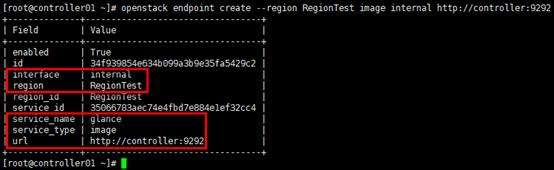
# 注意--region与初始化admin用户时生成的region一致;

# api地址统一采用vip,如果public/internal/admin分别使用不同的vip,请注意区分;

# 服务类型为image;

# public api

[root@controller01 ~]# openstack endpoint create --region RegionTest image public http://controller:9292

# internal api

[root@controller01 ~]# openstack endpoint create --region RegionTest image internal http://controller:9292
# admin api

[root@controller01 ~]# openstack endpoint create --region RegionTest image admin http://controller:9292

3. 安装glance
# 在全部控制节点安装glance,以controller01节点为例

[root@controller01 ~]# yum install openstack-glance python-glance python-glanceclient -y
4. 配置glance-api.conf
# 在全部控制节点操作,以controller01节点为例;

# 注意”bind_host”参数,根据节点修改;

# 注意glance-api.conf文件的权限:root:glance

[root@controller01 ~]# cp /etc/glance/glance-api.conf /etc/glance/glance-api.conf.bak

[root@controller01 ~]# egrep -v "^$|^#" /etc/glance/glance-api.conf

[DEFAULT]

enable_v1_api = false

bind_host = 172.30.200.31

[cors]

[database]

connection = mysql+pymysql://glance:glance_dbpass@controller/glance

[glance_store]

stores = file,http

default_store = file

filesystem_store_datadir = /var/lib/glance/images/

[image_format]

[keystone_authtoken]

auth_uri = http://controller:5000

auth_url = http://controller:35357

memcached_servers = controller01:11211,controller02:11211,controller03:11211

auth_type = password

project_domain_name = default

user_domain_name = default

project_name = service

username = glance

password = glance_pass

[matchmaker_redis]

[oslo_concurrency]

[oslo_messaging_amqp]

[oslo_messaging_kafka]

[oslo_messaging_notifications]

[oslo_messaging_rabbit]

[oslo_messaging_zmq]

[oslo_middleware]

[oslo_policy]

[paste_deploy]

flavor = keystone

[profiler]

[store_type_location_strategy]

[task]

[taskflow_executor]

# 创建镜像存储目录并赋权限;

# /var/lib/glance/images是默认的存储目录

[root@controller01 ~]# mkdir -p /var/lib/glance/images

[root@controller01 ~]# chown glance:nobody /var/lib/glance/images
5. 配置glance-registry.conf(optional)
# 官方文档指出:glance-registry服务与其api在Q版已经弃用,并且在S版时完全删除,本章节可忽略;

# 在全部控制节点操作,以controller01节点为例;

# 注意”bind_host”参数,根据节点修改;

# 注意glance-registry.conf文件的权限:root:glance

[root@controller01 ~]# cp /etc/glance/glance-registry.conf /etc/glance/glance-registry.conf.bak

[root@controller01 ~]# egrep -v "^$|^#" /etc/glance/glance-registry.conf

[DEFAULT]

bind_host = 172.30.200.31

[database]

connection = mysql+pymysql://glance:glance_dbpass@controller/glance

[keystone_authtoken]

auth_uri = http://controller:5000

auth_url = http://controller:35357

memcached_servers = controller01:11211,controller02:11211,controller03:11211

auth_type = password

project_domain_name = default

user_domain_name = default

project_name = service

username = glance

password = glance_pass

[matchmaker_redis]

[oslo_messaging_amqp]

[oslo_messaging_kafka]

[oslo_messaging_notifications]

[oslo_messaging_rabbit]

[oslo_messaging_zmq]

[oslo_policy]

[paste_deploy]

flavor = keystone

[profiler]
6. 同步glance数据库
# 任意控制节点操作;

# 忽略输出的“deprecated”信息

[root@controller01 ~]# su -s /bin/sh -c "glance-manage db_sync" glance

# 查看验证

[root@controller01 ~]# mysql -h controller01 -uglance -pglance_dbpass -e "use glance;show tables;"
7. 启动服务
# 在全部控制节点操作,以controller01节点为例;

# glance-registry在Q版已弃用;

[root@controller01 ~]# systemctl enable openstack-glance-api.service openstack-glance-registry.service

[root@controller01 ~]# systemctl restart openstack-glance-api.service openstack-glance-registry.service

# 查看服务状态

[root@controller01 ~]# systemctl status openstack-glance-api.service openstack-glance-registry.service

# 查看端口

[root@controller01 ~]# netstat -tunlp | grep python2
8. 验证
在不启用ceph存储时,通常采用nfs共享存储做image的后端存储,如可将controller01节点的本地存储做共享,controller02/03节点远端挂载即可。
这里后续使用ceph存储,暂时使用本地验证,以controller01节点为例。
1)下载镜像
[root@controller01 ~]# wget http://download.cirros-cloud.net/0.3.5/cirros-0.3.5-x86_64-disk.img
2)上传镜像
[root@controller01 ~]# . admin-openrc

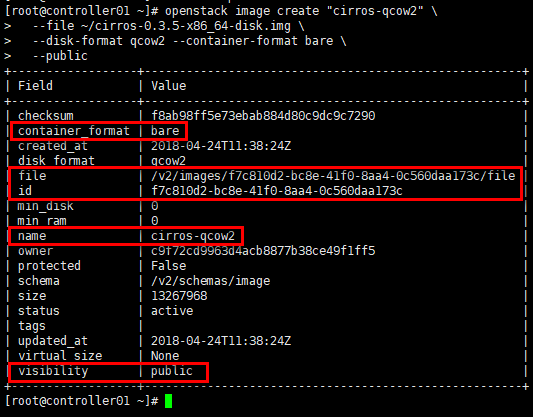
# “上传”指将已下载的原始镜像经过一定的格式转换上传到image服务;

# 格式指定为qcow2,bare;设置public权限;

# 镜像生成后,在指定的存储目录下生成以镜像id命名的镜像文件

[root@controller01 ~]# openstack image create "cirros-qcow2" \

   --file ~/cirros-0.3.5-x86_64-disk.img \

   --disk-format qcow2 --container-format bare \

   --public
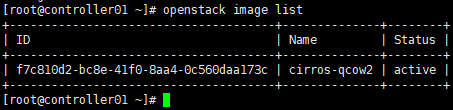
3)查看镜像
[root@controller01 ~]# openstack image list
9. 设置pcs资源
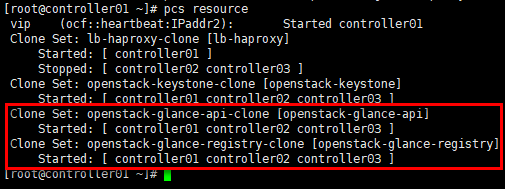
# 在任意控制节点操作;

# 添加资源openstack-glance-api与openstack-glance-registry

[root@controller01 ~]# pcs resource create openstack-glance-api systemd:openstack-glance-api --clone interleave=true

[root@controller01 ~]# pcs resource create openstack-glance-registry systemd:openstack-glance-registry --clone interleave=true

# 查看pcs资源

[root@controller01 ~]# pcs resource
高可用OpenStack(Queen版)集群-5.Glance集群的更多相关文章
- openstack高可用集群21-生产环境高可用openstack集群部署记录
第一篇 集群概述 keepalived + haproxy +Rabbitmq集群+MariaDB Galera高可用集群 部署openstack时使用单个控制节点是非常危险的,这样就意味着单个节 ...
- Redis高可用(持久化、主从复制、哨兵、集群)
Redis高可用(持久化.主从复制.哨兵.集群) 目录 Redis高可用(持久化.主从复制.哨兵.集群) 一.Redis高可用 1. Redis高可用概述 2. Redis高可用策略 二.Redis持 ...
- 用Kolla在阿里云部署10节点高可用OpenStack
为展现 Kolla 的真正实力,我在阿里云使用 Ansible 自动创建 10 台虚机,部署一套多节点高可用 OpenStack 集群! 前言 上次 Kolla 已经表示了要打 10 个的愿望,这次我 ...
- 高可用OpenStack(Queen版)集群-1. 集群环境
参考文档: Install-guide:https://docs.openstack.org/install-guide/ OpenStack High Availability Guide:http ...
- 高可用OpenStack(Queen版)集群-7.Neutron控制/网络节点集群
参考文档: Install-guide:https://docs.openstack.org/install-guide/ OpenStack High Availability Guide:http ...
- 高可用OpenStack(Queen版)集群-3.高可用配置(pacemaker&haproxy)
参考文档: Install-guide:https://docs.openstack.org/install-guide/ OpenStack High Availability Guide:http ...
- 高可用OpenStack(Queen版)集群-2.基础服务
参考文档: Install-guide:https://docs.openstack.org/install-guide/ OpenStack High Availability Guide:http ...
- 高可用OpenStack(Queen版)集群-13.分布式存储Ceph
参考文档: Install-guide:https://docs.openstack.org/install-guide/ OpenStack High Availability Guide:http ...
- 高可用OpenStack(Queen版)集群-12.Cinder计算节点
参考文档: Install-guide:https://docs.openstack.org/install-guide/ OpenStack High Availability Guide:http ...
随机推荐
- windows下安装redis并设置自启动
一.下载windows版本的Redis 去官网找了很久,发现原来在官网上可以下载的windows版本的,现在官网以及没有下载地址,只能在github上下载,官网只提供linux版本的下载 官网下载地址 ...
- RANSAC与 最小二乘(LS, Least Squares)拟合直线的效果比较
代码下载地址: 1.Matlab版本:http://pan.baidu.com/s/1eQIzj3c.进入目录后,请自行定位到该博客的源代码与数据的目录“
- [转]打造自己的LINQ Provider(上):Expression Tree揭秘
概述 在.NET Framework 3.5中提供了LINQ 支持后,LINQ就以其强大而优雅的编程方式赢得了开发人员的喜爱,而各种LINQ Provider更是满天飞,如LINQ to NHiber ...
- java 内存优化
计数器pc 2.2 虚拟机栈和程序计数器一样,虚拟机栈也是线程私有的,它的生命周期与线程相同.虚拟机栈描述的是java方法执行的内存模型. 每个方法(不包含native方法)执行的同时都会创建一个栈帧 ...
- Selenium 设置代理chrome
1.1. 连接无用户名密码认证的代理 from selenium import webdriver chromeOptions = webdriver.ChromeOptions() chromeOp ...
- 小H和密码
链接:https://www.nowcoder.com/acm/contest/72/B来源:牛客网 题目描述 小H在击败怪兽后,被一个密码锁挡住了去路 密码锁由N个转盘组成,编号为1 ...
- canvas绘制折线图(仿echarts)
遇到的问题:Retina屏上字体线条模糊问题 解决方案:放大canvas的大小,然后用css压缩回原大小,例如:想要900*400的画布,先将画布设置为 width="1800px" ...
- [控件] Firemonkey 跨平台 Toast
控件说明:一个简单的讯息提示功能,使用 FMX 基本控件,因此支持 Win, macOS, iOS, Android 平台. 已知问题:如果使用了 WebBrowser, MapView... 等原生 ...
- C语言学习记录_2019.02.09
打印字符串:%s--------printf("%s","abcd"); 打印字符串数组中某一位:%c--------printf("%c" ...
- OpenCV学习系列(零) Mac下OpenCV + xcode环境搭建
# OpenCV学习系列(零) Mac下OpenCV + xcode环境搭建 [-= 博客目录 =-] 1-学习目标 1.1-本章介绍 1.2-实践内容 1.3-相关说明 2-学习过程 2.1-hom ...