
GrideVlew提供点击按钮添加新数据,单击项目修改,长按删除功能
package com.example.wang.myapplication;

import android.app.AlertDialog;

import android.content.DialogInterface;

import android.os.Bundle;

import android.support.v7.app.AppCompatActivity;

import android.util.Log;

import android.view.View;

import android.view.ViewGroup;

import android.widget.AdapterView;

import android.widget.BaseAdapter;

import android.widget.EditText;

import android.widget.GridView;

import android.widget.ImageView;

import android.widget.TextView;

import android.widget.Toast;

import java.util.ArrayList;

import java.util.List;

public class Main2Activity extends AppCompatActivity {

    GridView gv_1;

    List<MyClass> lm;

    @Override

    protected void onCreate(Bundle savedInstanceState) {

        super.onCreate(savedInstanceState);

        setContentView(R.layout.activity_main2);

        gv_1=(GridView)findViewById(R.id.gv_1);

        lm=new ArrayList<MyClass>();

        MyClass myClass=new MyClass(R.drawable.f1,"名称1");

        lm.add(myClass);

        lm.add(new MyClass(R.drawable.f2,"名称2"));

        lm.add(new MyClass(R.drawable.f3,"名称3"));

        lm.add(new MyClass(R.drawable.f4,"名称4"));

        lm.add(new MyClass(R.drawable.f5,"名称5"));

        lm.add(new MyClass(R.drawable.f6,"名称6"));

        lm.add(new MyClass(R.drawable.f7,"名称7"));

        lm.add(new MyClass(R.drawable.f8,"名称8"));

        lm.add(new MyClass(R.drawable.f9,"名称9"));

        lm.add(new MyClass(R.drawable.f10, "名称10"));

        lm.add(new MyClass(R.drawable.f10, "名称11"));

        lm.add(new MyClass(R.drawable.f10, "名称12"));

        final GridAdapter gridAdapter=new GridAdapter();

        gv_1.setAdapter(gridAdapter);

        gv_1.setOnItemClickListener(new AdapterView.OnItemClickListener() {

            @Override

            public void onItemClick(AdapterView<?> parent, View view, final int position, long id) {

                final View view1=View.inflate(Main2Activity.this, R.layout.activity_main221, null);

                new AlertDialog.Builder(Main2Activity.this)

                        .setView(view1)

                        .setNegativeButton("添加", new DialogInterface.OnClickListener() {

                            @Override

                            public void onClick(DialogInterface dialog, int which) {

                                EditText et_1=(EditText)view1.findViewById(R.id.et_1);

                                String str12=et_1.getText().toString();

                                if (str12.length()>=5||str12.trim().length()==0)

                                {

                                    Toast.makeText(Main2Activity.this, "不符合命名规则,请重新命名",

                                            Toast.LENGTH_SHORT).show();

                                    return;

                                }

                                EditText et_2=(EditText)view1.findViewById(R.id.et_2);

                                String str22=et_2.getText().toString();

                                String a="a",aa="aa",aaa="aaa",aaaa="aaaa";

                              if (str22.equals(a))

                                {

                                    lm.add(new MyClass(R.drawable.a,str12));

                                }

                                else if (str22.equals(aa))

                                {

                                    lm.add(new MyClass(R.drawable.aa,str12));

                                }

                              else if (str22.equals(aaa))

                              {

                                  lm.add(new MyClass(R.drawable.aaa,str12));

                              }

                              else if (str22.equals(aaaa))

                              {

                                  lm.add(new MyClass(R.drawable.aaaa,str12));

                              }

                              else

                              {

                                  Toast.makeText(Main2Activity.this, "请从a,aa,aaa,aaaa中选择",

                                          Toast.LENGTH_SHORT).show();

                              }

                                gridAdapter.notifyDataSetChanged();

                            }

                        })

                        .setNeutralButton("取消",null)

                        .setPositiveButton("修改", new DialogInterface.OnClickListener() {

                            @Override

                            public void onClick(DialogInterface dialog, int which) {

                                MyClass myClass = lm.get(position);

                                EditText et_1 = (EditText) view1.findViewById(R.id.et_1);

                                String str12 = et_1.getText().toString();

                                if (str12.length() >= 5) {

                                    Toast.makeText(Main2Activity.this, "不符合命名规则,请重新命名",

                                            Toast.LENGTH_SHORT).show();

                                    return;

                                }

                                EditText et_2 = (EditText) view1.findViewById(R.id.et_2);

                                String str22 = et_2.getText().toString();

                                String a = "a", aa = "aa", aaa = "aaa", aaaa = "aaaa";

                                if (str22.equals(a)) {

                                    if (str12.length() == 0) {

                                        myClass.setImg(R.drawable.a);//只修改图片

                                    } else {

                                        myClass.setImg(R.drawable.a);

                                        myClass.setName(str12);

                                    }

                                } else if (str22.equals(aa)) {

                                    if (str12.length() == 0) {

                                        myClass.setImg(R.drawable.aa);

                                    } else {

                                        myClass.setImg(R.drawable.aa);

                                        myClass.setName(str12);

                                    }

                                } else if (str22.equals(aaa)) {

                                    if (str12.length() == 0) {

                                        myClass.setImg(R.drawable.aaa);

                                    } else {

                                        myClass.setImg(R.drawable.aaa);

                                        myClass.setName(str12);

                                    }

                                } else if (str22.equals(aaaa)) {

                                    if (str12.length() == 0) {

                                        myClass.setImg(R.drawable.aaaa);

                                    } else {

                                        myClass.setImg(R.drawable.aaaa);

                                        myClass.setName(str12);

                                    }

                                } else if (str22.length() == 0) {

                                    if (str12.length() == 0) {

                                        Toast.makeText(Main2Activity.this, "请至少修改一项内容", Toast.LENGTH_SHORT).show();

                                    } else {

                                        myClass.setName(str12);

                                    }

                                } else {

                                    Toast.makeText(Main2Activity.this, "请从a,aa,aaa,aaaa中选择", Toast.LENGTH_SHORT).show();

                                }

                                gridAdapter.notifyDataSetChanged();

                            }

                        })

                        .show();

            }

        });

        gv_1.setOnItemLongClickListener(new AdapterView.OnItemLongClickListener() {

            @Override

            public boolean onItemLongClick(AdapterView<?> parent, View view, int position, long id) {

                lm.remove(position);

                gridAdapter.notifyDataSetChanged();

                return true;

            }

        });

    }

    class GridAdapter extends BaseAdapter

    {

        @Override

        public int getCount() {

            return lm.size();

        }

        @Override

        public Object getItem(int position) {

            return lm.get(position);

        }

        @Override

        public long getItemId(int position) {

            return 0;

        }

        @Override

        public View getView(int position, View convertView, ViewGroup parent) {

            MyClass myClass=lm.get(position);

            if (convertView==null)

            {

                Log.e("TAG", "适配器 getView=" + position);

                convertView=View.inflate(Main2Activity.this,R.layout.activity_main21,null);

            }

            ImageView imageView=(ImageView)convertView.findViewById(R.id.iv_1);

            imageView.setImageResource(myClass.getImg());

            TextView textView=(TextView)convertView.findViewById(R.id.tv_1);

            if (myClass.getName().length()>=5||myClass.getName().trim().length()==0)

            {

                Toast.makeText(Main2Activity.this, myClass.getName()+"不符合命名规则,请重新命名",

                        Toast.LENGTH_LONG).show();

                textView.setText("");

            }

            else

            {

                textView.setText(myClass.getName());

            }

            return convertView;

        }

    }

    class MyClass

    {

        private int img;

        private String name;

        public int getImg() {

            return img;

        }

        public void setImg(int img) {

            this.img = img;

        }

        public String getName() {

            return name;

        }

        public void setName(String name) {

            this.name = name;

        }

        public MyClass(int img,String name)

        {

            this.img=img;

            this.name=name;

        }

    }

}
java
<?xml version="1.0" encoding="utf-8"?>

<RelativeLayout xmlns:android="http://schemas.android.com/apk/res/android"

    xmlns:tools="http://schemas.android.com/tools"

    android:layout_width="match_parent"

    android:layout_height="match_parent"

    android:paddingBottom="@dimen/activity_vertical_margin"

    android:paddingLeft="@dimen/activity_horizontal_margin"

    android:paddingRight="@dimen/activity_horizontal_margin"

    android:paddingTop="@dimen/activity_vertical_margin"

    tools:context="com.example.wang.myapplication.Main2Activity">

    <GridView

        android:layout_width="match_parent"

        android:layout_height="match_parent"

        android:id="@+id/gv_1"

        android:numColumns="4"

        android:gravity="center"

        android:horizontalSpacing="20dp">

    </GridView>

</RelativeLayout>
activity_main2
<?xml version="1.0" encoding="utf-8"?>

<LinearLayout xmlns:android="http://schemas.android.com/apk/res/android"

    android:orientation="vertical"

    android:layout_width="match_parent"

    android:layout_height="match_parent">

    <ImageView

        android:layout_width="70dp"

        android:layout_height="70dp"

        android:id="@+id/iv_1"/>

    <TextView

        android:layout_width="70dp"

        android:layout_height="wrap_content"

        android:gravity="center"

        android:id="@+id/tv_1"/>

</LinearLayout>
activity_main21
<?xml version="1.0" encoding="utf-8"?>

<LinearLayout xmlns:android="http://schemas.android.com/apk/res/android"

    android:orientation="vertical"

    android:layout_width="match_parent"

    android:layout_height="match_parent">

    <EditText

        android:layout_width="match_parent"

        android:layout_height="50dp"

        android:layout_marginTop="5dp"

        android:gravity="center"

        android:hint="请从a,aa,aaa,aaaa,f1~f10中选择一张图"

        android:id="@+id/et_2" />

    <EditText

        android:layout_width="match_parent"

        android:layout_height="50dp"

        android:layout_marginTop="5dp"

        android:gravity="center"

        android:hint="请给图片命名"

        android:id="@+id/et_1" />

</LinearLayout>
activity_main221
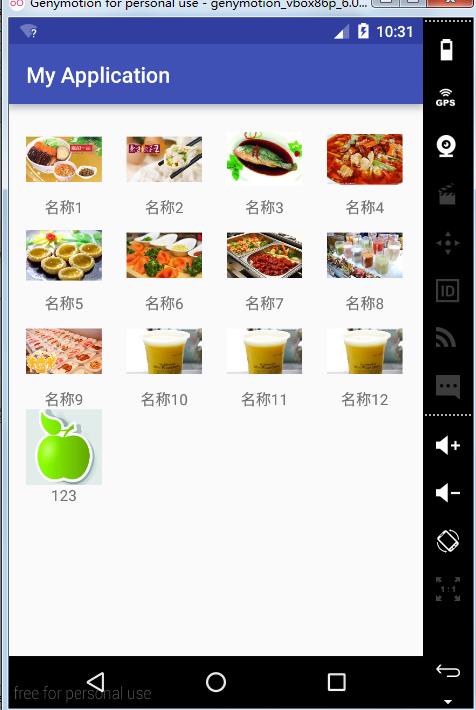
1.初始运行界面


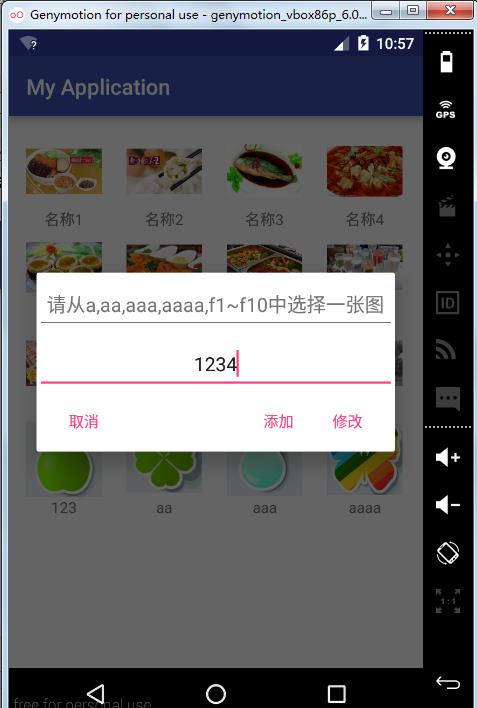
2.单击效果图

3.添加按钮效果

3.1 添加的图片不在drawable里效果


3.2 添加图片名称不符合要求效果,程序中要求名称字符长度小于5


3.3.添加完四张图片的效果

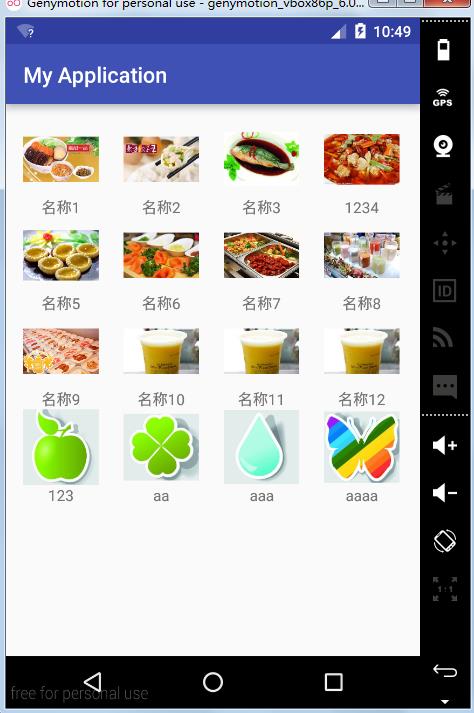
4 修改效果
4.1 修改图片名称4为1234效果
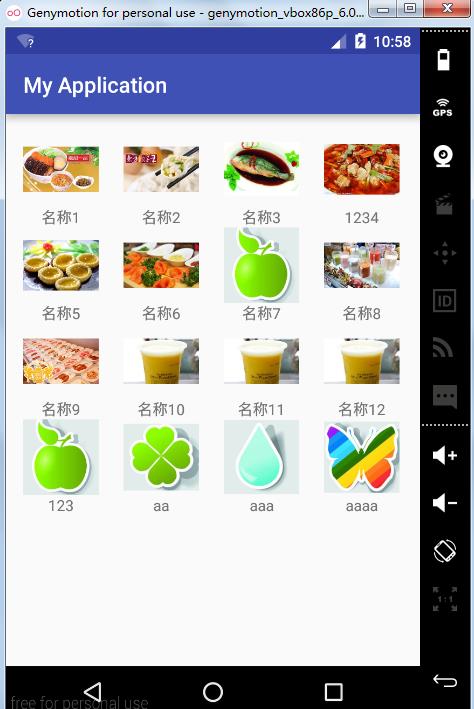
4.2修改 名称7对应的图片为a效果

5.长按效果,初始状态,长按aaaa后的效果,再长按aaa的效果
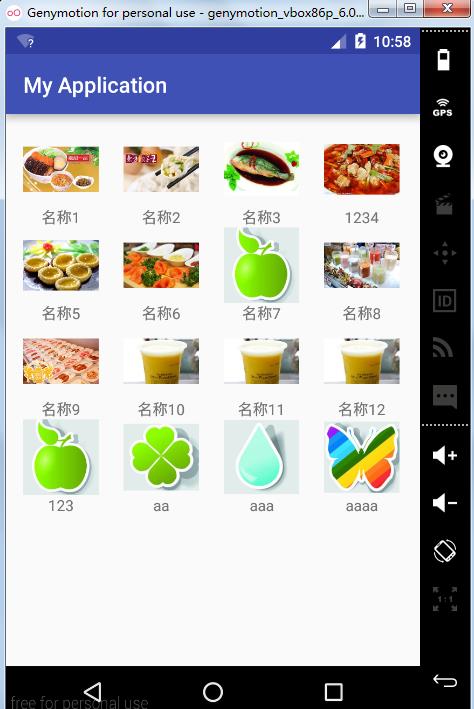


GrideVlew提供点击按钮添加新数据,单击项目修改,长按删除功能的更多相关文章
- win32 htmlayout点击按钮创建新窗口,以及按钮图片样式
最近在做一个C++ win32的桌面图形程序,我不是C++程序员,做这个只是因为最近没什么java的活. windows api,之前接触的时候,还是大学,那时用这个开发打飞机游戏纯粹是娱乐.现在基本 ...
- 【HTML5】页面点击按钮添加一行 删除一行 全选 反选 全不选
页面点击按钮添加一行 删除一行 全选 反选 全不选 页面效果图如下 html页面代码 <!DOCTYPE html> <html> <head> & ...
- 小生功能贴<一> --- 动态添加应用 具有长按删除功能
---恢复内容开始--- 动态添加应用 具有长按删除功能 功能如下图: (图片显示功能不是你要的,那就默默关闭页面吧) 设计思路: 页面一:用girdview网格显示图标 ...
- JS点击按钮打开新的独立页面
工作中遇到需要点击按钮弹出一个独立的页面,并显示指定内容的问题,查了一些资料后,得到以下方法: window.open('locationPage.html', '_blank', 'height=1 ...
- FineUI 点击按钮添加标签页
<html xmlns="http://www.w3.org/1999/xhtml"> <head id="Head1" runat=&quo ...
- PyQt5点击按钮产生新窗体
import sys from PyQt5.QtWidgets import QApplication,QWidget from form1 import Ui_Form1 from form2 im ...
- yii防止延迟用户多次点击按钮重复提交数据
是不是被用户的行为所困扰? 一. 一个表单用户点击提交按钮了N次,这也导致了数据提交了N次. 为了此受到了测试的欺辱,受到了老板的批评? 不用怕,它就是来拯救你的. 第一步:打开命令行,敲入 comp ...
- 点击按钮添加一行,和本行的删除功能,序号变动,name属性更改
<!--html结构--> <div> <input type="button" value="添加一行" onclick=&qu ...
- Xamarin.Forms ListView点击按钮刷新最新数据
最近在研究Xamarin的东西,做到ListView遇到了一些瓶颈,像在数据庞大的情况下,该怎么针对ListView中的数据分组呢? 基于能力有限的问题,暂时写了一个只可以实现功能的临时解决方案,毕竟 ...
随机推荐
- 微信图片上传,遇到一个神奇的jgp
微信图片上传,获取图片base64遇到一个神奇的 jgp var imgFn = function (event) { event.preventDefault(); var id = '#'+$ ...
- vue+element 切换正式和测试环境
1.package.json { "name": "element-starter", "description": "A Vue ...
- 转:UINavigationBar返回上一级出现nested pop animation can result in corrupted navigation bar
[self.navigationController popViewControllerAnimated:NO]; 出现上面的错误是因为pop的时候要确保先让本页面加载完成,即如果在viewDidLo ...
- Linux下U盘、SD卡挂载与卸载
1.手动挂载/卸载U盘.SD卡 对于ARM Linux来说,第一次使用U盘或SD时,U盘这个文件目录是不能直接进入的,我们需要对其进行挂载,然后再接下来的使用中就可以直接进行使用了.通过再网上查资料, ...
- python安装pymssql
安装pymssql pip install pymssql 关于python安装pymssql报错export PYMSSQL_BUILD_WITH_BUNDLED_FREETDS=1 然后再 pip ...
- 生成电脑的ssh key值
通过命令 ssh-keygen -t rsa -C "你的邮箱" 然后在用户目录下找到.ssh文件夹,这个是隐藏的,然后打开id_rsa.pub文件,里面的内容就是需要的ssh k ...
- Linux文件系统_每一个的意义
2017年1月10日, 星期二 Linux文件系统_每一个的意义 rootfs: 根文件系统 FHS:Linux /boot: 系统启动相关的文件,如内核.initrd,以及grub(bootload ...
- 视差插件parallarx
github上的demo,自己拿来改了改. <!DOCTYPE html> <html> <head> <meta charset="UTF-8&q ...
- [vmware]另类解决vmware关闭win10死机或蓝屏问题
升级win10后在使用虚拟机发生一个问题,本人的win10版本为win10 9879, 在使用vmware时,当关机会整个系统死机,在网上搜索后发现这是由于win10内核升级导致vmware不兼容,最 ...
- 【转】 jquery easyui datagrid使用,分页、排序、查询
$('#dg').datagrid({ url: "xxx.ashx", pagination: true, p ...