
Arduino IDE for ESP8266 项目(1) 点亮灯+按键LED+pwm
官方文档 http://esp8266.github.io/Arduino/versions/2.1.0/doc/libraries.html
引脚口说明 http://yfrobot.com/thread-11798-1-1.html
数字I/O口 Digital IO
Arduino 引脚号直接对应ESP8266 GPIO 引脚。pinMode,digitalRead,和 digitalWrite 函数照常使用,所以读取GPIO2引脚,这样写:digitalRead(2) 。
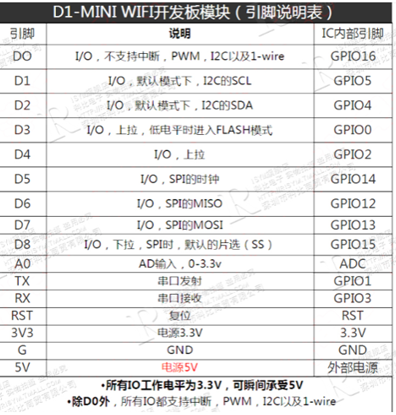
数字引脚 0~15可以设置为 INPUT,OUTPUT 或者 INPUT_PULLUP 模式。引脚 16可以设置为INPUT,OUTPUT 或者 INPUT_PULLDOWN_16 模式。在启动时,引脚被配置为INPUT。
引脚同样可以提供其他功能,像串行,I2C,SPI。这些函数通常需要使用相应的库。下图为ESP-12模块的引脚图:
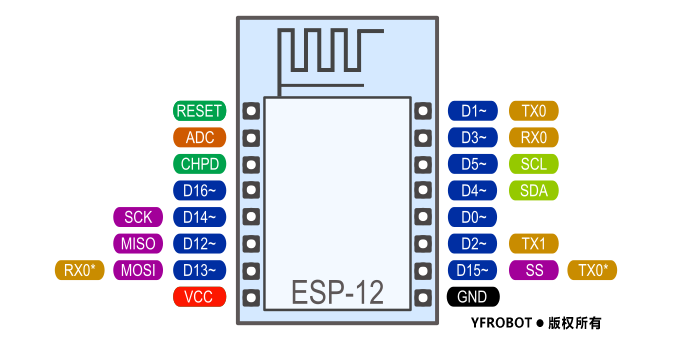
注意:有些电路板和模块(ESP-12ED NodeMCU 1.0)也释放了引脚9和11,如果Flash芯片工作在DIO模式下(默认QIO模式),它们可以被当做IO口使用。
引脚中断可以使用 attachInterrupt,detachInterrupt函数。除了GPIO16引脚,其他引脚都可以使用中断功能。标准的Arduino 中断类型都是支持的:CHANGE,RISING,FALLING。
模拟输入 Analog input
ESP8266只有一个ADC通道提供给用户。它可以使用于读取ADC引脚电压,也可使用于读取模块电源电压(VCC)。
读取ADC引脚值电压,使用analogRead(A0)。输入电压范围:0~1.0V。
读取模块电源电压,使用ESP.getVcc() 且ADC引脚不能连接。另外,下面的代码必须添加至程序中:
ADC_MODE(ADC_VCC);
这条代码不能包含在任何函数中,放在程序中 #include 之后即可。
模拟输出 Analog output
analogWrite(pin, value) 在已有的引脚上使能软件PWM功能。PWM可以用在引脚0~16。调用analogWrite(pin, 0) 可以关闭引脚PWM。取值范围:0~ PWMRANGE,默认为1023。 PWM 范围可以使用analogWriteRange(new_range)语句来更改。
PWM 默认频率:1KHz。使用analogWriteFreq(new_frequency) 可以更改频率。
时间与延时 Timing and delays
millis() 和 micros() 分别返回单位为毫秒和微秒的值,复位后值重置。
delay(ms) 暂时程序给定毫秒时间并允许WiFi和TCP/IP任务的运行。delayMicroseconds(us) 暂时程序给定微秒时间。
记住wifi连接后除了素描程序外还有许多代码需要再芯片上运行。每次loop()函数完成时或当delay被调用时,Wifi和TCP/IP库都有机会处理任何等待事件。如果你程序中某处有循环,消耗事件大于50ms且没有调用delay,你可以考虑添加一个调用延时函数以保持Wifi堆栈的平稳运行。
有个 yield()函数和delay(0)功能相同。delayMicroseconds函数,在另一方面,不会为其他任务让步,所以当延时超过20ms时不推荐使用它。
串行 Serial
Serial 功能几乎和普通arduino一样,除了硬件FIFO (128 bytes for TX and RX)有额外256byte TX and RX缓冲区。传输和接收都是中断驱动。当FIFO和缓冲区分别为满和空时,读写功能将阻止程序的运行。
Serial 使用UART0,即引脚映射GPIO1(TX)和GPIO3(RX)。Serial.begin 之后调用Serial.swap()时,Serial引脚将映射到GPIO15(TX)和GPIO13(RX)。再次调用 swap时 引脚映射将回到GPIO1(TX)和GPIO3(RX)。
Serial1 使用UART1,TX引脚为GPIO2。UART1不能用来接收数据因为通常情况RX引脚被用到flash芯片连接了。使用Serail1,调用 Serial1.begin(baudrate)。
如果Serial1没有使用且Serial没有被调换 - 通过在Serial.begin之后调用Serial.set_tx(2)或者直接调用Serial.begin(baud,config,mode,2) 可以将UART0的TX映射到GPIO2。
默认情况下当你调用Serial.begin,Wifi库诊断输出是禁用的。再次启动调试输出,调用Serial.setDebugOutput(true)。调用Serial1.setDebugOutput(true),Serial1重定向调试输出。
你也需要使用Serial.setDebugOutput(true)去使能printf()函数的输出。
Serial和Serial1都支持 5,6,7,8数据位;奇 (O), 偶 (E),无(N) 校验位;1或2停止位。设置所需模式,调用Serial.begin(baudrate,SRIAL_8N1),Serial.begin(baudrate, SERIAL_6E2), etc.
Progmem
|
1
2
3
4
5
|
String response1;response1 += F("http:");...String response2;response2 += F("http:"); |
1点亮LED
//总共可用    0-15  16皆可IO  pwm 输出 但是 6-11被系统时钟占用

//实际可用    0 1(TX) 2  3(RX) 4 5  12 13 14 15 16

// 一般RX  TX留出

void setup() {

  pinMode(BUILTIN_LED, OUTPUT);     // Initialize the BUILTIN_LED pin as an output

   pinMode(0, OUTPUT);

   pinMode(1, OUTPUT);

   pinMode(2, OUTPUT);

}

// the loop function runs over and over again forever

void loop() {

  digitalWrite(BUILTIN_LED, LOW);   // Turn the LED on (Note that LOW is the voltage level

  digitalWrite(0, LOW);                            // but actually the LED is on; this is because

  digitalWrite(1, LOW);                            // it is acive low on the ESP-01)

  digitalWrite(2, LOW);

  delay(1000);                      // Wait for a second

  digitalWrite(BUILTIN_LED, HIGH);  // Turn the LED off by making the voltage HIGH

  digitalWrite(0, HIGH);                            // but actually the LED is on; this is because

  digitalWrite(1, HIGH);                            // it is acive low on the ESP-01)

  digitalWrite(2, HIGH);

  delay(2000);                      // Wait for two seconds (to demonstrate the active low LED)

}
2按键点亮LED
#define PIN_LED 16 //定义LED灯:PIN_LED所对应的引脚为16号

#define KEY_FLASH 0 //定义KEY_FLASH 对应0号引脚,其实就是FLASH按键位置

void setup() {

  Serial.begin(115200);

  Serial.setDebugOutput(true);

  pinMode(PIN_LED, OUTPUT); //初始化PIN_LED引脚模式为输出

  pinMode(KEY_FLASH, INPUT);//初始化Flash按键模式为输入

  digitalWrite(PIN_LED,HIGH);//初始LED灯置为低电平,表示点亮

  delay(1000); //延时1秒

}

//自定义按键函数

void keydo(){

 //读出当前按键状态,0表示抬起断开,1为按下接通

 int k;

 k=digitalRead(KEY_FLASH);

 Serial.println("\r\n keydo:");

 Serial.write(k);

 Serial.println();

 if(k==0)

  digitalWrite(PIN_LED,HIGH); //高电平表示灯灭

  else

  digitalWrite(PIN_LED,LOW);

}

void loop() {

  //digitalWrite(PIN_LED, LOW);

  delay(500);

  keydo();

  //digitalWrite(PIN_LED, HIGH);

  delay(500);

}
3生成PWM
#define PIN_LED 16

void setup() {

  pinMode(PIN_LED, OUTPUT);

  analogWrite(PIN_LED, 0);//模拟信号输出

}

void loop() {

  for (int i = 0; i < 1024; i++)

  {//电平升高,从明到暗

    analogWrite(PIN_LED, i);

    delay(2);

  }

  for (int i = 1024; i >= 0; i--)

  {//电平降低,从暗到明

    analogWrite(PIN_LED, i);

    delay(2);

  }

}
4控制舵机
/* Sweep

 by BARRAGAN <http://barraganstudio.com>

 This example code is in the public domain.

 modified 28 May 2015

 by Michael C. Miller

 modified 8 Nov 2013

 by Scott Fitzgerald

 http://arduino.cc/en/Tutorial/Sweep

*/

#include <Servo.h>

Servo myservo;  // create servo object to control a servo

                // twelve servo objects can be created on most boards

void setup()

{

  myservo.attach(2);  // attaches the servo on GIO2 to the servo object

}

void loop()

{

  int pos;

  for(pos = 0; pos <= 180; pos += 1) // goes from 0 degrees to 180 degrees

  {                                  // in steps of 1 degree

    myservo.write(pos);              // tell servo to go to position in variable 'pos'

    delay(15);                       // waits 15ms for the servo to reach the position

  }

  for(pos = 180; pos>=0; pos-=1)     // goes from 180 degrees to 0 degrees

  {

    myservo.write(pos);              // tell servo to go to position in variable 'pos'

    delay(15);                       // waits 15ms for the servo to reach the position

  }

}
5 中断函数 需要上拉电阻 10k
//connect a jumper from GPIO 14 to ground to start test

#define GPIO_PIN 14

uint8_t led = LOW;

void setup(){

    pinMode(GPIO_PIN, INPUT);

    pinMode(BUILTIN_LED, OUTPUT);

    setLED();

    attachInterrupt(GPIO_PIN, highInterrupt, RISING);

}

void highInterrupt(){

    led = HIGH;

    detachInterrupt(GPIO_PIN);

    attachInterrupt(GPIO_PIN, lowInterrupt, FALLING);

}

void lowInterrupt(){

    led = LOW;

    detachInterrupt(GPIO_PIN);

    attachInterrupt(GPIO_PIN,  highInterrupt, RISING);

}

void setLED(){

    digitalWrite(BUILTIN_LED, led);

}

void loop(){

    setLED();

}
示例2 不可用
引脚作为输入的声明是通过pinMode函数完成的,pinMode函数接收引脚作为第一个参数,并将第二个参数作为模式接收。
pinMode(interruptPin, INPUT_PULLUP);
最后,我们使用attachInterrupt函数将中断附加到引脚。它接收中断号码作为第一个参数,作为第二个参数的中断服务程序,以及第三个中断模式。
在第一个参数中,我们将使用 digitalPinToInterrupt函数,该函数接收中断引脚作为输入,将实际的数字引脚转换为特定的中断号[6]。
作为第二个参数,我们将通过我们将定义后者的处理函数。这个函数不能使用任何参数,也不会返回任何结果[6]。
作为第三个参数,我们可以通过3种支持的中断类型之一:CHANGE,RISING和FALLING [7]。在我们的情况下,我们不会检测到信号的下降沿,所以我们通过下降。
const byte interruptPin = 13;  // 13 对应板载LED   2 对应433中断0

volatile byte interruptCounter = 0;

int numberOfInterrupts = 0;

void setup() {

  Serial.begin(115200);

  pinMode(interruptPin, INPUT_PULLUP);

  attachInterrupt(digitalPinToInterrupt(interruptPin), handleInterrupt, FALLING);

}

void handleInterrupt() {

  interruptCounter++;

}

void loop() {

  if(interruptCounter>0){

      interruptCounter--;

      numberOfInterrupts++;

      Serial.print("An interrupt has occurred. Total: ");

      Serial.println(numberOfInterrupts);

  }

}
6 通信433接收
//connect a jumper from GPIO 14 to ground to start test

#define GPIO_PIN 14 //  14--D5  不要上拉电阻

uint8_t led = LOW;

void setup(){

    pinMode(GPIO_PIN, INPUT);

    pinMode(BUILTIN_LED, OUTPUT);

    setLED();

    attachInterrupt(GPIO_PIN, highInterrupt, RISING);

}

void highInterrupt(){

    led = HIGH;

    detachInterrupt(GPIO_PIN);

    attachInterrupt(GPIO_PIN, lowInterrupt, FALLING);

}

void lowInterrupt(){

    led = LOW;

    detachInterrupt(GPIO_PIN);

    attachInterrupt(GPIO_PIN,  highInterrupt, RISING);

}

void setLED(){

    digitalWrite(BUILTIN_LED, led);

}

void loop(){

    setLED();

}
Arduino IDE for ESP8266 项目(1) 点亮灯+按键LED+pwm的更多相关文章
- Arduino IDE for ESP8266 项目云盒子(2)一键自配置+网页服务器
https://item.taobao.com/item.htm?spm=a230r.1.14.20.eYblO3&id=521945102409&ns=1&abbucket= ...
- Arduino IDE for ESP8266 项目(4)HTTP客户端+服务端
Arduio for esp8266 官网API:http://arduino-esp8266.readthedocs.io/en/latest/esp8266wifi/readme.html 很有 ...
- Arduino IDE for ESP8266 项目云盒子(3)外网访问
互联网访问esp8266 https://item.taobao.com/item.htm?spm=a230r.1.14.20.eYblO3&id=521945102409&ns=1& ...
- Arduino IDE for ESP8266 项目云盒子 (1)AP直接模式
手机直接连接esp8266辐射的WIFI,通信. https://item.taobao.com/item.htm?spm=a230r.1.14.20.eYblO3&id=5219451024 ...
- Arduino IDE for ESP8266 项目云盒子(4)组网
- Arduino IDE for ESP8266 项目(3)创建AP+STA
官网API:http://arduino-esp8266.readthedocs.io/en/latest/esp8266wifi/readme.html STA (客户端)手机连接路由器 S1 *简 ...
- Arduino IDE for ESP8266 项目(2)wifi扫描
#include "ESP8266WiFi.h" void setup() { Serial.begin(115200); //设定WiFi为STA模式,如果先前已连接上AP,则与 ...
- ESP8266开发之旅 进阶篇② 闲聊Arduino IDE For ESP8266烧录配置
授人以鱼不如授人以渔,目的不是为了教会你具体项目开发,而是学会学习的能力.希望大家分享给你周边需要的朋友或者同学,说不定大神成长之路有博哥的奠基石... QQ技术互动交流群:ESP8266&3 ...
- Arduino IDE搭建ESP8266开发环境,文件下载过慢解决方法 | ESP-01制作WiFi开关教程,改造宿舍灯
1. Arduino IDE配置ESP8266环境 参考:https://www.jianshu.com/p/cb0274d612b5 首先从 Arduino 官网 下载最新版本的 Arduino I ...
随机推荐
- SQLServer删除登录记录用户名和密码
介绍: 作为一名开发人员都会知道我们做的项目都要用到数据库,数据库都需要账号和密码,然而问题来了,做的东西多了那些没用的账号和密码还在哪里纠缠着我们.所有我们不能忍了删除掉他. 网上很多都是2008的 ...
- 过三关 Java冒泡排序选择排序插入排序小练习
材料:猴子排序,按照身高来从小到大来排序. 第一关: 老猴子带领小猴子队伍按大小逐一比较,交换,开始高矮排列队伍.(冒泡排序) 第二关: 太慢了,给第一关增加难度,进行选择排序 第三关: 最后,尝试选 ...
- js .map方法
map这里的map不是“地图”的意思,而是指“映射”.[].map(); 基本用法跟forEach方法类似: array.map(callback,[ thisObject]); callback的参 ...
- MAC MYSQ忘记密码重置方法
网友的方法,记个笔记请勿转载. step1: 关闭mysql服务: 苹果->系统偏好设置->最下边点mysql 在弹出页面中 关闭mysql服务(点击stop mysql server) ...
- 纯css3实现的动画导航菜单
测试咯 css3 前端特效代码 网页模板 图片素材 css3 前端特效代码 网页模板 图片素材 css3 前端特效代码 网页模板 图片素材 css3 前端特效代码 网页模板 图片素材 css3 前端特 ...
- input上传文件个数控制
HTML: <h3>请上传[2,5]个文件</h3> <form action="" enctype="multipart/form-dat ...
- 【代码笔记】Web-ionic-列表
一,效果图. 二,index.html代码. <!DOCTYPE html> <html> <head> <meta charset="utf-8& ...
- 函数节流scroll,兼容火狐滚轮事件
//函数节流 var wheelTimeout; var wheelFun = function (func) { if (wheelTimeout) { return; } func(); whee ...
- Android SDK Manager无法更新的解决方案
Android SDK Manager -> Tools -> Options HTTP Proxy Server:mirrors.neusoft.edu.cn HTTP Proxy Po ...
- Lightning 组件基础知识
Lightning框架简介 Lightning框架是Salesforce提供的一套基于用户界面的开发框架,对于开发单页面应用(Single Page Application)有很大的帮助.它和Visu ...