
【Azure 应用服务】 部署到App Service for Linux 服务的Docker 镜像,如何配置监听端口呢?
问题描述
根据以下DockerFile文件,创建了一个ASP.NET Core的 helloworld 镜像,通过监听3721端口来接受请求。
# 1. 指定编译和发布应用的镜像

FROM mcr.microsoft.com/dotnet/core/sdk:3.1 AS build

# 2. 指定(编译和发布)工作目录

WORKDIR /app

# 3. 拷贝.csproj到工作目录/app,然后执行dotnet restore恢复所有安装的NuGet包

COPY *.csproj ./

RUN dotnet restore

# 4. 拷贝所有文件到工作目录(/app),然后执行dotnet publish命令将应用发布到/app/out目录下

COPY . ./

RUN dotnet publish -c Release -o out

# 5. 编译生成Docker镜像

# 5.1.设置基础镜像

FROM mcr.microsoft.com/dotnet/core/aspnet:3.1 AS runtime

# 5.2. 设置(运行)工作目录,并将发布文件拷贝到out子目录下

WORKDIR /app

COPY --from=build /app/out .

# 5.3. 利用环境变量设置ASP.NET Core应用的监听地址

ENV ASPNETCORE_URLS http://0.0.0.0:3721

# 5.4. 执行dotnet命令启动ASP.NET Core应用

ENTRYPOINT ["dotnet", "helloworld.dll"]
在本地构建镜像后,可以通过 docker run -d -p 8088:3721 --name myapp helloworldapp,指定本机8088端口映射到Docker Container中的3721端口。
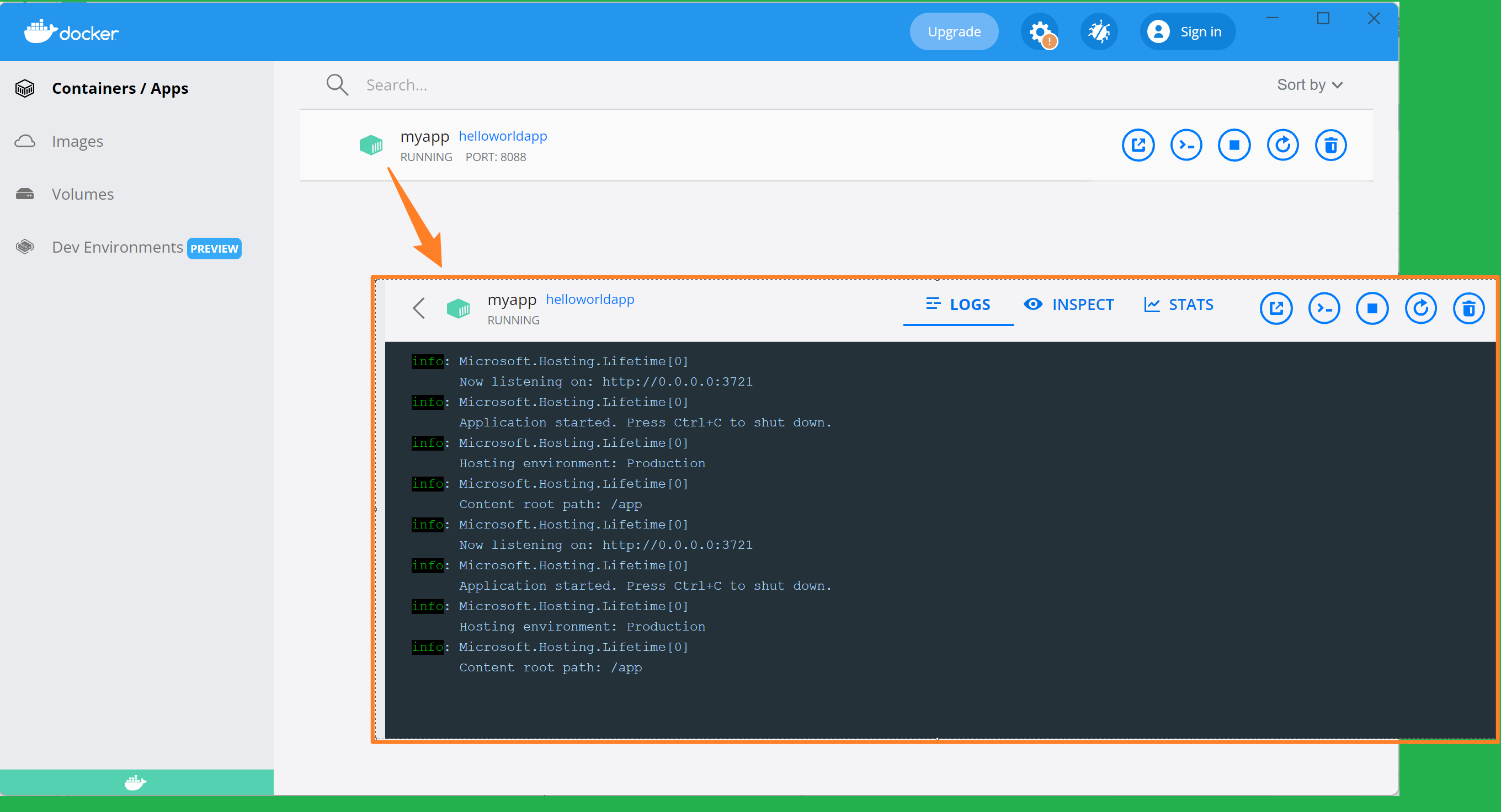
但是在部署到微软云后,如何来设置映射端口呢? 默认情况下App Service 使用的是80端口,从而导致容器启动失败。
错误日志为:
2022-06-15T08:10:50.546Z INFO - Status: Downloaded newer image for lbacrtest01.azurecr.cn/helloworldapp:v1

2022-06-15T08:10:50.587Z INFO - Pull Image successful, Time taken: 2 Minutes and 5 Seconds

2022-06-15T08:10:50.676Z INFO - Starting container for site

2022-06-15T08:10:50.676Z INFO - docker run -d --expose=80 --name lbimagetest01_0_1e3ba35e -e WEBSITES_ENABLE_APP_SERVICE_STORAGE=false -e WEBSITE_SITE_NAME=lbimagetest01 -e WEBSITE_AUTH_ENABLED=False -e PORT=80 -e WEBSITE_ROLE_INSTANCE_ID=0 -e WEBSITE_HOSTNAME=lbimagetest01.chinacloudsites.cn -e WEBSITE_INSTANCE_ID=fca8f86e2aee5216a9504a5ef5a82caeab7a80b1093c88842a262c639a933047 -e WEBSITE_USE_DIAGNOSTIC_SERVER=False lbacrtest01.azurecr.cn/helloworldapp:v1

2022-06-15T08:10:50.676Z INFO - Logging is not enabled for this container.

Please use https://aka.ms/linux-diagnostics to enable logging to see container logs here.

2022-06-15T08:11:02.091Z INFO - Initiating warmup request to container lbimagetest01_0_1e3ba35e for site lbimagetest01

2022-06-15T08:11:17.595Z INFO - Waiting for response to warmup request for container lbimagetest01_0_1e3ba35e. Elapsed time = 15.5042301 sec

2022-06-15T08:11:33.023Z INFO - Waiting for response to warmup request for container lbimagetest01_0_1e3ba35e. Elapsed time = 30.9320513 sec

2022-06-15T08:11:48.176Z INFO - Waiting for response to warmup request for container lbimagetest01_0_1e3ba35e. Elapsed time = 46.0847374 sec

2022-06-15T08:12:03.309Z INFO - Waiting for response to warmup request for container lbimagetest01_0_1e3ba35e. Elapsed time = 61.2176683 sec

2022-06-15T08:12:18.466Z INFO - Waiting for response to warmup request for container lbimagetest01_0_1e3ba35e. Elapsed time = 76.3745667 sec

2022-06-15T08:12:33.640Z INFO - Waiting for response to warmup request for container lbimagetest01_0_1e3ba35e. Elapsed time = 91.5484349 sec

2022-06-15T08:12:48.766Z INFO - Waiting for response to warmup request for container lbimagetest01_0_1e3ba35e. Elapsed time = 106.6748131 sec

2022-06-15T08:13:03.926Z INFO - Waiting for response to warmup request for container lbimagetest01_0_1e3ba35e. Elapsed time = 121.8346172 sec

2022-06-15T08:13:19.084Z INFO - Waiting for response to warmup request for container lbimagetest01_0_1e3ba35e. Elapsed time = 136.9925924 sec

2022-06-15T08:13:34.841Z INFO - Waiting for response to warmup request for container lbimagetest01_0_1e3ba35e. Elapsed time = 152.7495565 sec

2022-06-15T08:13:54.936Z INFO - Waiting for response to warmup request for container lbimagetest01_0_1e3ba35e. Elapsed time = 172.8446712 sec

2022-06-15T08:14:10.134Z INFO - Waiting for response to warmup request for container lbimagetest01_0_1e3ba35e. Elapsed time = 188.0428893 sec

2022-06-15T08:14:29.366Z INFO - Waiting for response to warmup request for container lbimagetest01_0_1e3ba35e. Elapsed time = 207.274851 sec

2022-06-15T08:14:44.507Z INFO - Waiting for response to warmup request for container lbimagetest01_0_1e3ba35e. Elapsed time = 222.4153247 sec

2022-06-15T08:14:52.646Z ERROR - Container lbimagetest01_0_1e3ba35e for site lbimagetest01 did not start within expected time limit. Elapsed time = 230.5552784 sec

2022-06-15T08:14:58.488Z ERROR - Container lbimagetest01_0_1e3ba35e didn't respond to HTTP pings on port: 80, failing site start. See container logs for debugging.
问题解答
在App Service中,如果要为容器暴露端口,可以使用应用配置参数 WEBSITES_PORT, 把它的值设置为DockerFile中配置的端口就行。如本示例中就配置它的值为3721.
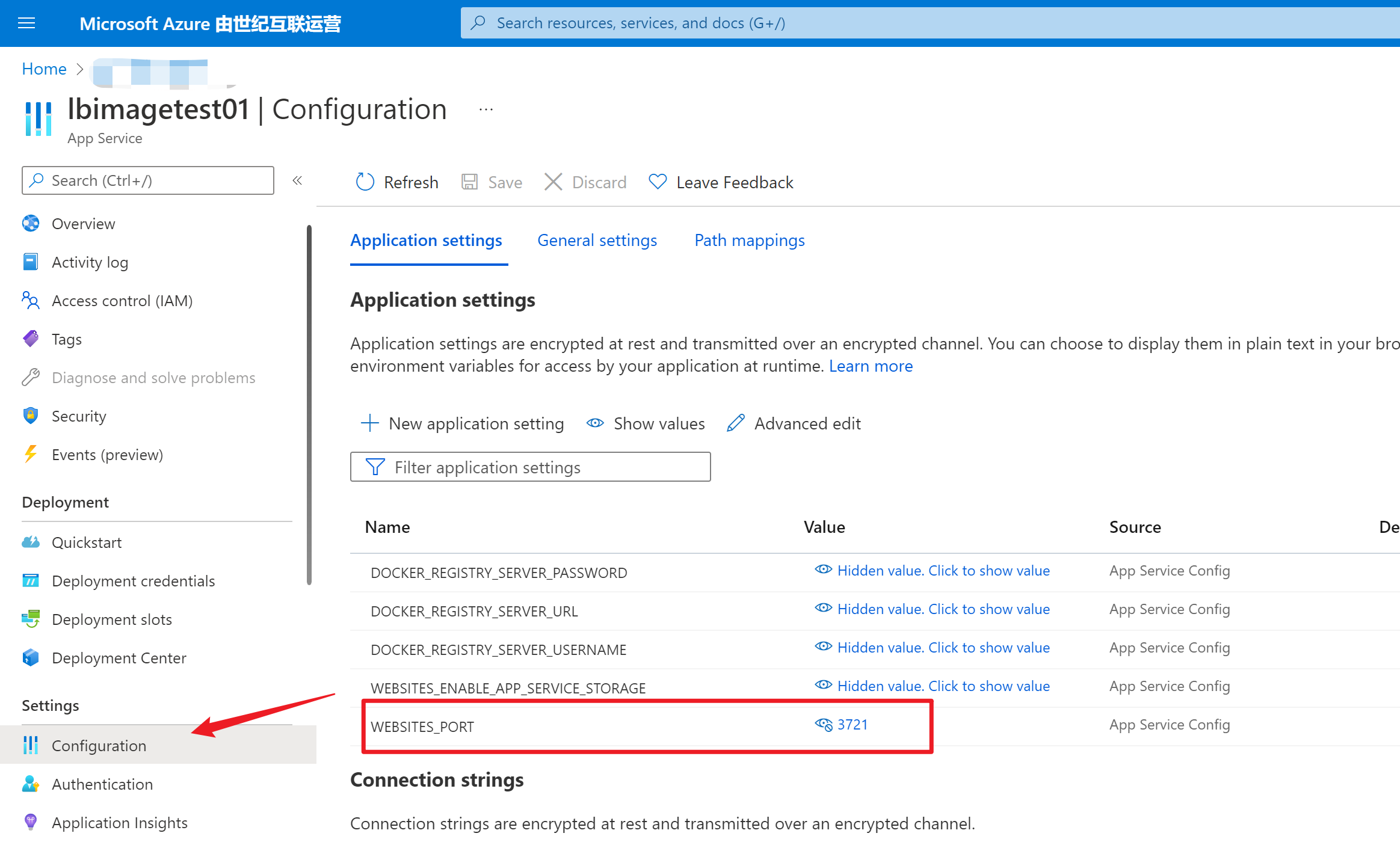
保存后将自动重启App Service,查看Docker日志,发现 --expose的端口变为3721, Container 初始化成功并且准备接受请求。
2022-06-15T08:14:59.910Z INFO - Pulling image: lbacrtest01.azurecr.cn/helloworldapp:v1

2022-06-15T08:15:00.307Z INFO - v1 Pulling from helloworldapp

2022-06-15T08:15:00.318Z INFO - Digest: sha256:1f6d1d7452248155c22adac3007d19c59da2825d982da8383fc2cf33f80cade7

2022-06-15T08:15:00.325Z INFO - Status: Image is up to date for lbacrtest01.azurecr.cn/helloworldapp:v1

2022-06-15T08:15:00.327Z INFO - Pull Image successful, Time taken: 0 Minutes and 0 Seconds

2022-06-15T08:15:00.488Z INFO - Starting container for site

2022-06-15T08:15:00.495Z INFO - docker run -d --expose=3721 --name lbimagetest01_0_fa97e372 -e WEBSITES_ENABLE_APP_SERVICE_STORAGE=false -e WEBSITES_PORT=3721 -e WEBSITE_SITE_NAME=lbimagetest01 -e WEBSITE_AUTH_ENABLED=False -e WEBSITE_ROLE_INSTANCE_ID=0 -e WEBSITE_HOSTNAME=lbimagetest01.chinacloudsites.cn -e WEBSITE_INSTANCE_ID=fca8f86e2aee5216a9504a5ef5a82caeab7a80b1093c88842a262c639a933047 -e WEBSITE_USE_DIAGNOSTIC_SERVER=False lbacrtest01.azurecr.cn/helloworldapp:v1

2022-06-15T08:15:00.496Z INFO - Logging is not enabled for this container.

Please use https://aka.ms/linux-diagnostics to enable logging to see container logs here.

2022-06-15T08:15:04.397Z INFO - Initiating warmup request to container lbimagetest01_0_fa97e372 for site lbimagetest01

2022-06-15T08:15:05.738Z INFO - Container lbimagetest01_0_fa97e372 for site lbimagetest01 initialized successfully and is ready to serve requests.
附录:创建,推送,部署Image的命令
## 本地构建 helloworldapp 镜像文件

docker build -t helloworldapp .

## 本地运行 helloworldapp 镜像,8088端口映射容器中3721端口

docker run -d -p 8088:3721 --name myapp helloworldapp

## 登录到ACR(azure容器库)中

docker login <acrtest01>.azurecr.cn --username <testuser01>

## 与ACR关联本地镜像文件

docker tag helloworldapp:v1 <acrtest01>.azurecr.cn/helloworldapp:v1

## PUSH 镜像文件到ACR中

docker push <acrtest01>.azurecr.cn/helloworldapp:v1
参考文档:
使用自定义容器将自定义软件迁移到 Azure 应用服务:https://docs.azure.cn/zh-cn/app-service/tutorial-custom-container?pivots=container-linux#configure-app-service-to-deploy-the-image-from-the-registry
【Azure 应用服务】 部署到App Service for Linux 服务的Docker 镜像,如何配置监听端口呢?的更多相关文章
- 【Azure 应用服务】部署Jar到App Service for Linux,因启动命令路径配置错误而引起:( Application Error 问题
问题描述 App Service for Linux 资源创建完成后,通过FTP方式把 .jar包(logdemo.jar)包上传到 /site/wwwroot/ 文件夹后,在App Service的 ...
- 【Azure 应用服务】PHP应用部署在App Service for Linux环境中,上传文件大于1MB时,遇见了413 Request Entity Too Large 错误的解决方法
问题描述 在PHP项目部署在App Service后,上传文件如果大于1MB就会遇见 413 Request Entity Too Large 的问题. 问题解决 目前这个问题,首先需要分析应用所在的 ...
- 【Azure 应用服务】一个 App Service 同时部署运行两个及多个 Java 应用程序(Jar包)
问题描述 如何在一个AppService下同时部署运行多个Java 应用程序呢? 问题解答 因为App Service的默认根目录为 wwwroot.如果需要运行多个Java 应用程序,需要在 www ...
- 【Azure 应用服务】在 App Service for Windows 中自定义 PHP 版本的方法
问题描述 在App Service for Windows的环境中,当前只提供了PHP 7.4 版本的选择情况下,如何实现自定义PHP Runtime的版本呢? 如 PHP Version 8.1.9 ...
- linux设置预留端口号,防止监听端口被占用 ip_local_reserved_ports
1. 背景 linux服务器启动时,会对指定的端口进行监听bind,如果同一个机器上这个端口已经被使用,则监听失败,程序无法启动. linux客户端连接服务器accept时,系统会分配本地临时端口用于 ...
- 【Azure 应用服务】NodeJS Express + MSAL 应用实现AAD集成登录并部署在App Service Linux环境中的实现步骤
问题描述 实现部署NodeJS Express应用在App Service Linux环境中,并且使用Microsoft Authentication Library(MSAL)来实现登录Azure ...
- 【Azure 应用服务】App Service For Linux 部署PHP Laravel 项目,如何修改首页路径为 wwwroot\public\index.php
问题描述 参考官方文档部署 PHP Laravel 项目到App Service for Linux环境中,但是访问应用时候遇见了500 Server Error 错误. 从部署的日志中,可以明确看出 ...
- 【Azure 应用服务】App Service For Linux 部署Java Spring Boot应用后,查看日志文件时的疑惑
编写Java Spring Boot应用,通过配置logging.path路径把日志输出在指定的文件夹中. 第一步:通过VS Code创建一个空的Spring Boot项目 第二步:在applicat ...
- 【Azure 应用服务】Azure App Service For Linux 上实现 Python Flask Web Socket 项目 Http/Https
问题描述 在上篇博文"[Azure 应用服务]App Service for Linux 中实现 WebSocket 功能 (Python SocketIO)"中,实现了通过 HT ...
- 【Azure 应用服务】App Service For Linux 如何在 Web 应用实例上住抓取网络日志
问题描述 在App Service For Windows的环境中,我们可以通过ArmClient 工具发送POST请求在Web应用的实例中抓取网络日志,但是在App Service For Linu ...
随机推荐
- 一个思路:实现 golang 中的 `__file__` `__line__` 宏
作者:张富春(ahfuzhang),转载时请注明作者和引用链接,谢谢! cnblogs博客 zhihu Github 公众号:一本正经的瞎扯 测试 zaplog 发现,开启 caller 的调用,会使 ...
- widows 安装docker
1.安装docker 依次安装如下两个文件: 如启动docker报错:可以是hv没有开启,按如下方法解决 (23条消息) Windows10启动Docker报错:Hardware assisted v ...
- iframe 框架技术
隐性转发 <!doctype html> <html lang="zh_CN"> <head> <meta charset="u ...
- 安装Visual Studio的详细流程
本文介绍Visual Studio 2022软件Community(社区版)的下载.安装.运行与使用方法. 首先需要提一句,本文介绍的是Visual Studio 2022软件的下载:而其它版 ...
- Unity中的string gc优化
在项目中如果有大量的字符串拼接,比如每秒执行的倒计时,协议中的日志输出,每次拼接会产生大量的gc,尤其是在ILRuntime下执行 gc alloc的次数会更加频繁. zstring 有两个字符串处理 ...
- 19.9 Boost Asio 同步字典传输
这里所代指的字典是Python中的样子,本节内容我们将通过使用Boost中自带的Tokenizer分词器实现对特定字符串的切割功能,使用Boost Tokenizer,可以通过构建一个分隔符或正则表达 ...
- Linux 系统Apache配置SSL证书
在Centos7系列系统下,配置Apache服务器,给服务器增加SSL证书功能,让页面访问是不再提示不安全,具体操作流程如下. 1.第一步首先需要安装mod_ssl模块,执行yum install - ...
- Win10已死!微软发布Windows 11大更新:引入ChatGPT、升级巨大
今天凌晨微软在开发者大会上公布了Windows 11的新版本更新"Moment 3",整体升级幅度非常的大. 新系统的多任务有了改进,现在按下Alt+Tab时,可以显示更多的Edg ...
- SqlDapperEasyUtil:.NET CORE下的Dapper封装操作类
之前介绍了基于Dapper二次封装了一个易用的ORM工具类:SqlDapperUtil,这个在.NET FX下还是比较好用的,现在都流行.NET CORE,故我这边再次进行精简修改,以便适应.NET ...
- MySQL-面试知识点汇总
1. DQL相关 2. DDL.DML.DCL相关 3.架构相关 3.1 MySQL的复制原理以及流程 主从复制:将主数据库中的DDL和DML操作通过二进制日志(BINLOG)传输到从数据库上,然后将 ...