
VSCode 配置 Python
假设 Anaconda 和 VSCode 都安装好了。
安装插件
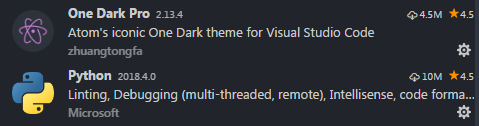
VSCode 自带的 python 高亮不是很好,这里我们用 One Dark Pro 插件, 以及安装 Python 插件。
设定 Anaconda 的环境
Anaconda 安装好了已可以正常使用,但我们这里生成自己的环境。在开始菜单中,点击 Anaconda3 中的 Anaconda Prompt 菜单,打开终端,此时命令提示符为 (base) C:\User\用户名>, 输入下面命令。
conda create -n env-01 python=3.6 xlwings pandas
然后选择 y , 会自动在这个 C:/Users/DingT/AppData/Local/Continuum/anaconda3/envs/env-01/python.exe 目录生成一个 env-01 的环境,这个环境仅仅包含少量的包。
conda activate env-01
激活新生成的环境,以后就可以用 env-01 环境开发了。
如果要取消激活,可以输入下面的命令。
conda deactivate
此时命令提示符也改变为 (env-01) C:\Users\DingT> , 如果需要安装新的软件包,需要用 pip 来安装。
这里特意提醒一下,在 Anaconda 原始环境下,不要用 pip , 这会和 conda 相冲突,所以需要我们做上面的操作,生成虚拟环境。
VSCode 设置
打开 VSCode,在 File 菜单里,选择 Add Folder to Workspace, 选择你的工程目录,然后新建 test.py , 随便写些内容。
按 Ctrl + Shift + P 键,输入 Reload Window,会在 VSCode 的做下方出现 Anaconda 5.1.0 的字样,点击它,在 VSCode 正上方出现两个 Anaconda 的环境,选择我们生成的那个,也就是 Anaconda Python 3.6.4 。按 Ctrl + Shift + P 键,输入 Python: Run Python File In Terminal , 就可以运行简单的 Python 程序了。如果要用于复杂的,可以在工程目录下,文件夹下 .vscode 里,新建 tasks.json,文件内容如下:
{

    // See https://go.microsoft.com/fwlink/?LinkId=733558

    // for the documentation about the tasks.json format

    "version": "2.0.0",

    "tasks": [

        {

            "label": "python",

            "type": "shell",

            "command": "C:/Users/DingT/AppData/Local/Continuum/anaconda3/envs/env-01/python.exe",

            "args": [

                "${file}"

            ],

            "group": {

                "kind": "build",

                "isDefault": true

            }

        }

    ]
这样,以后进可以用 Ctrl + Shift + B 键来运行 Python 程序。
下图是我的插件。
VSCode 配置 Python的更多相关文章
- VSCode配置python调试环境
VSCode配置python调试环境 很久之前的一个东东,翻出来看看 VSCode配置python调试环境 * 1.下载python解释器 * 2.在VSCode市场中安装Python插件 * 4.在 ...
- Win10下使用VSCode配置python运行环境
VSCode配置python运行环境 安装python 到官网下载python,直接安装即可,在安装过程中可以选择将python加入环境变量 安装VSCode 官网下载,直接安装 配置 安装pytho ...
- vscode配置python之settings.json 智能提示
vscode编写Python的智能提示,搞了好久,参考了各种网上配置,如下,备份方便自己查找. { "workbench.iconTheme": "material-ic ...
- vscode配置python环境-运行调试-windows环境
官方文件介绍 https://code.visualstudio.com/docs/languages/python 准备: vscode下载安装 python3版本下载(安装时可以选择添加环境变量, ...
- VSCode 配置python
https://code.visualstudio.com/docs/?dv=win 下载64位的vscode 底下有python插件
- vscode配置python环境
修改 tasks.json 配置文件 找到.vscode文件夹下的tasks.json配置文件,拖进 Visual Studio Code 中进行修改. 也可以直接按Ctrl + Shift + p后 ...
- VSCode 配置 Python 开发环境
一.环境准备 首先需要先安装好 Python 和 VSCode, 下载地址如下 VSCode Python 二.安装 Python 扩展 首先在VSCode上安装 Python 扩展,如图: 三.新建 ...
- vscode配置python调试仍然直接输出
工作目录不能放在python的安装目录下
- VSCode配置Python开发环境
https://blog.csdn.net/vinkim/article/details/81546333 https://zhuanlan.zhihu.com/p/31417084
随机推荐
- M-wordL-图
典型的需要使用图模型 将start 和 end 以及字典一同构建成图,然后探究从start到end的最短路径
- Hyperledger Fabric 1.0 学习搭建 (二)--- 源码及镜像文件处理
2.1下载Fabric源码下载Fabric源码是因为要用到源码中提到的列子和工具, 工具编译需要用到go语言环境, 因此需要把源码目录放到$GOPATH下. 通过1.3中go的安装配置, $GOPAT ...
- Linux下安装方法总结(源码安装)
很久之前安装过windows下以及Mac下的node,感觉还是很方便的,不成想今天安装Linux下的坑了老半天,特此记录. 首先去官网下载代码,这里一定要注意安装分两种,一种是Source Code源 ...
- jQuery插件开发精品教程,让你的jQuery提升一个台阶(转)
原文:http://www.cnblogs.com/Wayou/p/jquery_plugin_tutorial.html 要说jQuery 最成功的地方,我认为是它的可扩展性吸引了众多开发者为其开发 ...
- 「C语言」原码反码补码与位运算
尽管能查到各种文献,亲自归纳出自己的体系还是更能加深对该知识的理解. 本篇文章便是在结合百度百科有关原码.反码.补码和位运算的介绍并深度借鉴了张子秋和Liquor相关文章后整理而出. 目录 ...
- websphere8 从安装到部署 测试集群应用程序 安装j2ee程序(非常详细)
目录1. 准备安装文件2. 安装Installation Manager3. 为Installation Manager指定安装资源库4. 创建部署管理器概要文件5. 创建定制概要文件并联合到部署管理 ...
- 【我所认知的BIOS】—> uEFI AHCI Driver(8) — Pci.Read()
[我所认知的BIOS]-> uEFI AHCI Driver(8) - Pci.Read() LightSeed 6/19/2014 社会一直在变.不晓得是不是社会变的太苦开,而我没变所以我反而 ...
- 汇编试验十四:访问CMOS RAM
CMOS RAM 芯片的特征: 包含一个时钟和一个有128个存储单元的RAM存储器. 该芯片靠电池供电.所以,关机后其内部的时钟仍可正常工作,RAM中的信息不丢失. 128个字节的RAM中,内部时钟占 ...
- 快速理解Event事件
浏览器事件是所有web程序的核心.javascript与HTML之间的交互是通过事件实现的.通过这些事件我们定义将要发生的行为.事件是一种异步编程的实现方式,本质上是程序各个组成部分之间的通信. 1. ...
- 理解JavaScript数据类型
JavaScript有5种基本数据类型: 数值(number):整数和小数(比如1和3.14) 字符串(string):字符组成的文本(比如"Hello World") 布尔值(b ...