
PyQt(Python+Qt)学习随笔:QMainWindow的splitDockWidget方法将QDockWidget停靠窗分割排列
主窗口的splitDockWidget方法用于将一个停靠窗占据的空间分割成两部分,原有停靠窗放置在第一部分的区域,另一个停靠窗放置在第二部分的区域。调用语法:
splitDockWidget( QDockWidget first, QDockWidget second, Qt.Orientation orientation)
说明:
- orientation:指定分割方向,是水平分隔还是垂直分隔,如果水平分隔,则这两个停靠窗水平方向并列,first在左second在右,如果是垂直分隔,则两个停靠窗上下排列,first在上second在下
- 如果第一个停靠窗已经是选项卡化停靠窗,则第二个停靠窗将作为新选项卡添加,而不是作为第一个的邻居,这是因为单个选项卡只能包含一个停靠部件,此时splitDockWidget的效果与tabifyDockWidget效果相同
- splitDockWidget实际使用时更多的是用于排列相关停靠窗口使用,也即对停靠窗口通过代码进行排列调整
案例:
要将ui设计的一个如下垂直布局的主窗口界面:
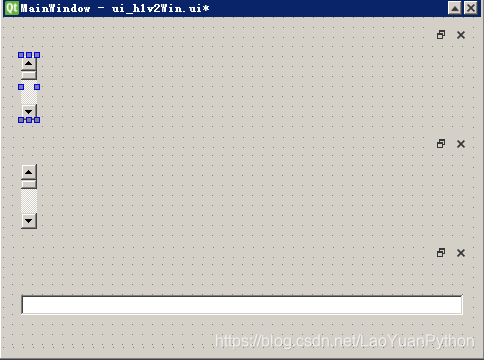
上面ui中用了三个停靠窗,从上到下分别为d3、d2、d1。如果将它们排列成一个如下的界面:
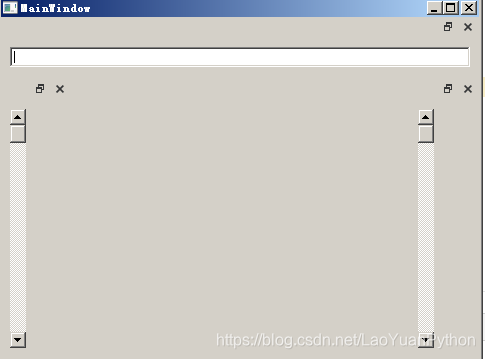
代码如下:
		self.addDockWidget(QtCore.Qt.TopDockWidgetArea, self.d1)

        self.addDockWidget(QtCore.Qt.LeftDockWidgetArea, self.d2)

        self.addDockWidget(QtCore.Qt.RightDockWidgetArea, self.d3)
如果要将其设计成一个如下运行的界面:
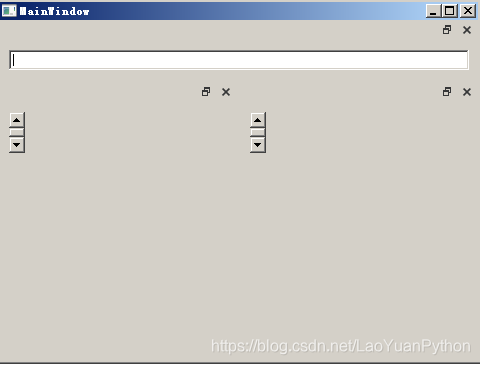
代码如下:
		self.addDockWidget(QtCore.Qt.TopDockWidgetArea, self.d1)

        #self.addDockWidget(QtCore.Qt.LeftDockWidgetArea, self.d2)

        #self.addDockWidget(QtCore.Qt.RightDockWidgetArea, self.d3)

        self.splitDockWidget(self.d1, self.d2,Qt.Vertical)

        self.splitDockWidget(self.d2,self.d3,Qt.Horizontal)
注意:上面代码中注释的语句与不注释效果一样。
上面两种不同的界面效果,第一个因为没有采用分隔排列,但d2、d3分别放置在左边和右边,由于布局的缘故,占了下面所有的空间,而第二种方式采用了分割,d3分割了d2的空间,因此二者没有占满整个主窗口的空间。
其实上面两个例子还不能完整体现splitDockWidget的作用,因为停靠窗少了点,如果停靠窗很多,排列更复杂的排列,就能发挥splitDockWidget的功用。
老猿Python,跟老猿学Python!
PyQt(Python+Qt)学习随笔:QMainWindow的splitDockWidget方法将QDockWidget停靠窗分割排列的更多相关文章
- PyQt(Python+Qt)学习随笔:Designer中的QDialogButtonBox的按钮改变缺省文字的方法
在Qt Designer中可以预先定义标准按钮,相关支持的标准按钮请见<PyQt(Python+Qt)学习随笔:Designer中的QDialogButtonBox的StandardButton ...
- PyQt(Python+Qt)学习随笔:Designer中的QDialogButtonBox增加自定义按钮的方法
在Qt Designer中可以预先定义标准按钮,相关支持的标准按钮请见<PyQt(Python+Qt)学习随笔:Designer中的QDialogButtonBox的StandardButton ...
- PyQt(Python+Qt)学习随笔:实现toolButton与Action的关联
在Qt Designer中,如果创建的窗口为主窗口QMainWindow类型,可以通过<PyQt(Python+Qt)学习随笔:Qt Designer中怎么给toolBar添加按钮 >介绍 ...
- PyQt(Python+Qt)学习随笔:利用QWidget部件的palette以及ColorGroup、colorRole局部调整部件的特定范围颜色
专栏:Python基础教程目录 专栏:使用PyQt开发图形界面Python应用 专栏:PyQt入门学习 老猿Python博文目录 在<PyQt(Python+Qt)学习随笔:QWidget部件的 ...
- PyQt(Python+Qt)学习随笔:视图中类QAbstractItemView的dragDropOverwriteMode属性不能覆盖写的问题
老猿Python博文目录 专栏:使用PyQt开发图形界面Python应用 老猿Python博客地址 在<PyQt(Python+Qt)学习随笔:视图中类QAbstractItemView的dra ...
- PyQt(Python+Qt)学习随笔:视图中类QAbstractItemView的dragDropOverwriteMode属性
老猿Python博文目录 老猿Python博客地址 一.属性的作用 dragDropOverwriteMode属性用于控制视图的拖放行为,如果其值为True,则视图中选定的数据将在拖拽数据放下时被覆盖 ...
- PyQt(Python+Qt)学习随笔:视图中的dragDropMode属性对dragEnabled和acceptDrops属性的影响
老猿Python博文目录 老猿Python博客地址 在<PyQt(Python+Qt)学习随笔:QAbstractItemView的dragEnabled和dragDropMode属性的关系&g ...
- PyQt(Python+Qt)学习随笔:QAbstractItemView的dragEnabled和dragDropMode属性的关系
老猿Python博文目录 老猿Python博客地址 在<PyQt(Python+Qt)学习随笔:QAbstractItemView的dragEnabled属性的困惑>中,老猿觉得dragE ...
- PyQt(Python+Qt)学习随笔:视图中的拖放操作注意事项
老猿Python博文目录 老猿Python博客地址 在通过PyQt构建的图形界面中进行拖放,要成功进行拖放需要注意: 视图相关属性需要支持拖放,具体相关属性请参考<PyQt(Python+Qt) ...
随机推荐
- Git--gitLab远程仓库分支代码回退的两种方案
事由:作为仓库的master,一时老眼昏花,把同事说的不合并看成了合并,直接合并了. 解决方法: 一.粗鲁的代码回退--直接在远程仓库合并 1. 在gitLab远程仓库中,基于想回退的代码的节点(co ...
- C++动态存储方式与静态存储方式
如果从变量值存在的时间(即生存期)来分,可将程序中的变量分为:动态存储方式和静态存储方式.它们所占用的存储空间区域不同. C++存储空间区域 代码区:存放可执行程序的程序代码.静态存储区:存放静态变量 ...
- 重置GrindConrol焦点行FocusedRowHandle
List<model> list=this.CurrentList; var selectModel=tempselectmodel; //找selectModel在list中得位置 va ...
- 你的旧版本 App 为何运行在 iPhone 12 上没有异常?
背景 当我在 10月14日 iPhone 12 系列发布直播,看到 iPhone 12 系列的分辨率后,我注意到这些分辨率是全新的时,我立即在群里吐槽:又需要适配一波了.我只是以为宽高变化会导致字号变 ...
- mysql yyyy-MM-dd function UNIX_TIMESTAMP('yyyy-MM-dd HH:mm:ss')
mysql yyyy-MM-dd function UNIX_TIMESTAMP('yyyy-MM-dd HH:mm:ss') select UNIX_TIMESTAMP('1997-10-04 22 ...
- PyCharm离线安装PyQt5_tools(QtDesigner)
目录 下载所需的whl包 安装whl 配置PyCharm 测试 下载所需的whl包 打开链接 PyPI,依此搜索 python_dotenv,PyQt5_sip,PyQt5,pyqt5_tools:基 ...
- mysql_用命令行备份数据库
MySQL数据库使用命令行备份|MySQL数据库备份命令 例如: 数据库地址:127.0.0.1 数据库用户名:root 数据库密码:pass 数据库名称:myweb 备份数据库到D盘跟目录 mysq ...
- Python_faker (伪装者)创建假数据
faker (伪装者)创建假数据 工作中,有时候我们需要伪造一些假数据,如何使用 Python 伪造这些看起来一点也不假的假数据呢? Python 有一个包叫 Faker,使用它可以轻易地伪造姓名.地 ...
- Python_selenium案例:
selenium案例 #coding=utf-8 #select下拉框处理 from selenium import webdriver from selenium.webdriver.common. ...
- 理解 ASP.NET Core: 处理管道
理解 ASP.NET Core 处理管道 在 ASP.NET Core 的管道处理部分,实现思想已经不是传统的面向对象模式,而是切换到了函数式编程模式.这导致代码的逻辑大大简化,但是,对于熟悉面向对象 ...