
Windows下的git服务器搭建
时间一晃又是两个月过去了,我好像在写博客这方面有点懒,= 。=
主要也是没啥好写的,项目上的事情又不能写,能写的东西实在太少。
前两个月领导花巨资申请了一个服务器,让我搞git服务器来管理代码,花了几天时间服务器搭建好了。但是这个博客因为种种原因拖到了现在,其实之前在某个破旧的服务器上搭建过Ubuntu下的git服务器,但是领导不喜欢Linux操作系统让我在Windows下搞,没得法只能照办。(后续应该会更新Ubuntu下搭建git服务器的博客吧) 花絮结束,接下来是正文。
*********************** 我是以Windows server 2016 为例 ***********************
1.下载Java
去官网随便下一个。 //注意点: JDK 和JRE都要下, JRE后面有用到
2.给Java设置环境变量
右键计算机-属性-高级系统设置-高级-环境变量
新建变量名 JAVA_HOME 值 C:\Program Files\Java\jdk1.8.0_65 (实际按照自己的真实路径来)
新建变量名 CLASSPATH 值 .%JAVA_HOME%\lib\dt.jar;%JAVA_HOME%\lib\tools.jar (我自己的前面有个点,有的博客没有点,具体要不要可以试试)
找到path变量 编辑 在结尾处添加 %JAVA_HOME%\bin;%JAVA_HOME%\jre\bin
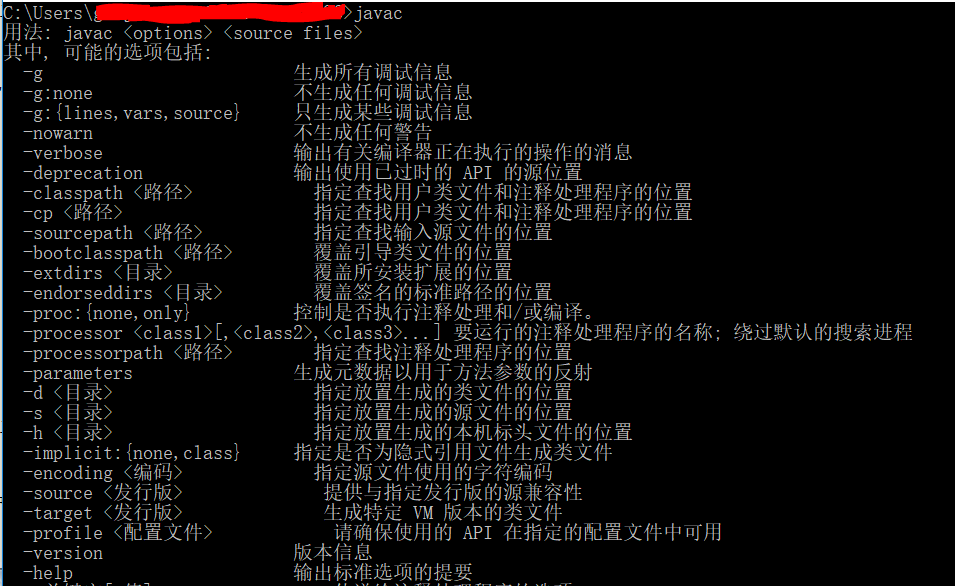
如果设置OK了可以打开命令行输入javac试试,如果出现如下信息则说明安装成功。
3.下载gitblit
www.gitblit.com
4.稍微配置一下gitblit
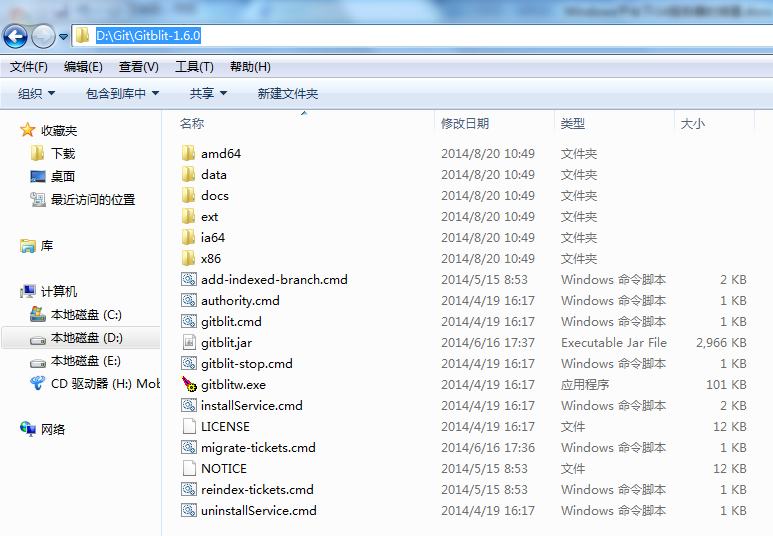
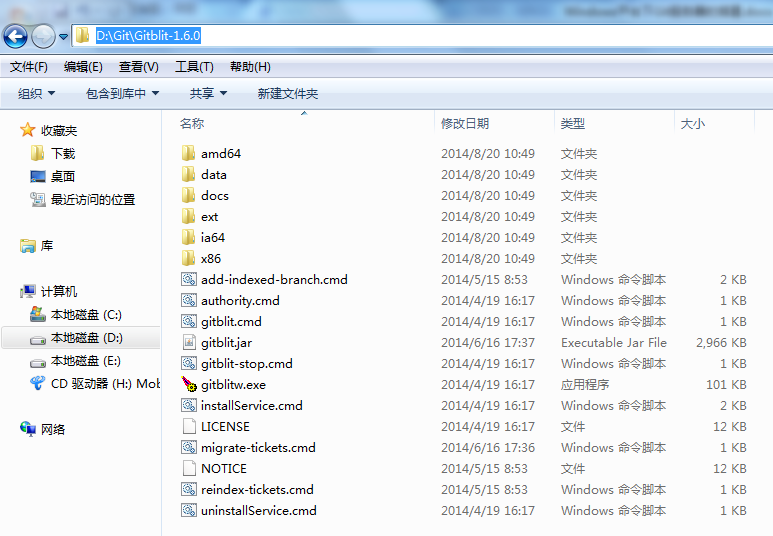
下载完成之后解压就可以了,免安装软件。如下图
建立一个文件夹来储存资料,比如 D:\Git\Git_file_save
找到Git/data目录下的 gitblit.properties 并编辑
1. git.repositoriesFolder=D:\Git\Git_file_save (设置资料库路径,这里以我的为例)
2. server.httpPort = 80 (上面提示的80或者8080)
3. server.httpBindInterface = 192.168.123.123 (填写做服务器的机子的IPV4地址)
4. server.httpsBindInterface = localhost
5.保存退出
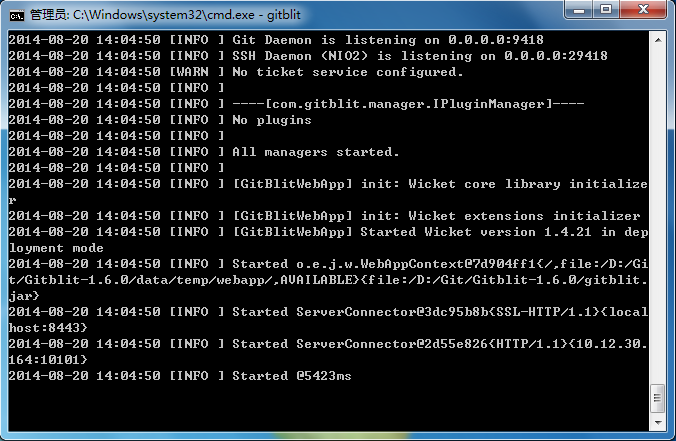
回到gitblit目录下,双击运行gitblit.cmd 如果成功截图如下
打开浏览器输出之前的IPV4地址即可访问 192.168.123.123 (后面加不加:80都无所谓)如果是同一网段的其他机器访问的话,服务器记得关闭防火墙。不关也可以,防火墙出站入站里面把port分好,之后每个项目的端口都不同,记得在出入站规则里面加入。
PS:出入站规则在 Windows防火墙--高级设置--入站规则/出站规则--新建规则(类型选端口)里面添加。

账号密码都是admin 此账号为管理员账号
这样就算成功开启了服务器,并且可以正常访问。缺点就是这个cmd窗口一旦关闭那么服务器就会关闭,每次服务器开机需要手动打开这个cmd ,非常麻烦,所以建议添加至Windows service 里面让它开机自启比较好
5.以Windows server 方式启动gitblit
回到gitblit目录下 编辑installService.cmd
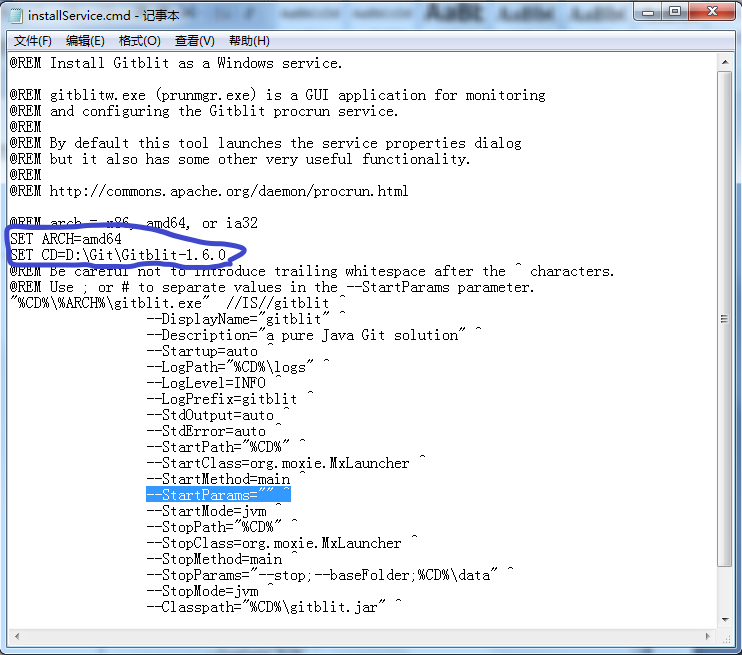
注意里面的三个地方 SET ARCH = x86 (有的说64位的是amd64,32位系统的就x86,又有的说amd64兼容性不好,反正我最后是64位的处理器64位的系统用的x86)
SET CD =D:\Git\Git_file_save (资料库路径,这里以我的为例)
StartParams参数给空,保持然后管理员身份运行该批处理文件。然后打开Windows服务可以看到一个叫gitblit的服务,如图
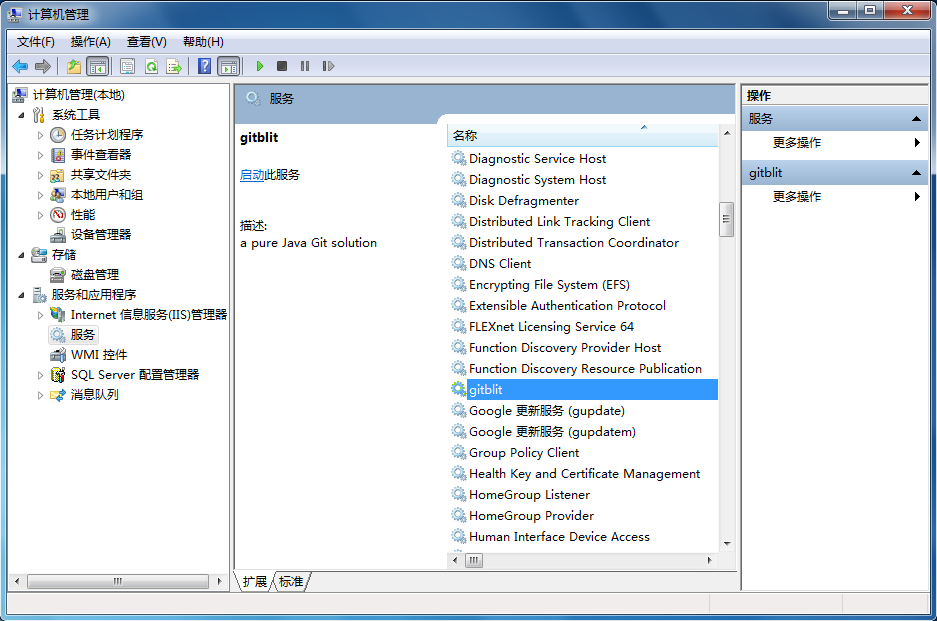
但是是未启用的状态,点击启用的话有可能会报错。(我就是卡在这里卡了好久)
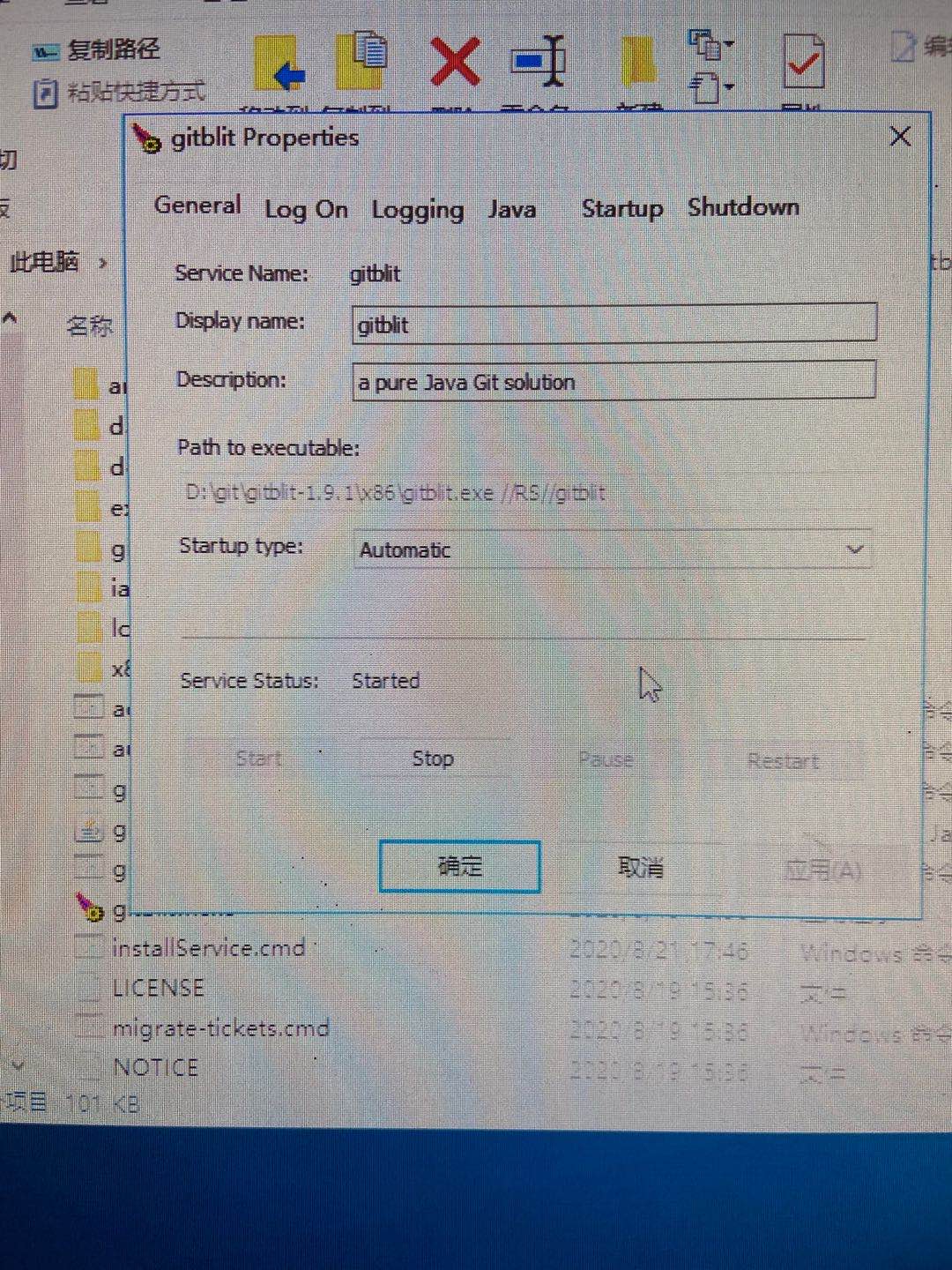
首先管理员身份运行软件根目录下的gitblitw.exe
如下图 Service status 会显示当前服务器状态,点击start看看能否成功启动,如果不能成功启动则需要检查一下菜单栏里面Java里面的第一个文件路径,我当时没有装JRE,用的是JDK里面的jvm.dll 结果死活启动不了,搞了很久 换个JRE的jvm.dll就好了。这里应该是需要搞成合适的jvm.dll才能启动服务,给大家踩了个坑,,直接把JRE JDK都装了就啥事没有一路顺畅。
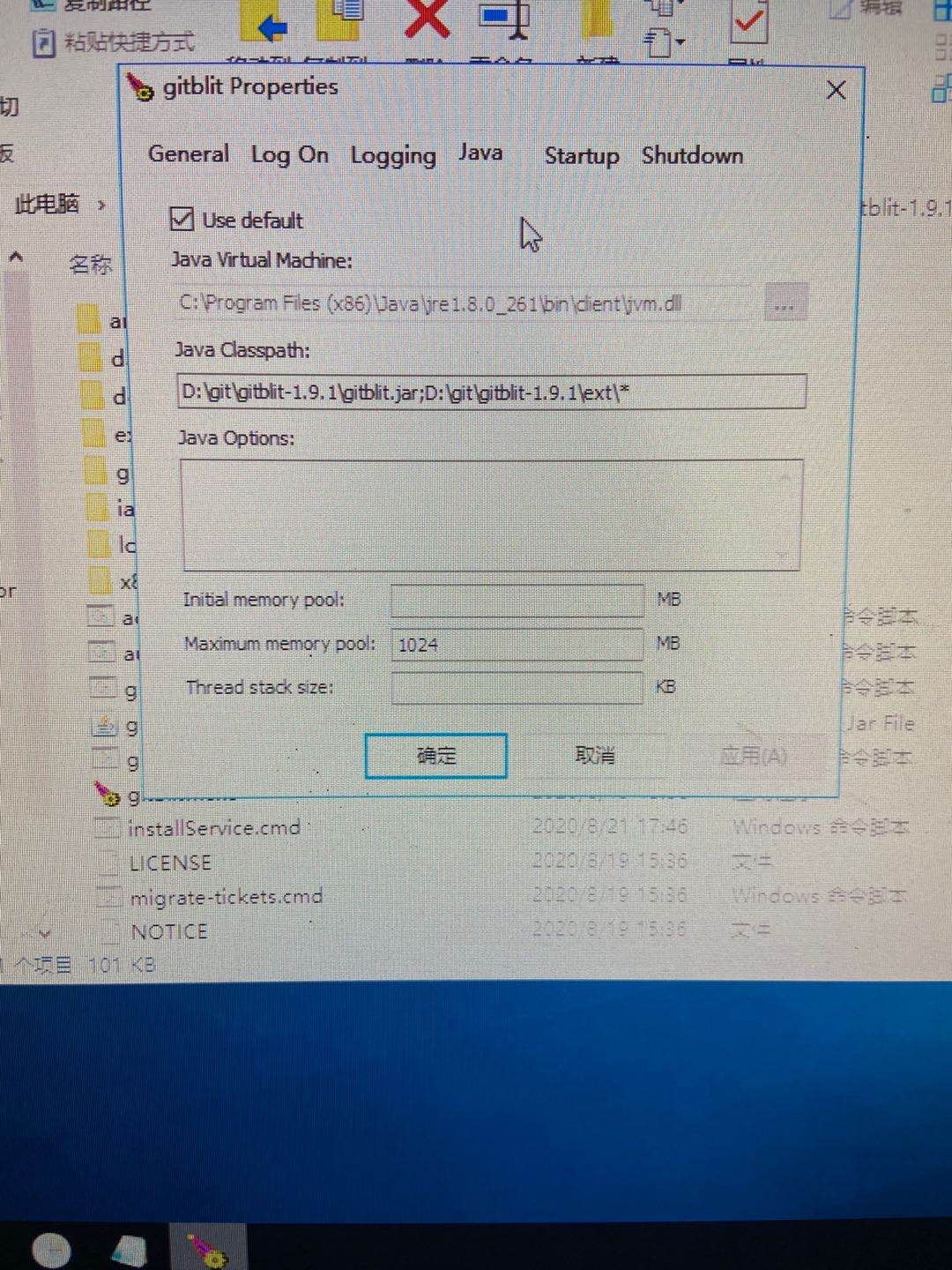
至此,一旦service status 状态是 stared 。说明服务已经搞好,从此服务器只要不关机,后台就会一直保持这个gitblit服务是启动的。重启开机什么的也会自动启用这个服务,十分人性化。
git 服务器的搭建就是这些,容易被坑的地方我也全部指出来了。下一个博客会就我个人水平来简要分享一下git怎么使用,不过更新得随缘了
o(* ̄▽ ̄*)ブ
Windows下的git服务器搭建的更多相关文章
- 【转】Windows平台下Git服务器搭建
Windows平台下Git服务器搭建 Posted on 2015-05-18 21:29 阿祥当码农 阅读(7637) 评论(0) 编辑 收藏 该文章转自:http://www.codeceo.co ...
- Windows 平台下Git 服务器搭建
由于项目中一直在使用git作为版本管理,自己对git的理解.使用都还不是怎么的熟悉,所以准备深入了解一下git及一些常用命令的使用,于是干脆把服务端架上,通过自己的PC作为服务端同时作为客户端的角色进 ...
- Windows平台下Git服务器搭建--------gitblit
Windows(server)平台下Git服务器搭建 第一步:下载Java,安装,配置环境变量. 第二步:下载Gitblit.下载地址:http://www.gitblit.com/ 第三步:解压缩下 ...
- Windows下配置Git服务器和客户端 超全
为了配合Redmine使用,特地用Git来做版本控制. Git Candy© 是一个基于ASP.NET MVC的Git分布式版本控制平台,Git Candy的目标是轻松干掉Bonobo,逐渐追赶Git ...
- Windows下配置Git服务器和客户端
http://www.cnblogs.com/lwme/archive/2012/12/25/configuring-git-server-and-client-on-windows.html] 选择 ...
- Windows平台下Git服务器搭建
第一步:下载Java,下载地址:http://www.java.com/zh_CN/ 第二步:安装Java.安装步骤不再详述. 第三步:配置Java环境变量. 右键”计算机” => ”属性” = ...
- windows下的BT服务器搭建方案
BT下载可以说是目前网络上最流行的P2P文件共享方式了.BT服务器相比于FTP服务器有许多优势,其中最重要的一点就是BT服务器不受服务器带宽和连接到服务器用户数量的限制,能够提供高速的下载服务.今天, ...
- Windows下Git服务器搭建[转]
Windows下Git服务器搭建 作为对前两天Git服务器搭建的一个整理,我想分别从服务端和客户端两个角度来记录下整个搭建过程,为了达到目标,我们需要哪些操作. (一)服务端软件和账号的安装配置 ...
- Windows下基于http的git服务器搭建-gitstack
版权声明:若无来源注明,Techie亮博客文章均为原创. 转载请以链接形式标明本文标题和地址: 本文标题:Windows下基于http的git服务器搭建-gitstack 本文地址:http: ...
随机推荐
- 【NOIP2013模拟】七夕祭
题目描述七夕节因牛郎织女的传说而被扣上了「情人节」的帽子.于是TYVJ今年举办了一次线下七夕祭.Vani同学今年成功邀请到了cl同学陪他来共度七夕,于是他们决定去TYVJ七夕祭游玩. TYVJ七夕祭和 ...
- smbms系统中引用的js文件出现乱码
问题如下显示: 时间显示出现了乱码,找到显示该时间的js文件,定位问题出现的地方. 解决方案: 改变该文件的编码方式,这里的使用了vscode进行改变js文件的编码方式 步骤如下: 使用vscode打 ...
- [剑指Offer]33-根据后序序列判断是否能组成BST
题目 如题. 题解 从序列第一个大于根节点的值往后都是右子树,判断右子树是否都大于根节点. 然后递归判断左右子树是否是BST 代码 class TreeNode { int val = 0; Tree ...
- 第3章 02 python字符串类型及操作
字符串切片 取字符串从结尾到开头,相当于字符串逆序 转义符 转义符表达特定字符的本意 转义符 \“ ----> ” 字符串操作符 例子: 获取星期字符串 定义星期 获取用户 ...
- asp.net core 从 3.1 到 5.0
asp.net core 从 3.1 到 5.0 Intro 就在前几天,微软宣布了 .NET5 发布了 RC1 版本,这也意味着 .NET5 的开发基本稳定了,正式发布之前,不会再新增新的 Feat ...
- pytest自学第二期
2.1 通过python解释器调用 pytest 我不知道有什么用:-) 以后就这样,如果有自己学过但是不知道的东西,就挂在那里晒着鞭尸,一直不会就一直鞭尸,直到自己参透了其中的道理再回到这里补全 在 ...
- ZooKeeper学习(二)ZooKeeper实现分布式锁
一.简介 在日常开发过程中,大型的项目一般都会采用分布式架构,那么在分布式架构中若需要同时对一个变量进行操作时,可以采用分布式锁来解决变量访问冲突的问题,最典型的案例就是防止库存超卖,当然还有其他很多 ...
- linux学习(十)linux安装MySQL
一.前言 由于我使用的是阿里云的服务器,后面会加入配置阿里云的部分,非阿里云的linux系统可以省略后面的步骤,根据自己系统的情况进行配置~ PS:我安装的是mysql5.7.24的版本,其他版本的M ...
- kubeadm单集群部署k8s1.15.1&calico网络
说明 本次实验在Windows下的VMware进行 系统配置及初始化配置在所有的主机执行 容器镜像全部替换为国内可拉取的 pod网络采用calico 实验环境 主机名 IP地址 角色 OS CPU/M ...
- PHP_Code_Challenge 1~30
1. 1wMDEyY2U2YTY0M2NgMTEyZDQyMjAzNWczYjZgMWI4NTt3YWxmY= <?php error_reporting(0); require __DIR__ ...