
在docker上编译openjdk8
以前曾经试过在VMware上安装linux,再在linux上编译openjdk8,但是每次都不顺利,例如linux环境,预装依赖软件,openjdk源码的选择等环境都会遇到问题,一旦失败再重新开始挺费时间的,现在用docker就省事多了,镜像和容器的创建和删除都比较简单干净,专心做好Dockerfile就行,下面我们一起来实践一下吧。
本次实战用到的所有文件,已经打包到github上,路径是:https://github.com/zq2599/centos7_build_openjdk8 ,欢迎您来使用(git clone git@github.com:zq2599/centos7_build_openjdk8.git)
本次编译实战的基本步骤如下:

编写的Dockerfile中要做的如下的事情:
- 安装依赖的软件;
- 把openjdk的源码复制到镜像中;
在编写Dockerfile之前要做三个重要的选择,如下:
- linux:我选择了centos7,之前试过ubuntu16.04,但是在configure的时候提示"freetype"没有安装,我按照提示去装了,再次configure的时候继续提示"freetype"没有安装......(此问题现在还没解决,如果您解决过相同问题,请您告诉一下解决方法,谢谢了!)
- openjdk源码,这次要编译的是openjdk8,源码的下载地址在这里
- Bootstrap JDK:即编译时要用到的JDK,下载了openjdk的源码后,解压开可以看到“README-builds.html”这个文件,里面有对Bootstrap JDK的描述:
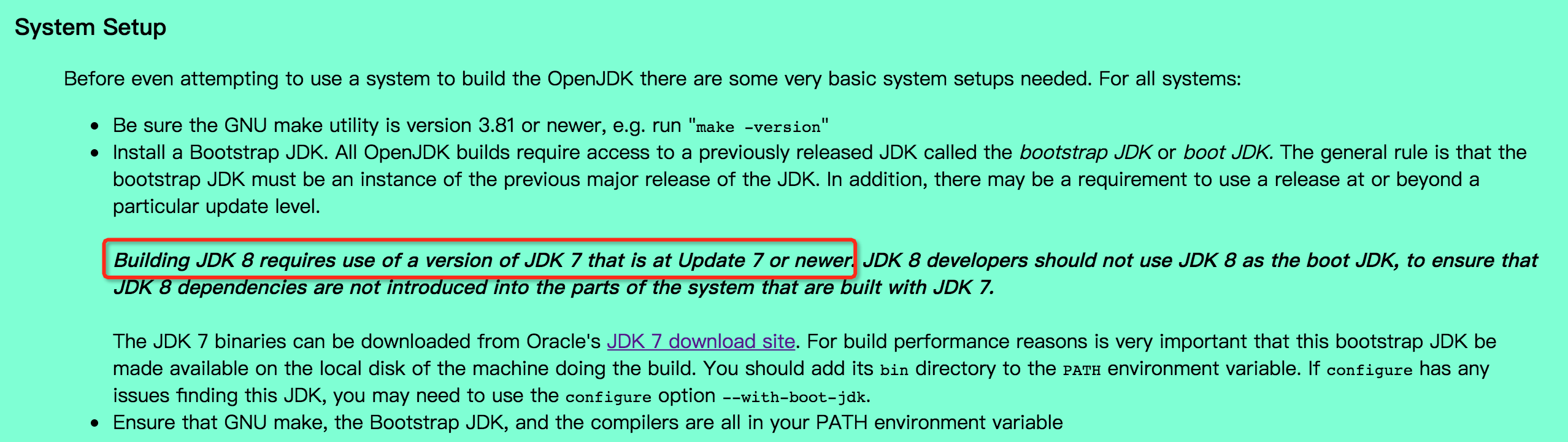
看得出,需要安装jdk7来编译openjdk8的源码;
OK,关键问题都已确认,即将开始Dockerfile制作,不过制作之前还有个小问题需要先想好:本次我打算把制作镜像所需的Dockerfile和依赖文件都放到github上去,这样做的好处有两个:
- 读者们从git上clone下来之后直接执行Docker build就能在本地构建镜像;
- daocloud.io网站上支持通过执行github目录的方式在线构建镜像,后面我们会实践在daocloud.io上构建镜像并部署到腾讯云或者阿里云服务器上;
上传到github时,除了Dockerfile,还要上传的文件有两个:jdk1.7和openjdk8源码,都超过了100M,如下图:
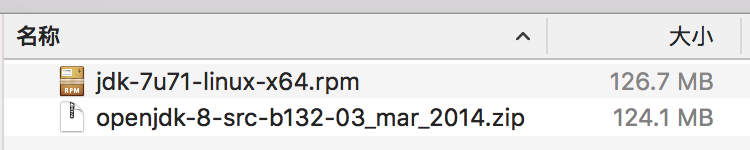
这就麻烦了,github上传文件的时候,单个文件不能超过100M,否则push的时候会被服务器拒绝,解决这个问题有两个办法:
- 构建镜像的时候不要把这两个文件复制到镜像中了,改为在Dockerfile中通过执行wget命令将这两个文件分别下载到镜像中,openjdk的下载路径是http://www.java.net/download/openjdk/jdk8/promoted/b132/openjdk-8-src-b132-03_mar_2014.zip,而jdk1.7的下载路径就难办了,oracle上下载历史版本的时候,是要做登录操作的,这个在Dockerfile中难以实现,找到了一个下载地址https://mirror.its.sfu.ca/mirror/CentOS-Third-Party/NSG/common/x86_64/jdk-7u80-linux-x64.rpm,但是下载速度很慢,最少一个小时以上了,所以wget这种方法看似简单,但下载文件耗时实在太长;
- 第二种方法比较简单易用,就是在mac或者linux上先用split命令将文件分割成多个,再上传到github上,在Dockerfile中有对应的命令将分割后的文件恢复成分割前的原文件,具体的分割命令如下:
split -b 50m jdk-7u71-linux-x64.rpm jdkrpm-
这个命令是将jdk-7u71-linux-x64.rpm分割成不超过50m的多个文件,分割后的文件以jdkrpm-作为文件名的前缀,如下图:

opensdk的源码用如下命令分割:
split -b 50m openjdk-8-src-b132-03_mar_2014.zip openjdksrc-
Dockerfile中,从分割文件恢复以上两个原文件的命令为:
cat jdkrpm-* > jdk-7u71-linux-x64.rpm

cat openjdksrc-* > openjdk-8-src-b132-03_mar_2014.zip
以上就是两种处理大文件的方法,本文用的是第二种,即先分割上传到git,在Dockerfile中将已分割文件恢复成原文件再使用。
好了,前期的准备工作已经做完了,现在可以编写Dockerfile文件了,整个文件中要做的事情列出如下:
- 安装依赖软件,例如libXtst-devel,libXt-devel等等,这些都是编译前的configure命令要检查的,检查不过无法进行编译;
- 把分割后的openjdk源码复制到镜像文件中,再合成,再解压;
- 安装jdk7,把分割后的安装文件复制到镜像中合成,然后安装;
- 为了方便用户进入容器后快速开始编译,我们做了一个shell脚本start_make.sh,把这个脚本也要复制到镜像中,内容如下:
#!/bin/bash

$WORK_PATH/$OPENJDK_SRC_DIR/configure

echo "start make"

cd $WORK_PATH/$OPENJDK_SRC_DIR

make all ZIP_DEBUGINFO_FILES=0 DISABLE_HOTSPOT_OS_VERSION_CHECK=OK
- 清理无用的文件,例如openjdk源码的压缩文件,jdk7的安装文件等;
按照以上步骤,最终写出的Dockerfile文件如下:
# Docker image of compile and build enviroment for openjdk8

# VERSION 0.0.1

# Author: bolingcavalry

#基础镜像使用centos7

FROM centos:centos7

#作者

MAINTAINER BolingCavalry <zq2599@gmail.com>

#定义工作目录

ENV WORK_PATH /usr/local

#定义jdk1.7的文件名

ENV JDK_RPM_FILE jdk-7u71-linux-x64.rpm

#定义openJdk源码的文件名

ENV OPENJDK_SRC_ZIP openjdk-8-src-b132-03_mar_2014.zip

#定义解压缩后的文件名

ENV OPENJDK_SRC_DIR openjdk

#yum更新

RUN yum -y update

#安装工具集

RUN yum -y groupinstall "Development Tools"

#安装即将用到的软件

RUN yum -y install unzip libXtst-devel libXt-devel libXrender-devel cups-devel freetype-devel alsa-lib-devel which

#把分割过的jdk1.7安装文件复制到工作目录

COPY ./jdkrpm-* $WORK_PATH/

#用本地分割过的文件恢复原有的jdk1.7的安装文件

RUN cat $WORK_PATH/jdkrpm-* > $WORK_PATH/$JDK_RPM_FILE

#本地安装jdk1.7

RUN yum -y localinstall $WORK_PATH/$JDK_RPM_FILE

#把分割过的openJdk8的源码压缩包复制到工作目录

COPY ./openjdksrc-* $WORK_PATH/

#用本地分割过的文件恢复原有的openJdk8的源码压缩包

RUN cat $WORK_PATH/openjdksrc-* > $WORK_PATH/$OPENJDK_SRC_ZIP

#解压缩源码

RUN unzip $WORK_PATH/$OPENJDK_SRC_ZIP -d $WORK_PATH

#复制启动编译的shell

COPY  ./start_make.sh $WORK_PATH/$OPENJDK_SRC_DIR/

#给执行文件增加可执行权限:configure文件

RUN chmod a+x $WORK_PATH/$OPENJDK_SRC_DIR/configure

#给执行文件增加可执行权限:启动编译文件

RUN chmod a+x $WORK_PATH/$OPENJDK_SRC_DIR/start_make.sh

#删除分割文件

RUN rm $WORK_PATH/jdkrpm-*

#删除分割文件

RUN rm $WORK_PATH/openjdksrc-*

#删除jdk安装包文件

RUN rm $WORK_PATH/$JDK_RPM_FILE

#删除openJdk源码压缩文件

RUN rm $WORK_PATH/$OPENJDK_SRC_ZIP
至此,镜像文件制作所需的材料都已经齐全了,如下图:

现在让我们开始制作镜像吧,打开终端,进入Dockerfile所在目录,执行命令
docker build -t bolingcavalryopenjdk:0.0.1 .
因为要在线安装不少的软件,所以可能耗时会略长,和网络带宽有关,我在住处用家庭网络大概10分钟左右构建成功,执行目录docker images查看镜像,新的镜像文件已经生成了,如下图:

现在启动一个容器试试吧:
docker run --name=jdk001 -idt bolingcavalryopenjdk:0.0.1
容器已经启动,再执行以下命令进入容器:
docker exec -it jdk001 /bin/bash
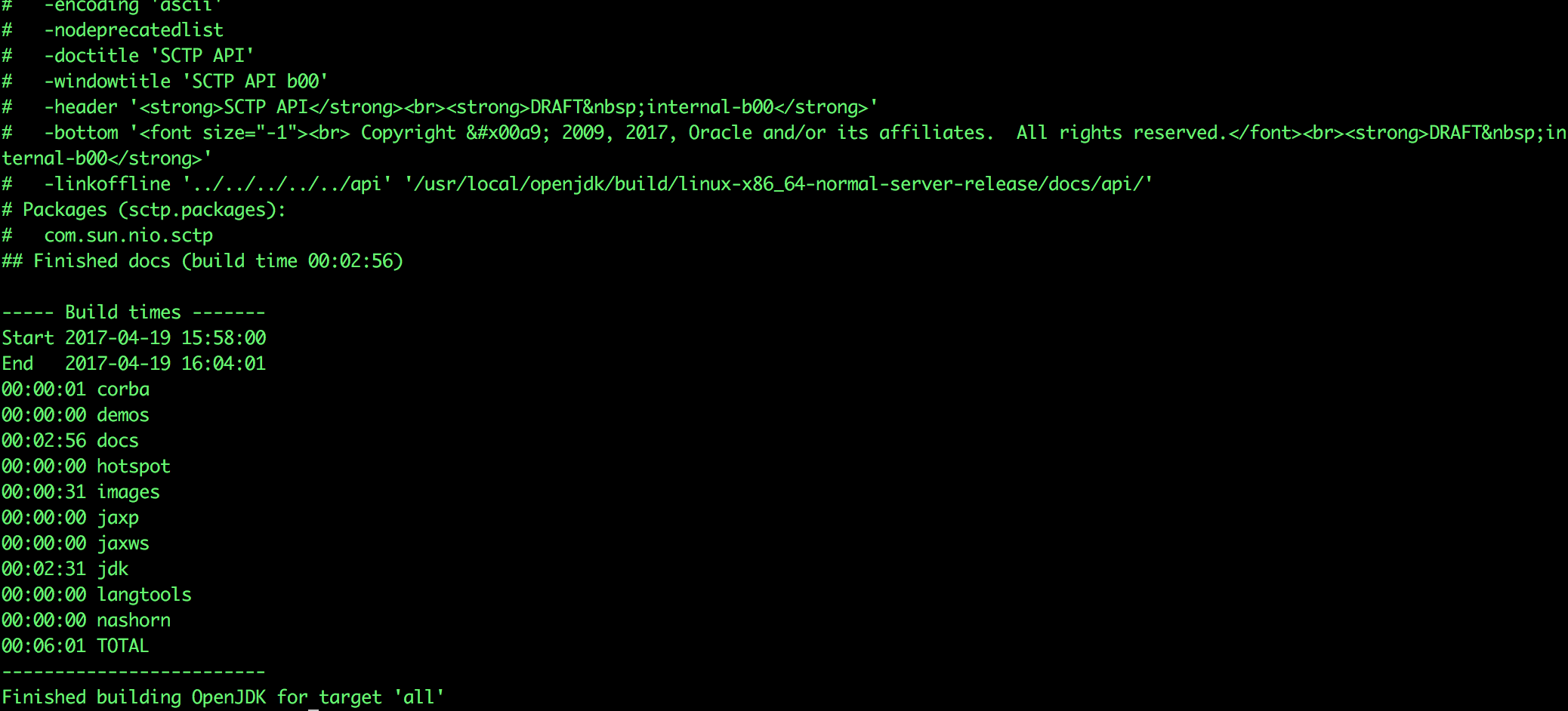
进去后,直接到/usr/local/openjdk目录下,执行./start_make.sh,开始编译了,整个过程的耗时和当前电脑的硬件配置有关,我用i7处理器的mac pro15大约要用20多分钟,编译结束后会有类似下图的输出:
这时候去/usr/local/openjdk目录下看看,发现多了一个build目录,这里面就是编译好的结果,如下图:

build目录下只有一个linux-x86_64-normal-server-release目录,再进去就能看到jdk目录了,如下图:
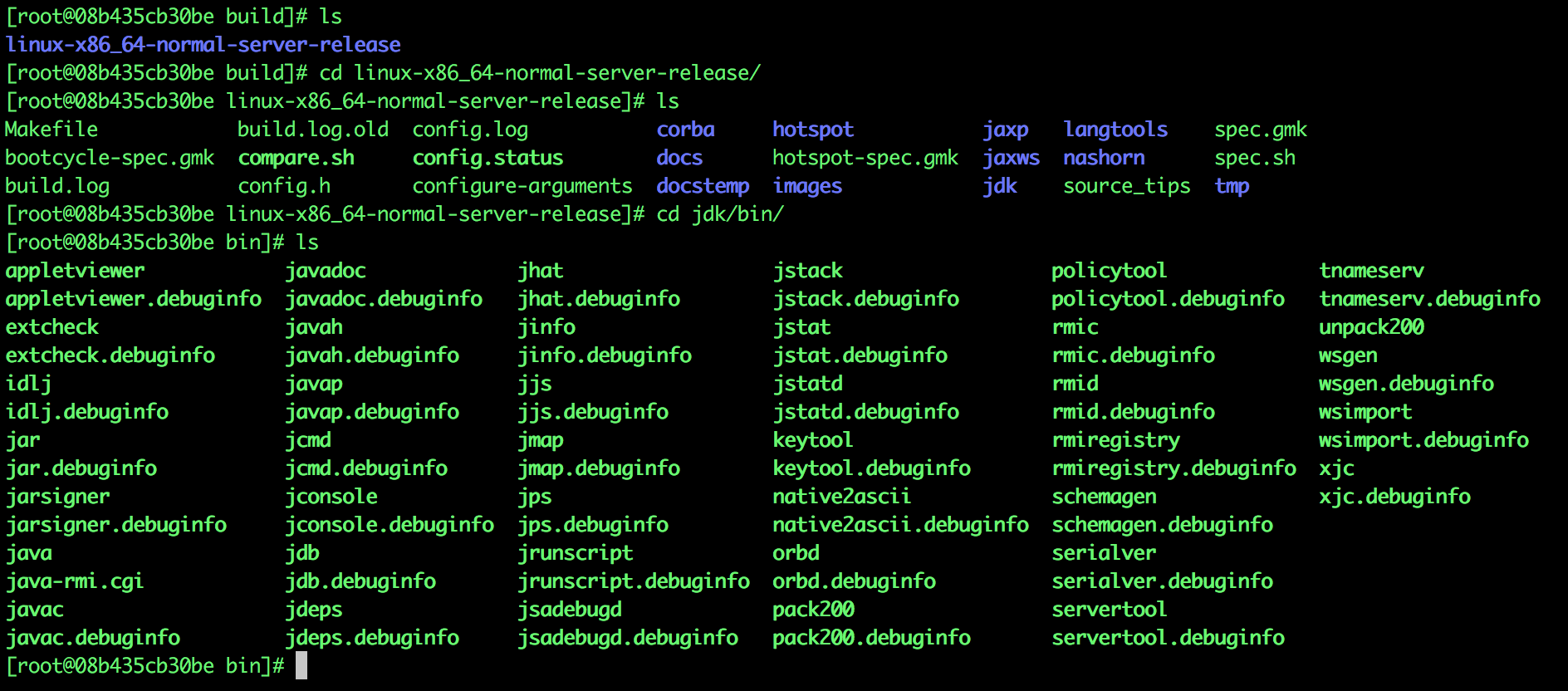
进入/usr/local/openjdk/build/linux-x86_64-normal-server-release/jdk/bin目录,会发现里面有java文件,执行./java -version输出如下:

新的jdk信息已经打印出来了,OpenJDK Runtime Enviroment信息已经说明了这是个最新构建的jdk环境。
至此我们的本次实战就结束了,面对如此干净的编译环境和现成的源码,读者您是否有一种改动一番源码的冲动,然后构建一个个性化的属于自己的jdk,如果有兴趣,敬请期待下一次实战,我们一起分析,修改和调试openjdk源码,打造一些个性化的小东东。
欢迎关注我的公众号

在docker上编译openjdk8的更多相关文章
- 在Ubuntu 16.04上编译OpenJDK8的源代码
本文将详细介绍在Ubuntu16.04上对OpenJDK8进行编译. 1.准备编译环境 使用的操作系统为Ubuntu16.04,如果读者没有安装Ubuntu,可以在Windows上使用虚拟机的方式进行 ...
- JDK---00Linux上编译openjdk8
Centos 7 编译自定义jdk8 1. 安装所需的依赖 yum install alsa-lib-devel cups-devel libX* gcc gcc-c++ freetype-devel ...
- 试试将.NET7编译为WASM并在Docker上运行
之前有听到说Docker支持Wasmtime了,刚好.NET7也支持WASM,就带大家来了解一下这个东西,顺便试试它怎么样. 因为WASM(WebAssembly) 一开始是一个给浏览器的技术,比起J ...
- JAVA虚拟机学习笔记(一)Windows10下编译OpenJDK8
转载请注明源地址:http://www.cnblogs.com/lighten/p/5906359.html 1. 编译环境的准备 1.1 JDK源码下载 OpenJDK是JAVA发展史中的一个开源项 ...
- JVM-Ubuntu18.04.1下编译OpenJDK8
近期开始学习JVM,看的是周老师的<深入理解Java虚拟机>,打算先自己编译个JDK来提升对JVM的兴趣.本文分三部分来描述编译OpenJDK的过程,分别是编译前准备工作.构建编译环境.进 ...
- 把AspDotNetCoreMvc程序运行在Docker上-part5:使用docker-compose
在上一part<把AspDotNetCoreMvc程序运行在Docker上-part4:实现负载均衡>中,我们通过几个比较复杂的步骤在docker平台上实现了对网站程序的负载均衡,配置步骤 ...
- 把AspDotNetCoreMvc程序运行在Docker上-part2:修改容器以及发布镜像
在上一个part<把AspDotNetCoreMvc程序运行在Docker上-part1>,已经将成功将aspdotnetcore程序运行在两个不同的容器中,目前两个容器的内容完全相同,只 ...
- Centos7 下编译 Openjdk8
本文主要介绍如何在 Centos7 下编译 Openjdk8 源码,<深入理解java虚拟机>第二版网上好多 openjdk7 的帖子,编译 jdk8 和 7 还是有些差别的,比如大家经常 ...
- 【Step By Step】将Dotnet Core部署到Docker上
本教程的前提是,你已经在Linux服务器上已经成功的安装了Docker,我会大概介绍在此过程中用到的Docker命令,并不会介绍所有的Docker命令(因为我也不会). 一.在Docker中运行Dot ...
随机推荐
- Python 与数据库交互
安装:pip3 install pymysql 引入模块在python3里:from pymysql import * 使用步骤:1.创建Connection对象,用于建立与数据库的连接,创建对象调用 ...
- C#实现Hash应用全解
1.引言 HASH是根据文件内容的数据通过逻辑运算得到的数值, 不同的文件(即使是相同的文件名)得到的HASH值是不同的. 通过一定的哈希算法(典型的有MD5,SHA-1等),将一段较长的数据映射为较 ...
- 03、Swagger2和Springmvc整合详细记录(爬坑记录)
时间 内容 备注 2018年6月18日 基本使用 spirngmvc整合swagger2 开始之前这个系列博文基本是,在项目的使用中一些模块的内容记录,但是后期逐渐优化,不单单是整合内容. swagg ...
- kubernetes CRD开发指南
扩展kubernetes两个最常用最需要掌握的东西:自定义资源CRD 和 adminsion webhook, 本文教你如何十分钟掌握CRD开发. kubernetes允许用户自定义自己的资源对象,就 ...
- 统计学习方法—SVM推导
目录 SVM 1. 定义 1.1 函数间隔和几何间隔 1.2 间隔最大化 2. 线性可分SVM 2.1 对偶问题 2.2 序列最小最优算法(SMO) 3. 线性不可分SVM 3.1 松弛变量 3.2 ...
- hdu1241 油田计数
具体思路:求联通块,在"@“的周围进行dfs,使用8个方向向量来代表搜索的方向 贴一下我的主要代码段: int dir[8][2]={{1,1},{-1,-1},{1,-1},{-1,1}, ...
- Maven Wrapper(mvnw)
Maven Wrapper Maven Wrapper是一个Maven插件,用于封装提供Maven项目构建时所需要的一切.这么说可能比较抽象,来举个具体的例子吧. 一个Maven项目由多人协作维护,某 ...
- Laravel框架内实现api文档:markdown转为html
前后端分离的工作模式于今是非常流行了,前后端工作的对接,就离开不了API文档的辅助. 根据自己以往的工作经历,以及了解的一些资讯,API文档的建立,无非以下几种方式: 1. word文档模板 2. 第 ...
- HBase 系列(二)—— HBase 系统架构及数据结构
一.基本概念 一个典型的 Hbase Table 表如下: 1.1 Row Key (行键) Row Key 是用来检索记录的主键.想要访问 HBase Table 中的数据,只有以下三种方式: 通过 ...
- 2019heox博客部署到coding该绕的坑-奥怪的小栈
文章转载于:2019heox博客部署到coding该绕的坑-奥怪的小栈 这篇文章适用于初次部署和部署到github后想双线部署到coding的朋友们,我将带你们绕过一些我踏过的坑. 前言 我一开始没打 ...