
Selenium实现微博自动化运营:关注、点赞、评论
Selenium 是什么?
Selenium是一个用于Web应用程序测试的工具,可以模拟真正的用户操作,支持多种浏览器,如Firefox,Safari,Google Chrome,Opera等。
Selenium 模拟的就是一个真实的用户的操作行为,我们完全不用担心 cookie 追踪和隐藏字段的干扰。
正好,我们公司有一个妹纸团队运营的微博粉丝挺多,叫中公题库君,我们使用Selenium实现微博自动关注她,顺便点赞和评论一下
相关帮助链接
一、核心代码
talking is cheap,话不多说,上代码!
from selenium import webdriver

import time

# 注意这里使用了我本机的谷歌浏览器驱动

browser = webdriver.Chrome(executable_path='/Users/chenqionghe/.wdm/drivers/chromedriver/79.0.3945.36/mac64/chromedriver')

# 设置用户名、密码

username = "你的用户名"

password = "你的密码"

# 打开微博登录页

browser.get('https://passport.weibo.cn/signin/login')

browser.implicitly_wait(5)

time.sleep(1)

# 填写登录信息:用户名、密码

browser.find_element_by_id("loginName").send_keys(username)

browser.find_element_by_id("loginPassword").send_keys(password)

time.sleep(1)

# 点击登录

browser.find_element_by_id("loginAction").click()

time.sleep(1)

# 通过人机验证,找到那个小点点击一下

browser.find_element_by_class_name("geetest_radar_tip").click()

# 打开我们的中公题库君的首页

browser.get('https://m.weibo.cn/u/5430882137')

# 加关注

follow_button = browser.find_element_by_xpath('//div[@class="m-add-box m-followBtn"]')

follow_button.click()

time.sleep(1)

# 这时候弹出了选择分组的框,定位取消按钮

group_button = browser.find_element_by_xpath('//a[@class="m-btn m-btn-white m-btn-text-black"]')

group_button.click()

time.sleep(1)

# 这时候我们就关注成功了,好,接下来,我们给题库君点赞和评论一下

# 找到第二条微博,因为第一条微博都是置顶的

second_weibo=browser.find_element_by_xpath("//div[@class='card m-panel card9 weibo-member card-vip'][3]")

second_weibo.text

js = "arguments[0].scrollIntoView();"

# 将下拉滑动条滑动到当前div区域

browser.execute_script(js, second_weibo)

# 给第二条微博点赞

selector="//div[@class='card m-panel card9 weibo-member card-vip'][2]//footer/div[@class='m-diy-btn m-box-col m-box-center m-box-center-a'][3]"

a=browser.find_element_by_xpath(selector)

a.click()

# 定位第二条微博的评论处,点击

selector="//div[@class='card m-panel card9 weibo-member card-vip'][2]//footer/div[@class='m-diy-btn m-box-col m-box-center m-box-center-a'][2]"

a=browser.find_element_by_xpath(selector)

text=a.text

a.click()

# 输出评论内容

wishes="I’m super saiyan, best wishes to you !"

if text=='评论':

    # 光标定位到发表评论处

    comment=browser.find_element_by_tag_name('textarea')

    comment.click()

    # 输入评论内容

    comment.send_keys(wishes)

    time.sleep(1)

    # 定位发送按钮

    sendBtn=browser.find_element_by_class_name('m-send-btn')

else:

    # 光标定位到发表评论处

    focus=browser.find_element_by_css_selector('span[class="m-box-center-a main-text m-text-cut focus"]')

    focus.click()

    # 点击评论

    comment=browser.find_element_by_tag_name('textarea')

    comment.click()

    # 输入评论内容

    comment.send_keys(wishes)

    # 定位发送按钮

    sendBtn=browser.find_element_by_class_name('btn-send')

# 发表评论

sendBtn.click()
二、步骤分解
1.打开浏览器
from selenium import webdriver

import time

# 注意这里使用了我本机的谷歌浏览器驱动

browser = webdriver.Chrome(executable_path='/Users/chenqionghe/.wdm/drivers/chromedriver/79.0.3945.36/mac64/chromedriver')

2.访问微博登录页
# 打开微博登录页

browser.get('https://passport.weibo.cn/signin/login')

browser.implicitly_wait(5)
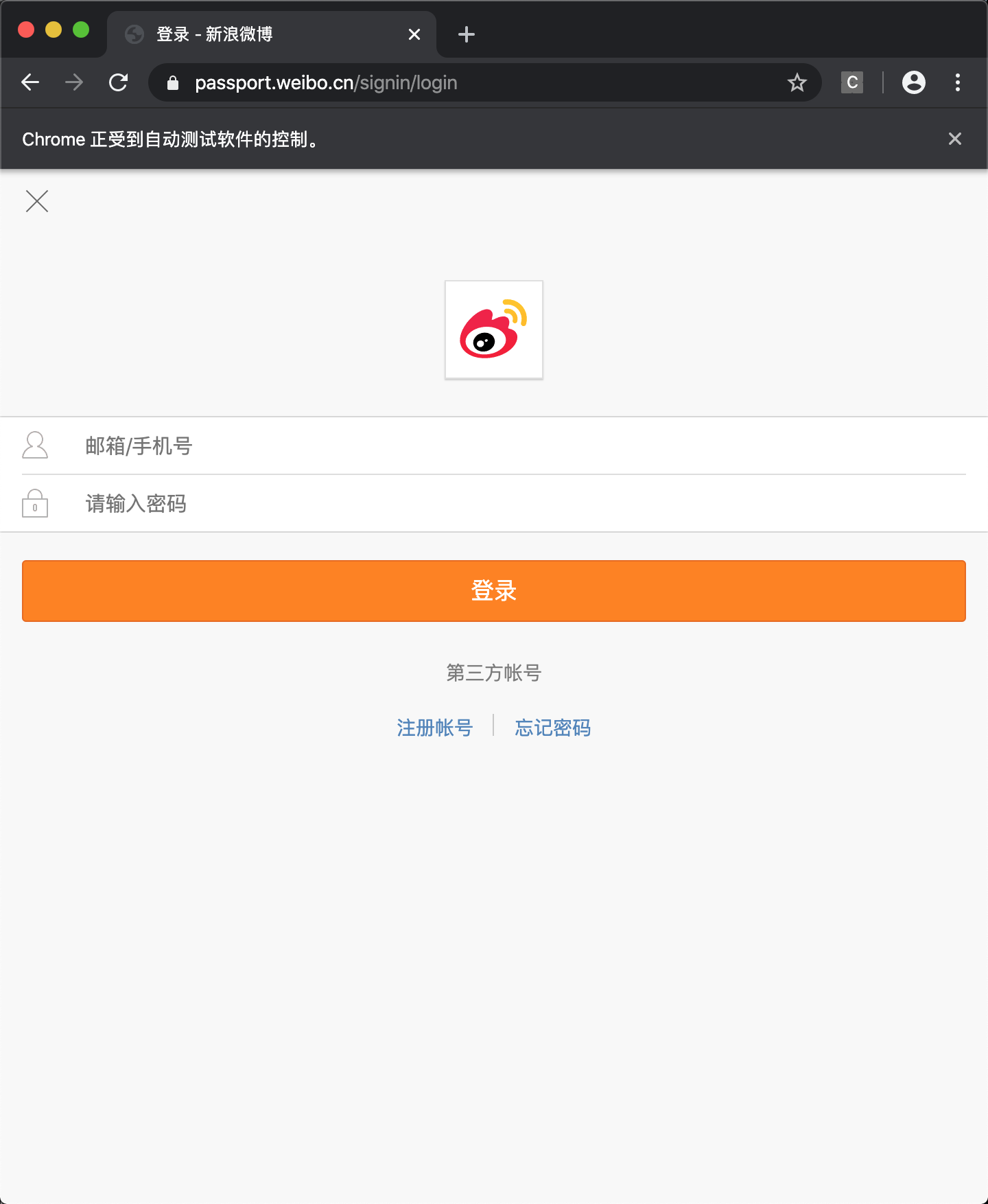
可以看到,已经打开了页面
3.输入账号密码
# 填写登录信息:用户名、密码

username = "你的用户名"

password = "你的密码"

browser.find_element_by_id("loginName").send_keys(username)

browser.find_element_by_id("loginPassword").send_keys(password)

time.sleep(1)

4.点击登录
# 点击登录

browser.find_element_by_id("loginAction").click()
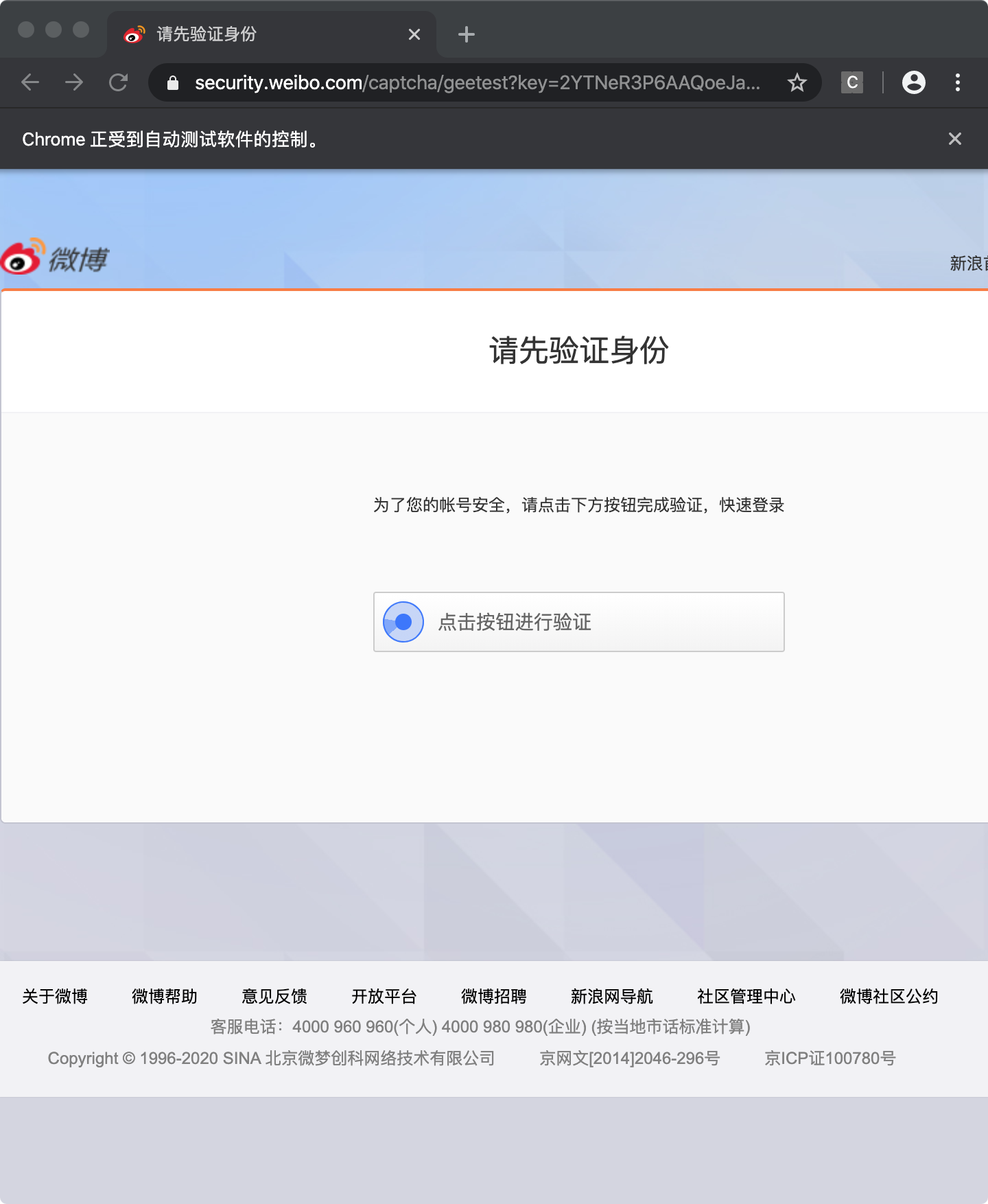
5.通过人机验证
找到那个小点点击一下
browser.find_element_by_class_name("geetest_radar_tip").click()
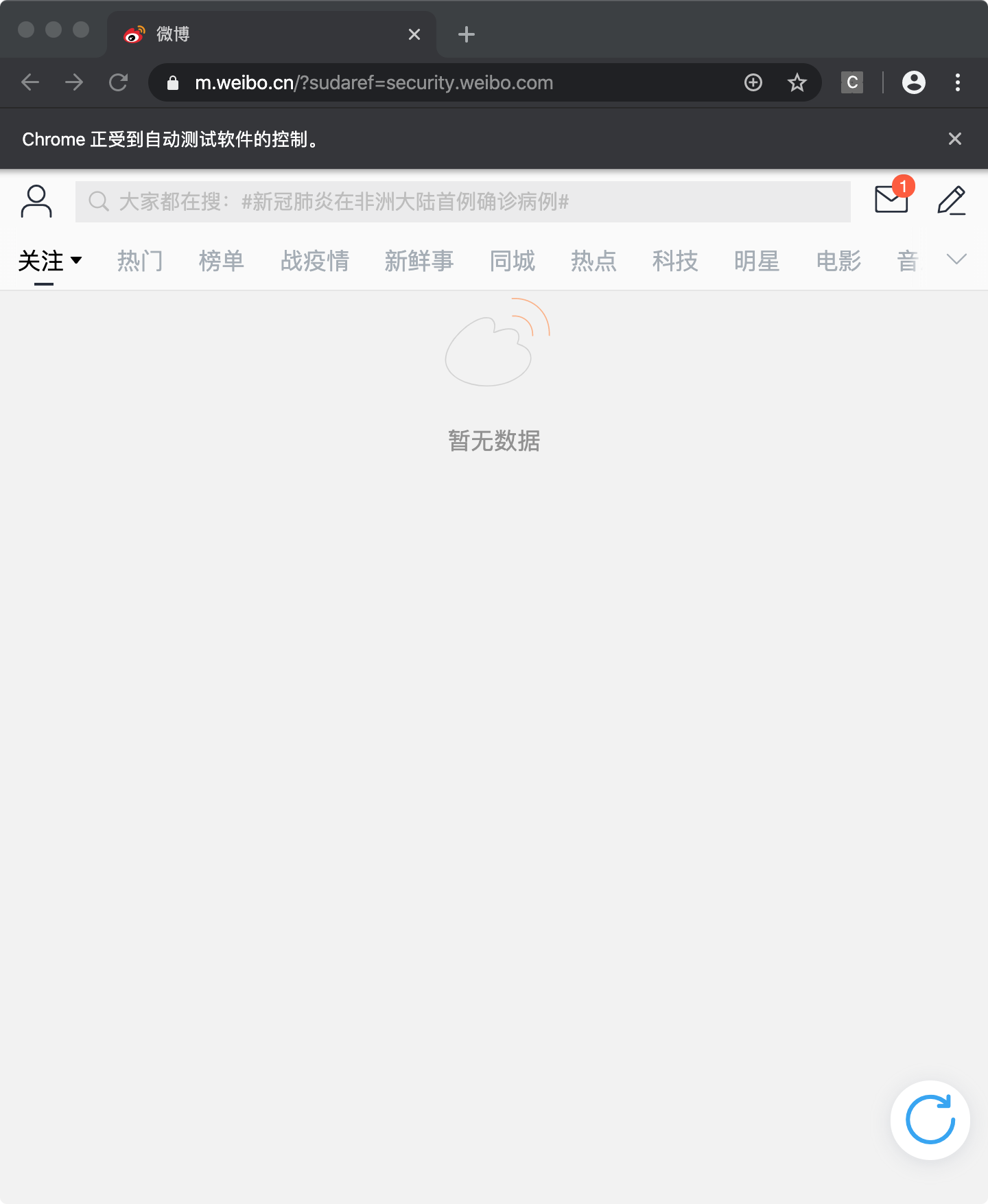
登录成功,如下所示
6.访问我们的中公题库君首页
browser.get('https://m.weibo.cn/u/5430882137')

7.加一下关注
#加关注

follow_button = browser.find_element_by_xpath('//div[@class="m-add-box m-followBtn"]')

follow_button.click()

time.sleep(1)

# 这时候弹出了选择分组的框,定位取消按钮

group_button = browser.find_element_by_xpath('//a[@class="m-btn m-btn-white m-btn-text-black"]')

group_button.click()
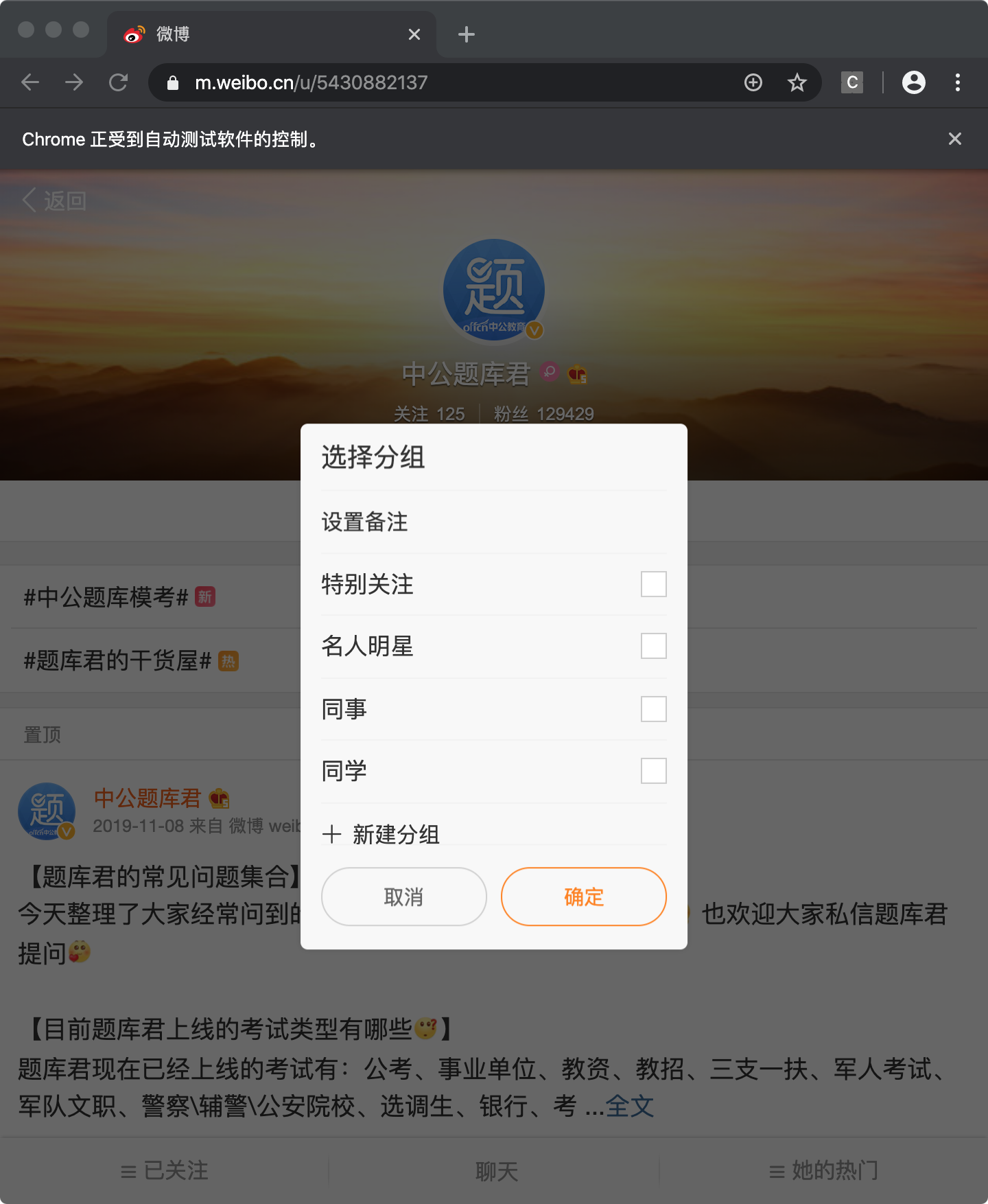
关注成功后,让选择分组,这里我直接找到取消按钮点击了一下
这时候我们就关注成功了,好,接下来,我们找到题库君非置顶的第一条微博评论一下
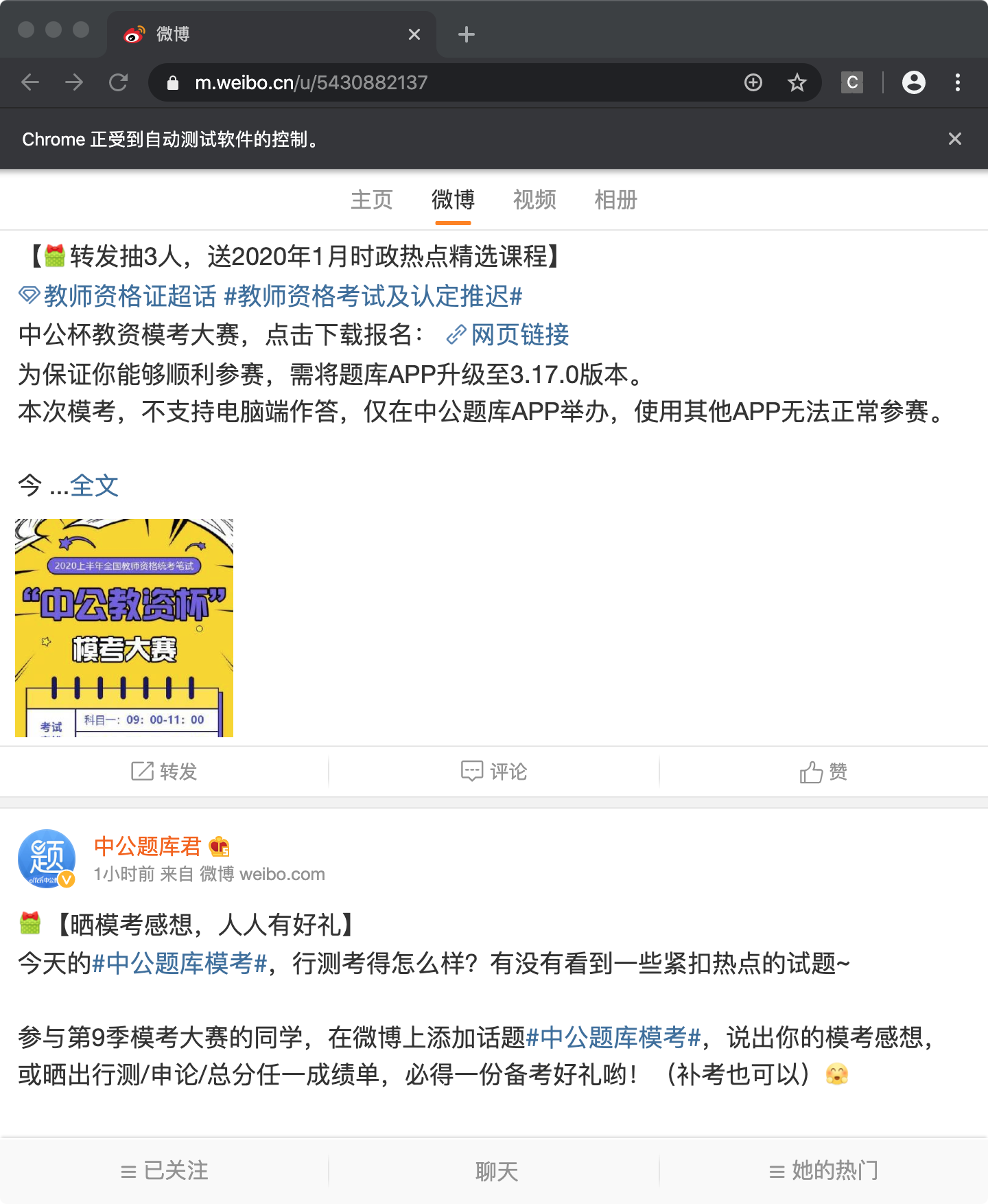
8.定位到第2条微博
因为第1条一般是置顶的,定位到第2条微博页面处
# 找到第二条微博,因为第一条微博都是置顶的

second_weibo=browser.find_element_by_xpath("//div[@class='card m-panel card9 weibo-member card-vip'][2]")

second_weibo.text

js = "arguments[0].scrollIntoView();"

# 将下拉滑动条滑动到当前div区域

browser.execute_script(js, second_weibo)
9.开始点赞
# 给第二条微博点赞

selector="//div[@class='card m-panel card9 weibo-member card-vip'][2]//footer/div[@class='m-diy-btn m-box-col m-box-center m-box-center-a'][2]"

a=browser.find_element_by_xpath(selector)

a.click()
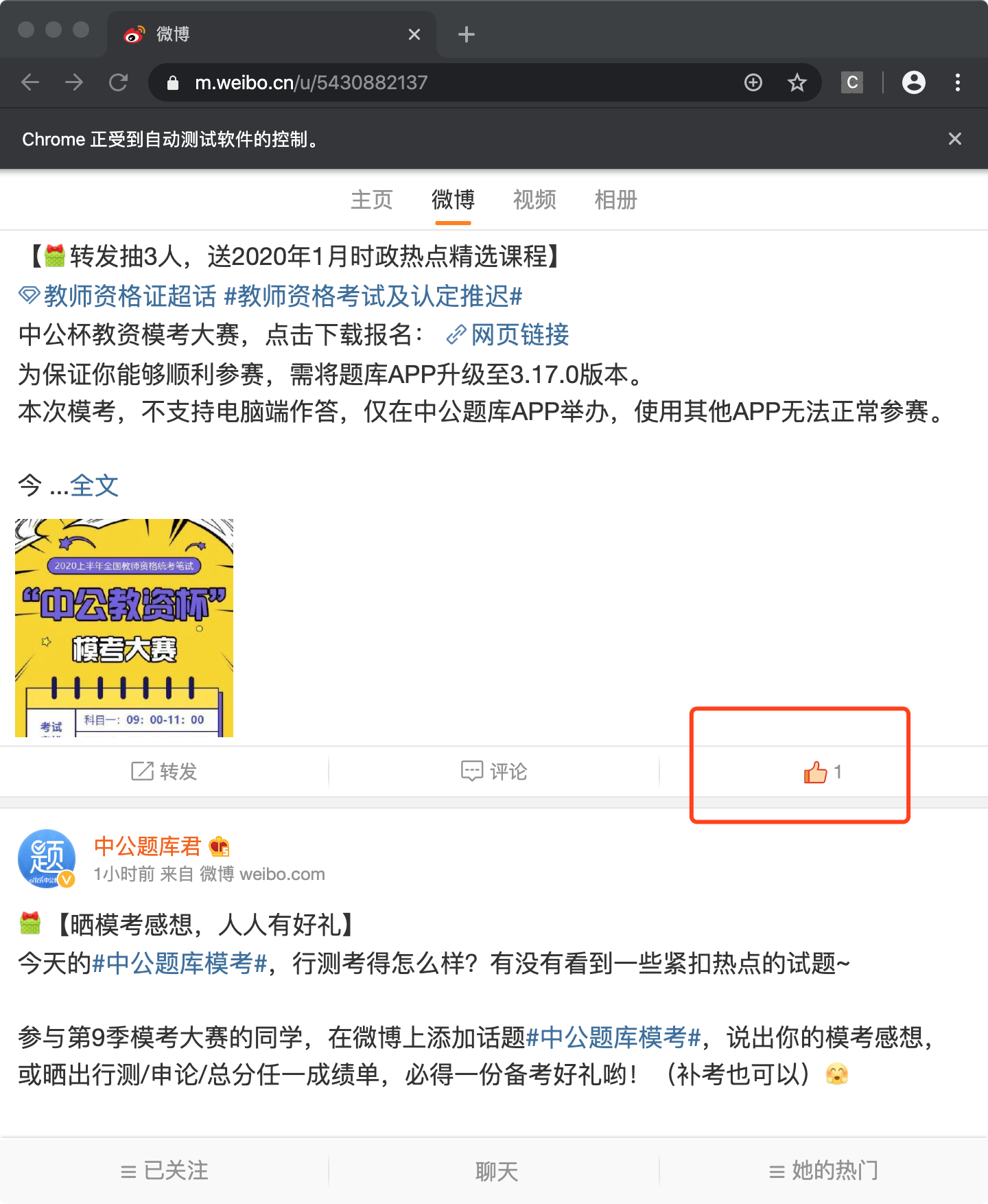
可以看到,点赞成功了
10.点击评论
#定位第二条微博的评论处

selector="//div[@class='card m-panel card9 weibo-member card-vip'][2]//footer/div[@class='m-diy-btn m-box-col m-box-center m-box-center-a'][2]"

a=browser.find_element_by_xpath(selector)

text=a.text

a.click()
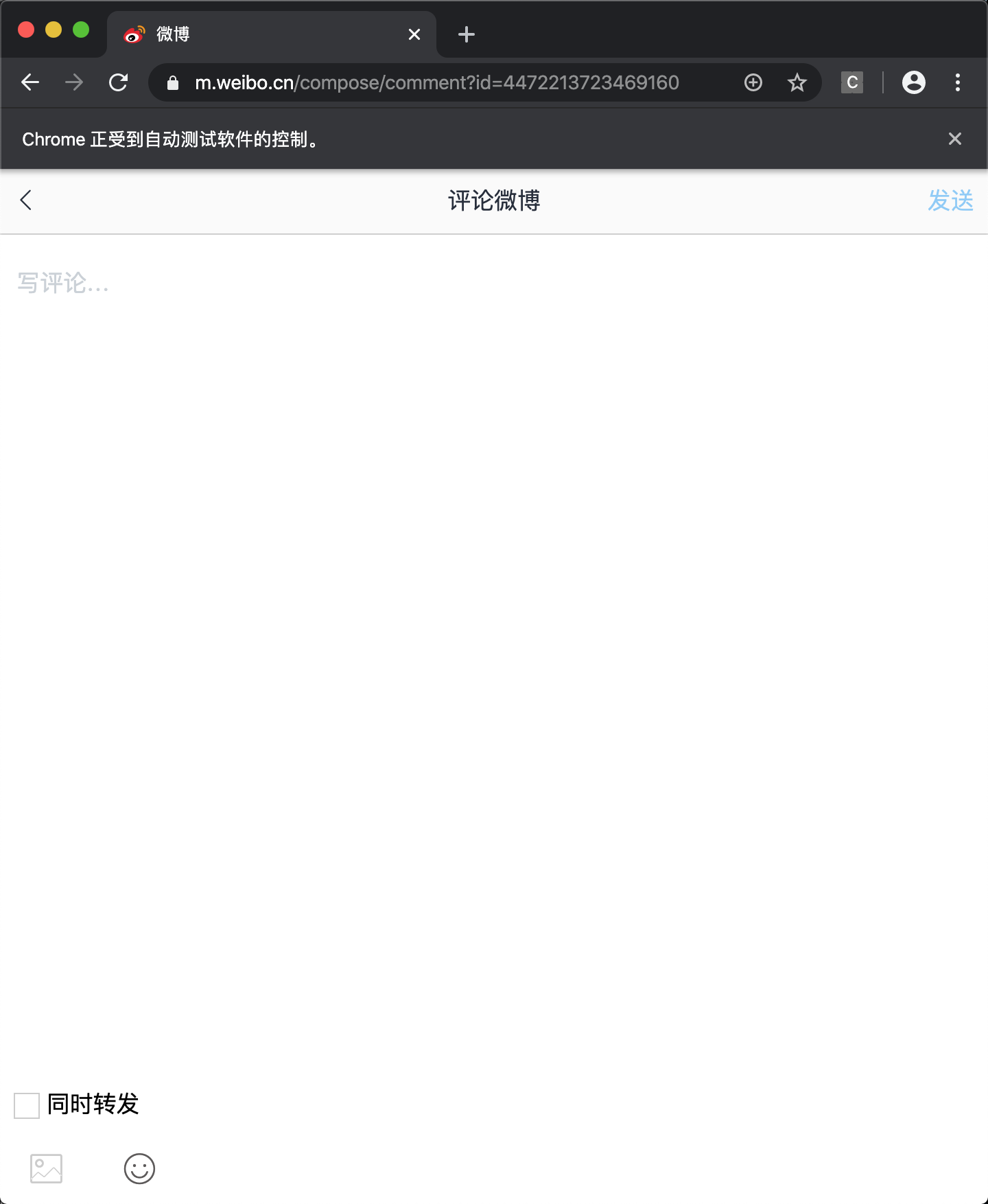
这里的逻辑是,点击了,如果还没有人评论,评论框显示的文字叫<评论>,如果已经有人评论了会显示评论数量
# 输入评论内容

wishes="I’m super saiyan, best wishes to you !"

if text=='评论':

    # 光标定位到发表评论处

    comment=browser.find_element_by_tag_name('textarea')

    comment.click()

    # 输入评论内容

    comment.send_keys(wishes)

    time.sleep(1)

    # 定位发送按钮

    sendBtn=browser.find_element_by_class_name('m-send-btn')

else:

    # 光标定位到发表评论处

    focus=browser.find_element_by_css_selector('span[class="m-box-center-a main-text m-text-cut focus"]')

    focus.click()

    # 点击评论

    comment=browser.find_element_by_tag_name('textarea')

    comment.click()

    # 输入评论内容

    comment.send_keys(wishes)

    # 定位发送按钮

    sendBtn=browser.find_element_by_class_name('btn-send')

# 发表评论

sendBtn.click()
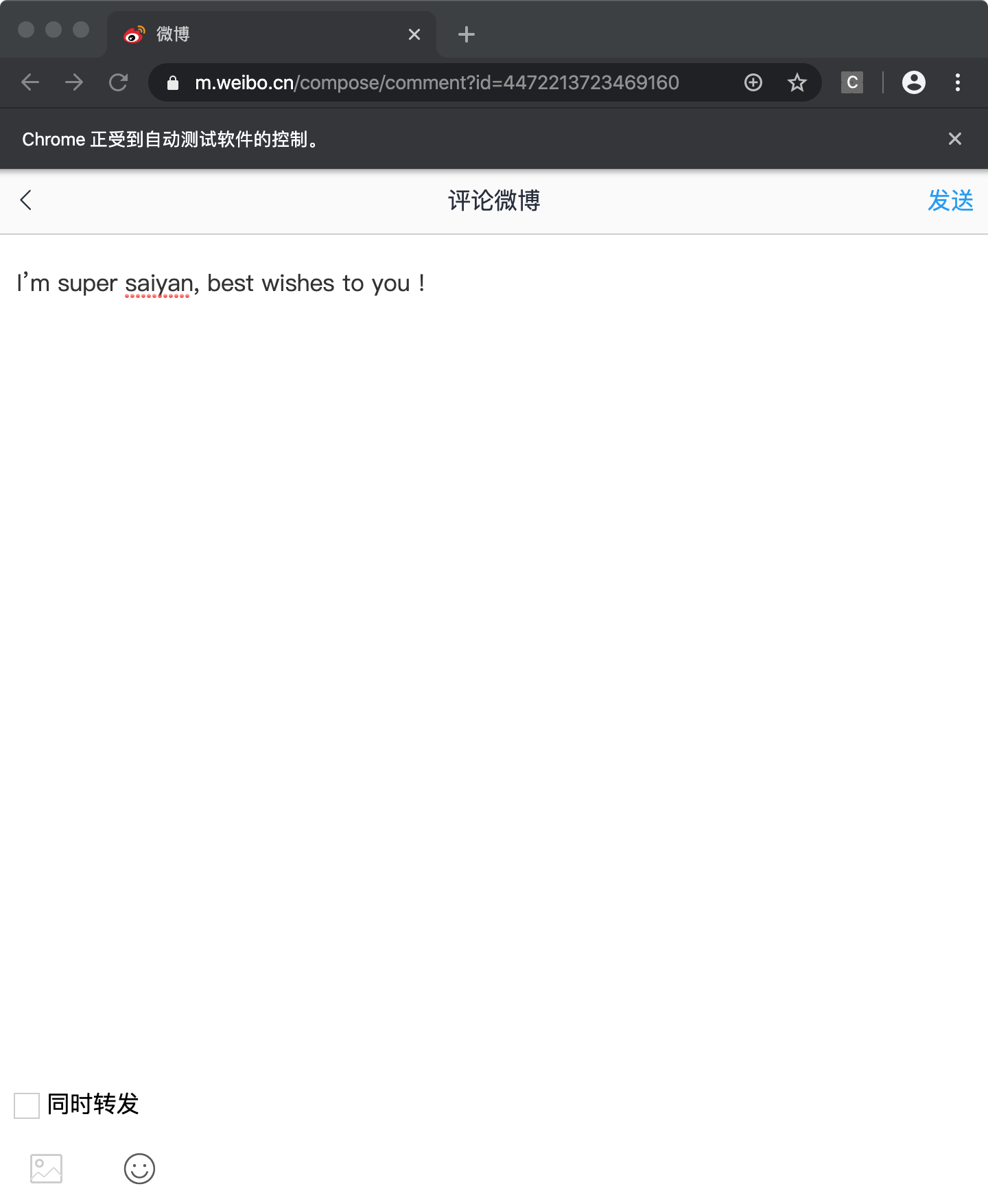
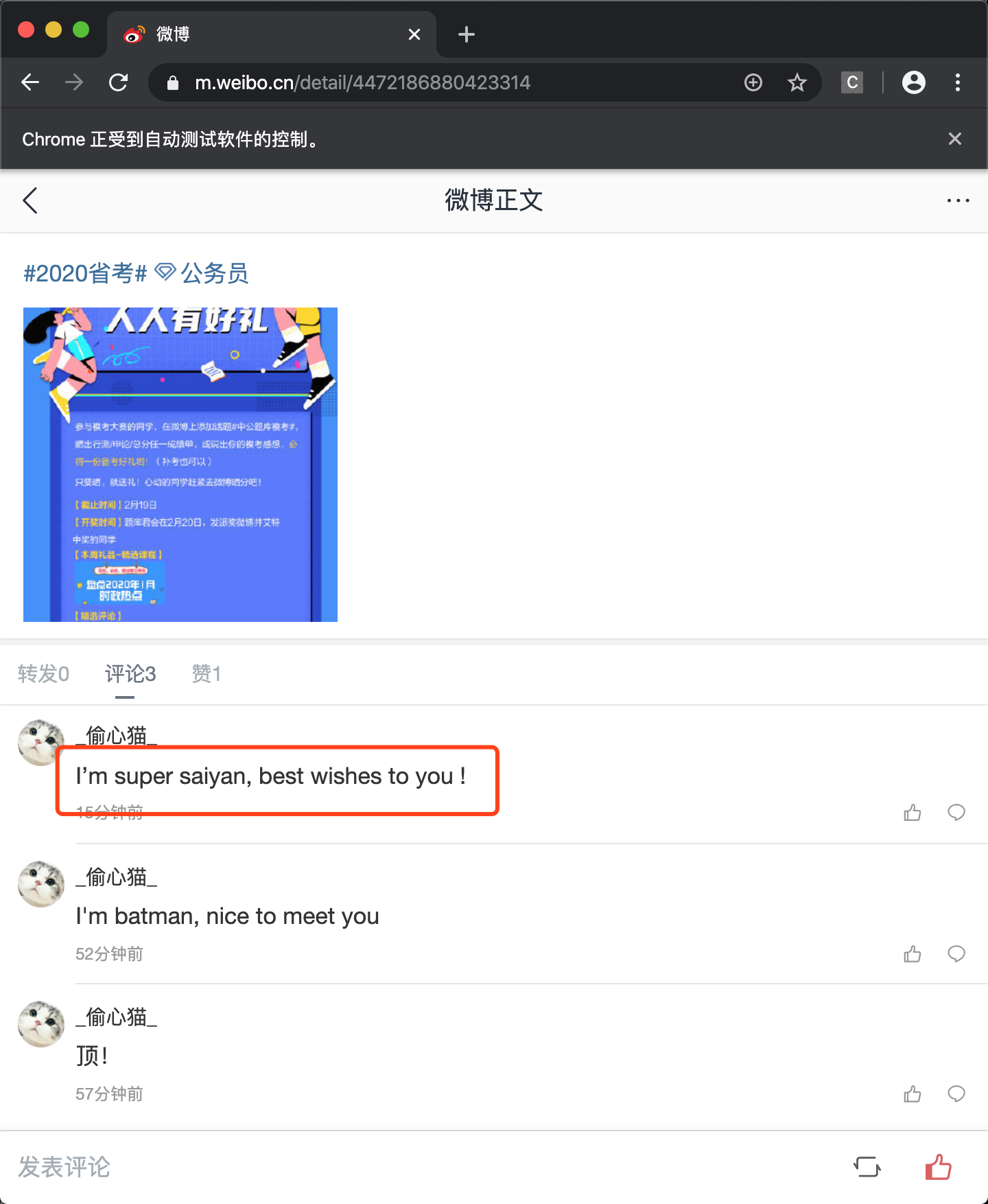
哈哈,看到已经评论成功了,到此,通过Selenium实现了微博自动化:关注、点赞、评论,感觉还挺好玩的~
三、自动化运营常用工具
- Selenium
用于 Web 测试的工具,支持多种浏览器和自动化测试 - Puppeteer
一个Nodejs的库,支持调用Chrome的API来操纵Web,能进行无头浏览模。
相比较Selenium或是PhantomJs,它最大的特点就是它的操作Dom可以完全在内存中进行模拟既在V8引擎中处理而不打开浏览器,而且关键是这个是Chrome团队在维护,会拥有更好的兼容性和前景。 - PhantomJS
基于webkit的JavaScript API。它使用QtWebKit作为它核心浏览器的功能,使用webkit来编译解释执行JavaScript代码。任何你可以在基于webkit浏览器做的事情,它都能做到,可以实现诸如网络监测、网页截屏、无需浏览器的 Web 测试、页面访问自动化等。 - lxml
python的一个解析库,支持HTML和XML的解析,支持XPath解析方式,而且解析效率非常高 - Scrapy
Python开发的爬虫框架,功能强大,可以用于数据挖掘、监测和自动化测试。
Scrapy就像爬虫界的AK47,做某些大批量数据采集时简单易用,而requests就像瑞士军刀,经过专业训练的高手用它来杀敌于无形。
小的项目或者深度定制建议使用requests,大的项目,并发量大的建议使用scrapy
Selenium实现微博自动化运营:关注、点赞、评论的更多相关文章
- 基于Selenium的Web自动化框架增强篇
在写完上一篇“基于Selenium的Web自动化框架”(http://www.cnblogs.com/AlwinXu/p/5836709.html)之后一直没有时间重新审视该框架,正好趁着给同事分享的 ...
- QQ会员活动运营平台架构设计实践——高效自动化运营
QQ会员活动运营平台(AMS),是QQ会员增值运营业务的重要载体之一,承担海量活动运营的Web系统.在过去四年的时间里,AMS日请求量从200-500万的阶段,一直增长到日请求3-5亿,最高CGI日请 ...
- 【Selenium01篇】python+selenium实现Web自动化:搭建环境,Selenium原理,定位元素以及浏览器常规操作!
一.前言 最近问我自动化的人确实有点多,个人突发奇想:想从0开始讲解python+selenium实现Web自动化测试,请关注博客持续更新! 二.话不多说,直接开干,开始搭建自动化测试环境 这里以前在 ...
- 【Selenium02篇】python+selenium实现Web自动化:鼠标操作和键盘操作!
一.前言 最近问我自动化的人确实有点多,个人突发奇想:想从0开始讲解python+selenium实现Web自动化测试,请关注博客持续更新! 这是python+selenium实现Web自动化第二篇博 ...
- 【Selenium05篇】python+selenium实现Web自动化:读取ini配置文件,元素封装,代码封装,异常处理,兼容多浏览器执行
一.前言 最近问我自动化的人确实有点多,个人突发奇想:想从0开始讲解python+selenium实现Web自动化测试,请关注博客持续更新! 这是python+selenium实现Web自动化第五篇博 ...
- 【Selenium06篇】python+selenium实现Web自动化:日志处理
一.前言 最近问我自动化的人确实有点多,个人突发奇想:想从0开始讲解python+selenium实现Web自动化测试,请关注博客持续更新! 这是python+selenium实现Web自动化第六篇博 ...
- 【Selenium03篇】python+selenium实现Web自动化:元素三类等待,多窗口切换,警告框处理,下拉框选择
一.前言 最近问我自动化的人确实有点多,个人突发奇想:想从0开始讲解python+selenium实现Web自动化测试,请关注博客持续更新! 这是python+selenium实现Web自动化第三篇博 ...
- 【Selenium04篇】python+selenium实现Web自动化:文件上传,Cookie操作,调用 JavaScript,窗口截图
一.前言 最近问我自动化的人确实有点多,个人突发奇想:想从0开始讲解python+selenium实现Web自动化测试,请关注博客持续更新! 这是python+selenium实现Web自动化第四篇博 ...
- 【Selenium07篇】python+selenium实现Web自动化:PO模型,PageObject模式!
一.前言 最近问我自动化的人确实有点多,个人突发奇想:想从0开始讲解python+selenium实现Web自动化测试,请关注博客持续更新! 这是python+selenium实现Web自动化第七篇博 ...
随机推荐
- 大数据学习之路-phoenix
1.phoenix安装 ------------------ 1.安装phoenix a)下载apache-phoenix-4.10.0-HBase-1.2-bin.tar.gz 下载网址:htt ...
- Linux学习之路--简介
1 Linux简介 UNIX与Linux发展史 Unix在1969年,美国贝尔实验室的肯汤普森在DEC PDP-7机器上开发出了UNIX系统.Linux出现于1991年,是由芬兰赫尔辛基大学学生李纳斯 ...
- 小白学 Python 爬虫(35):爬虫框架 Scrapy 入门基础(三) Selector 选择器
人生苦短,我用 Python 前文传送门: 小白学 Python 爬虫(1):开篇 小白学 Python 爬虫(2):前置准备(一)基本类库的安装 小白学 Python 爬虫(3):前置准备(二)Li ...
- 为什么样本方差的分母是n-1?为什么它又叫做无偏估计?
为什么样本方差的分母是n-1?最简单的原因,是因为因为均值已经用了n个数的平均来做估计在求方差时,只有(n-1)个数和均值信息是不相关的.而你的第n个数已经可以由前(n-1)个数和均值 来唯一确定,实 ...
- linux下安装OpenCV-2.4
OpenCV(Open Source Computer Vision Library),是一个跨平台计算机视觉库,实现了图像处理和计算机视觉方面的很多通用算法. OpenCV由一系列 C 函数和少量 ...
- Java类成员之内部类
内部类含义: 在Java中允许一个类的定义位于另一个类的内部,前者称为内部类,后者称为外部类. Inner class 一般用在定义它的类或语句块之内,在外部引用它时必须给出完整的名称. Inner ...
- 2019年面试官最喜欢问的28道ZooKeeper面试题
前言 ZooKeeper 是一个分布式的,开放源码的分布式应用程序协调服务.它是一个为分布式应用提供一致性服务的软件,提供的功能包括:配置维护.域名服务.分布式同步.组服务等. ZooKeeper 的 ...
- POJ Muddy Fields 泥泞的牧场 二分图
Muddy Fields Time Limit: 1000MS Memory Limit: 65536K Total Submissions: 13235 Accepted: 4879 汪星人 ...
- cogs 1316. 数列操作B 区间修改 单点查询
1316. 数列操作B ★★ 输入文件:shulieb.in 输出文件:shulieb.out 简单对比时间限制:1 s 内存限制:128 MB [问题描述] 假设有一个大小为 n(n ...
- dp - 循环数组的最大和
首尾相连数组的最大子数组和 时间限制:1000 ms | 内存限制:65535 KB 难度:4 描述 给定一个由N个整数元素组成的数组arr,数组中有正数也有负数,这个数组不是一般的数组,其首尾是 ...