
js中保存成图片并下载
1、保存canvas中绘制的内容为图片
HTML代码:
<canvas id="canvas" width="400" height="400"></canvas>

<div>

    <button id="save">保存</button>

</div>
js代码:
var arr = [

    {locations:[[0,0],[200,200],[0,400]],color:"red"},

    {locations:[[0,0],[400,0],[200,200]],color:"orange"},

    {locations:[[0,400],[100,300],[200,400]],color:"yellow"},

    {locations:[[100,300],[200,200],[300,300],[200,400]],color:"green"},

    {locations:[[300,100],[200,200],[300,300]],color:"blue"},

    {locations:[[300,100],[400,0],[400,200],[300,300]],color:"indigo"},

    {locations:[[200,400],[400,400],[400,200]],color:"purple"}

];

var oCanvas = document.getElementById("canvas");

var ctx = oCanvas.getContext("2d");

for(let i=0;i<arr.length;i++){

    draw(arr[i],ctx);

}

function draw(item,ctx){

    ctx.beginPath();

    ctx.moveTo(item.locations[0][0],item.locations[0][1]);

    for(let i = 0;i<item.locations.length;i++){

        let x = item.locations[i][0];

        let y = item.locations[i][1];

        ctx.lineTo(x,y);

        console.log(1234567)

    }

    ctx.closePath();

    ctx.fillStyle = item.color;

    ctx.fill();

    ctx.strokeStyle = "#000";

    ctx.lineWidth = 2;

    ctx.stroke();

}

var imgId = document.getElementById("imgId");

document.getElementById("save").onclick = function (){

    downLoad(saveAsPNG(canvas));

}

// 保存成png格式的图片

function saveAsPNG(canvas) {

    return canvas.toDataURL("image/png");

}

// 保存成jpg格式的图片

function saveAsJPG(canvas) {

    return canvas.toDataURL("image/jpeg");

}

// 保存成bmp格式的图片  目前浏览器支持性不好

function saveAsBMP(canvas) {

    return canvas.toDataURL("image/bmp");

}

/**

 * @author web得胜

 * @param {String} url 需要下载的文件地址

 * */

function downLoad(url){

    var oA = document.createElement("a");

    oA.download = '';// 设置下载的文件名,默认是'下载'

    oA.href = url;

    document.body.appendChild(oA);

    oA.click();

    oA.remove(); // 下载之后把创建的元素删除

}
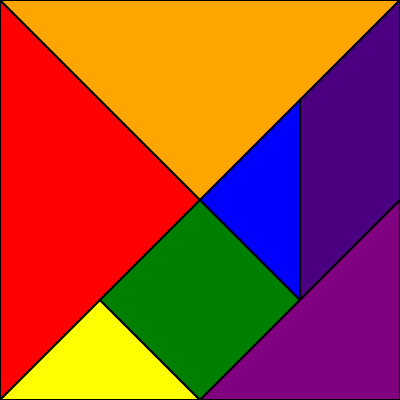
效果图--文中图片是个七巧板,如下:
原文:https://www.cnblogs.com/zhaodesheng/p/9848496.html
2、JavaScript实现根据div截图并下载
引入相关js(这个js引入很重要,本人就是引入别的js,发现没有效果,以为此方法不对):
<script type="text/javascript" src="https://cdn.bootcss.com/html2canvas/0.5.0-beta4/html2canvas.js"></script>

<script type="text/javascript" src="https://cdn.bootcss.com/jquery/3.3.1/jquery.js"></script>
css代码:
<style type="text/css">

 body{background: #ccc}

#dw{position: absolute;top: 10px;left:10%;height: 620px;width:1030px;background: #fff; border:1px solid black;padding: 10px}

.close{

 position:relative;

 left: 10px;

 width:0.2em;

 height:1em;

 background: #333;

 -webkit-transform: rotate(45deg);

 -moz-transform: rotate(45deg);

 -o-transform: rotate(45deg);

 -ms-transform: rotate(45deg);

 transform: rotate(45deg);

 display: inline-block;

}

.close:after{

 content: "";

 position: absolute;

 top:;

 left:;

 width:0.2em;

 height:1em;

 background: #333;

 -webkit-transform: rotate(270deg);

 -moz-transform: rotate(270deg);

 -o-transform: rotate(270deg);

 -ms-transform: rotate(270deg);

 transform: rotate(270deg);

}

</style>
HTML代码:
<!-- 触发事件按钮 -->

<div style="height: 30px;width: 168px;border:2px solid black;background: red;text-align: center;" onclick="doScreenShot()">截图</div>

<!-- 生成图片展示的DIV dw-->

<div id="dw" >

  <div style="float: right;width: 25px;height: 25px;" title="关闭" onclick="closeok()">

    <span class="close"></span>

  </div>

</div>

    <div id="main" >

    <img alt="" src="baidu.jpg">

</div>
js代码:
<script type="text/javascript">

$("#dw").hide();

//关闭图片

function closeok(){

 $("#dw").hide();

}

//点击截图

function doScreenShot(){

 $("#dw").show();

 html2canvas($("#main"), {

  onrendered: function(canvas) {

   canvas.id = "mycanvas";

   var mainwh=$("#main").width();

   var mainhg=$("#main").height();

   var img = convertCanvasToImage(canvas);

   console.log(img);

   //document.body.appendChild(img);

   $("#dw").append(img) //添加到展示图片div区域

   img.onload = function() {

    img.onload = null;

    canvas = convertImageToCanvas(img, 0, 0, 1024, 600); //设置图片大小和位置

    img.src = convertCanvasToImage(canvas).src;

    $(img).css({

     background:"#fff"

    });

    //调用下载方法

     if(browserIsIe()){ //假如是ie浏览器

      DownLoadReportIMG(img.src);

     }else{

      download(img.src)

     }

    }

   }

 });

}

//绘制显示图片

function convertCanvasToImage(canvas) {

 var image = new Image();

 image.src = canvas.toDataURL("image/png"); //获得图片地址

 return image;

}

//生成canvas元素,相当于做了一个装相片的框架

function convertImageToCanvas(image, startX, startY, width, height) {

 var canvas = document.createElement("canvas");

 canvas.width = width;

 canvas.height = height;

 canvas.getContext("2d").drawImage(image, startX, startY, width, height, 20, 20, 960, 600); //在这调整图片中内容的显示(大小,放大缩小,位置等)

 return canvas;

}

 function DownLoadReportIMG(imgPathURL) {

 //如果隐藏IFRAME不存在,则添加

 if (!document.getElementById("IframeReportImg"))

  $('<iframe style="display:none;" id="IframeReportImg" name="IframeReportImg" "DoSaveAsIMG();" width="0" height="0" src="about:blank"></iframe>').appendTo("body");

 if (document.all.IframeReportImg.src != imgPathURL) {

  //加载图片

  document.all.IframeReportImg.src = imgPathURL;

 }

 else {

  //图片直接另存为

  DoSaveAsIMG();

 }

}

function DoSaveAsIMG() {

 if (document.all.IframeReportImg.src != "about:blank")

  window.frames["IframeReportImg"].document.execCommand("SaveAs");

}

// 另存为图片

function download(src) {

 var $a = $("<a></a>").attr("href", src).attr("download", "img.png");

 $a[0].click();

}

//判断是否为ie浏览器

function browserIsIe() {

 if (!!window.ActiveXObject || "ActiveXObject" in window)

  return true;

 else

  return false;

}

</script>
原文:https://blog.csdn.net/u014131617/article/details/86673252
js中保存成图片并下载的更多相关文章
- js将canvas保存成图片并下载
<canvas id="canvas" width="400" height="400"></canvas> < ...
- 如何把Excel中的单元格等对象保存成图片
对于Excel中的很多对象,比如单元格(Cell),图形(shape),图表(chart)等等,有时需要将它们保存成一张图片.就像截图一样. 最近做一个Excel相关的项目,项目中遇到一个很变态的需求 ...
- BitmapUtil【缩放bitmap以及将bitmap保存成图片到SD卡中】
版权声明:本文为HaiyuKing原创文章,转载请注明出处! 前言 用于缩放bitmap以及将bitmap保存成图片到SD卡中 效果图 代码分析 bitmapZoomByHeight(Bitmap s ...
- OpenGL中的深度、深度缓存、深度测试及保存成图片
1.深度 所谓深度,就是在openGL坐标系中,像素点Z坐标距离摄像机的距离.摄像机可能放在坐标系的任何位置,那么,就不能简单的说Z数值越大或越小,就是越靠近摄像机. 2.深度缓冲区 深度缓冲区原理就 ...
- H5页面转成图片并下载到本地
<!DOCTYPE html><html lang="en"><head> <meta charset="UTF-8" ...
- 修改css的(屏蔽)overflow: hidden;实现浏览器能把网页全图保存成图片
摘要: 1.项目需要,需要对网页内容“下载”保存成全图片 2.QQ浏览器等主流浏览器都支持这种下载保存功能 3.项目需要场景:编写好的项目维护文档,放在服务器上.如果是txt不能带图片可视化,如果wo ...
- Java 将 PPT 形状(表格、文本框、心形、图表等)保存成图片
MS PowerPoint中的表格.文本框.心形.图表.图片等均可以称为形状,将这些形状保存成图片,便可分类储存,方便日后查找,再利用. 本文将介绍如何使用 Spire.Presentation fo ...
- javacpp-opencv图像处理之1:实时视频添加文字水印并截取视频图像保存成图片,实现文字水印的字体、位置、大小、粗度、翻转、平滑等操作
欢迎大家积极开心的加入讨论群 群号:371249677 (点击这里进群) javaCV图像处理系列: javaCV图像处理之1:实时视频添加文字水印并截取视频图像保存成图片,实现文字水印的字体.位置. ...
- 如何实现批量截取整个网页完整长截图,批量将网页保存成图片web2pic/webshot/screencapture/html2picture
如何实现批量截取整个网页完整长截图,批量将网页保存成图片web2pic/webshot/screencapture [困扰?疑问?]: 您是否正受到:如何将网页保存为图片的困扰?网页很高很长截图截不全 ...
随机推荐
- 《DSP using MATLAB》Problem 8.25
用match-z方法,将模拟低通转换为数字低通 代码: %% --------------------------------------------------------------------- ...
- .net core 使用swagger生成API文档
[1]安装Swashbuckle.AspNetCore包 [2]在Startup.cs中注册swagger //注册Swagger生成器,定义一个和多个Swagger 文档 services.AddS ...
- C#去掉字符串两端空格以及去掉字符串中多余空格保留一个空格
string str = " asdf asd saddf sdfwrqeqw a asdf "; string[] strs = str.Trim().Split(new cha ...
- js格式化数字为金额
/** * * @param num * @param precision * @param separator * @returns {*} *=========================== ...
- elasticsearch filters特性
使用filters优化查询 ElasticSearch支持多种不同类型的查询方式,这一点大家应该都已熟知.但是在选择哪个文档应该匹配成功,哪个文档应该呈现给用户这一需求上,查询并不是唯一的选择.Ela ...
- shell下时间日期的加减乘除运算
首先我们先来说说什么是shell下的时间戳: 自1970年1月1日(00:00:00 UTC/GMT)以来的秒数.它也被称为Unix时间戳(Unix Timestam.Unix epoch.POSIX ...
- Java中将字符串转为驼峰格式
本文不再更新,可能存在内容过时的情况,实时更新请移步我的新博客:Java中将字符串转为驼峰格式: 使用CaseUtils 对Java字符串进行转换为驼峰格式: CaseUtils.toCamelCas ...
- 单例模式以及在C#中的使用
下面做一些简要的说明. 1. 单例模式(Singleton Pattern),又称作单件模式,当然也有一种诙谐的称谓:单身模式.在经典的GoF所著的<Design Patterns>一书中 ...
- Ionic 日期时间插件
1.插件安装 日期插件 时间插件 备注: 具体 查看 https://github.com/rajeshwarpatlolla/ionic-datepicker https://github.c ...
- java中通过jacob调用dts进行数据导入导出
在一个项目中需要金蝶软件对接,但是业务服务器和财务服务器相隔很远(中间经过好几台服务器,有内网也有外网),从一个内网向另一个内网中传输时,需要外网辅助,因为不让原始数据受污染,使用了DTS数据同步到另 ...