
tomcat集群搭建集成nginx负载均衡
软件基础+版本:
1、3台centos7系统,其中都已经配置完成了jdk环境,jdk的版本为
[root@node03 bin]# java -version

java version "1.8.0_144"

Java(TM) SE Runtime Environment (build 1.8.0_144-b01)

Java HotSpot(TM) -Bit Server VM (build 25.144-b01, mixed mode)
具体的linux的jdk配置方式可见其他文章
2、解压版的linux的tomcat,版本如下:
[root@node02 soft]# ll

总用量

-rw-r--r--  1 root root  10291220 11月 26 15:44 apache-tomcat-8.5.49.tar.gz
3、
[root@node02 soft]# ll
总用量

drwxr-xr-x.                7月    jdk1..0_144

-rw-r--r--.  root  root   9月    : jdk-8u144-linux-x64.tar.gz

drwxr-xr-x   nginx nginx        11月  : nginx-1.10.

-rw-r--r--  1 root  root     910812 10月 18 2016 nginx-1.10.2.tar.gz
三台centos的别名和ip为:下面是三台虚拟机
192.168.27.202 node02
192.168.27.203 node03
192.168.27.204 node04
其中的node02和node03是安装两个tomcat,搭建tomcat集群用
node04是搭建nginx做负载均衡服务器
1、配置搭建tomcat集群的两台服务器的jdk环境
步骤:
2、node02上面安装tomcat:
[root@node02 soft]# tar zxfapache-tomcat-8.5.49.tar.gz
解压完毕之后
在tomcat的解压目录下面的webapps的ROOT下面创建一个jsp页面用于测试tomcat是否安装成功
具体的创建jsp和验证的过程如下:
在tomcat的ROOT目录下执行命令:
[root@node03 ROOT]# vim test.jsp 写一个测试页
[root@node03 ROOT]# cat test.jsp
[root@node03 ROOT]# more test.jsp
server03:the time is: <%=new java.util.Date()%>
[root@node03 ROOT]#
[root@node03 ROOT]# ll

总用量

-rw-r-----  root root  11月  : asf-logo-wide.svg

-rw-r-----  root root    11月  : bg-button.png

-rw-r-----  root root   11月  : bg-middle.png

-rw-r-----  root root   11月  : bg-nav.png

-rw-r-----  root root   11月  : bg-upper.png

-rw-r-----  root root  11月  : favicon.ico

-rw-r-----  root root  11月  : index.jsp

-rw-r-----  root root   11月  : RELEASE-NOTES.txt

-rw-r--r-- 1 root root    48 11月 26 16:24 test.jsp

-rw-r-----  root root   11月  : tomcat.css

-rw-r-----  root root   11月  : tomcat.gif

-rw-r-----  root root   11月  : tomcat.png

-rw-r-----  root root   11月  : tomcat-power.gif

-rw-r-----  root root  11月  : tomcat.svg

drwxr-x---  root root     11月  : WEB-INF

[root@node03 ROOT]# pwd

/opt/soft/apache-tomcat-8.5.49/webapps/ROOT

[root@node03 ROOT]#
之后在自己的本地机子上,浏览器中进行测试,
输入安装tomcat的那台机子的ip:8080/test.jsp如果能够进入页面,则代表配置成功
test.jsp页面测试效果如下:
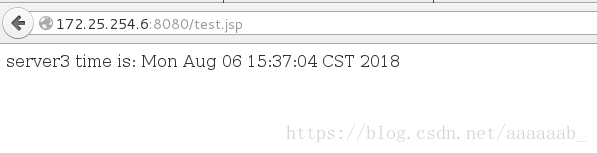
同样的node03也进行同样的配置和检测
2、node04服务器的nginx环境搭建:
编译nginx进行负载均衡的配置:
[root@node04]# tar zxf nginx-1.10..tar.gz
解压完毕之后:
我配置的并没有sticky模块,这个是借助于网上的一个人的图片,哈哈,自己忘截图了

安装完毕之后进行下面的配置更改
[root@node04 nginx-1.10.2] # vim auto/cc/gcc

 #CFLAGS="$CFLAGS -g"      ##注释掉这行,忽略编译信息,安装的容量会变小。
[root@node04 nginx-1.10.2] # yum install gcc pcre-devel openssl-devel -y

[root@node04 nginx-1.10.2] # ./configure  #注意这个后面可以见参数:比如prefix等参数,具体的参数的含义:见链接:https://blog.csdn.net/qq_32907349/article/details/53814194
再进行
[root@node04 nginx-1.10.2]# yum install gcc pcre-devel openssl-devel -y

[root@node04 nginx-1.10.2] # ./configure

#也可以指定参数:
[root@server6 nginx-1.10.1]# ./configure --prefix=/usr/local/lnmp/nginx --with-http_ssl_module --with-http_stub_status_module --with-file-aio --with-threads --user=nginx --group=nginx --add-module=/root/nginx-sticky-module-ng
但我没有指定:
[root@node04 nginx-1.10.2] #make && make install 编译三部曲
[root@node04 nginx-1.10.] #useradd nginx 建立用户

 [root@node04 sbin]# cd /usr/local/nginx/sbin/nginx下面的sbin目录下面有nginx命令,通过./nginx即可启动nginx,
###############特别需要注意的是上面安装nginx的过程中:配置
之后在本机的浏览器中输入地址http://192.168.27:80/
如果见到下面的页面,即是安装成功
nginx的欢迎也即是成功

之后需要配置的是nginx集成tomcat集群:
配置如下
注意nginx.conf是/usr/local/nginx/conf的nginx.conf,而不是nginx安装目录下的那个conf下的,安装目录下的conf下面没有nginx.conf文件
[root@node04 nginx]# ll
总用量 4
drwx------ 2 nobody root 6 11月 26 17:14 client_body_temp
drwxr-xr-x 2 root root 4096 11月 26 17:42 conf
drwx------ 2 nobody root 6 11月 26 17:14 fastcgi_temp
drwxr-xr-x 2 root root 40 11月 26 17:03 html
drwxr-xr-x 2 root root 58 11月 26 17:14 logs
drwx------ 2 nobody root 6 11月 26 17:14 proxy_temp
drwxr-xr-x 2 root root 19 11月 26 17:03 sbin
drwx------ 2 nobody root 6 11月 26 17:14 scgi_temp
drwx------ 2 nobody root 6 11月 26 17:14 uwsgi_temp
[root@node04 nginx]# cd conf
[root@node04 conf]# pwd
/usr/local/nginx/conf
[root@node04 conf]#
具体的配置如下:
[root@node04 conf]# ll

总用量

-rw-r--r--  root root  11月  : fastcgi.conf

-rw-r--r--  root root  11月  : fastcgi.conf.default

-rw-r--r--  root root  11月  : fastcgi_params

-rw-r--r--  root root  11月  : fastcgi_params.default

-rw-r--r--  root root  11月  : koi-utf

-rw-r--r--  root root  11月  : koi-win

-rw-r--r--  root root  11月  : mime.types

-rw-r--r--  root root  11月  : mime.types.default

-rw-r--r--  root root  11月  : nginx.conf

-rw-r--r--  root root  11月  : nginx.conf.bak

-rw-r--r--  root root  11月  : nginx.conf.default

-rw-r--r--  root root   11月  : scgi_params

-rw-r--r--  root root   11月  : scgi_params.default

-rw-r--r--  root root   11月  : uwsgi_params

-rw-r--r--  root root   11月  : uwsgi_params.default

-rw-r--r--  root root  11月  : win-utf

[root@node04 conf]# vim nginx.conf

        listen       ;

        server_name  tomcat;

        #charset koi8-r;

        #access_log  logs/host.access.log  main;

        location / {

            root   html;

            index  index.html index.htm;

        }

        error_page                /.html;

        # redirect server error pages to the static page /50x.html

        #

        error_page        /50x.html;

        location = /50x.html {

            root   html;

        }

       # proxy the PHP scripts to Apache listening on 127.0.0.1:

        location ~ \.jsp$ {

            proxy_pass   http://tomcat;

        }

        # pass the PHP scripts to FastCGI server listening on 127.0.0.1:

        #

        #location ~ \.php$ {

        #    root           html;

        #    fastcgi_pass   127.0.0.1:;

        #    fastcgi_index  index.php;

        #    fastcgi_param  SCRIPT_FILENAME  /scripts$fastcgi_script_name;

        #    include        fastcgi_params;

        #}

        # deny access to .htaccess files, if Apache's document root

        # concurs with nginx's one

        #

        #location ~ /\.ht {

        #    deny  all;

        #}

    }

    # another virtual host using mix of IP-, name-, and port-based configuration

    #

    #server {

    #    listen       ;

    #    listen       somename:;

    #    server_name  somename  alias  another.alias;

    #    location / {

    #        root   html;

    #        index  index.html index.htm;

    #    }

    #}

    # HTTPS server

    #

    #server {

    #    listen        ssl;

    #    server_name  localhost;

    #    ssl_certificate      cert.pem;

    #    ssl_certificate_key  cert.key;

    #    ssl_session_cache    shared:SSL:1m;

    #    ssl_session_timeout  5m;

    #    ssl_ciphers  HIGH:!aNULL:!MD5;

    #    ssl_prefer_server_ciphers  on;

    #    location / {

    #        root   html;

    #        index  index.html index.htm;

    #    }

    #}

}
配置完毕之后:
在本机中的浏览器中输入nginx服务器的地址:+80端口+test.jsp见到 下面的界面则是成功了
第一次刷新和第二次,就会进入不同的tomcat服务器了
完毕!
tomcat集群搭建集成nginx负载均衡的更多相关文章
- Linux 集群概念 , wsgi , Nginx负载均衡实验 , 部署CRM(Django+uwsgi+nginx), 部署学城项目(vue+uwsgi+nginx)
Linux 集群概念 , wsgi , Nginx负载均衡实验 , 部署CRM(Django+uwsgi+nginx), 部署学城项目(vue+uwsgi+nginx) 一丶集群和Nginx反向代理 ...
- rabbitmq3.6.5镜像集群搭建以及haproxy负载均衡
一.集群架构 后端75.103.69分别是3台rabbitmq节点做镜像集群,前端103用haproxy作为负载均衡器 二.安装rabbitmq节点 参照 https://www.cnblogs.co ...
- Tomcat集群搭建
关于如何搭建Tomcat集群网上还是能搜到很多相关的教程,这里结合我自己在实际应用中的操作做下备忘. 案例说明: 这里以在本机部署的2个tomcat来做集群.当然,tomcat集群可以是分布式的,而差 ...
- haproxy+tomcat集群搭建
web1和web2的部署可参考我之前的文章<Tomcat集群搭建>,这里就省去该过程了. #安装haproxy- .tar.gz cd haproxy-/ make TARGET=linu ...
- LVS集群中的IP负载均衡技术
LVS集群中的IP负载均衡技术 章文嵩 (wensong@linux-vs.org) 转自LVS官方参考资料 2002 年 4 月 本文在分析服务器集群实现虚拟网络服务的相关技术上,详细描述了LVS集 ...
- windows下Nacos集群搭建与nginx集成
前言: nacos集群至少需要三个(一般为奇数个)nacos实 例,其前面顶nginx,外界入口从nginx入 一.windows下Nacos集群搭建 将Nacos的解压包复制分成3份,分别是: na ...
- Centos下Apache+Tomcat集群--搭建记录
一.目的 利用apache的mod_jk模块,实现tomcat集群服务器的负载均衡以及会话复制,这里用到了<Cluster>. 二.环境 1.基础:3台主机,系统Centos6.5,4G内 ...
- Tomcat集群搭建超详细(apache+mod_jk+tomcat)
TOMCAT集群 目录 TOMCAT集群 1 1 集群 1 1.1 什么是集群 1 1.2 集群的特性 1 1.3 集群的分类 1 1.4 TOMCAT集群配置的优缺点 2 1.5 APACHE+TO ...
- 转载-lvs官方文档-LVS集群中的IP负载均衡技术
章文嵩(wensong@linux-vs.org) 2002 年 4 月 本文在分析服务器集群实现虚拟网络服务的相关技术上,详细描述了LVS集群中实现的三种IP负载均衡技术(VS/NAT.VS/TUN ...
随机推荐
- #AcWing系列课程Level-2笔记——2. 归并排序算法
归并排序算法 编写归并排序,记住下面的思路,代码也就游刃有余了! 1.首先确定数组的中间位置的分界点(下标),也就是mid=(left+right)>>1,分成left,right两段. ...
- 使用centos6.5整理出来的常用命令
1.Vi 基本操作1) 进入vi 在系统提示符号输入vi及文件名称后,就进入vi全屏幕编辑画面: $ vi myfile 进入vi之后,是处于「命令行模式(command mode)」,您要切换到「插 ...
- ZooKeeper启动报错:My id 3 not in the peer list
错误描述: 解决方法:查看zookeeper-3.4.2/conf目录下 编辑zoo.cfg文件 发现第三行有问题修改
- 最简单的githut操作命令
创建SSH Key: 参考:https://blog.csdn.net/weixin_30345055/article/details/95139358 在用户目录下,看看有没有.ssh文件夹,如果有 ...
- 华为高斯 GaussDB 100 OLTP 单机在 RHEL 7.6 上的安装
目录 你需要知道的 操作系统安装 GaussDB 100 安装 环境设置 创建用户组/用户/文件夹 软件上传/解压/安装 启动数据库 DataStudio 连接 服务器环境设置 DataStudio ...
- Docker最全教程——从理论到实战(十五)
前言 Java是一门面向对象的优秀编程语言,市场占有率极高,但是在容器化实践过程中,发现官方支持并不友好,同时与其他编程语言的基础镜像相比(具体见各语言镜像比较),确实是非常臃肿. 本篇仅作探索,希望 ...
- gtid环境下mysqldump对于set-gtid-purged的取值
gtid环境备份的时候,还在为set-gtid-purged=0|1的选择而烦恼吗,一起来分析一下. [mysql@lxd-vm1@/home/mysql]$ mysqldump --help | g ...
- Matlab技巧1:在同一坐标系上绘制两个函数图像
x=-:; y1=sqrt(*abs(x)-x.^); y2=asin(abs(x)-)-pi/; plot(x,y1,'r',x,y2,'b') grid 程序结果:
- ajax从jsp向servlet传值
function Delete(s){ xmlHttp=new XMLHttpRequest(); var url = "/emp/FindSpecial?selcol=" +s; ...
- VNote笔记本和画图
VNote笔记本 跨平台的,以markdown标记语言记录的文本文档.从sourceforget.org开源网址下载即可. 画图集成: 1.集成graphviz http://www.graphviz ...