
搭建谷歌浏览器无头模式抓取页面服务,laravel->php->python->docker !!!
背景:
公司管理系统需要获取企业微信页面的配置参数如企业名、logo、人数等信息并操作,来隐藏相关敏感信息并自定义简化企业号配置流程
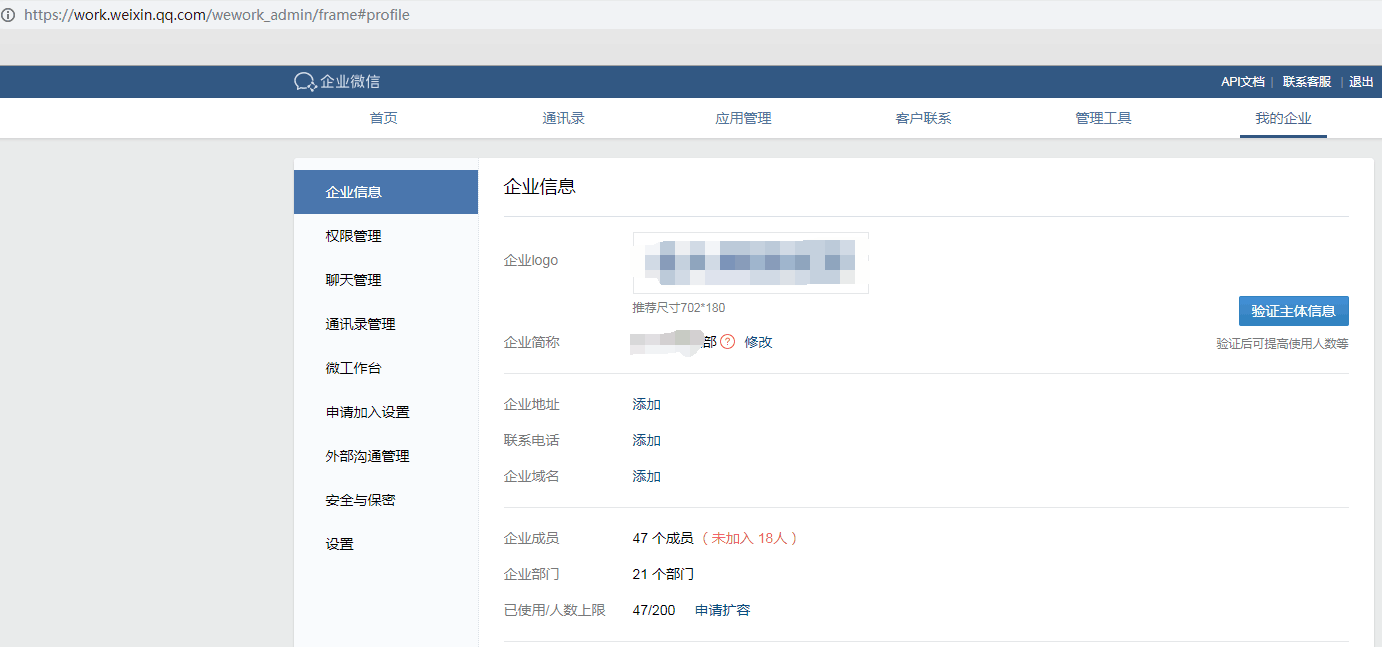
第一版已经实现了扫码登录获取cookie,使用该cookie就能获取合法身份随意请求页面和接口,所以第一版的模拟操作主要是抓接口,有接口就用没有就没的用了
第二版这一版的需要一些配置参数的来源页面是js渲染上去的,没有接口,普通的get页面又不能拿到渲染后的页面文档,所以只能使用无头浏览器来爬取并操作页面
实现过程:
laravel版
项目是使用laravel开发,首先想到的是集成到框架里,而laravel确实提供了相关组件:Laravel Dusk
虽然这个插件是用来做浏览器测试的,但这里也可以用来爬取页面

很帅,,但是操作的时候安装不上去,

PHP版
好吧,那就自己实现吧,直接上代码
自己封装了一个类,new的时候直接把之前登录cookie传过来,这样就能直接跳页面了
class QyWebChrome

{

  #下载对应google-chrome版本的驱动https://sites.google.com/a/chromium.org/chromedriver/downloads

    private $envchromedriverpath = 'webdriver.chrome.driver=/usr/bin/chromedriver';

    private $driver;

    private $error;

    public function __construct($cookie_str)

    {

        putenv($this->envchromedriverpath);

        $capabilities = DesiredCapabilities::chrome();

//        $cookie_str ='sdfn=sssf1;; _gxxxx=1';

        //'-headless' 无头模式:浏览器在后台运行,在安装了桌面环境的浏览器服务器中可去掉预览整个过程

        $capabilities->setCapability(

            'chromeOptions',

            ['args' => ['--disable-gpu','-headless','--user-agent=Mozilla/5.0 (Windows NT 10.0; Win64; x64) AppleWebKit/537.36 (KHTML, like Gecko) Chrome/71.0.3578.80 Safari/537.36']]

        );

        $this->driver = ChromeDriver::start($capabilities,null);

        sleep(3);

        //先去index设置登录cookie,之后想跳哪个页面就跳哪个页面

        $this->driver->get('https://work.weixin.qq.com/');

        sleep(2);

        // adding cookie

        $this->driver->manage()->deleteAllCookies();

        sleep(1);

        $cookie_arr = explode(';',$cookie_str);

        foreach ($cookie_arr as $cookpair){

            $cookie_item = explode('=',$cookpair);

            $cookie=[

                'name'=>trim($cookie_item[0]),

                'value'=>trim($cookie_item[1]),

                'domain'=>'work.weixin.qq.com',

                'httpOnly'=>false,

                'path'=>'/',

                'secure'=>false,

            ];

            $this->driver->manage()->addCookie($cookie);

        }

        sleep(1);

    }

    public function __destruct()

    {

        $this->driver->close();

    }

    //跳转到我的企业页面获取企业信息

    public function getProfilePage(){

        $data =[];

        $this->driver->get('https://work.weixin.qq.com/wework_admin/frame#profile/enterprise');

        sleep(3);

        //企业logourl

        //企业简称

        $companynamespan = $this->driver->findElement(

            WebDriverBy::className('profile_enterprise_item_shareName')

        );

        $data['companyname'] = $companynamespan->getText();

        return $data;

    }

    //获取渲染后的html

    //$driver->getPageSource();

    /*

     webdriver 主要提供了 2 个 API 来给我们操作 DOM 元素

RemoteWebDriver::findElement(WebDriverBy) 获取单个元素

RemoteWebDriver::findElements(WebDriverBy) 获取元素列表

WebDriverBy 是查询方式对象,提供了下面几个常用的方式

WebDriverBy::id($id) 根据 ID 查找元素

WebDriverBy::className($className) 根据 class 查找元素

WebDriverBy::cssSelector($selctor) 根据通用的 css 选择器查询

WebDriverBy::name($name) 根据元素的 name 属性查询

WebDriverBy::linkText($text) 根据可见元素的文本锚点查询

WebDriverBy::tagName($tagName) 根据元素标签名称查询

WebDriverBy::xpath($xpath) 根据 xpath 表达式查询,这个很强大

     */

    //截图

    public function takeScrenshot($savepath="test.png"){

        $this->driver->takeScreenshot($savepath);

    }

    /**

     * @return mixed

     */

    public function getError()

    {

        return $this->error;

    }

    /**

     * @param mixed $error

     */

    public function setError($error): void

    {

        $this->error = $error;

    }

}
部署注意:
先安装google-chrome
yum install google-chrome
安装完成后获取chrome版

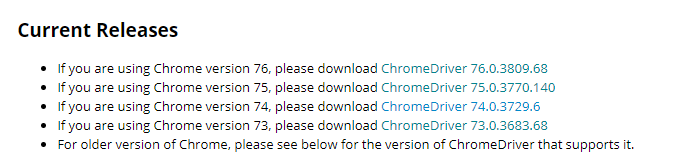
下载对应的chromedriver https://sites.google.com/a/chromium.org/chromedriver/downloads 嗯这个在谷歌
页面是这个样子的,主要是googlechrome和chromedirver的对应关系
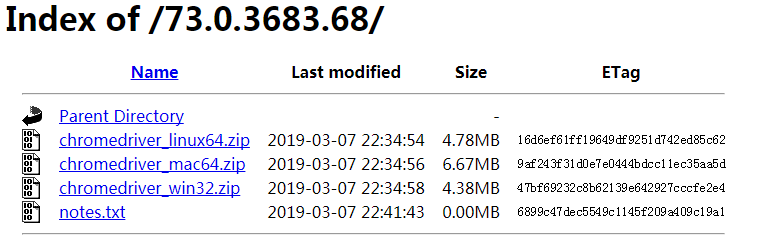
连不上Google 在这下载https://chromedriver.storage.googleapis.com/index.html
这边网盘各个版本都存了一份 https://pan.baidu.com/s/1xykIgqKUAUm_l0iVHbh6kw 提取码: hbvz
运行截图:

以为这样就完成了,没想到在线上出了问题无法部署!!

wf??原来运维为了保证服务器能兼容低版本的软件,C的依赖版本安装的很低,这么底层的依赖还是不要动了,
解决方案有两个:
1找台服务器安装高版本的GLIBC_2.14,GLIBC_2.16;
2把爬虫这块封装到docker里面,对外提供抓取服务,就是到时候直接请求下接口,接口放回抓取的企业微信页面
因为公司有k8s集群,所以直接build一个docker更简单一点,所以选取方案2
Python docker 版
使用docker那就尽量简单点,直接使用python脚本,爬虫还是使用python更猛一些,各种依赖直接pip,之前2017年使用无头浏览器做监控爬虫的时候驱动还是使用phantomjs呢,现在chrome的headless直接切换过来,api都没变,
先封装docker:先去dockers里把环境搭起来,把相关依赖搞清楚
docker run -it -v /test:/test python:3.7.4 /bin/bash
使用/test作为共享目录,方便宿主机和docker传输文件
先安装google-chrome,python:3.7.4直接下载deb安装包 https://dl.google.com/linux/direct/google-chrome-stable_current_amd64.deb
这有网盘共享 链接: https://pan.baidu.com/s/15rlArB7xCGOHXSko6UUkJA 提取码: p6d5
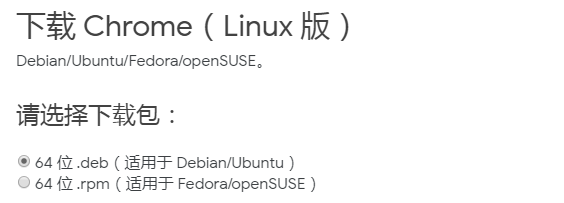
docker内安装google-chrome
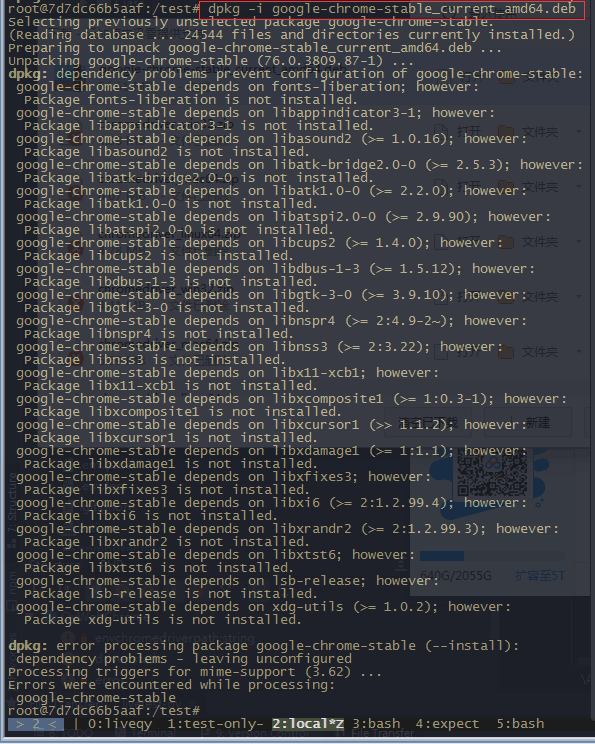
然后就是解决依赖,
现在直接上Dockerfile
# Use an official Python runtime as a parent image

FROM python:3.7.

# Set the working directory to /app

WORKDIR /app

# Copy the current directory contents into the container at /app

COPY . /app

#install depend

RUN apt update && apt -y --fix-broken install libnss3-dev fonts-liberation libappindicator3- libasound2 libatk-bridge2.- libatk1.- libatspi2.- libcups2 libdbus-- libgtk-- libx11-xcb1 libxcomposite1 libxcursor1 libxdamage1 libxfixes3 libxi6 libxrandr2 libxtst6 lsb-release xdg-utils libdbusmenu-glib4 libdbusmenu-gtk3- libindicator3- libasound2-data libatk1.-data libavahi-client3 libavahi-common3 adwaita-icon-theme libcolord2 libepoxy0 libjson-glib-1.0- librest-0.7- libsoup2.- libwayland-client0 libwayland-cursor0 libwayland-egl1 libxinerama1 libxkbcommon0 libgtk--common libgtk--bin distro-info-data gtk-update-icon-cache libavahi-common-data gtk-update-icon-cache dconf-gsettings-backend libjson-glib-1.0-common libsoup-gnome2.- glib-networking xkb-data dconf-service libdconf1 libproxy1v5 glib-networking-services glib-networking-common gsettings-desktop-schemas default-dbus-session-bus dbus libpam-systemd systemd systemd-sysv libapparmor1 libapparmor1 libcryptsetup12 libidn11 libip4tc0 libkmod2 libargon2- libdevmapper1.02.1  libjson-c3 dmsetup \

&& apt-get install -y fonts-wqy-zenhei \

&& dpkg -i google-chrome-stable_current_amd64.deb

# Install any needed packages specified in requirements.txt

RUN pip install --trusted-host pypi.python.org -r requirements.txt

d +x run.sh

# Make port  available to the world outside this container

EXPOSE

# Define environment variable

ENV NAME World

#v1 dev Run app.py when the container launches

#CMD ["python", "app.py"]

#v2 production

#CMD ["gunicorn","--config","gunicorn_config.py","app:app"]

#v3
#ENTRYPOINT ["gunicorn","--config","gunicorn_config.py","app:app"]

#v4

ENTRYPOINT ["./run.sh"]
项目目录

app.py 处理请求
from flask import Flask

import os

import socket

from selenium import webdriver

from selenium.webdriver.common.keys import Keys

from selenium.webdriver.chrome.options import Options

from selenium.webdriver.support.wait import WebDriverWait

from selenium.webdriver.support import expected_conditions as EC

from selenium.webdriver.common.by import By

import time

from time import sleep

app = Flask(__name__)

@app.route("/hello/<cookie_str>/<aim_url>/<end_class>")

def hello(cookie_str,aim_url,end_class):

    print(cookie_str)

    print(aim_url)

    print(end_class)

    chrome_options = Options()

    chrome_options.add_argument("--headless")

    chrome_options.add_argument("--no-sandbox")

    chrome_options.add_argument("--disable-gpu")

    chrome_options.add_argument('window-size=1200x600')

    user_ag='Mozilla/5.0 (Windows NT 10.0; Win64; x64) AppleWebKit/537.36 (KHTML, like Gecko) Chrome/71.0.3578.80 Safari/537.36'

    chrome_options.add_argument('user-agent=%s'%user_ag)

    profile_url = "https://work.weixin.qq.com/wework_admin/frame#profile"

    base_url = "https://work.weixin.qq.com"

    #chromedriver

    driver = webdriver.Chrome(executable_path=(r'/test/chromedriver'), chrome_options=chrome_options)

    #加载首页设置登录cookie

    driver.get(base_url + "/")

    driver.implicitly_wait(10)

    driver.save_screenshot('screen1.png')

    for coo in cookie_str.split(';'):

        cooki=coo.split('=')

        print(cooki[0].strip())

        print(cooki[1].strip())

        driver.add_cookie({'name':cooki[0].strip(),'value':cooki[1].strip(),'domain':'work.weixin.qq.com','httpOnly':False,'path':'/','secure':False})

    driver.implicitly_wait(10)

    #跳转目标页面

    driver.get(profile_url)

    WebDriverWait(driver,20,0.5).until(EC.presence_of_element_located((By.CLASS_NAME, 'ww_commonCntHead_title_inner_text')))

    #sleep(5)

    driver.save_screenshot('screen.png')

    driver.close()

    return "hhhhhh $s" % cookie_str

if __name__ == "__main__":

    app.run(host='0.0.0.0', port=80)
run.sh
#!/bin/bash

set -e

pwd

touch access.log error.log

exec gunicorn app:app \

        --bind 0.0.0.0:80 \

        --workers 4 \

        --timeout 120 \

        --log-level debug \

        --access-logfile=access.log \

        --error-logfile=error.log

exec "$@"
requirements.txt
Flask

selenium

gunicorn
flask的内置服务器开发的时候能用,线上部署的时候使用官方推荐的gunicorn部署,这里直接用了gunicorn运行
gunicorn的启动配置后来写进run.sh了,所以gunicorn_config.py就没用了
docker 镜像构建
docker build -t mypythonflask:v6 .
docker启动命令
docker run -d -v /data:/data -p 8888:80 -v /dev/shm:/dev/shm mypythonflask:v6
这里的/dev/shm是为了解决当加载的页面过大或者加载大图docker内存不够浏览器爆掉 解决方案来着 https://stackoverflow.com/questions/39936240/selenium-error-in-python-webdriverexception-unknown-error-session-deleted-bec/57302028#57302028
Selenium error in python: WebDriverException: unknown error: session deleted because of page crash from tab crashed
请求测试
[root@localhost testdockerchrome]# curl "http://localhost:8888/hello/sss=sss;%20_ssst=1/bb/cc"
<!DOCTYPE HTML PUBLIC "-//W3C//DTD HTML 3.2 Final//EN">
<title>500 Internal Server Error</title>
<h1>Internal Server Error</h1>
<p>The server encountered an internal error and was unable to complete your request. Either the server is overloaded or there is an error in the application.</p>
#处理时间太长导致超时,检查下截图

这曲折的实现历程。。。
至此,爬取服务搭建完毕,后面只要是处理一下业务相关的东西,比如拓展app.py的功能,使其支持更多的操作
总结下来就是使用docker部署了一个服务,该服务接收登录cookie,url,配置等参数,使用chrome的headless模式抓取页面操作页面,返回结果,拓展浏览器操作可以写在app.py中
^-^原创文章,转载请声明出处
搭建谷歌浏览器无头模式抓取页面服务,laravel->php->python->docker !!!的更多相关文章
- 使用PHP的正则抓取页面中的网址
最近有一个任务,从页面中抓取页面中所有的链接,当然使用PHP正则表达式是最方便的办法.要写出正则表达式,就要先总结出模式,那么页面中的链接会有几种形式呢? 链接也就是超级链接,是从一个元素(文字. ...
- php抓取页面的几种方式
在做一些天气预报或者RSS订阅的程序时,往往 需要抓取非本地文件,一般情况下都是利用php模拟浏览器的访问,通过http请求访问url地址, 然后得到html源代码或者xml数据,得到数据我们不能直接 ...
- php抓取页面的几种方法详解
本篇文章是对php抓取页面的几种方法进行了详细的分析介绍,需要的朋友参考下 在 做一些天气预报或者RSS订阅的程序时,往往需要抓取非本地文件,一般情况下都是利用php模拟浏览器的访问,通过http请求 ...
- 基于puppeteer模拟登录抓取页面
关于热图 在网站分析行业中,网站热图能够很好的反应用户在网站的操作行为,具体分析用户的喜好,对网站进行针对性的优化,一个热图的例子(来源于ptengine) 上图中能很清晰的看到用户关注点在那,我们不 ...
- Java爬虫系列二:使用HttpClient抓取页面HTML
爬虫要想爬取需要的信息,首先第一步就要抓取到页面html内容,然后对html进行分析,获取想要的内容.上一篇随笔<Java爬虫系列一:写在开始前>中提到了HttpClient可以抓取页面内 ...
- 用PHP抓取页面并分析
在做抓取前,记得把php.ini中的max_execution_time设置的大点,不然会报错的.
- CasperJS基于PhantomJS抓取页面
CasperJS基于PhantomJS抓取页面 Casperjs是基于Phantomjs的,而Phantom JS是一个服务器端的 JavaScript API 的 WebKit. CasperJS是 ...
- Python抓取页面中超链接(URL)的三中方法比较(HTMLParser、pyquery、正则表达式) <转>
Python抓取页面中超链接(URL)的3中方法比较(HTMLParser.pyquery.正则表达式) HTMLParser版: #!/usr/bin/python # -*- coding: UT ...
- HtmlAgilityPack 抓取页面的乱码处理
HtmlAgilityPack 抓取页面的乱码处理 用来解析 HTML 确实方便.不过直接读取网页时会出现乱码. 实际上,它是能正确读到有关字符集的信息,怎么会在输出时,没有取到正确内容. 因此,读两 ...
随机推荐
- 精通并发与 Netty (一)如何使用
精通并发与 Netty Netty 是一个异步的,事件驱动的网络通信框架,用于高性能的基于协议的客户端和服务端的开发. 异步指的是会立即返回,并不知道到底发送过去没有,成功没有,一般都会使用监听器来监 ...
- 深入V8引擎-AST(4)
(再声明一下,为了简单暴力的讲解AST的转换过程,这里的编译内容以"'Hello' + ' World'"作为案例) 上一篇基本上花了一整篇讲完了scanner的Init方法,接下 ...
- Python开发【第四篇】: 三大器和内置函数
内容概要 函数名 闭包 迭代器 生成器 推导式与表达式 内置函数 装饰器 初识递归 1.函数名 函数名的运用: 函数名是一个变量,但它是一个特殊的变量,与括号配合可以执行函数的变量. 01. 函数名的 ...
- C++ 洛谷 P2921 [USACO08DEC]在农场万圣节Trick or Treat on the Farm 题解
P2921 [USACO08DEC]在农场万圣节Trick or Treat on the Farm 分析: 这棵树上有且仅有一个环 两种情况: 1.讨论一个点在环上,如果在则答案与它指向点相同, 2 ...
- SpringBoot系列——Logback日志,输出到文件以及实时输出到web页面
前言 SpringBoot对所有内部日志使用通用日志记录,但保留底层日志实现.为Java Util Logging.Log4J2和Logback提供了默认配置.在不同的情况下,日志记录器都预先配置为使 ...
- 基于 MySQL Binlog 的 Elasticsearch 数据同步实践 原
一.背景 随着马蜂窝的逐渐发展,我们的业务数据越来越多,单纯使用 MySQL 已经不能满足我们的数据查询需求,例如对于商品.订单等数据的多维度检索. 使用 Elasticsearch 存储业务数据可以 ...
- 一秒完成springboot与logback配置
1. 一秒配置与效果 1.1 一秒配置 spring boot中无须添加任何依赖,直接在resources文件夹下面新建logback.xml文件,将以下代码复制过去,配置完成,可以使用了. &l ...
- Bzoj 2288 生日礼物题解
2288: [POJ Challenge]生日礼物 Time Limit: 10 Sec Memory Limit: 128 MBSubmit: 856 Solved: 260[Submit][S ...
- 20141111-WCF获得Web路径
在WCF中调用Server.MapPath 获取服务发布目录路径 在WCF中调用Server.MapPath 获取服务发布目录路径 在WCF中想使用Server.Map获取当前服务发布目录的绝对路径. ...
- map全局缓存demo
import java.util.Map; import java.util.concurrent.ConcurrentHashMap; import org.apache.log4j.Logger; ...