
[AWS] EC2 & GPU
Amazon Elastic Compute Cloud (Amazon EC2)
EC 2的使用
机型的选择
经验谈
Ref: Amazon EC2 实例类型
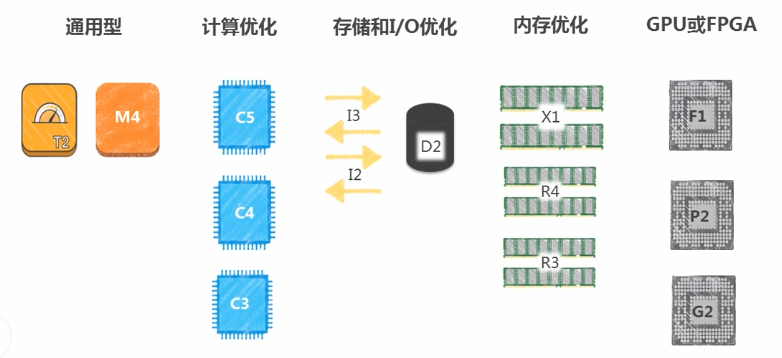
实践派
搭建网站:MediaWiki
压力测试:Siege
压力指标:内存使用;IO情况;Package情况;CPU使用情况;
In a nutshell
Web服务器,使用M4 or C3。
DB服务器,使用R4。
启动和登陆Linux服务器
实例的创建,请见:[AWS] Introductory Course & S3 Bucket
Putty on Windows需要将密钥转换下,导入再保存为.ppk文件。
在AWS上开启GPU使用之旅
三大派别
Nvidia:CUDA
Khronos Group:OpenCL
Microsoft:DirectCompute
两种GPU选择
G3系列,Tesla M60
P2系列,Tesla K80
EC2 Linux User data 的使用
Launch Linux with other configure.
通过脚本预安装nginx。
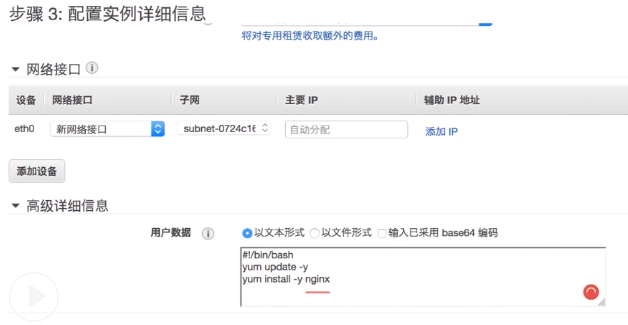
在 AWS EC2 上训练 Deep Learning 模型
一、选择 EC2 实例
三种型号
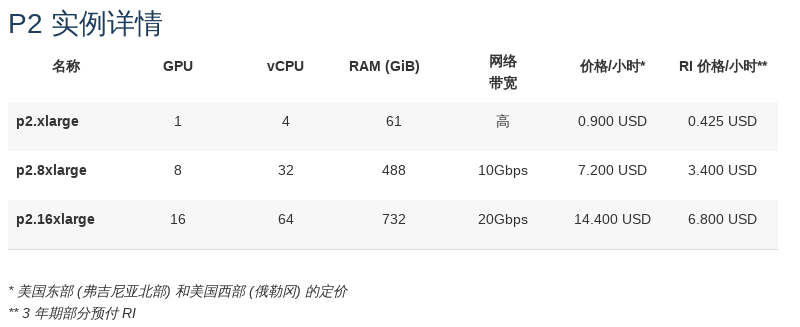
Amazon 提供的带有 GPU 的 EC2 实例有三种,分别是 P2 系列,P3 系列(高配)和 G3 系列(图形处理)。
P2 型号
P2 实例适用于通用 GPU 计算应用程序,特色如下:
- 高频 Intel Xeon E5-2686 v4 (Broadwell) 处理器
- 高性能 NVIDIA K80 GPU,每个配备 2496 个并行处理内核和 12GiB 的 GPU 内存
- 支持通过 GPUDirect™ 进行对等 GPU 通信
- 使用 Elastic Network Adapter (ENA) 提供增强型联网,在一个置放群组内实现高达 25Gbps 的聚合网络带宽默认为 EBS 优化型,无额外收费
申请限制查看
使用权限
一般账户中 P2,P3,G3 系列实例的限制数目都是 0。
需要专门向 amazon 申请才能获得使用资格。申请页面在这里: http://aws.amazon.com/contact-us/ec2-request
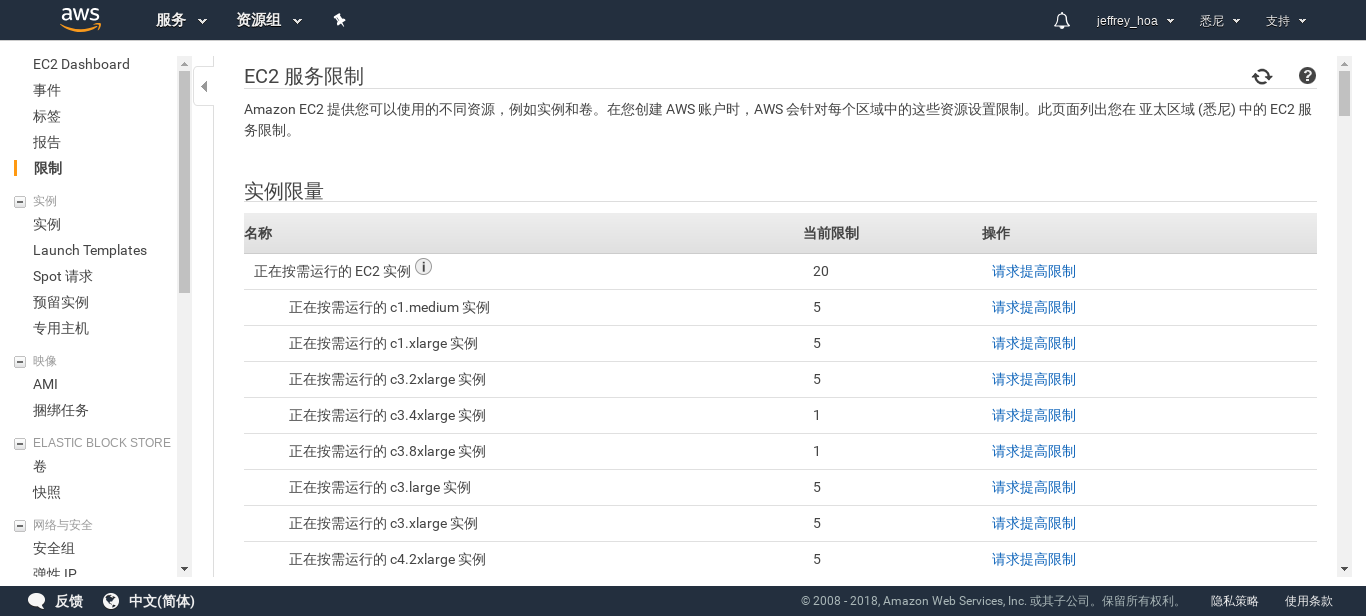
使用个数权限
可以在这个页面(http://aws.amazon.com/contact-us/ec2-request) 提交工单,申请改变某种实例的限制数目。
二、Deep Learning AMI
确定了 EC2 实例的系列和型号并且确认自己账户下这种实例的限制数目大于 0 之后,就可以选择适合深度学习用的虚拟机镜像了(Deep Learning Amazon Machine Images, 后面简称 DLAMI)。
DLAMI 其实就是包含了操作系统、显卡驱动以及深度学习需要的各种软件环境的一个安装盘。用安装盘(DLAMI)在机器(EC2 实例)上安装系统。
三种安装方式
Deep Learning AMI with Conda
用 Anaconda 安装了各个深度学习框架,每个框架单独在一个 Python 的虚拟环境中,互不干扰。
* 各个 DL 框架是分离的,并且非常容易切换;
Deep Learning AMI with Source Code
各个框架通过源码安装,都装在同一个环境中,没有划分虚拟环境。
* 适合于那些需要改框架源码的人
以上两种支持如下几种深度学习框架:• Apache MXNet • Caffe • Caffe2 • CNTK • Keras • PyTorch • TensorFlow • Theano • Torch
Deep Learning Base AMI
没有安装深度学习框架,只安装了 NVIDIA CUDA 和其他依赖程序。你需要自己安装 Python 的各种模块,机器学习的框架等等。
* 适合于那些 fork 了某个深度学习项目,做了改进,并想自己构建最新版本的人。
最终选型
方便起见,我们选择 Deep Learning AMI (Ubuntu) with Conda 这个虚拟机镜像。
三、开始创建
选择实例类型
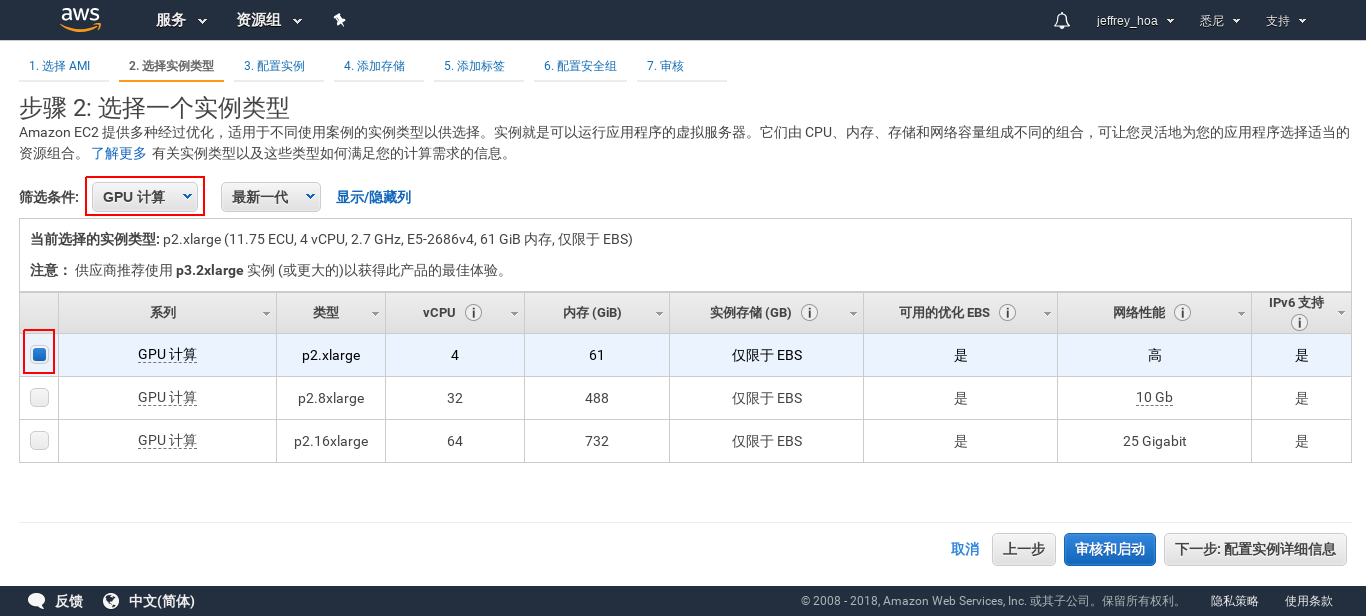
设置最小存储
p2.xlarge 需要的最小存储是 75G(系统安装之后大约是 50G,包括系统自带的一些样例代码,各种框架的软件等),所以这里我们直接按照默认配置,75G。
SSH连接
ssh 登录之后会显示如下画面,告诉你如何进入各种机器学习框架的虚拟 Python 环境。
=============================================================================

       __|  __|_  )

       _|  (     /   Deep Learning AMI (Ubuntu) Version 12.0

      ___|\___|___|

=============================================================================

Welcome to Ubuntu 16.04.4 LTS (GNU/Linux 4.4.0-1062-aws x86_64v)

Please use one of the following commands to start the required environment with the framework of your choice:

for MXNet(+Keras2) with Python3 (CUDA 9.0 and Intel MKL-DNN) _______________________________ source activate mxnet_p36

for MXNet(+Keras2) with Python2 (CUDA 9.0 and Intel MKL-DNN) _______________________________ source activate mxnet_p27

for TensorFlow(+Keras2) with Python3 (CUDA 9.0 and Intel MKL-DNN) _____________________ source activate tensorflow_p36

for TensorFlow(+Keras2) with Python2 (CUDA 9.0 and Intel MKL-DNN) _____________________ source activate tensorflow_p27

for Theano(+Keras2) with Python3 (CUDA 9.0) _______________________________________________ source activate theano_p36

for Theano(+Keras2) with Python2 (CUDA 9.0) _______________________________________________ source activate theano_p27

for PyTorch with Python3 (CUDA 9.0 and Intel MKL) ________________________________________ source activate pytorch_p36

for PyTorch with Python2 (CUDA 9.0 and Intel MKL) ________________________________________ source activate pytorch_p27

for CNTK(+Keras2) with Python3 (CUDA 9.0 and Intel MKL-DNN) _________________________________ source activate cntk_p36

for CNTK(+Keras2) with Python2 (CUDA 9.0 and Intel MKL-DNN) _________________________________ source activate cntk_p27

for Caffe2 with Python2 (CUDA 9.0) ________________________________________________________ source activate caffe2_p27

for Caffe with Python2 (CUDA 8.0) __________________________________________________________ source activate caffe_p27

for Caffe with Python3 (CUDA 8.0) __________________________________________________________ source activate caffe_p35

for Chainer with Python2 (CUDA 9.0 and Intel iDeep) ______________________________________ source activate chainer_p27

for Chainer with Python3 (CUDA 9.0 and Intel iDeep) ______________________________________ source activate chainer_p36

for base Python2 (CUDA 9.0) __________________________________________________________________ source activate python2

for base Python3 (CUDA 9.0) __________________________________________________________________ source activate python3

Official Conda User Guide: https://conda.io/docs/user-guide/index.html

AWS Deep Learning AMI Homepage: https://aws.amazon.com/machine-learning/amis/

Developer Guide and Release Notes: https://docs.aws.amazon.com/dlami/latest/devguide/what-is-dlami.html

Support: https://forums.aws.amazon.com/forum.jspa?forumID=263

=============================================================================

 * Documentation:  https://help.ubuntu.com

 * Management:     https://landscape.canonical.com

 * Support:        https://ubuntu.com/advantage

  Get cloud support with Ubuntu Advantage Cloud Guest:

    http://www.ubuntu.com/business/services/cloud

38 packages can be updated.

0 updates are security updates.
所以,根据上面的提示信息可以看出,不同机器学习框架都被安装成了一个 Python 虚拟环境,想进入某个虚拟环境,例如 tensorflow Python 3.6 环境,只需执行:
source activate tensorflow_p36
退出某个虚拟环境:
source deactivate
查看GPU硬件信息
nvidia-smi
# 每两秒运行一次,刷新数据
watch -n 2 nvidia-smi
四、训练机器学习模型
启用TensorFlow环境
首先进入 tensorflow_p36 环境.
source activate tensorflow_p36
首次执行大约需要 1 分钟时间,安装 tensorflow-gpu。
这里貌似 Amazon 的 AMI 有个问题,上面自动安装 tensorflow 模块之后,运行 python 程序却报告找不到 tensorflow。需要手动再安装一次:
pip install tensorflow-gpu
运行 CNN 测试程序
上传模型并训练
程序打包在文件 cnn_cifar.tgz 中,上传到 EC2 实例:
scp cnn_cifar.tgz awsp2:/home/ubuntu/
拷贝实验结果
运行过程中或者运行结束之后,可以把数据打包之后通过 scp 命令传回本地。
End.
[AWS] EC2 & GPU的更多相关文章
- AWS EC2首次使用VPS
看到AWS有免费一年的试用期,就申请了一个账号.想搭建一个自己的网站.申请之前,你还需要有一张信用卡. 申请AWS账号,登陆控制台 进入AWS官网即可申请账号,进入控制台后,就可以新建一个AWS EC ...
- Amazon AWS EC2开启Web服务器配置
在Amazon AWS EC2申请了一年的免费使用权,安装了CentOS + Mono + Jexus环境做一个Web Server使用. 在上述系统安装好之后,把TCP 80端口开启(iptable ...
- 在NodeJS中配置aws ec2
获取access key和secret access key 自己账户下有security credentials的选项 然后点击Acce ...
- 在aws ec2上使用root用户登录
aws ec2默认是使用ec2-user账号登陆的,对很多文件夹是没有权限的.如何使用root账号执行命令就是一个问题了.解决办法如下: 1.根据官网提供的方法登录连接到EC2服务器(官网推荐wind ...
- AWS EC2笔记
朋友想搭一个境外网站,找我帮忙,希望服务器.域名都在境外.我没有在境外建站的经历,只能先尝试.于是上网搜索了一下境外服务器,大家比较常用的是Digital Ocean和AWS,我索性打开这两家的官网, ...
- 亚马逊AWS EC2云实例AMI安装LNMP环境(3)——Mysql5.5
概括:这里选择亚马逊EC2的Linux AMI实例,该Linux服务器是亚马逊预配置的Linux环境,内置多个YUM源,属于亚马逊首推的稳定Linux服务器.默认登录用户名为ec2-user,执行ro ...
- 亚马逊AWS EC2云实例AMI安装LNMP环境(2)——PHP5.6
概括:这里选择亚马逊EC2的Linux AMI实例,该Linux服务器是亚马逊预配置的Linux环境,内置多个YUM源,属于亚马逊首推的稳定Linux服务器.默认登录用户名为ec2-user,执行ro ...
- 亚马逊AWS EC2云实例AMI安装LNMP环境(1)——Nginx安装
概括:这里选择亚马逊EC2的Linux AMI实例,该Linux服务器是亚马逊预配置的Linux环境,内置多个YUM源,属于亚马逊首推的稳定Linux服务器.默认登录用户名为ec2-user,执行ro ...
- AWS EC2服务器的HTTPS负载均衡器配置过程
AWS EC2服务器配置负载均衡器步骤: 1.普通负载均衡器 至少两台EC2实例,这里以Centos6.7系统为例 启动之后先安装个apache的httpd服务器默认80端口,或者使用其他服务 ...
随机推荐
- Cocos2d-x 学习笔记(21) ScrollView (CCScrollView)
1. 简介 CCScrollView.cpp文件内的滚动视图ScrollView直接继承了Layer+ActionTweenDelegate. 滚动视图能在屏幕区域内,用户通过触摸拖动屏幕,实现大于屏 ...
- C++中 #ifdef的妙用详解
本文主要介绍c语言中条件编译相关的预编译指令,包括 #define.#undef.#ifdef.#ifndef.#if.#elif.#else.#endif.defined. #define ...
- Spring学习之旅(十五)--SpringBoot
在使用 Spring 的过程中,有时候会出现一些 ClassNotFoundException 异常,这是因为 JAR 依赖之间的版本不匹配所导致的.而 Spring Boot 就能避免绝大多数依赖版 ...
- Java利用Apache poi导出图表
jar compile('org.apache.poi:poi:4.0.1') compile('org.apache.poi:poi-scratchpad:4.0.1') compile('org. ...
- HDU 1848 Fibonacci again and again SG函数做博弈
传送门 题意: 有三堆石子,双方轮流从某堆石子中去f个石子,直到不能取,问先手是否必胜,其中f为斐波那契数. 思路: 利用SG函数求解即可. /* * @Author: chenkexing * @D ...
- 牛客暑假多校第二场 F trade
题意: 白兔有n个仓库,每个仓库有啊ai个货物,在每个仓库白兔可以装上任意数量的货物,也可以卸下任意数量的货物,现在有k个圆形信号阻隔器,然后有m个顾客下个一个订单,每个顾客的收货量有一个上限, 在每 ...
- Atcode B - Colorful Hats(思维)
题目链接:http://agc016.contest.atcoder.jp/tasks/agc016_b 题解:挺有意思的题目主要还是模拟出最多有几种不可能的情况,要知道ai的差距不能超过1这个想想就 ...
- 求解区间问题的三种做法的区别 线段树、树状数组、RMQ
树状数组主要用于计算区间的和,在区间元素修改值的时候能够快速修改而不是以O(n)的复杂度进行修改: 线段树是把区间以树的形式分拆为若干个小区间,每个小区间存的都有一个值(树状数组的元素存的是区间值), ...
- 深入分析Mybatis 使用useGeneratedKeys获取自增主键
摘要 我们经常使用useGenerateKeys来返回自增主键,避免多一次查询.也会经常使用on duplicate key update,来进行insertOrUpdate,来避免先query 在i ...
- ASP.NET CORE Docker发布记录
1.安装Docker yum install curl -y curl -fsSL https://get.docker.com/ | sh 2.编写Dockerfile文件 FROM microso ...