
JProfiler远程监控
1、 服务端安装JProfiler(与客户端版本一致)
2、 客户端配置连接:
A)、session——integration wizards——New remote integration
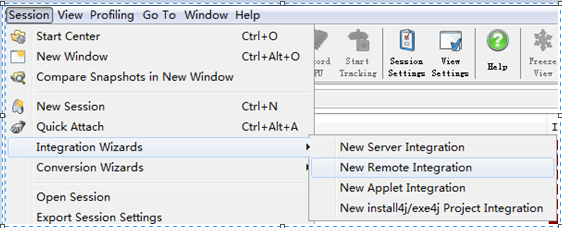
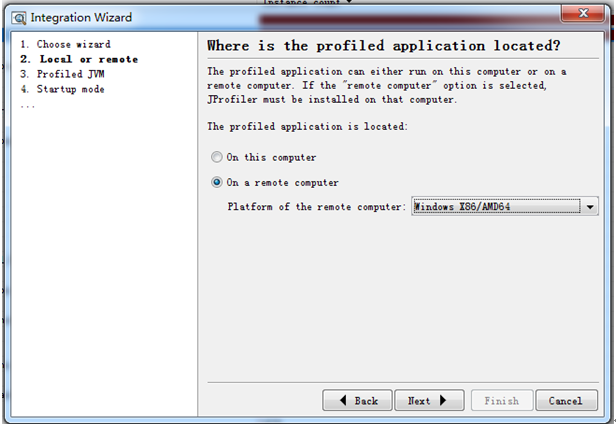
B)、选择远程监控的平台windows,点击next
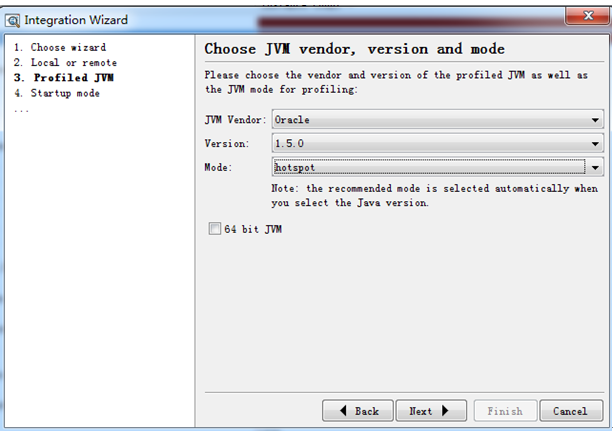
C)、选择jdk版本,如果服务器是64位的jdk则勾上64 bit jvm,点击next
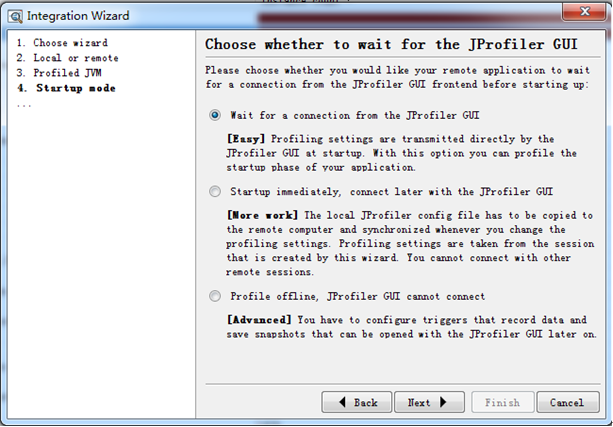
D)、选择等待连接,点击next
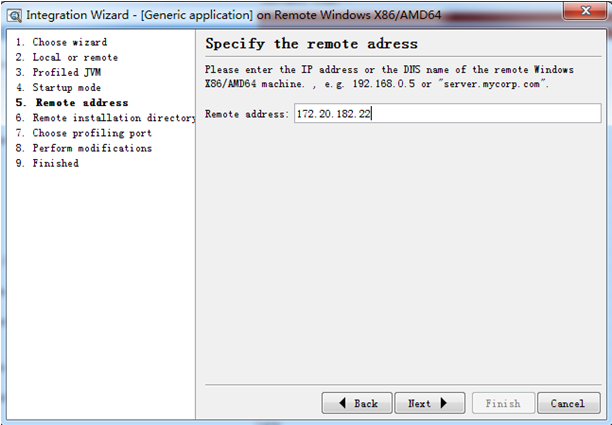
E)、输入服务端ip地址,点击next
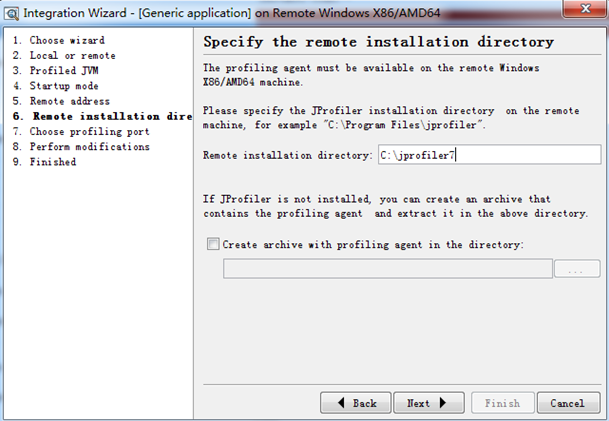
F)、输入服务端机器上的jprofiler的安装路径,点击next
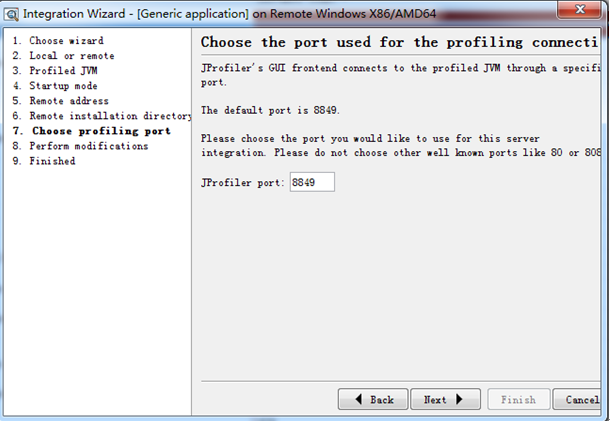
G)、端口默认8849,点击next
H)、提示需要在服务端插入下面的启动命令:-agentpath:C:\jprofiler7\bin\windows\jprofilerti.dll=port=8849
客户端配置完成

3、 服务端,在C:\jboss-4.2.3.GA(2)\jboss-4.2.3.GA\bin下面编辑run.bat
加入下面的启动项-agentpath:C:\jprofiler7\bin\windows\jprofilerti.dll=port=8849
如set JAVA_OPTS=%JAVA_OPTS% -Xms128m -Xmx512m -agentpath:C:\jprofiler7\bin\windows\jprofilerti.dll=port=8849
启动jboss,看到waiting for a connection from the JProfiler GUI… 就可以了
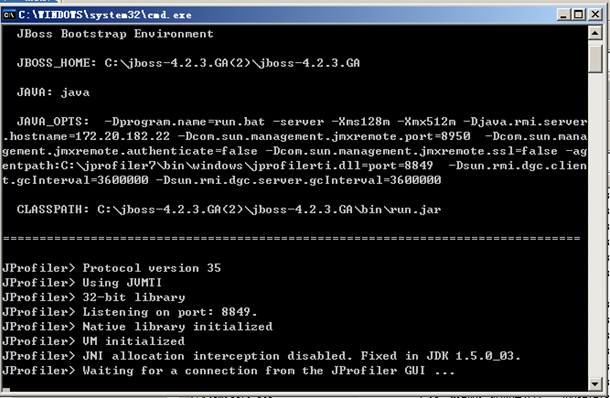
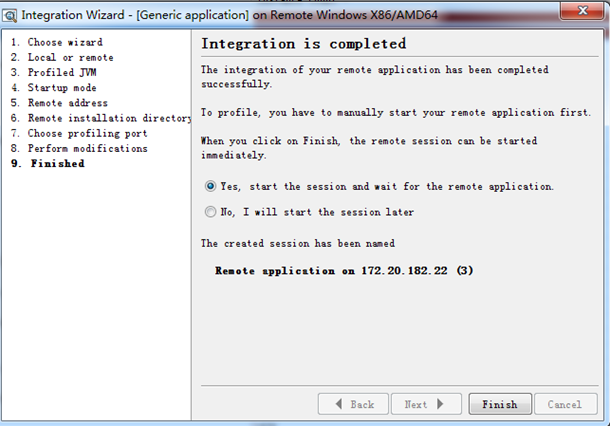
4、 配置好服务端后,继续点击客户端的next,然后再点击finish,连接即可
注:
A)、如果是tomcat则在编辑C:\my\apache-tomcat-6.0.14\apache-tomcat-6.0.14\bin下面catalina.bat
如set JAVA_OPTS=%JAVA_OPTS% -Djava.util.logging.manager=org.apache.juli.ClassLoaderLogManager -Djava.util.logging.config.file="%CATALINA_BASE%\conf\logging.properties" -agentpath:C:\my\jprofiler_windows_7_1_2\jprofiler7\bin\windows\jprofilerti.dll=port=8849
B)、如果是weblogic则编辑C:\bea\weblogic92\samples\domains\workshop\bin下面的setDomainEnv.cmd
如:
set JAVA_OPTIONS=%JAVA_OPTIONS% %JAVA_PROPERTIES% -Dwlw.iterativeDev=%iterativeDevFlag% -Dwlw.testConsole=%testConsoleFlag% -Dwlw.logErrorsToConsole=%logErrorsToConsoleFlag% -agentpath:C:\jprofiler7\bin\windows\jprofilerti.dll=port=8849
C)、如果是Linux中的tomcat,则编辑/usr/local/apache-tomcat-6.0.35/bin下面的catalina.sh文件,在java_opts后面加上
-agentpath:/usr/local/jprofiler7/bin/linux-x86/libjprofilerti.so=port=8849"
(注意-agent参数要加载“之内)
如:
if [ -z "$LOGGING_MANAGER" ]; then
JAVA_OPTS="$JAVA_OPTS -Djava.util.logging.manager=org.apache.juli.ClassLoaderLogManager -agentpath:/usr/local/jprofiler7/bin/linux-x86/libjprofilerti.so=port=8849"
else
JAVA_OPTS="$JAVA_OPTS $LOGGING_MANAGER -agentpath:/usr/local/jprofiler7/bin/linux-x86/libjprofilerti.so=port=8849"
D)、如果是linux中的jboss,则编辑/usr/local/jboss-4.2.3.GA/bin下面的run.sh文件,在java_opts后面加上
-agentpath:/usr/local/jprofiler7/bin/linux-x86/libjprofilerti.so=port=8849
(注意-agent参数要加载“之内)
如:
if [ "$linux" = "true" ]; then
JAVA_OPTS="$JAVA_OPTS -Djava.NET.preferIPv4Stack=true -agentpath:/usr/local/jprofiler7/bin/linux-x86/libjprofilerti.so=port=8849"
Fi
E)、如果是linux中的weblogic,则编辑/home/weblogic/user_projects/domains/Test/bin下面的setDomainEnv.sh
如:
JAVA_OPTIONS="${JAVA_OPTIONS} ${JAVA_PROPERTIES} -Dwlw.iterativeDev=${iterativeDevFlag} -Dwlw.testConsole=${testConsoleFlag} -Dwlw.logErrorsToConsole=${logErrorsToConsoleFlag} -agentpath:/usr/local/jprofiler7/bin/linux-x86/libjprofilerti.so=port=8849"
export JAVA_OPTIONS
----------------------------------------------------------------------------------------------------------------------------------------------------------------------------------------------------------------------------------
另一种方式(方便的操作linux+weblogic)
1、 客户端连接配置:
A)、session——new window,选择an application server,locally or remotely,点击next
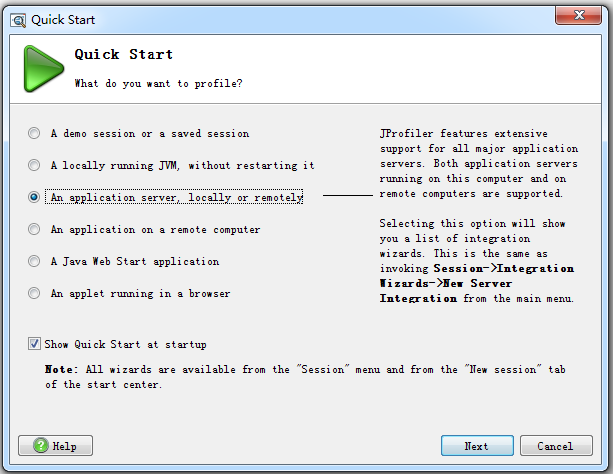
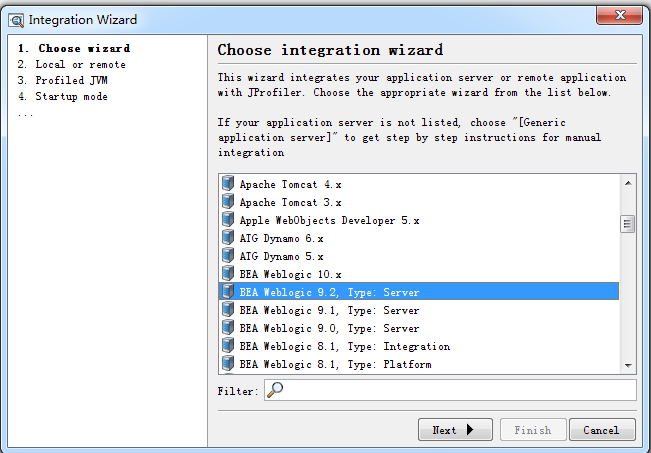
B)、选择监控的服务器(weblogic9.2),点击next
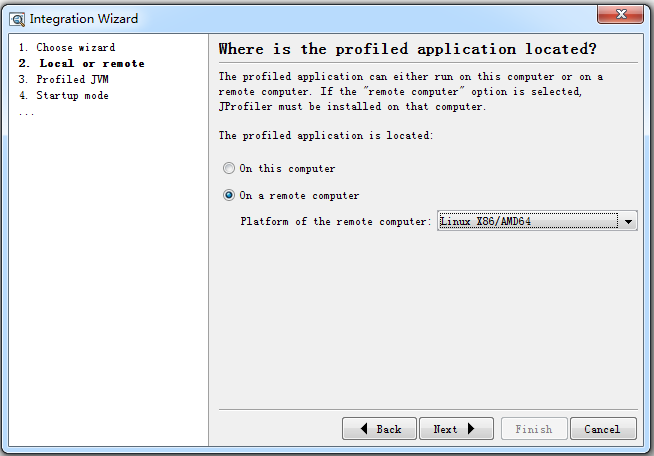
C)、选择远程监控机器平台
D)、选择jdk版本
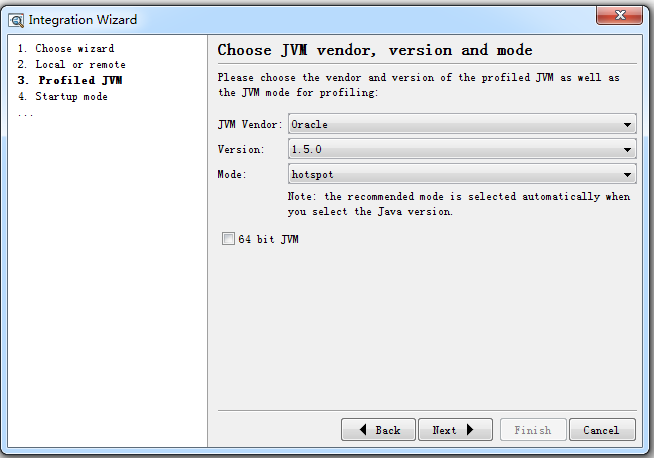
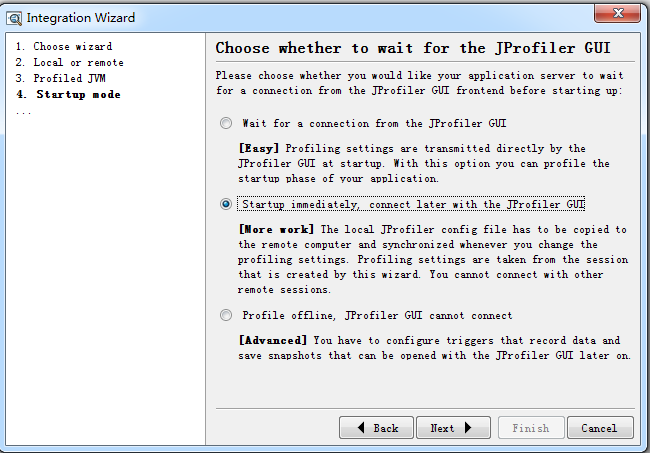
E)、选择立即启动,随时可以连接jprofiler,(即手动启动服务后,随时jprofiler可以连接)
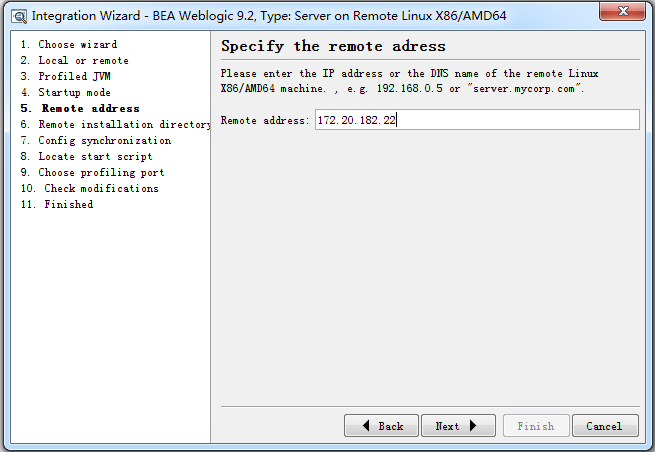
F)、输入远程ip地址
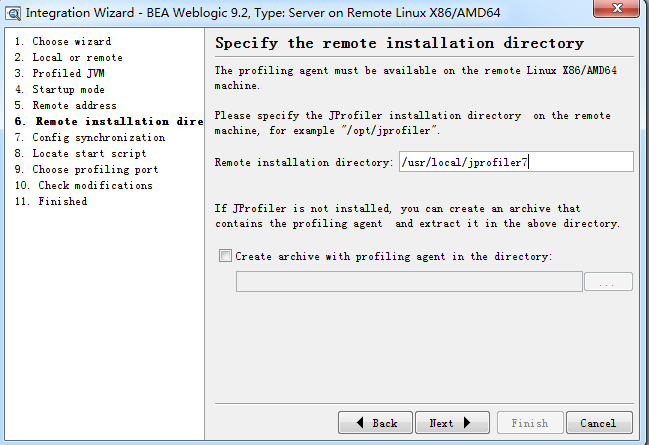
G)、输入远程机器上的jprofiler的路径
H)、选择远程配置文件的路径(完成后要把本地生成的config.xml拷贝到这)
选择拷贝配置文件到这个路径
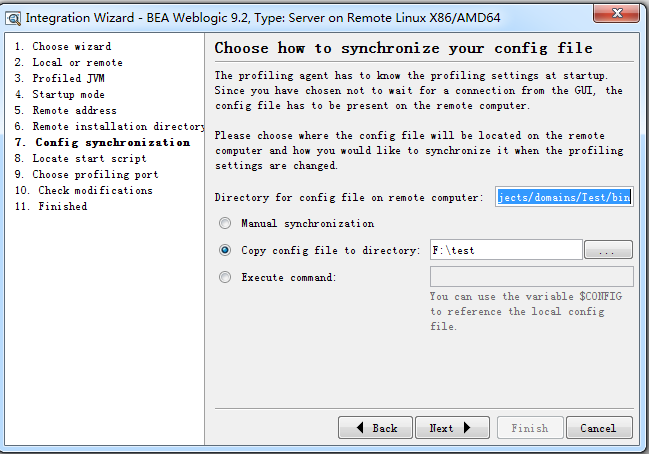
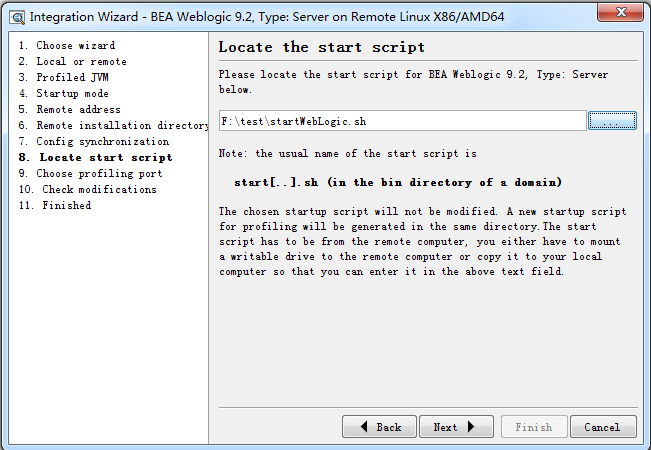
I)、这里选择提前在服务器上拷贝下来的startWebLogic.sh文件
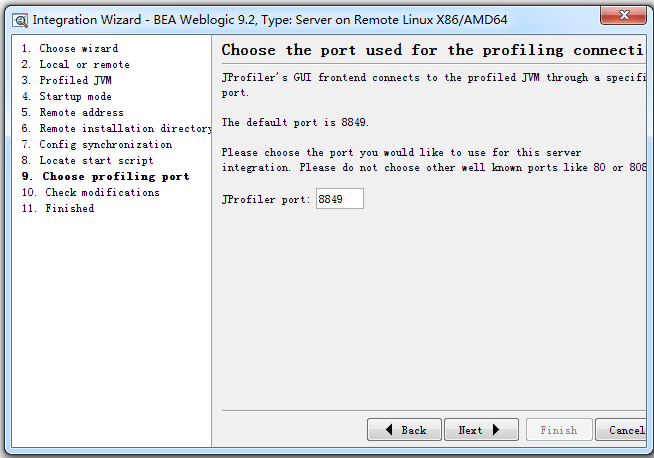
J)、显示端口,点击next
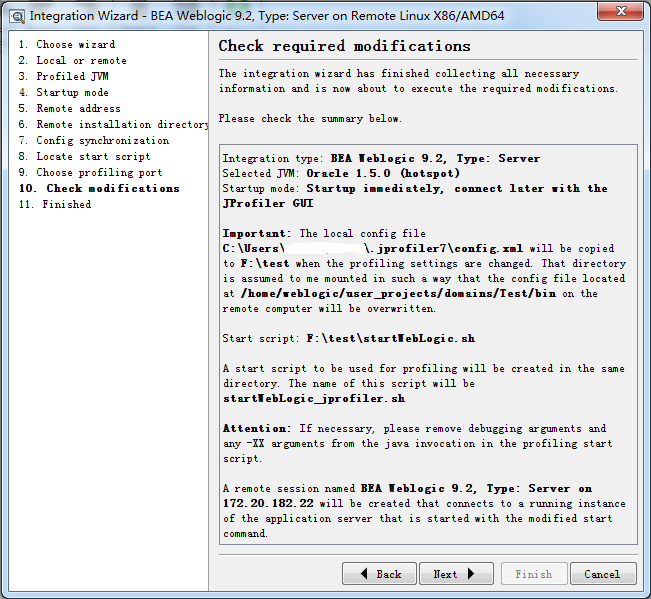
K)、提示要在服务端操作的内容,点击next
2、 服务端
A)、把C:\Users\xxxxxxx\.jprofiler7\config.xml拷贝到服务器的/home/weblogic/user_projects/domains/Test/bin路径下(要设置下这个文件的可操作权限chmod a+x /home/weblogic/user_projects/domains/Test/bin/config.xml)
B)、把F:\test\startWebLogic_jprofiler.sh拷贝到/home/weblogic/user_projects/domains/Test/bin路径下并授于可操作权
C)、./startWebLogic_jprofiler.sh启动weblogic即可

第一行是连接成功
第二行和第三行是断开
第四行是重新连接
JProfiler远程监控的更多相关文章
- 转载:JProfiler远程监控LINUX上的Tomcat过程细讲
来源于xuwanbest的博客 所谓"工欲善其事,必先利其器",好的工具确能起到事半工倍的作用.我用到的最多的就两个JConsole 和JProfiler .JConsole监 ...
- JProfiler远程监控Linux上Tomcat的安装过程细讲(步骤非常详细!!!)
JProfiler远程监控Linux上Tomcat的安装过程细讲(步骤非常详细!!!) 1.文件准备: 服务器:CentOS Linux release 7.3.1611 (Core) Apa ...
- Windows客户端的JProfiler远程监控Linux上的Tomcat
1.测试环境 服务器:RedHat Linux 3.4.3-9.EL4(内核版本 2.6.9-5.EL),Tomcat5.5.20,Sun JDK 1.5.0_09,JProfiler 4.3.2 f ...
- JProfiler远程监控 -转
1. 服务端安装JProfiler(与客户端版本一致) 2. 客户端配置连接: A).session——integration wizards——New remote integration B).选 ...
- Jprofiler远程监控JVM
一.下载并安装 本地和远程服务器分别安装Jprofiler,下载地址 二.Windows远程连接JVM配置 1.打开Windows客户端Jprofiler 2.点Cancel 3.创建远程会话 4.添 ...
- java自带的监控工具VisualVM(二)远程监控
ps:尝试了网上的几个网友提供的方法,始终不得其法,汇总后,终于尝试成功!将一些需要注意的细节也记录下来以后备用! 我们经常需要对我们的开发的软件做各种测试, 软件对系统资源的使用情况更是不可少, 目 ...
- JProfiler8 远程监控tomcat配置过程
1. 阅读人群 1.熟悉liunx服务器,起码知道liunx常见的命令 2.熟悉tomcat容器,起码知道怎么tomcat的启动以及停止 3.熟悉java编程语言,JProfiler8是专门监控jav ...
- SNMP远程监控进程信息的OID
最近有个项目需要用snmp远程监控进程信息.于是我查了一下资料. 一.资料 .1.3.6.1.2.1.25.4.2.1.1.iso.org.dod.internet.mgmt.mib-2.host.h ...
- c# 远程监控(4) 接收端 RTP包重组 分屏显示
我们在上一期使用RTP协议,并进行了配置,打包了视频数据,这一期我们就对发送的数据进行重组,并显示在接受端上.最后对其进行扩展,支持多客户端视频发送,并在接收端分屏显示.完成远程监控的模拟. 先来个效 ...
随机推荐
- Android开发之Activity转场动画
引子 相信开发过iOS的程序员都知道iOS ViewController之间的跳转动画非常多,很酷对不对?这让开发Android的羡慕不已,曾几何时,Android中的Activity跳转是何等的生硬 ...
- WPS for Linux
https://www.cnblogs.com/gisalameda/p/6839482.html
- CentOS7图形界面与命令行界面切换
1.如果在命令行模式,按Ctrl+Alt+F1,可以进入图形界面: 2.如果在图形界面下,按:Ctrl+Alt+F2,可以进入命令行模式:
- DFMZ-开发过程中遇到的错误-01
未能加载文件或程序集“H2F, Version=1.0.0.0, Culture=neutral, PublicKeyToken=null”或它的某一个依赖项.试图加载格式不正确的程序. 原因分析:由 ...
- ef 数据库连接字符串加密
public testContext() : base(GetConnection(), true) { } public static DbConnection GetConnection() { ...
- huffman编解码英文文本[Python]
对英文文本的字母进行huffman编码,heapq优先队列构建huffman树 python huffman.py source.txt result.txt import sys import he ...
- HDU5730
cdq分治+FFT 转移:dp[i]=Σdp[i-j]*a[j](1<=j<=i)
- python3安装pip3的方法
1.点击链接:https://bootstrap.pypa.io/get-pip.py,并下载get-pip.py文件; 2.文件下载完成之后,cd到当前目录,并进行安装,如下: root@zhuzh ...
- jquery 中remove()与detach()的区别
remove()与detach()方法都是从dom中删除所有的元素 两者的共同之处在于都不会把匹配的元素从jQuery对象中删除. 不同之处在于用remove()删除的元素,除了元素被保留,其他的在这 ...
- echarts 折线统计笔记
效果案例图 需要引入的js文件可以直接去官网下载 下面是代码 <!--第一步: 引入 ECharts 文件 --> <script src="static/js/myjs/ ...