
swift - 之TabBarController的用法
TabBarController的使用,下面记录两种写法,代码如下:
第一种,传统的写法,如下:
1,创建一个继承与UITabViewController的类
class MainVC: UITabBarController
2,具体实现方法如下:
 //包含的视图

        let mainVC = ViewController()

        mainVC.title = "首页"

        let groupVC = FirstViewController()

        groupVC.title = "群组"

        let tenthVC = TenthViewController()

        tenthVC.title = "我的"

        //声明视图控制器

        let main = UINavigationController(rootViewController:mainVC)

        main.tabBarItem.image = UIImage(named:"Person")

        main.tabBarItem.selectedImage = UIImage(named:"Person_se")

        //定义tab按钮添加个badge小红点值

        main.tabBarItem.badgeValue = "!"

        //声明视图控制器

        let group = UINavigationController(rootViewController:groupVC)

        group.tabBarItem.image = UIImage(named:"Person")

        main.tabBarItem.selectedImage = UIImage(named:"Person_se")

        //定义tab按钮添加个badge小红点值

        group.tabBarItem.badgeValue = "!"

        //声明视图控制器

        let mine = UINavigationController(rootViewController:tenthVC)

        mine.tabBarItem.image = UIImage(named:"Person")

        main.tabBarItem.selectedImage = UIImage(named:"Person_se")

        //定义tab按钮添加个badge小红点值

        mine.tabBarItem.badgeValue = "!"

        self.selectedIndex =

        //self.tabBarItem.selectedImage = UIImage(named:"Person_se")

        self.viewControllers = [main,group,mine]
效果如下:
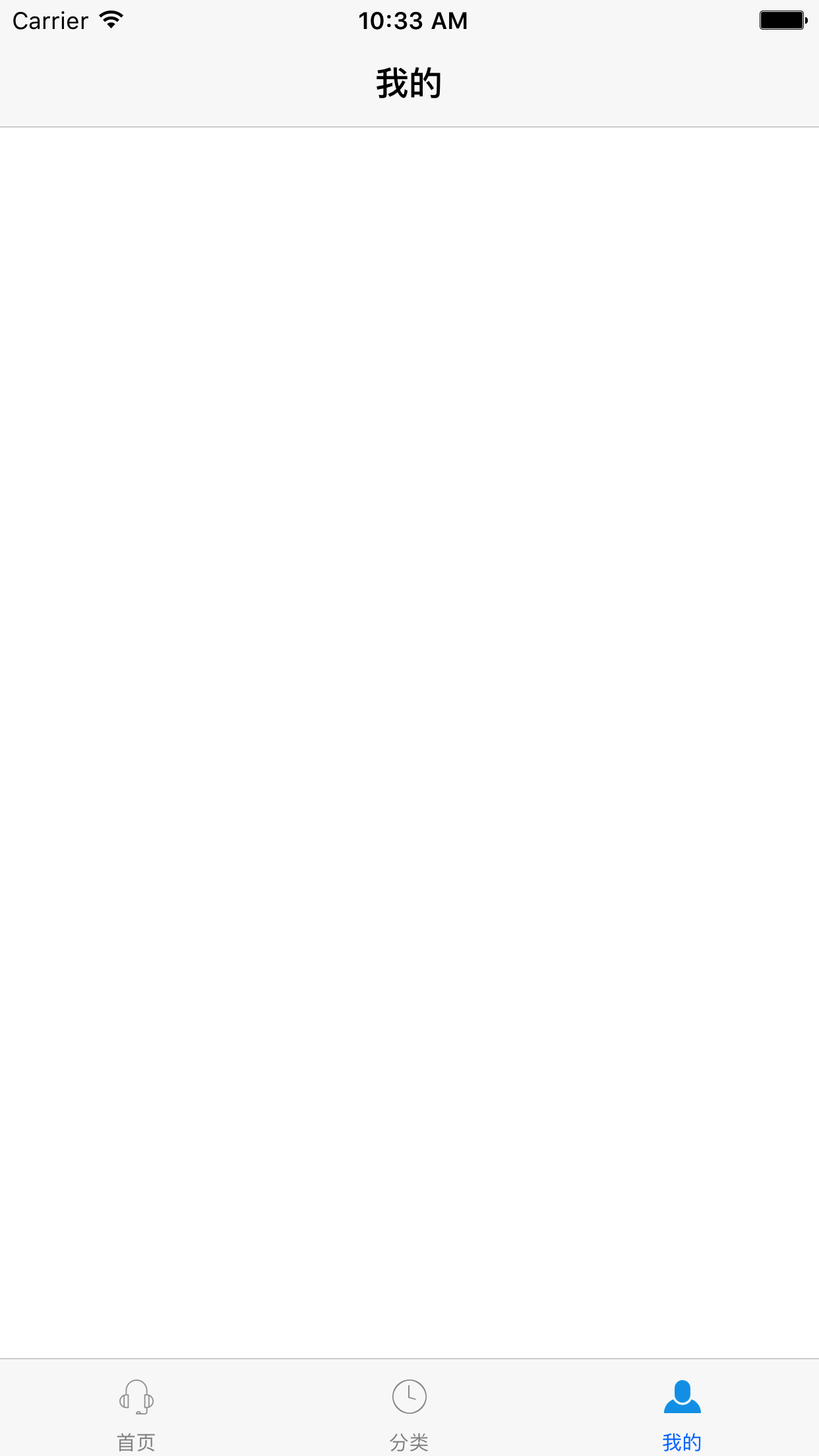
第二种方法,for循环,比较简便,不过需要注意一个点,代码如下:
1,声明
let nameAry = ["首页","分类","我的"]

let picAry = ["contact","Event","Person"]

let picSelectedAry = ["contact_se","Event_se","Person_se"]

let VCAry = [ViewController(),FirstViewController(),TenthViewController()]

//初始化数组

var navVCAry:[NSObject] = [NSObject]()

var nav:UINavigationController = UINavigationController()
2,具体代码使用for循环实现:
 func creatTabbar(){

        for M in ..<VCAry.count {

            nav = UINavigationController(rootViewController:(VCAry[M]))

            nav.tabBarItem.title = nameAry[M]

            //设置tabbaritem的字体颜色和字体大小(选中与未选中效果)

            nav.tabBarItem.setTitleTextAttributes([NSForegroundColorAttributeName:UIColor.black,NSFontAttributeName:UIFont.systemFont(ofSize: )], for: .normal)

            nav.tabBarItem.setTitleTextAttributes([NSForegroundColorAttributeName:UIColor.cyan,NSFontAttributeName:UIFont.systemFont(ofSize: )], for: .selected)

            nav.tabBarItem.image = UIImage(named:picAry[M])

            nav.tabBarItem.selectedImage = UIImage(named:picSelectedAry[M])

            VCAry[M].title = nameAry[M]

            navVCAry.append(nav)

        }
千万别忘了!!如下:
//添加工具栏---》千万别忘了

        self.viewControllers = navVCAry as? [UIViewController]
在此方法实现后,运行后发现一个问题,就是图片并未正常展示,而是现实的默认的蓝色,这个时候需要设置图片的展示属性,具体如下:
 UIImageRenderingMode枚举值来设置图片的renderingMode属性。该枚举中包含下列值:

 .automatic  // 根据图片的使用环境和所处的绘图上下文自动调整渲染模式。
 .alwaysOriginal   // 始终绘制图片原始状态,不使用Tint Color。

 .alwaysTemplate   // 始终根据Tint Color绘制图片,忽略图片的颜色信息。
了解这3个属性,然后在上面的方法中添加如下代码:
    var image:UIImage = UIImage(named:picAry[M])!

    var selectedimage:UIImage = UIImage(named:picSelectedAry[M])!

    image = image.withRenderingMode(UIImageRenderingMode.alwaysOriginal);

    selectedimage = selectedimage.withRenderingMode(UIImageRenderingMode.alwaysOriginal);

    nav.tabBarItem.image = image

    nav.tabBarItem.selectedImage = selectedimage
具体的效果就不上效果图了,感兴趣的可以自己去测试下,括弧:使用storyboard拖拽的tabbarcontroller也可以使用此方式来让tabbaritem的image正常显示。
3,顺便也可以设置导航栏的背景颜色和title的颜色,因为创建的时候就已经把导航控制器加进去了,代码如下:
    //设置导航栏的背景图片 (优先级高)

    (navVCAry[M] as AnyObject).navigationBar.setBackgroundImage(UIImage(named:"NavigationBar"), for:.default)

    //设置导航栏的背景颜色 (优先级低)

    (navVCAry[M] as AnyObject).navigationBar.barTintColor = UIColor.orange

    //设置导航栏的字体颜色

    (navVCAry[M] as AnyObject).navigationBar.titleTextAttributes = [NSForegroundColorAttributeName: UIColor.red]
4,设置tabbaritem的字体颜色和字体大小(选中与未选中效果)
nav.tabBarItem.setTitleTextAttributes([NSForegroundColorAttributeName:UIColor.black,NSFontAttributeName:UIFont.systemFont(ofSize: )], for: .normal)

nav.tabBarItem.setTitleTextAttributes([NSForegroundColorAttributeName:UIColor.cyan,NSFontAttributeName:UIFont.systemFont(ofSize: )], for: .selected)
效果如下:

这样一来,当行栏的背景颜色和title的字体颜色,还有tabbar的image的正常展示和相应选中和未选中情况下tabbaritem的title的字体颜色,就都设置好了!
4,此外还可以设置底部工具栏的背景颜色,代码如下:
self.tabBar.barTintColor = UIColor.brown
最终效果如下:

5,push的时候隐藏tabbar
//隐藏tabbar

    override  func viewWillAppear(_ animated: Bool) {

        navigationController?.tabBarController?.tabBar.isHidden = true;

    }

    override func viewWillDisappear(_ animated: Bool) {

        navigationController?.tabBarController?.tabBar.isHidden = false;

    }
这样,在每个push到的页面添加这2个方法,就可以实现隐藏tabbar,当然故事版时候,会有相应的设置!
基本的构建就完成了,只是最基本的,如果大家有好的自定义方案也可以共享下!
swift - 之TabBarController的用法的更多相关文章
- Swift枚举的全用法
鉴于昨天开会部门会议讨论的时候,发现有些朋友对枚举的用法还是存在一些疑问,所以就写下这个文章,介绍下Swift下的枚举的用法. 基本的枚举类型 来,二话不说,我们先贴一个最基本的枚举: enum Mo ...
- SWIFT UITableView的基本用法
import UIKit @UIApplicationMain class AppDelegate: UIResponder, UIApplicationDelegate { var window: ...
- 【iOS】swift 排序Sort函数用法(包含NSDictionary排序)
用了几分钟做的简单翻译 一个例子 直接贴代码,不过多解释 //这是我们的model class imageFile { var fileName = String() var fileID = Int ...
- swift中_的用法,忽略默认参数名。
swift中默认参数名除了第一个之外,其他的默认是不忽略的,但是如果在参数的名字前面加上_,就可以忽略这个参数名了,虽然有些麻烦,但是这种定义也挺好,而且不想知道名字或者不想让别人知道名字的或者不用让 ...
- Swift String 一些经常用法
直接上代码 //字符串 //1 推断字符串是否为空 var test1Str="" var test1Str2:String = String(); println("t ...
- Swift 字典 Dictionary基本用法
import UIKit /* 字典的介绍 1.字典允许按照某个键访问元素 2.字典是由两部分组成, 一个键(key)集合, 一个是值(value)集合 3.键集合是不能有重复的元素, 值集合可以有重 ...
- Swift 字典的经常用法
/* * *要正确使用字典,也须要一些条件 * 1.字典键值对的键和值的类型必须明白,能够直接指定.也能够类似数组直接赋值由编译器自己主动识别 * 2,字典必需要初始化 * 3,键的类型必须是能够被哈 ...
- Swift—UITextField的基本用法
https://www.jianshu.com/p/63bdeca39ddf 1.文本输入框的创建##### let textField = UITextField(frame: CGRect(x:1 ...
- SWIFT Button的基本用法
import UIKit @UIApplicationMain class AppDelegate: UIResponder, UIApplicationDelegate { var window: ...
随机推荐
- 使用TortoiseGit操作分支的创建与合并功能集合
使用TortoiseGit操作分支的创建与合并 本文在介绍了软件安装和设置后, 写了TortoiseGit 常用的一些功能, 包括: 创建新库 添加文件及文件夹 创建分支 看分支情况及修改log 比较 ...
- js 的登录验证
$scope.startLogin = function () { console.log('loginTimeHelper:startLogin: ' + getCurrentTime()); ef ...
- 20个angularjs开发工具
AngularJS是那些渴望以动态方式来设计web app的web开发人员最偏爱的框架之一.如果你是一个希望启动AngularJS项目的开发人员,那么你可能需要帮助来挑选出趁手的工具…… 在Value ...
- Spring Boot干货系列:(六)静态资源和拦截器处理
Spring Boot干货系列:(六)静态资源和拦截器处理 原创 2017-04-05 嘟嘟MD 嘟爷java超神学堂 前言 本章我们来介绍下SpringBoot对静态资源的支持以及很重要的一个类We ...
- Hbase1.1.x Java版之批量查删操作
import org.apache.hadoop.conf.Configuration; import org.apache.hadoop.hbase.*; import org.apache.had ...
- 被linux线程基础折磨的点滴——还是没得到完美的答案,但至少得到了所需
#include<sys/types.h> #include<unistd.h> #include<stdio.h> #include<stdlib.h> ...
- QDialog:输入对话框、颜色对话框、字体对话框、文件对话框
# _*_ coding:utf-8 _*_ import sys from PyQt4 import QtCore,QtGui class Example(QtGui.QWidget): def _ ...
- [app]Linux的setitimer和sleep冲突
在Linux中使用setitimer和sleep会冲突,二者都是用信号 碰上一个头疼的问题,主程序在sleep的时候,总是被开的一个timer的signal callback所影响, 每当timer的 ...
- Android——适配器其他组件(AutoCompleteTextView:自动完成文本编辑框;Spinner:下拉列表)
activity_activitywenben.xml <?xml version="1.0" encoding="utf-8"?> <Lin ...
- TCP/IP状态详解[转]
TCP正常建立和关闭的状态变化 TCP连接的建立可以简单的称为三次握手,而连接的中止则可以叫做 四次握手. 建立连接 在TCP/IP协议中,TCP协议提供可靠的连接服务,采用三次握手建 ...