
微信小程序中的自定义组件(components)
其实小程序开发很像vue和react的结合,数据绑定和setData 重新渲染页面的数据,最近发现连写组件都是很像,也是醉了,自我认为哈,
因为小程序可以将页面内的功能模块抽象成自定义组件,以便在不同的页面中复用,提高自己代码的可读性,降低自己维护代码的成本
下面看看代码:
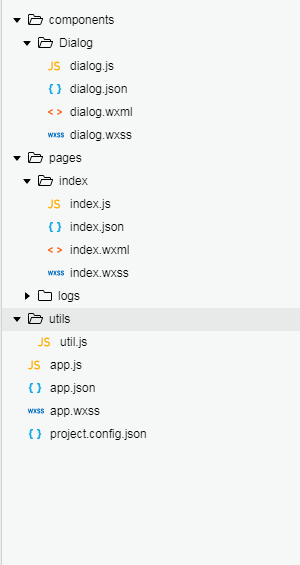
1.我们初始化一个小程序(本示例基础版本库为 1.7 ),删掉里面的示例代码,并新建一个 components 文件夹,用于存放我们以后开发中的所用组件,今天我们的目的是实现一个 弹框 组件,因此,我们在 components 组件中新建一个 Dialog 文件夹来存放我们的弹窗组件,在 Dialog 下右击新建 Component 并命名为 dialog 后,会生成对应的 json wxml wxss js 4个文件,也就是一个自定义组件的组成部分,此时你的项目结构应该如下图所示:
2.组件初始化工作准备完成,接下来就是组件的相关配置,
首先我们需要声明自定义组件,也就是将 dialog.json 中 component 字段设为 true :
{

  "component": true,        // 自定义组件声明

  "usingComponents": {}     // 可选项,用于引用别的组件

}
3.其次,我们需要在 dialog.wxml 文件中编写弹窗组件模版,在 dialog.wxss 文件中加入弹窗组件样式,
dialog.wxml :
<!--components/Dialog/dialog.wxml-->

<view class='wx_dialog_container' hidden="{{!isShow}}">

    <view class='wx-mask'></view>

    <view class='wx-dialog'>

        <view class='wx-dialog-title'>{{ title }}</view>

        <view class='wx-dialog-content'>{{ content }}</view>

        <view class='wx-dialog-footer'>

          <view class='wx-dialog-btn' catchtap='_cancelEvent'>{{ cancelText }}</view>

          <view class='wx-dialog-btn' catchtap='_confirmEvent'>{{ confirmText }}</view>

        </view>

    </view>

</view>
dialog.wxss:
/* components/Dialog/dialog.wxss */

.wx-mask{

  position: fixed;

    z-index:;

    top:;

    right:;

    left:;

    bottom:;

    background: rgba(0, 0, 0, 0.3);

}

.wx-dialog{

    position: fixed;

    z-index:;

    width: 80%;

    max-width: 600rpx;

    top: 50%;

    left: 50%;

    -webkit-transform: translate(-50%, -50%);

    transform: translate(-50%, -50%);

    background-color: #FFFFFF;

    text-align: center;

    border-radius: 3px;

    overflow: hidden;

}

.wx-dialog-title{

    font-size: 18px;

    padding: 15px 15px 5px;

}

.wx-dialog-content{

    padding: 15px 15px 5px;

    min-height: 40px;

    font-size: 16px;

    line-height: 1.3;

    word-wrap: break-word;

    word-break: break-all;

    color: #999999;

}

.wx-dialog-footer{

    display: flex;

    align-items: center;

    position: relative;

    line-height: 45px;

    font-size: 17px;

}

.wx-dialog-footer::before{

    content: '';

    position: absolute;

    left:;

    top:;

    right:;

    height: 1px;

    border-top: 1px solid #D5D5D6;

    color: #D5D5D6;

    -webkit-transform-origin: 0 0;

    transform-origin: 0 0;

    -webkit-transform: scaleY(0.5);

    transform: scaleY(0.5);

}

.wx-dialog-btn{

    display: block;

    -webkit-flex:;

    flex:;

    -webkit-tap-highlight-color: rgba(0, 0, 0, 0);

    position: relative;

}

.wx-dialog-footer .wx-dialog-btn:nth-of-type(1){

    color: #353535;

}

.wx-dialog-footer .wx-dialog-btn:nth-of-type(2){

    color: #3CC51F;

}

.wx-dialog-footer .wx-dialog-btn:nth-of-type(2):after{

    content: " ";

    position: absolute;

    left:;

    top:;

    width: 1px;

    bottom:;

    border-left: 1px solid #D5D5D6;

    color: #D5D5D6;

    -webkit-transform-origin: 0 0;

    transform-origin: 0 0;

    -webkit-transform: scaleX(0.5);

    transform: scaleX(0.5);

}
4.dialog.js 是自定义组件的构造器,是使用小程序中 Component 构造器生成的,
调用 Component 构造器时可以用来指定自定义组件的属性、数据、方法等
// components/Dialog/dialog.js

Component({

  options: {

    multipleSlots: true // 在组件定义时的选项中启用多slot支持

  },

  /**

   * 组件的属性列表

   * 用于组件自定义设置

   */

  properties: {

    // 弹窗标题

    title: {            // 属性名

      type: String,     // 类型(必填),目前接受的类型包括:String, Number, Boolean, Object, Array, null(表示任意类型)

      value: '标题'     // 属性初始值(可选),如果未指定则会根据类型选择一个

    },

    // 弹窗内容

    content :{

      type : String ,

      value : '弹窗内容'

    },

    // 弹窗取消按钮文字

    cancelText :{

      type : String ,

      value : '取消'

    },

    // 弹窗确认按钮文字

    confirmText :{

      type : String ,

      value : '确定'

    }

  },

  /**

   * 私有数据,组件的初始数据

   * 可用于模版渲染

   */

  data: {

    // 弹窗显示控制

    isShow:false

  },

  /**

   * 组件的方法列表

   * 更新属性和数据的方法与更新页面数据的方法类似

   */

  methods: {

    /*

     * 公有方法

     */

    //隐藏弹框

    hideDialog(){

      this.setData({

        isShow: !this.data.isShow

      })

    },

    //展示弹框

    showDialog(){

      this.setData({

        isShow: !this.data.isShow

      })

    },

     /*

     * 内部私有方法建议以下划线开头

     * triggerEvent 用于触发事件

     */

    _cancelEvent(){

      //触发取消回调

      this.triggerEvent("cancelEvent")

    },

    _confirmEvent(){

      //触发成功回调

      this.triggerEvent("confirmEvent");

    }

  }

})
5.截至目前为止,你应该完成了一个自定义弹窗组件的大部分,
可是你保存后并没有发现任何变化,因为我们还需要在 index.wxml 文件中引入它!
{

  "usingComponents": {

    "dialog": "/components/Dialog/dialog"

  }

}
然后我们在 index.wxml 中引入它,并增加我们自定义的一些值,如下
<!--index.wxml-->

<view class="container">

    <dialog id='dialog'

      title='我是标题'

      content='恭喜你,学会了小程序组件'

      cancelText='知道了'

      confirm='谢谢你'

      bind:cancelEvent="_cancelEvent"

      bind:confirmEvent="_confirmEvent">

    </dialog>

    <button type="primary" bindtap="showDialog"> ClickMe! </button>

</view>
嗯哪,还差最后一步,index.js 配置,没错,这个也很简单,我就复制粘贴了
//index.js

//获取应用实例

const app = getApp()

Page({

  /**

 * 生命周期函数--监听页面初次渲染完成

 */

  onReady: function () {

    //获得dialog组件

    this.dialog = this.selectComponent("#dialog");

  },

  showDialog(){

    this.dialog.showDialog();

  },

   //取消事件

  _cancelEvent(){

    console.log('你点击了取消');

    this.dialog.hideDialog();

  },

  //确认事件

  _confirmEvent(){

    console.log('你点击了确定');

    this.dialog.hideDialog();

  }

})
点击按钮会有下面的图:
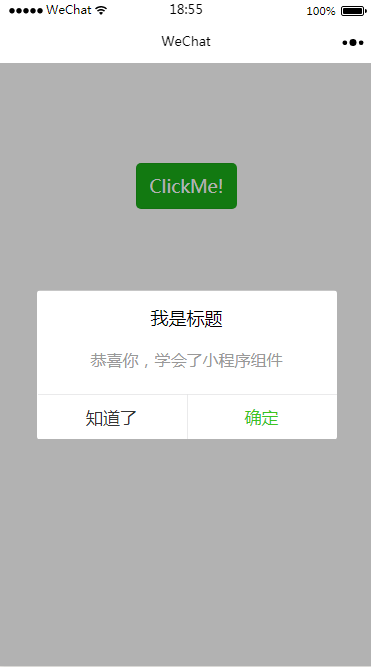
有木有发现和react,vue写法差不多。。。。、
哈哈,突然感觉会vue的来玩小程序简直很容易上手,小程序目前还是很火的呀
微信小程序中的自定义组件(components)的更多相关文章
- 微信小程序中的自定义组件
微信小程序中的组件 前言 之前做小程序开发的时候,对于开发来说比较头疼的莫过于自定义组件了,当时官方对这方面的文档也只是寥寥几句,一笔带过而已,所以写起来真的是非常非常痛苦!! 好在微信小程序的库从 ...
- 微信小程序中的自定义组件 以及 相关的坑
Step1 我们初始化一个小程序(本示例基础版本库为 1.7 ),删掉里面的示例代码,并新建一个 components 文件夹,用于存放我们以后开发中的所用组件,今天我们的目的是实现一个 首页 组件, ...
- 微信小程序页面调用自定义组件内的事件
微信小程序页面调用自定义组件内的事件 page page.json { "usingComponents": { "my-component": ". ...
- 微信小程序中的 web-view 组件
web-view 是一个可以承载 web 网页的容器,当 WXML 文件中存在 web-view 组件时,其他组件会自动全部失效,而且 web-view 承载的组件会自动铺满小程序的整个页面.其他组件 ...
- 手摸手教你微信小程序开发之自定义组件
前言 相信大家在开发小程序时会遇到某个功能多次使用的情况,比如弹出框.这个时候大家首先想到的是组件化开发,就是把弹出框封装成一个组件,然后哪里使用哪里就调用,对,看来大家都是有思路的人,但是要怎样实现 ...
- 原创:微信小程序如何使用自定义组件
本博文是通过实际开发中的一个实例来讲解自定义组件的使用. 第一步:新建自定义组件目录,如图,我新建了个componts和tabList目录,然后右键tabList目录选择新建compont取名为tab ...
- 微信小程序 - radio/checkbox自定义组件
更新 2019-01-26:首次发布 2019-01-27:增加默认取值选中radio/checkbox,checkbox需在onload取值 2019-01-28:增加radio取值不存在红色提示和 ...
- [小程序开发] 微信小程序audio音频播放组件+api_wx.createAudioContext
引言: audio是微信小程序中的音频组件,可以轻松实现小程序中播放/停止音频等自定义动作. 附上微信小程序audio组件的相关属性说明:https://mp.weixin.qq.com/debug/ ...
- 小程序 模态对话框自定义组件(modal)
1. 概述 1.1 说明 小程序中使用wx.showModal(Object object)打开一个模态对话框,但是目前小程序所提供的modal中的内容显示比较死板,不能够完全满足工作中所遇到的功能信 ...
随机推荐
- 阶段3 2.Spring_08.面向切面编程 AOP_7 通用化切入点表达式
下面配置了通用的表达式,,上面的四个就不用再配置那么长 索罗的切入点表达式了. 节省了每次都要写一长段表达式的过程 写在一个aop:aspect这个切面下面就只能当前切面用 写在切面里面 运行测试 挪 ...
- 阶段3 2.Spring_07.银行转账案例_7 代理的分析
新建项目 实现动态代理. 动态代理的概念 买电脑找代理商 代理的出现 解决了生产厂家的一些问题 需要java中的动态代理机制
- 阶段3 1.Mybatis_12.Mybatis注解开发_8 mybatis注解开发使用二级缓存
执行两次都查询userId为57的数据.测试一级缓存 返回true 新建测试类 ,测试二级缓存 二级缓存的配置 首先是全局配置,不配置其实也是可以的.默认就是开启的.这里为了演示配置上 dao类里面进 ...
- ASP.NET MVC 开发随笔(二)
1.目前在局部视图中使用多个model时候,发现使用IEnumerable的时候,读取不了原来model的内容,所以采用List发现没问题 2. 如果想在JS中使用Razor,则需要在Razor添加& ...
- 安装 Genymotion及其破解版 测试能用的方法
第一,照下面的教程 先安装 https://blog.csdn.net/sxk874890728/article/details/82721746 安装 Genymotion及其破解版 2018年0 ...
- 精通CSS:高级Web标准解决方案(第二版) 不明白的地方
P47 在图3-14中,当把框1向左浮动时,它脱离文档流并且向左移动,直到它的左边缘碰到包含框的左边缘.因为它不在处于文档流中,所以它不占据空间,实际上覆盖住了框2,使框2从视图中消失. 我的疑问是, ...
- Shell编程、part2
本节内容 1. shell变量简介 2. 定义变量 3. 使用变量 4. 修改变量的值 5. 单引号和双引号的区别 6. 将命令的结果赋值给变量 7. 删除变量 8. 变量类型 9. 特殊变量列表 1 ...
- [开发技巧]·pandas如何保存numpy元素
[开发技巧]·pandas如何保存numpy元素 1.问题描述 在开发的过程中遇到一个问题,就是需要把numpy作为pandas的一个元素进行保存,注意不是作为一列元素.但是实践的过程中却不顺利, ...
- 【VS开发】Caffelib中出现的问题:强制链接静态库所有符号(包括未被使用的)
C++程序在链接一个静态库时,如果该静态库里的某些方法没有任何地方调用到,最终这些没有被调用到的方法或变量将会被丢弃掉,不会被链接到目标程序中.这样做大大减小生成二进制文件的体积.但是,某些时候,即使 ...
- css样式,媒体查询,垂直居中,js对象
下面是一些截图,有关查询效率,css样式,媒体查询,垂直居中,js基本类型.