
地图可视化神器keplergl新增对jupyter lab 3.0的支持
就在几天前,地图可视化神器kepler.gl面向Python的接口库keplergl迎来了新的0.3.0版本更新。

虽然官方文档还并未及时更新相关的内容说明,但我在快速地试用之后发现,现在的keplergl终于兼容了jupyter lab3.0及以上版本,终于不用纠结新版本jupyter lab中用不了keplergl的问题了。
安装过程非常简单,下面我通过新建conda虚拟环境的方式,来介绍如何在新版jupyter lab中使用keplergl。
首先我们通过下列命令新建环境,并完成对jupyter lab与keplergl最新版本的安装(其中geopandas的安装是为了轻松解决keplergl的多个地理计算库的依赖问题):
conda create -n keplergl-test python=3.7 -c https://mirrors.sjtug.sjtu.edu.cn/anaconda/pkgs/main/ -y

conda activate keplergl-test

conda install geopandas -c https://mirrors.sjtug.sjtu.edu.cn/anaconda/cloud/conda-forge -y

pip uninstall rtree -y

pip install jupyterlab keplergl rtree -i https://pypi.douban.com/simple/
由于keplergl面向jupyter lab的拓展目前仍然是按照jupyter lab3.0之前版本的安装方式,因此我们还需要nodejs依赖,这在conda环境中直接conda install nodejs -c conda-forge -y即可完成安装,装完nodejs之后,直接运行下列命令来安装jupyter中的keplergl拓展:
jupyter labextension install @jupyter-widgets/jupyterlab-manager keplergl-jupyter
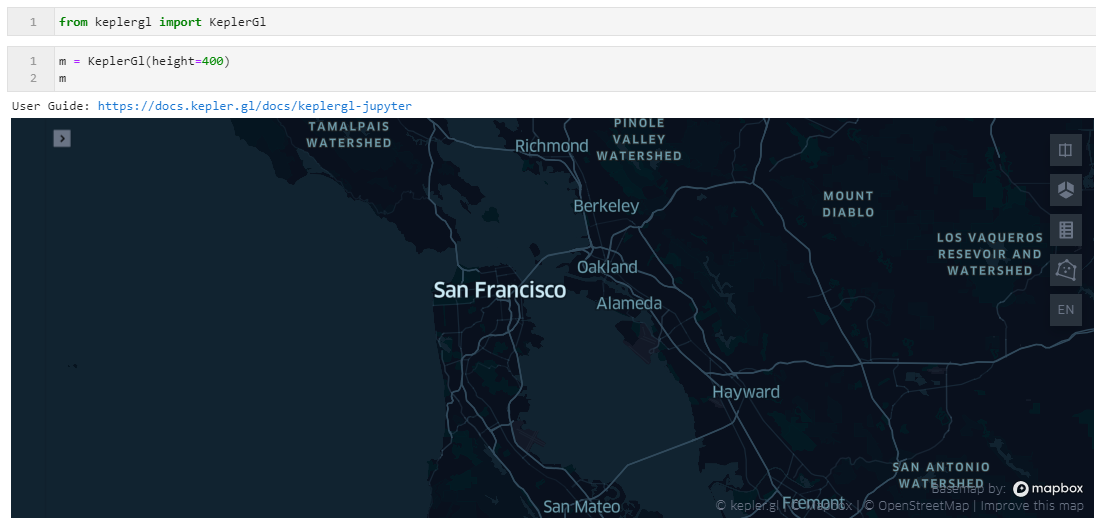
接下来我们就可以启动jupyter lab,来在新版jupyter lab中愉快地使用我们熟悉的嵌入式的keplergl交互式地图功能啦:
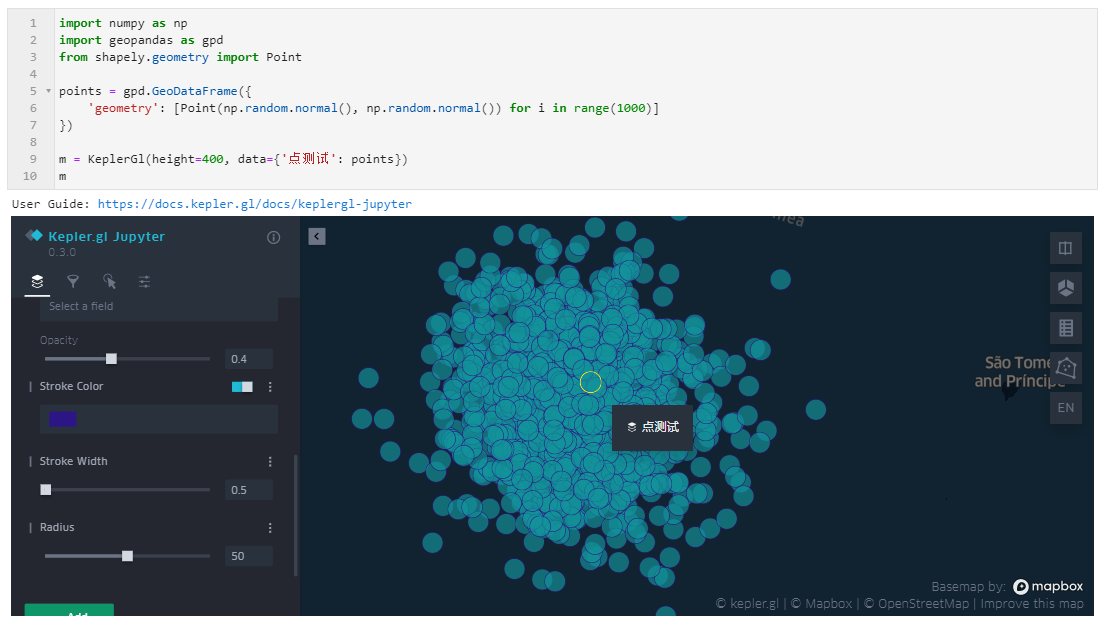
并且由于我们顺便安装了geopandas,所以两者依然可以像以前那样愉快地结合起来运作~
以上就是本文的全部内容,欢迎在评论区与我进行交流讨论~
地图可视化神器keplergl新增对jupyter lab 3.0的支持的更多相关文章
- 不吹不黑,jupyter lab 3.0客观使用体验
1 简介 jupyter lab于近期发布了其具有里程碑意义的3.0版本,随之带来的一些重要新特性,想必广大读者朋友已在各大公众号所翻译转载的jupyter lab团队官方介绍文章中知晓了很多. 图1 ...
- 这款拓展让你的jupyter lab更高效
有一段时间没有分享过有关jupyter lab的内容了,今天给大家介绍一款实用的jupyter lab插件,可以帮助我们打造更灵活易用的jupyter lab. 图1 这款拓展的名称叫做jlab-en ...
- 好用到飞起的12个jupyter lab插件
1 简介 jupyter lab作为jupyter notebook的升级改造版,除了更加人性化的交互界面以及更多的用户自主定制功能之外,最吸引人的就是其丰富多样的拓展插件,使得每个使用jupyter ...
- Jupyter notebook 和 Jupyter lab 的区别
Jupyter Notebook Jupyter Notebook 是一个款以网页为基础的交互计算环境,可以创建Jupyter的文档,支持多种语言,包括Python, Julia, R等等.广泛用于数 ...
- (数据科学学习手札95)elyra——jupyter lab最强插件
本文示例文件已上传至我的Github仓库https://github.com/CNFeffery/DataScienceStudyNotes 1 简介 jupyter lab是我最喜欢的编辑器,在过往 ...
- (数据科学学习手札95)elyra——jupyter lab平台最强插件集
本文示例文件已上传至我的Github仓库https://github.com/CNFeffery/DataScienceStudyNotes 1 简介 jupyter lab是我最喜欢的编辑器,在过往 ...
- 使用Jupyter lab前应该读的几篇文章
知乎上的一篇文章: 如何优雅的使用Jupyter? Jupyter Lab原来还有如下使用方式: 执行Shell命令 Hintland(提示命令).snippets(插入代码段).一键美化代码等功能( ...
- 【Python学习笔记】Jupyter Lab目录插件安装
Jupyter Lab目录插件安装 当然首先你得有python和已经安装了jupyter lab. 1 安装jupyter_contrib_nbextensions 首先先安装jupyter_cont ...
- 机器学习中jupyter lab的安装方法以及使用的命令
安装JupyterLab使用pip安装: pip install jupyterlab# 必须将用户级目录添加 到环境变量才能启动pip install --userbinPATHjupyter la ...
随机推荐
- 关于ajax的数据传输类型,字符串传输
- VSCode配置MSVC+VSCode使用easyx库,2021.5.13日配置
VSCode配置MSVC+VSCode使用easyx库,2021.5.13日配置~~ 想必很多人和我一样,想用vscode编程c++,easyx库不支持MinGW,一般人都是直接使用vs2019安装e ...
- 面试侃集合 | LinkedBlockingQueue篇
面试官:好了,聊完了ArrayBlockingQueue,我们接着说说LinkedBlockingQueue吧 Hydra:还真是不给人喘口气的机会,LinkedBlockingQueue是一个基于链 ...
- [bug] Nginx:src/os/unix/ngx_user.c:36:7: 错误:‘struct crypt_data’没有名为‘current_salt’的成员
参考 https://blog.csdn.net/yu_pan_love_cat/article/details/103035513 https://www.cnblogs.com/hxlinux/p ...
- curl -O http://www.linux.com/hello.sh
2.3:可以使用curl的内置option:-O(大写)保存网页中的文件要注意这里后面的url要具体到某个文件,不然抓不下来 # curl -O http://www.linux.com/hello. ...
- Windows 电脑的四种运行状态工作状态 (Working), S0 睡眠状态 (Sleep), S1 或 S3 休眠状态 (Hibernate), S4 关机状态 (Shutdown), S5
== Windows 电脑的四种运行状态 == 这四种运行状态(或称电源状态)是: 工作状态 (Working), S0 睡眠状态 (Sleep), S1 或 S3 休眠状态 (Hibernate), ...
- 说明位图,矢量图,像素,分辨率,PPI,DPI?
说明位图,矢量图,像素,分辨率,PPI,DPI? 显示全部 关注者 28 被浏览 7,031 关注问题写回答 邀请回答 添加评论 分享 2 个回答 默认排序 刘凯 21 人赞同了 ...
- SUSE 11sp3镜像制作
在安装过程遇到的问题: 起初采用官网推荐的virt-install工具,客户端没有用virt-manager或者virt-view一直无法进行操作系统安装,于是改用,直接启动虚拟机,便ok了. 1.环 ...
- Linux ll查看文件属性详解-软硬链接详解
Linux文件属性及类型 [root@localhost ~]# ll anaconda-ks.cfg 文件类型 权限 硬连接数 文件的大小 文件的创建,修改时间 - rw-------. 1 roo ...
- S7 Linux用户管理及用户信息查询命令
7.1 useradd:创建用户 7.2-5 usermod 7.6 passwd:修改用户密码 7.7-9 chage.chpasswd.su 7.10-11 visudo.sudo 7.12-7. ...