
Flutter 中如何优雅的实现多渠道打包(埋点统计系列)
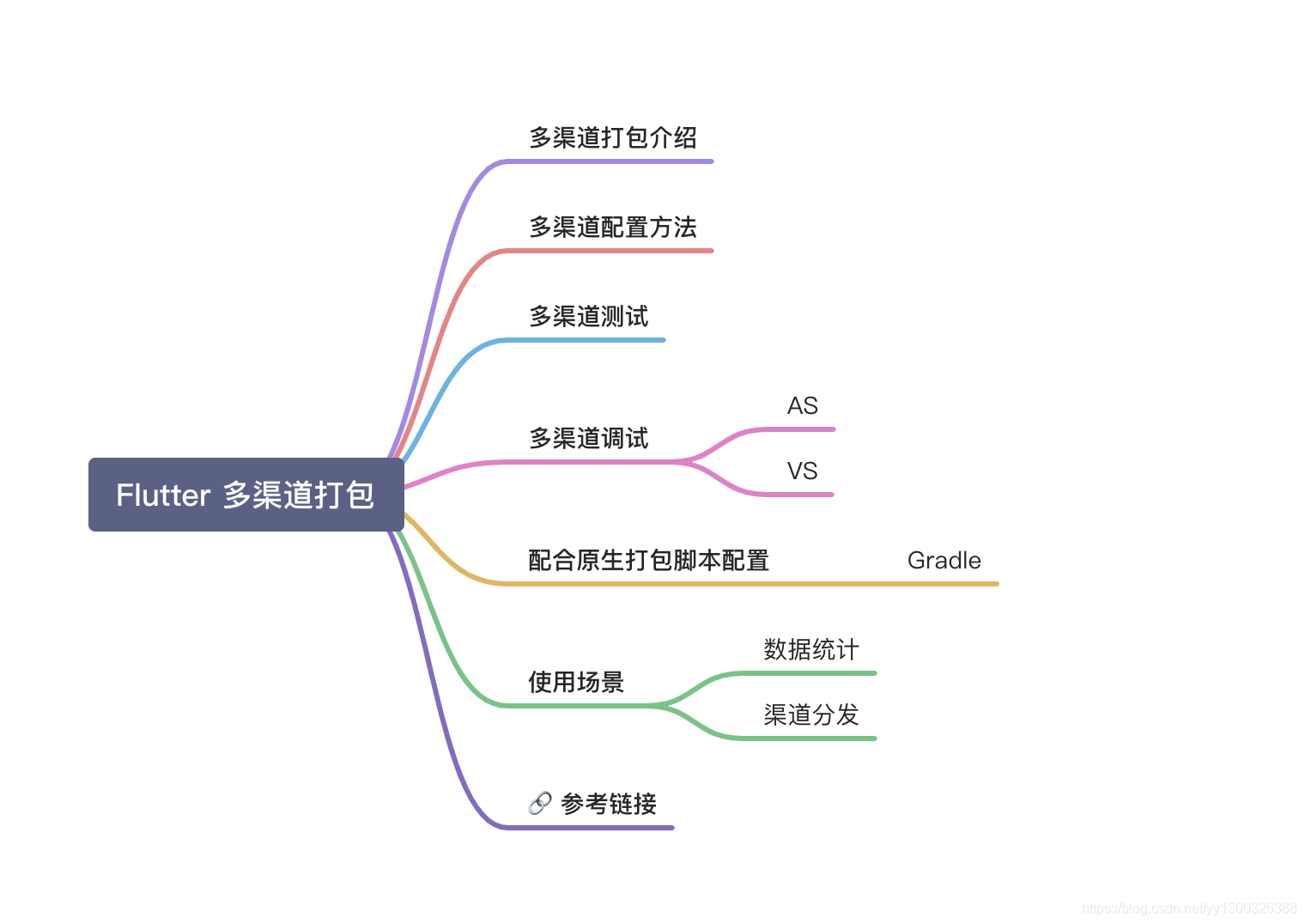
我是 Zero,脑图先奉上
- 先赞后看,更新永不断
只要你关注 Flutter,这篇文章你绝对用得着,==>
强烈建议收藏
多渠道打包介绍
多渠道打包的主要作用是满足产品的运营需求,统计渠道和活动效果。
在之前原生(Android、iOS)开发 App 有各种工具来辅助我们完成多渠道打包。
在我们开发过程中也需要为渠道功能负责,原生的开发工具就基本满足我们调试渠道包内容,但是在 Flutter 上需要更多的配置才可以完成,下文将一一介绍从配置=>调试=>打包的全部流程和细节。
多渠道配置
从 Flutter v1.17 开始,Flutter 命令工具增加了自定义参数的功能 --dart-define,我们可以用这个命令参数在打包或运行 App 时设置参数即可。
首先确定
Flutter版本,我的版本是v1.22.6
flutter run --dart-define=APP_CHANNEL=ZeroFlutter
当然你可以传递多组参数
flutter run --dart-define=APP_CHANNEL=ZeroFlutter --dart-define=OTHER_VAR=Dart
在 Dart 代码中你需要这样写,一定是和命令参数是对应的
// main.dart

class EnvironmentConfig {

  static const APP_CHANNEL = String.fromEnvironment('APP_CHANNEL');

  static const OTHER_VAR = String.fromEnvironment('OTHER_VAR');

}
运行查看结果
- 先修改
Flutter项目对应的代码
// my_home_page.dart

Text(

  'App 渠道:${EnvironmentConfig.APP_CHANNEL}',

  style: Theme.of(context).textTheme.bodyText1,

),

Text(

  '其他参数:${EnvironmentConfig.OTHER_VAR}',

  style: Theme.of(context).textTheme.bodyText1,

),
- 然后运行项目
flutter run --dart-define=APP_CHANNEL=ZeroFlutter --dart-define=OTHER_VAR=Dart
- 查看结果
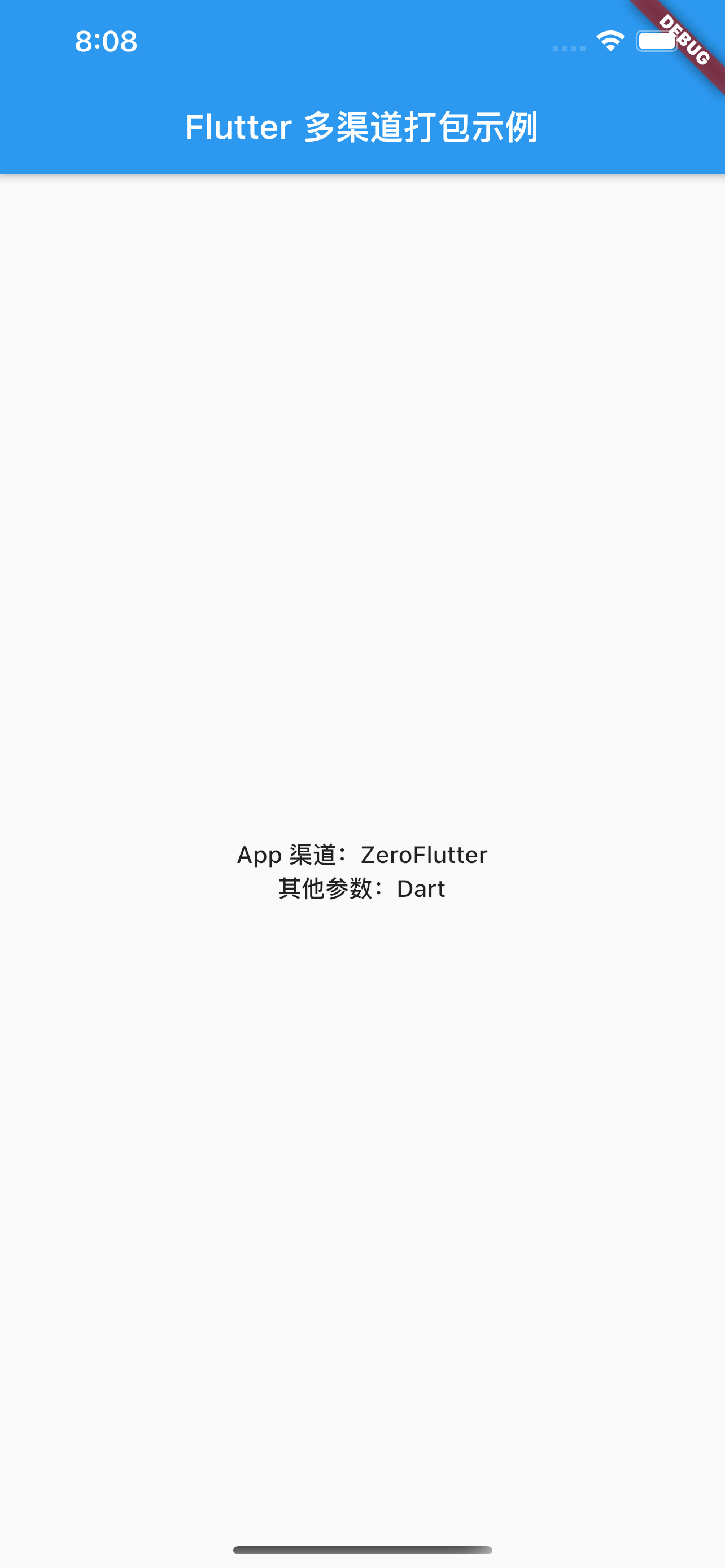
这里可以看到已经把对应的参数内容显示出来了,接下来就是具体业务层怎么来使用的问题了,下面内容也会介绍使用场景,继续往下看
多渠道调试
我们已经初步看到效果了,但是在开发过程中我们不可能一直在命令行运行看效果,如果可以配合 IDE 进行多渠道调试开发那就很棒了,下面分别介绍一下 VS Code 和 Android Studio 的配置方法。
VS Code 配置
- 先创建一个
launch.json启动文件
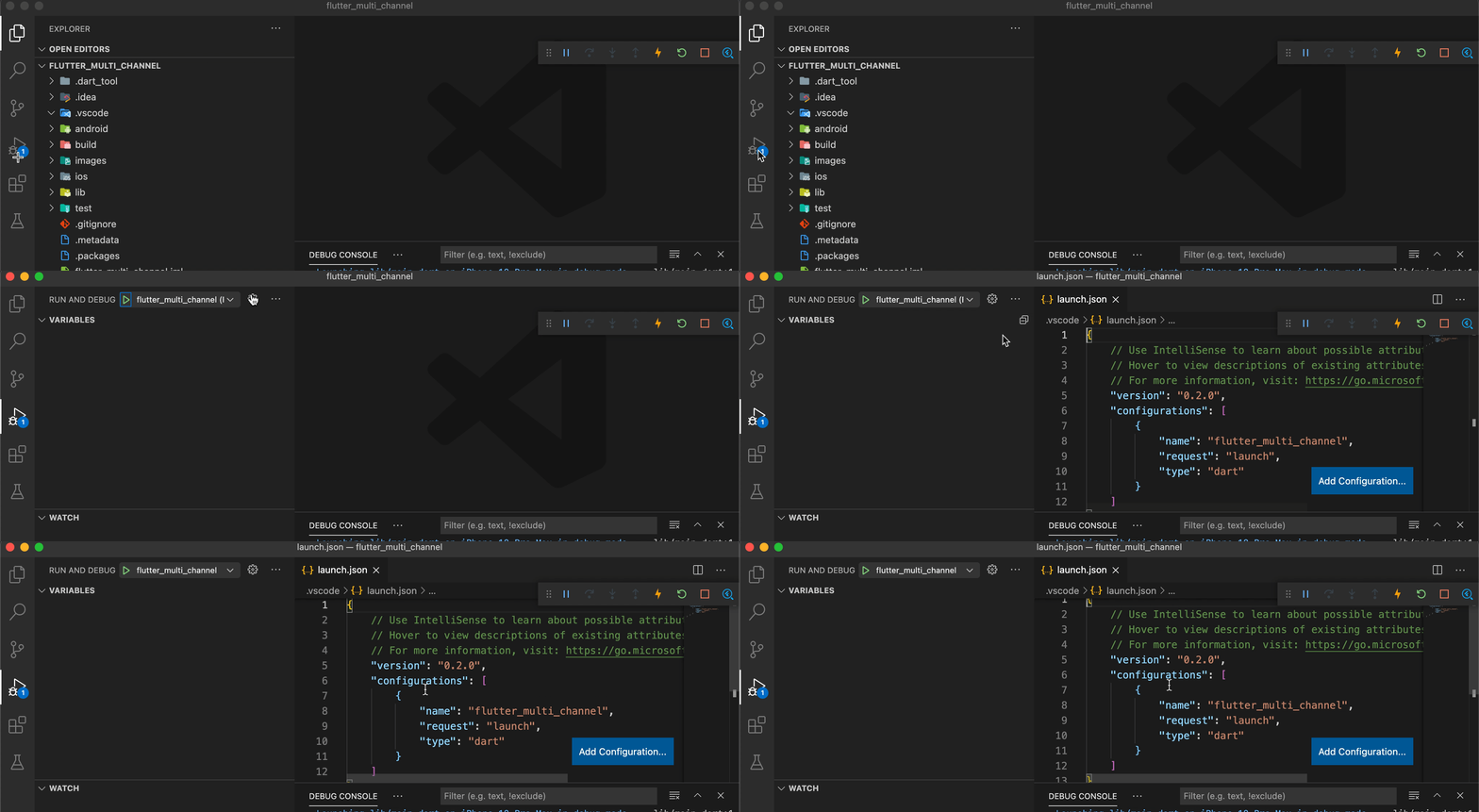
- 然后配置启动参数项目
{

    "version": "0.2.0",

    "configurations": [

        {

            "name": "Flutter",

            "request": "launch",

            "type": "dart",

	          // 这里是新加的命令参数

            "args": [

                "--dart-define",

                "APP_CHANNEL=Flutter",

                "--dart-define",

                "OTHER_VAR=Dart"

            ]

        },

	      // 这里是配置多个渠道

        {

            "name": "Mi",

            "request": "launch",

            "type": "dart",

            "args": [

                "--dart-define",

                "APP_CHANNEL=Mi",

                "--dart-define",

                "OTHER_VAR=安卓之光"

            ]

        }

    ]

}
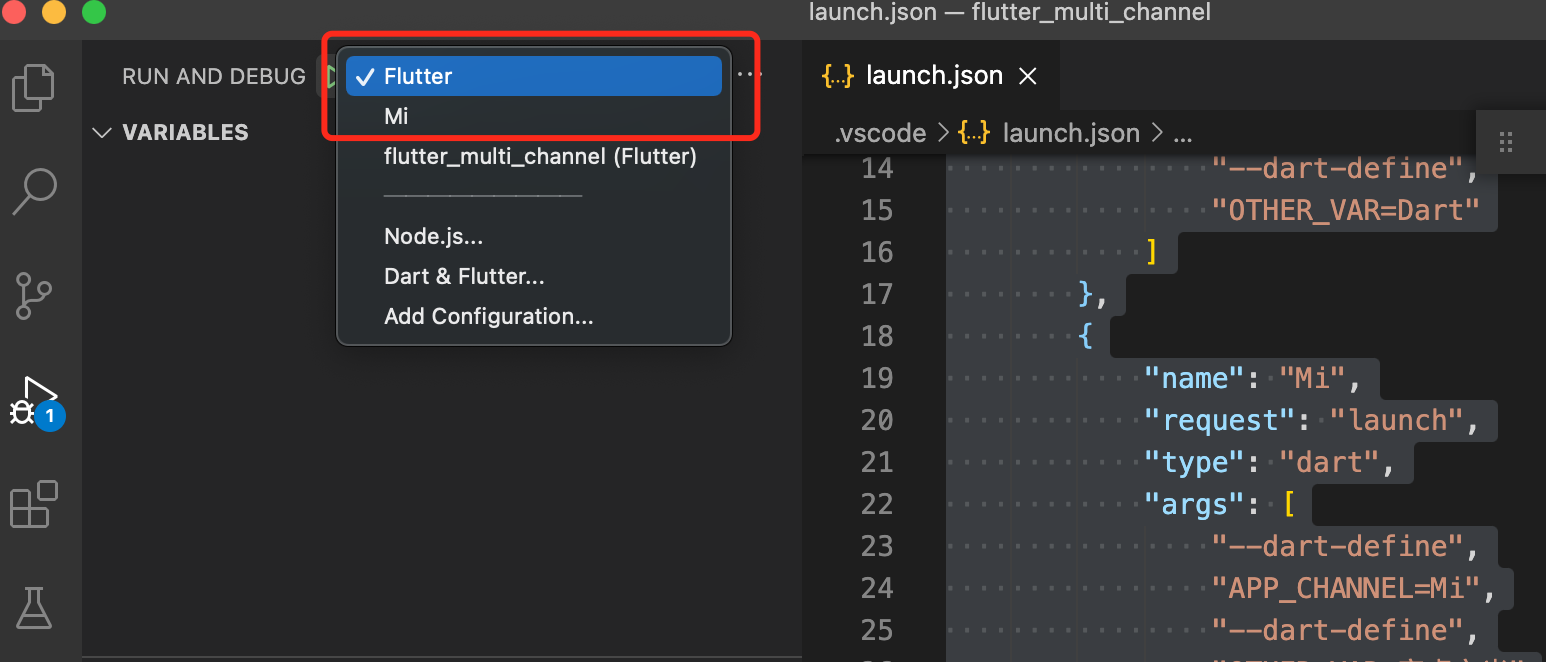
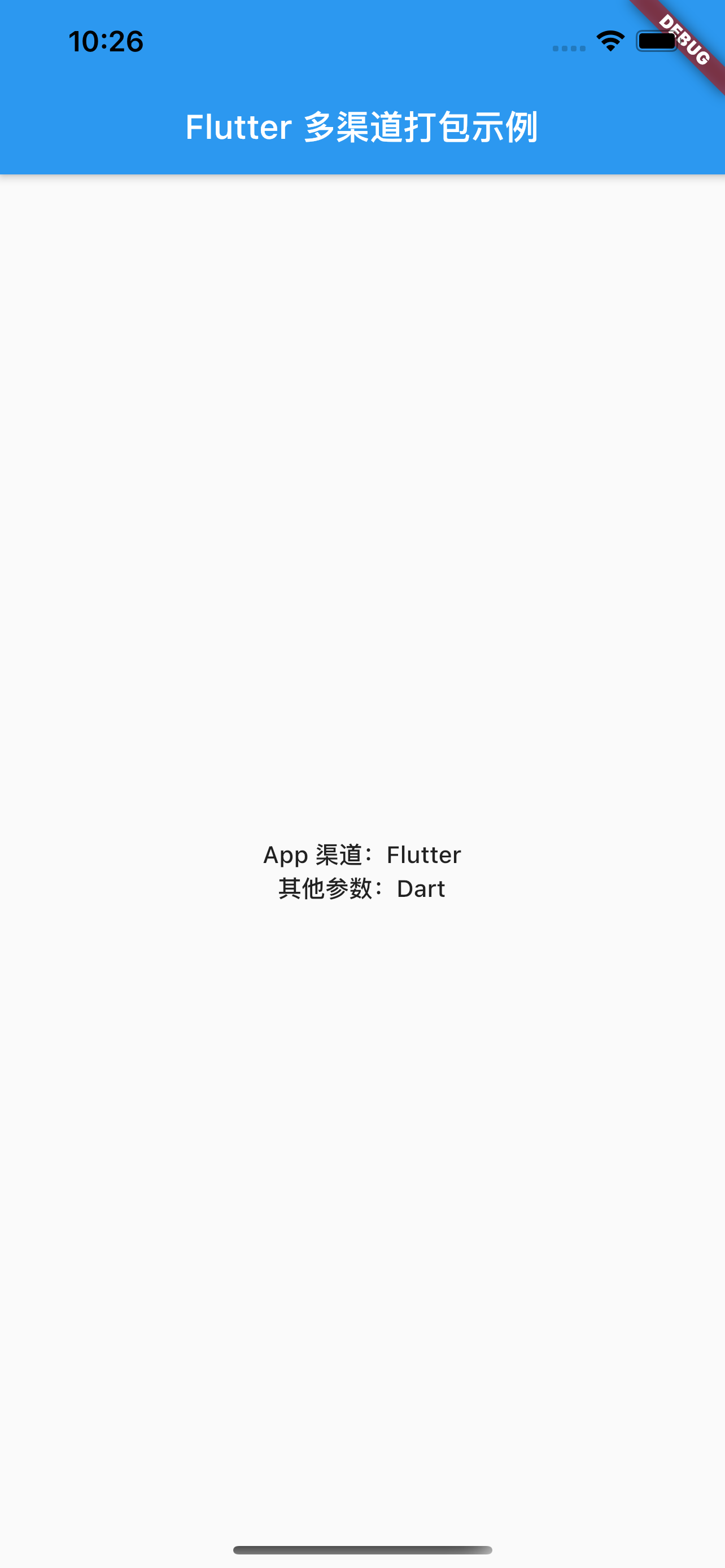
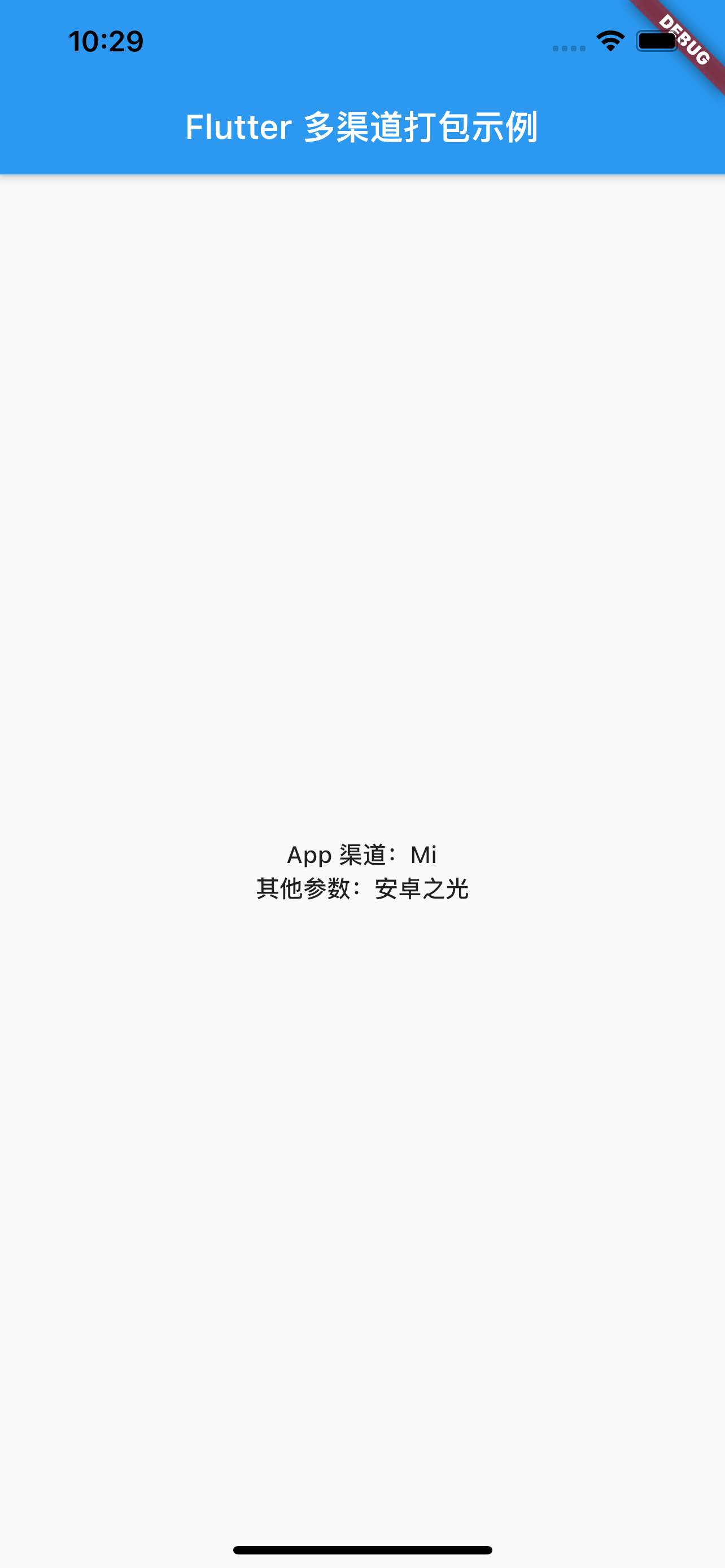
然后这里就出现了配置的渠道信息,我们分别切换 Flutter 和 Mi 运行看看效果
Android Studio 配置
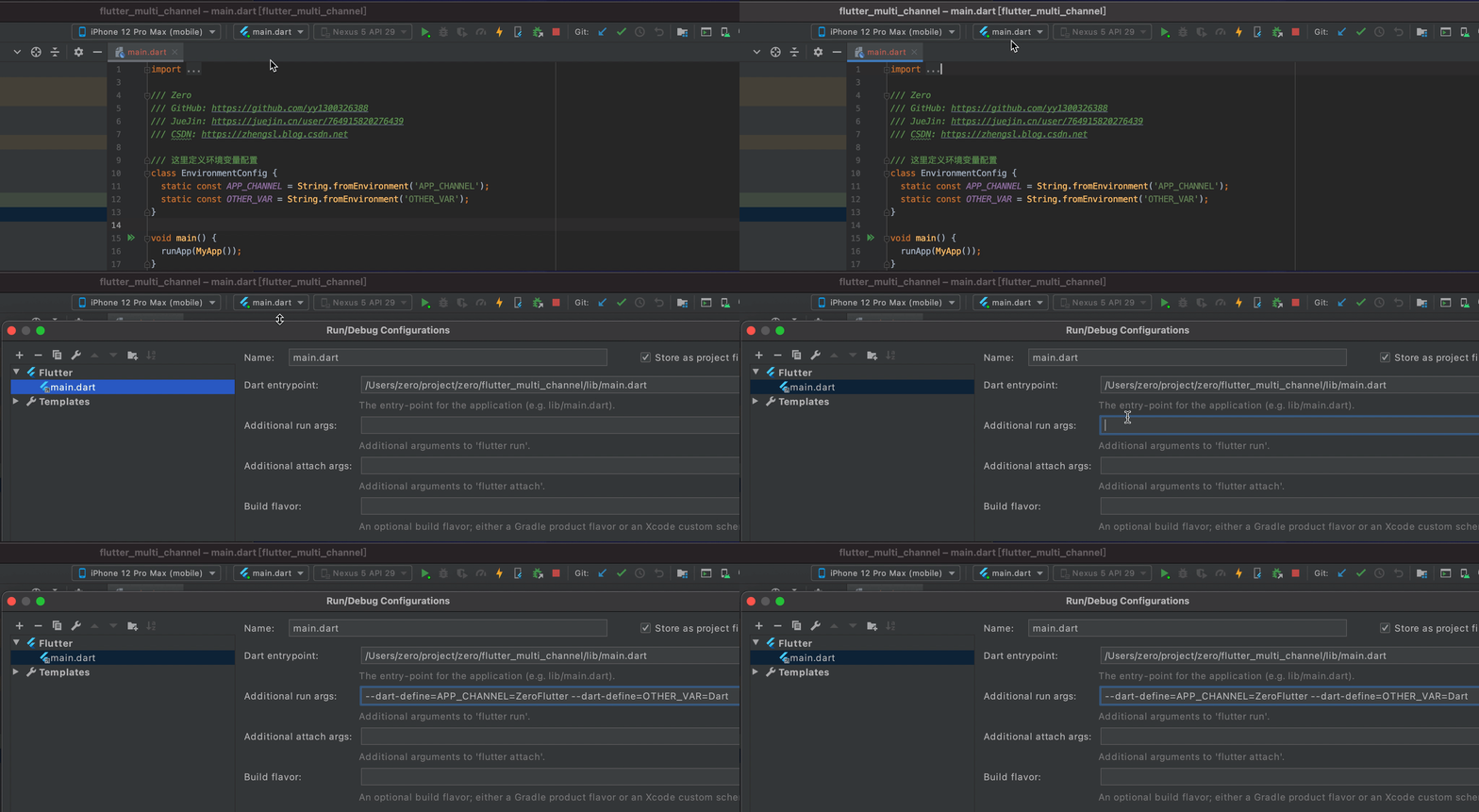
- 先配置上命令参数
- 添加
Mi渠道配置参数
先复制一下 Flutter 配置,然后修改名字为 Mi,同时修改命令参数配置为 Mi 和 安卓之光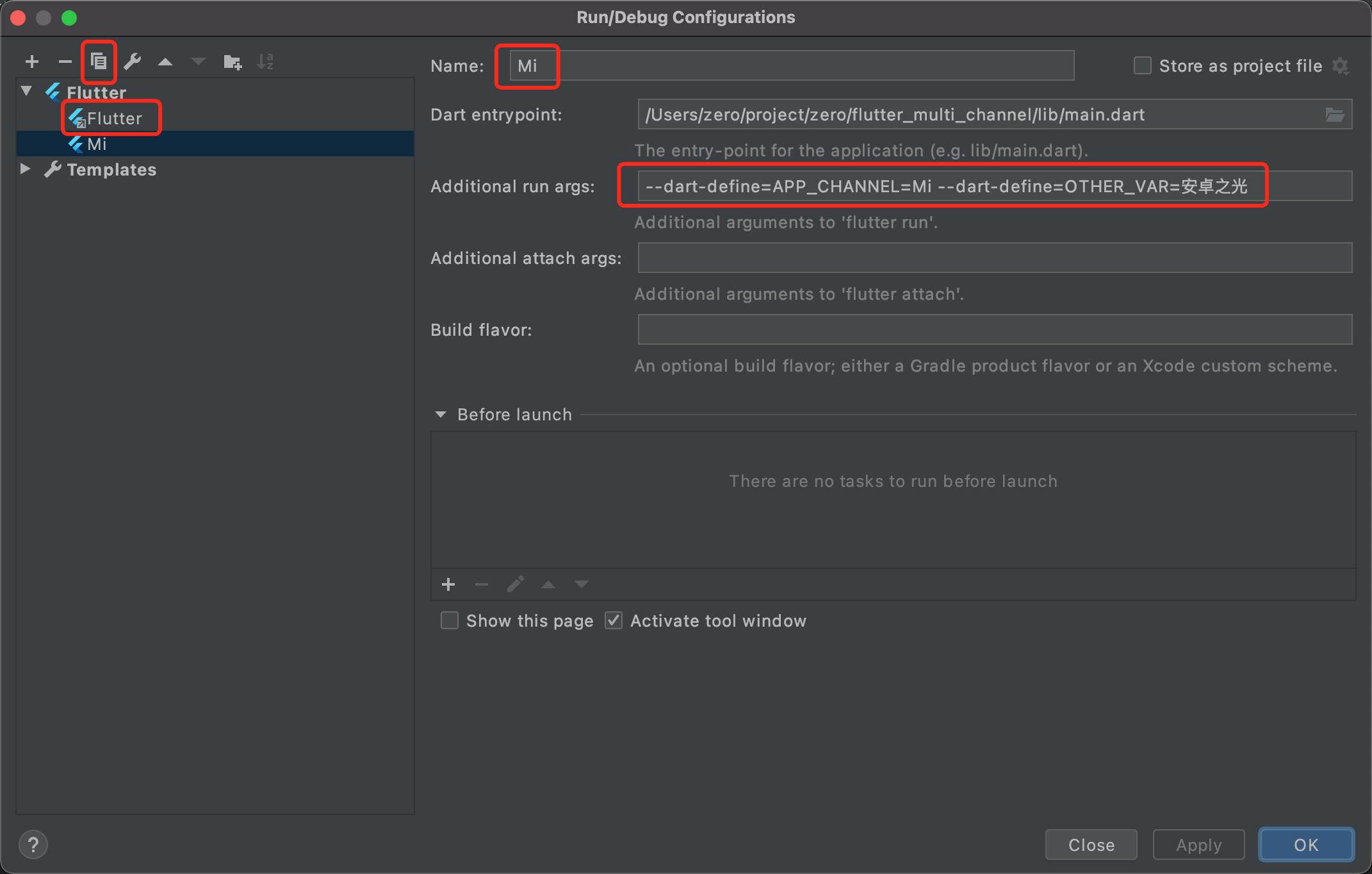
到这里 Android Studio 的配置就基本完毕了,我们切换运行看看效果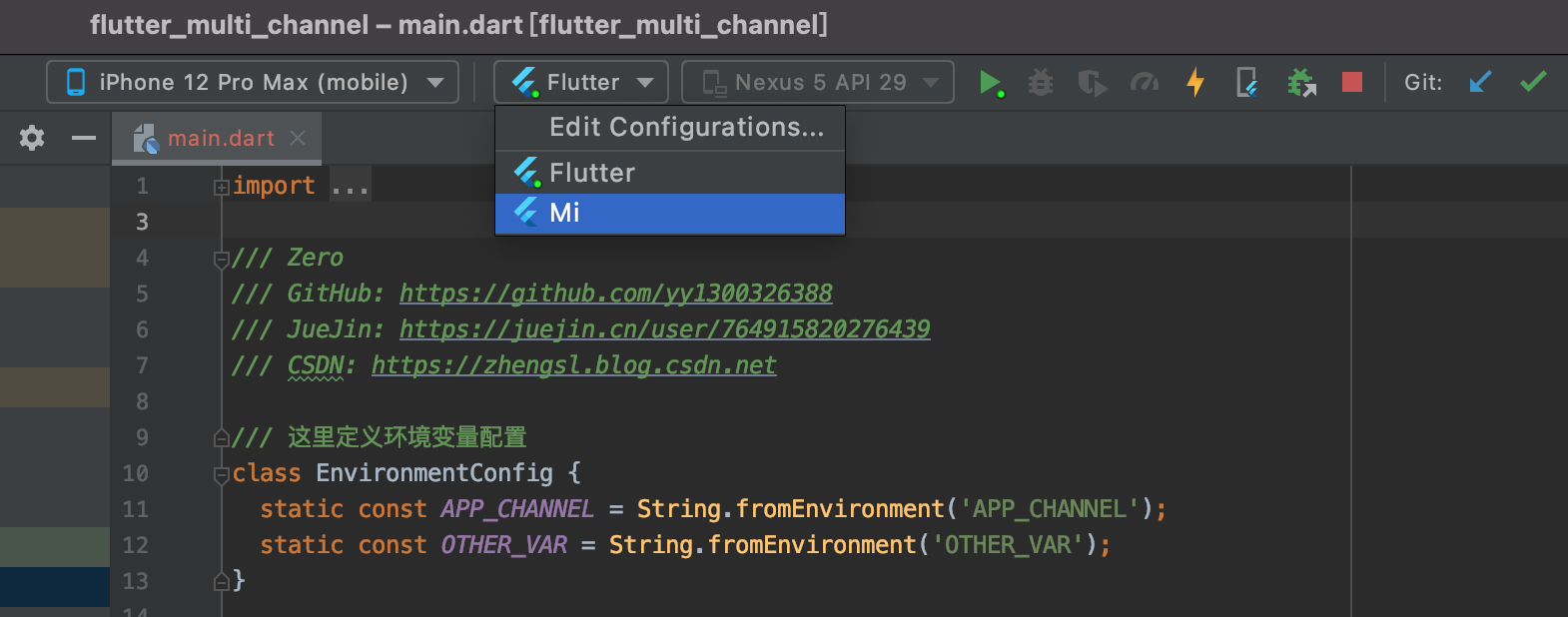
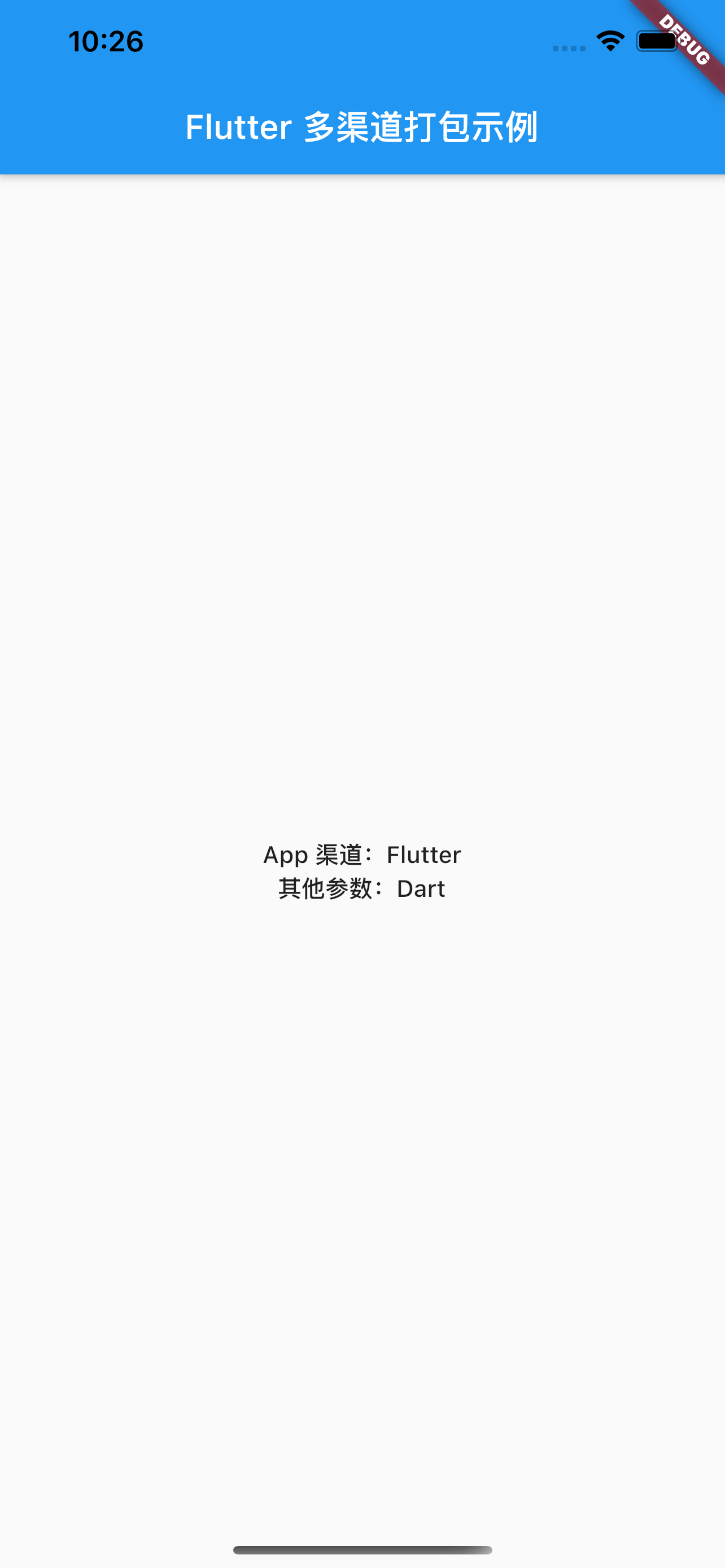
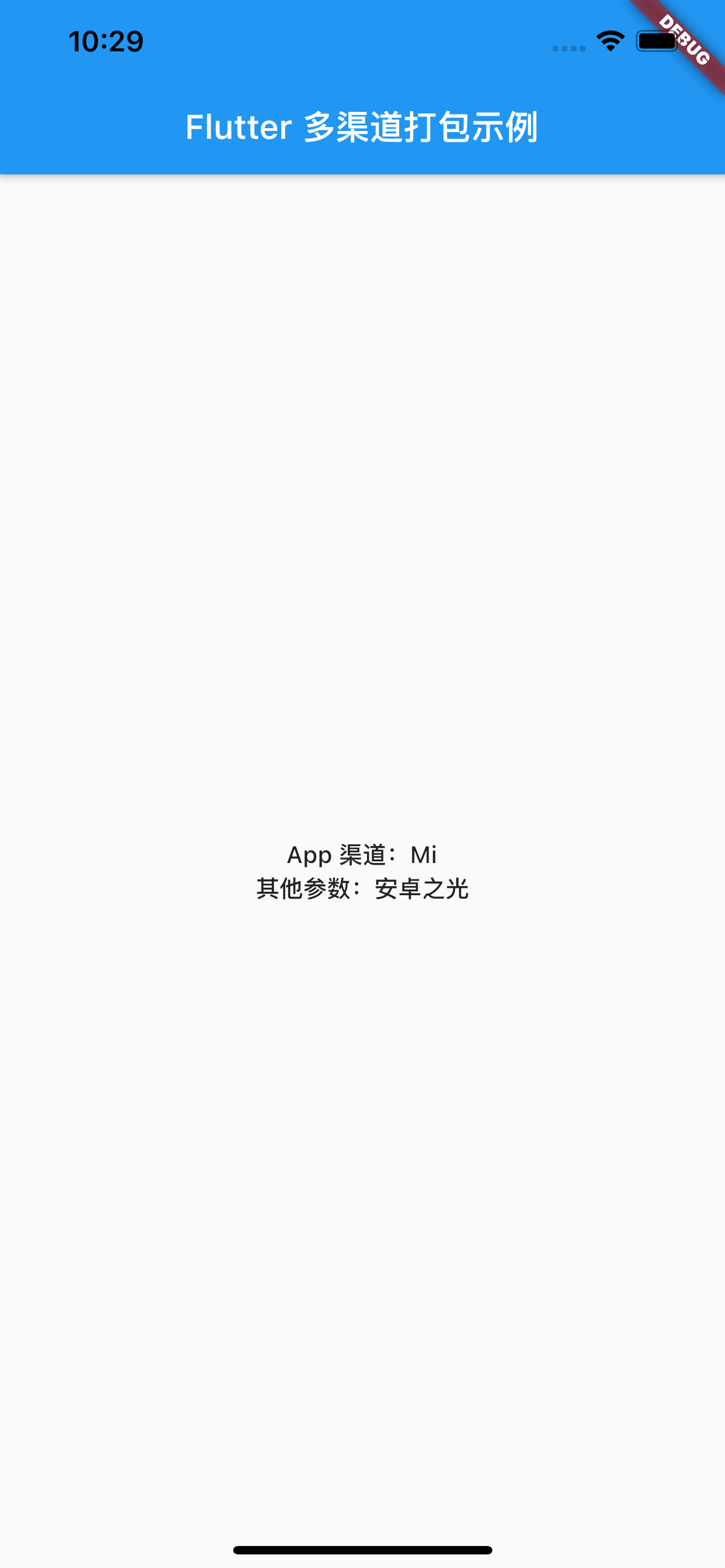
到这里已经完成了 IDE 的配置,【详细的配置文件可以访问 GitHub 在项目内获取】,讲了这么多怎么还不说打包的事情,别着急我需要给你配置一个精良的装备,后面我们的打包就是一个命令的事情。
配置原生打包脚本
Android
- 更改
Gradle配置
通常 Android 的多渠道是给 AndroidManifest.xml 写一个 <meta-data/> ,如果要保持原来原生的统计方式不变,那么首先我们需要获渠道 命令参数(--dart-define=APP_CHANNEL=ZeroFlutter --dart-define=OTHER_VAR=Dart)的内容,则需要更改 Gradle 配置
// android/app/build.gradle

/// 获取渠道参数使用,这里设置一下默认值

def dartEnvironmentVariables = [

    APP_CHANNEL: 'main',

    OTHER_VAR: 'other',

]

if (project.hasProperty('dart-defines')) {

    dartEnvironmentVariables = dartEnvironmentVariables + project.property('dart-defines')

        .split(',')

        .collectEntries { entry ->

            def pair = URLDecoder.decode(entry).split('=')

            [(pair.first()): pair.last()]

        }

}
- 如何使用(重命名 apk)
// android/app/build.gradle

android{

    // 重命名 apk

    applicationVariants.all { variant ->

        variant.outputs.all { output ->

            if(variant.buildType.name == "release"){

                // 获取版本

                def versionName = variant.versionName

                def versionCode = variant.versionName

             	// 设置新名称

                def newApkName ="app_v${defaultConfig.versionName}_${defaultConfig.versionCode}_channel_${dartEnvironmentVariables.APP_CHANNEL}.apk"

                outputFileName = new File(newApkName)

            }

        }

    }

}
- 执行打包
flutter build apk --dart-define=APP_CHANNEL=ZeroFlutter --dart-define=OTHER_VAR=Dart

// 打包后 apk 的输出路径

✓ Built build/app/outputs/flutter-apk/app-release.apk (15.4MB).

// 打开打包后的 apk

open build/app/outputs/apk/release/
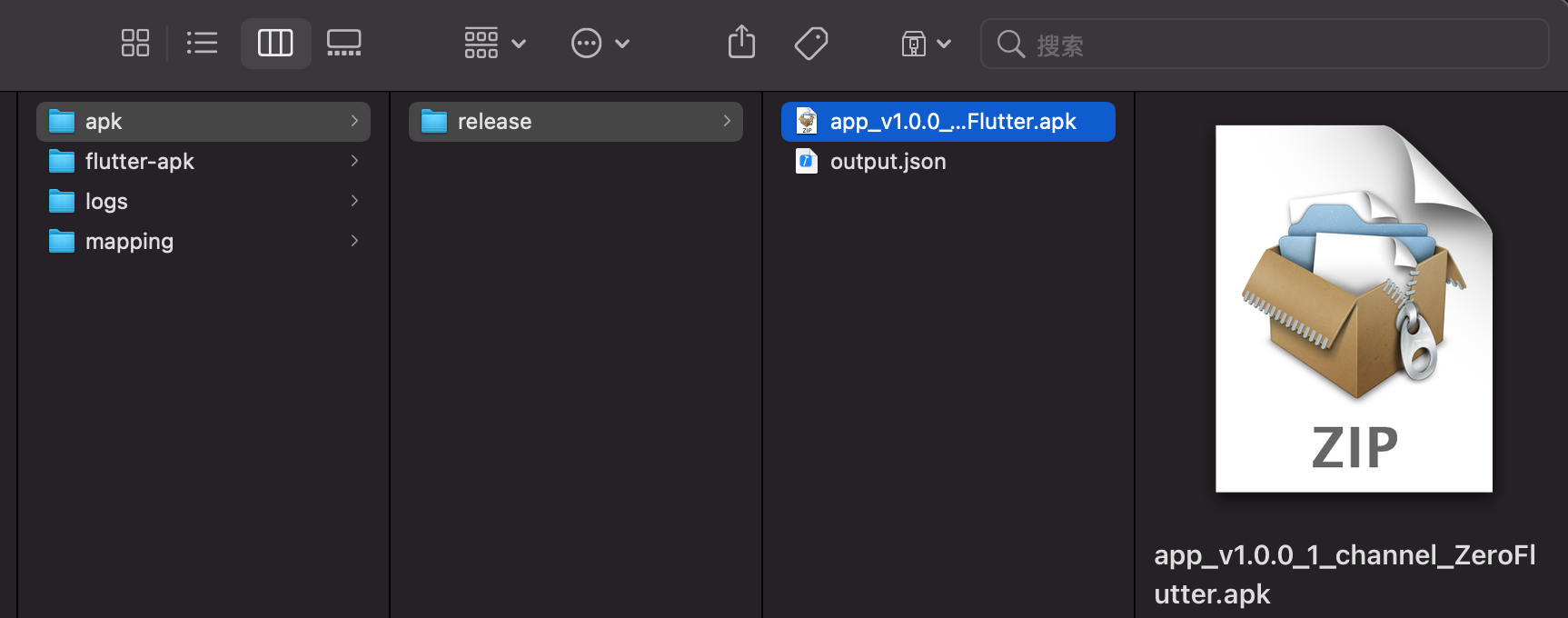
这里看到已经将打包后的 APK 重命名为 app_v1.0.0_1_channel_ZeroFlutter.apk,方便我们区分发布到不同的应用商店。
iOS
这里 iOS 打包需要先执行 build 命令,然后再去 Xcode 上进行打包上传
flutter build ios --dart-define=APP_CHANNEL=ZeroFlutter --dart-define=OTHER_VAR=Dart
打包脚本优化
此时如果我们再执行Mi 渠道打包命令,则会发现之前打包好的 app_v1.0.0_1_channel_ZeroFlutter.apk 不见了,因为被清理了,所以我们每打包好一个后将 apk 移动到一个渠道包文件夹中,然后继续执行下一个渠道的打包。
flutter build apk --dart-define=APP_CHANNEL=Mi --dart-define=OTHER_VAR=安卓之光
优化后的脚本如果下:
- 渠道打包脚本
# fapk_channel.sh

flutter build apk --dart-define=APP_CHANNEL=$1 --dart-define=OTHER_VAR=$2

cd build/app/outputs/apk/release/

cp -R *.apk /Users/zero/apk/$1/

cd /Users/zero/apk/$1/

open .
- 批量打包
fapk_channel.sh ZeroFlutter Dart

fapk_channel.sh Mi 安卓之光
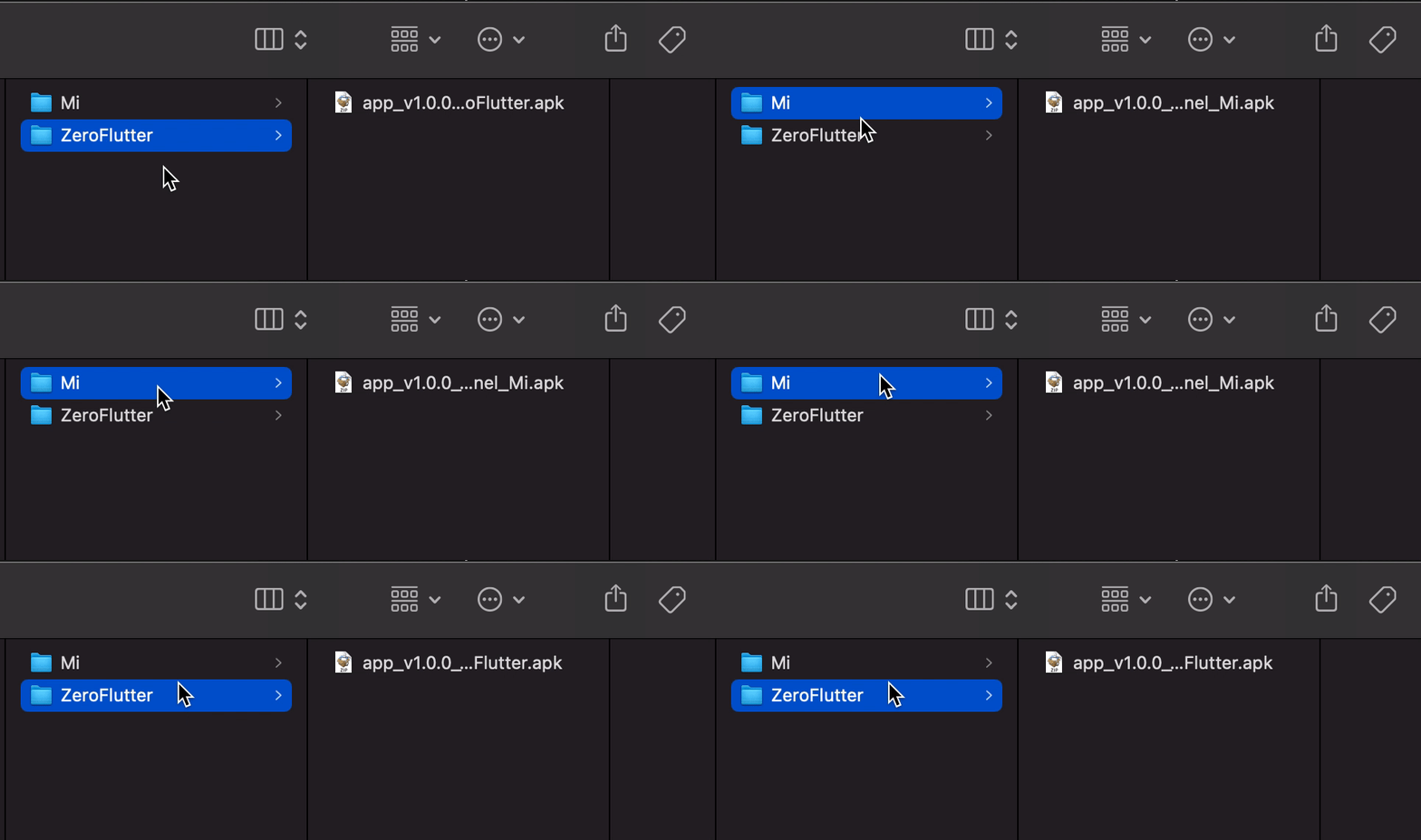
这样打包就可以全自动完成啦,启动脚本后,就可以去喝杯咖啡啦,喝完咖啡也打包好了。
打包完毕后我们就可以分别对渠道包测试完毕后就上传到对应的应用商店啦
使用场景
数据统计
在运营侧,需要统计出每个应用商店(渠道)的下载、安装、使用、日活、周活、月活、活动效果等情况,所以按照渠道区分是非常有必要的,如下图就是我们 App 日活渠道分布的情况。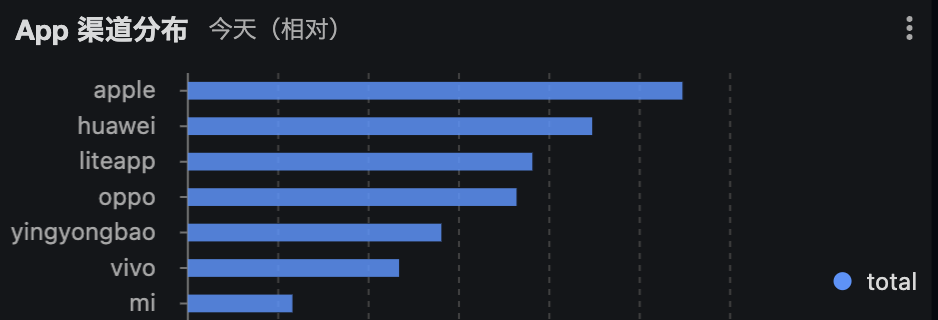
在开发侧,我们需要区分每个渠道的异常情况,打包时对应的符号文件也是不同的,比如 Bugly 可以这样配置就完成不同渠道符号文件的配置。
// android/app/build.gradle

bugly {

    appId = 'ZeroFlutter'

    appKey = 'GitHub:https://github.com/yy1300326388'

    // 这里配置渠道参数即可

    appChannel = "${dartEnvironmentVariables.APP_CHANNEL}"

}
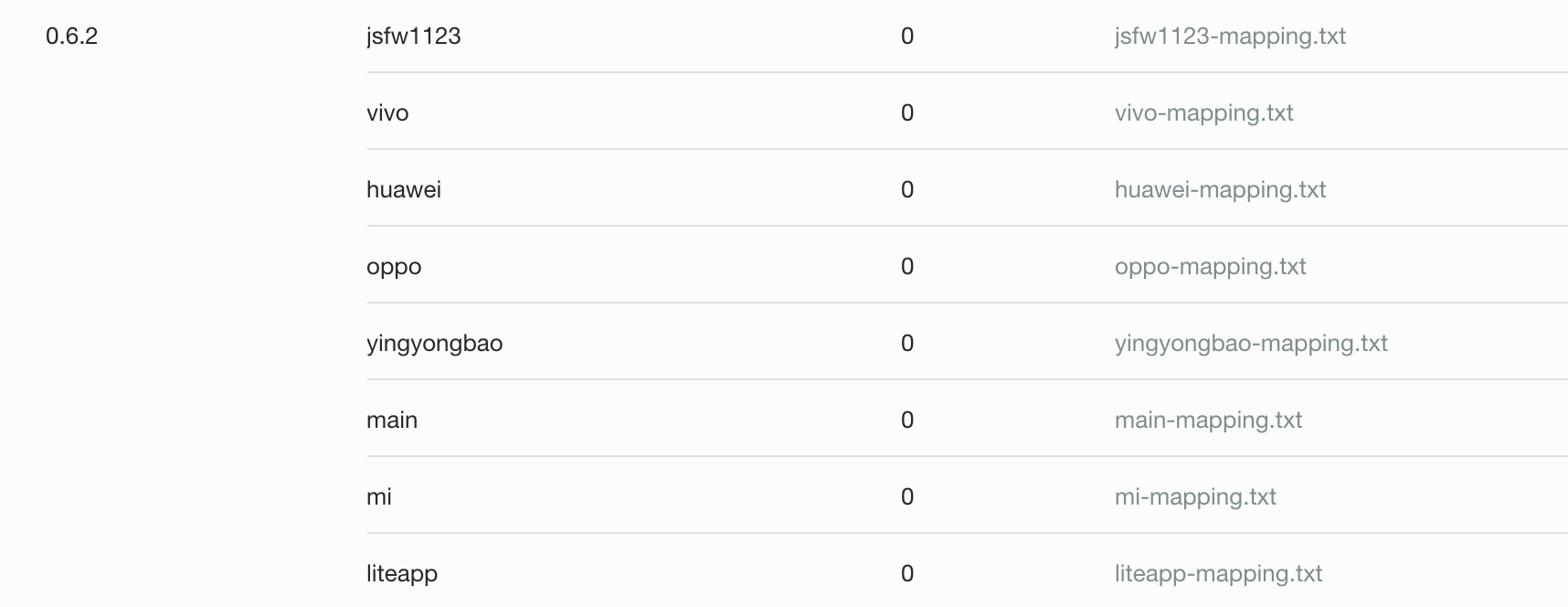 再比如我们需要设置友盟渠道信息,可以直接通过 Dart 代码调用 Api 设置即可。
/// 初始化友盟,直接将 EnvironmentConfig.APP_CHANNEL 传入渠道参数

UmengSdk.initCommon(kUmengAndroidAppkey, kUmengIosAppkey, EnvironmentConfig.APP_CHANNEL);
然后在后台就可以看到统计数据了,方便我们进一步运营和开发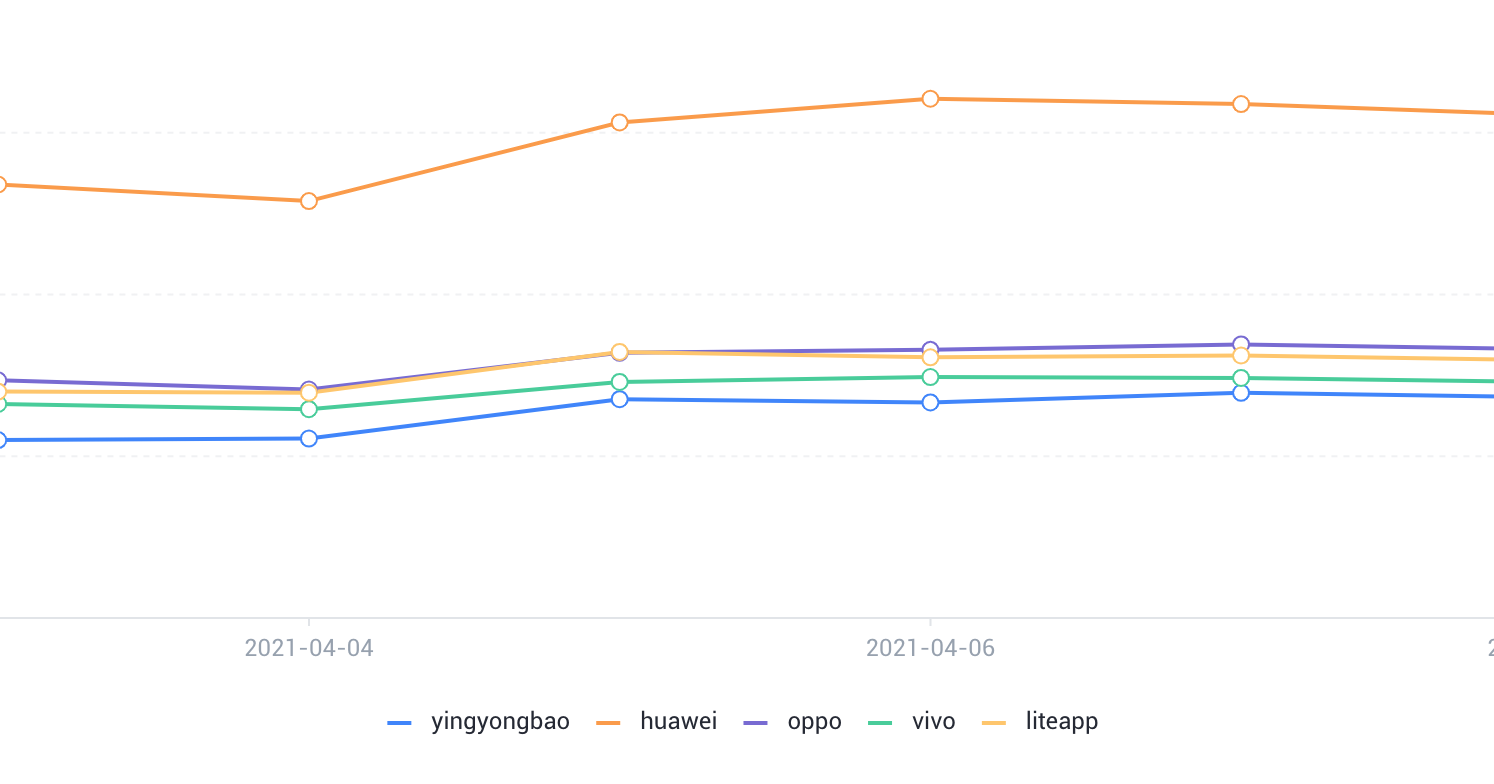
渠道分发
每个应用商店的要求各不相同,有的卡文案配置,有的卡版权信息,有的卡权限使用,针对不同的渠道可能要做不同的处理,我们可以增加一个判断来处理不同的逻辑,或者是用 mixin
EnvironmentConfig.APP_CHANNEL == 'Mi'

? Text(

  "小米渠道显示",

  style: Theme.of(context).textTheme.bodyText1,

)

: SizedBox()
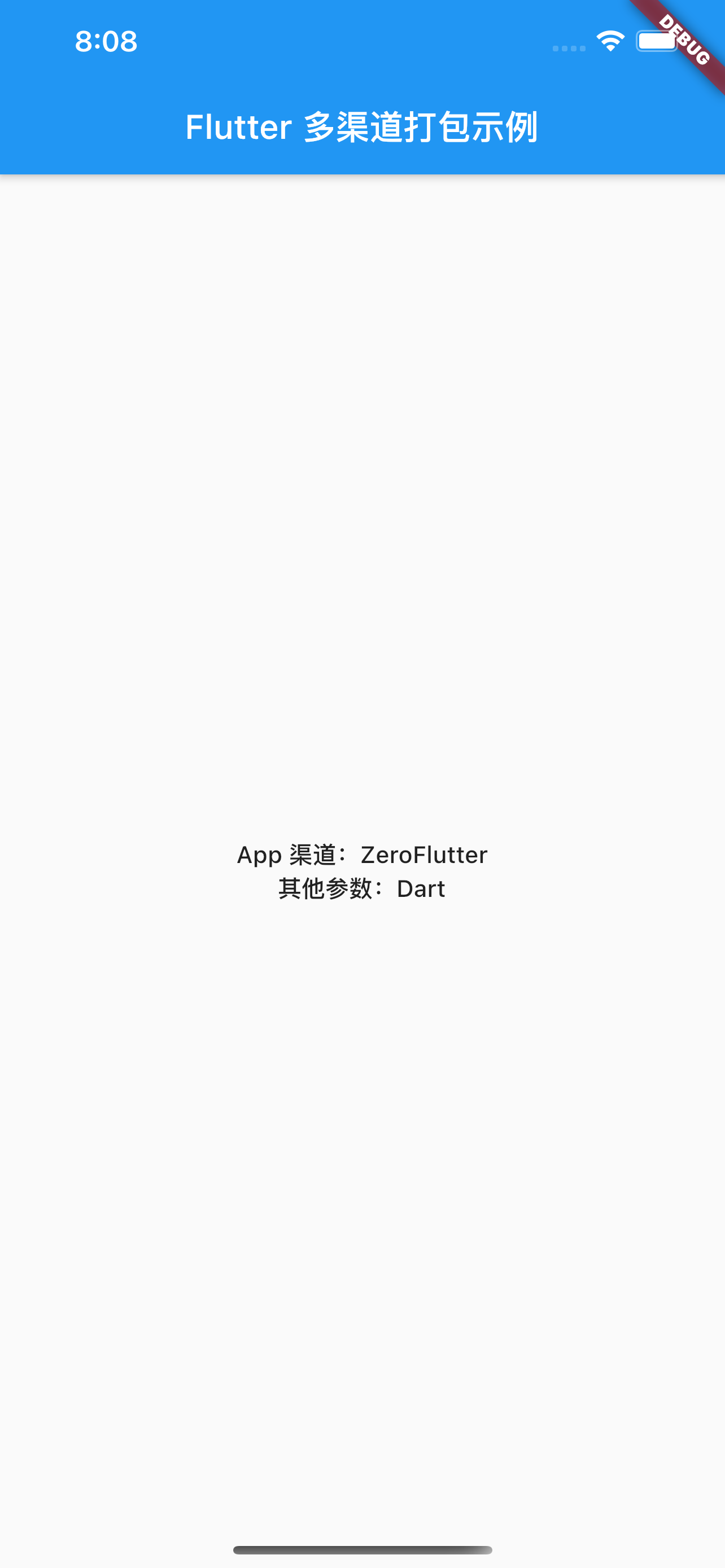
这里我们分别运行 ZeroFlutter 和 Mi 渠道看看效果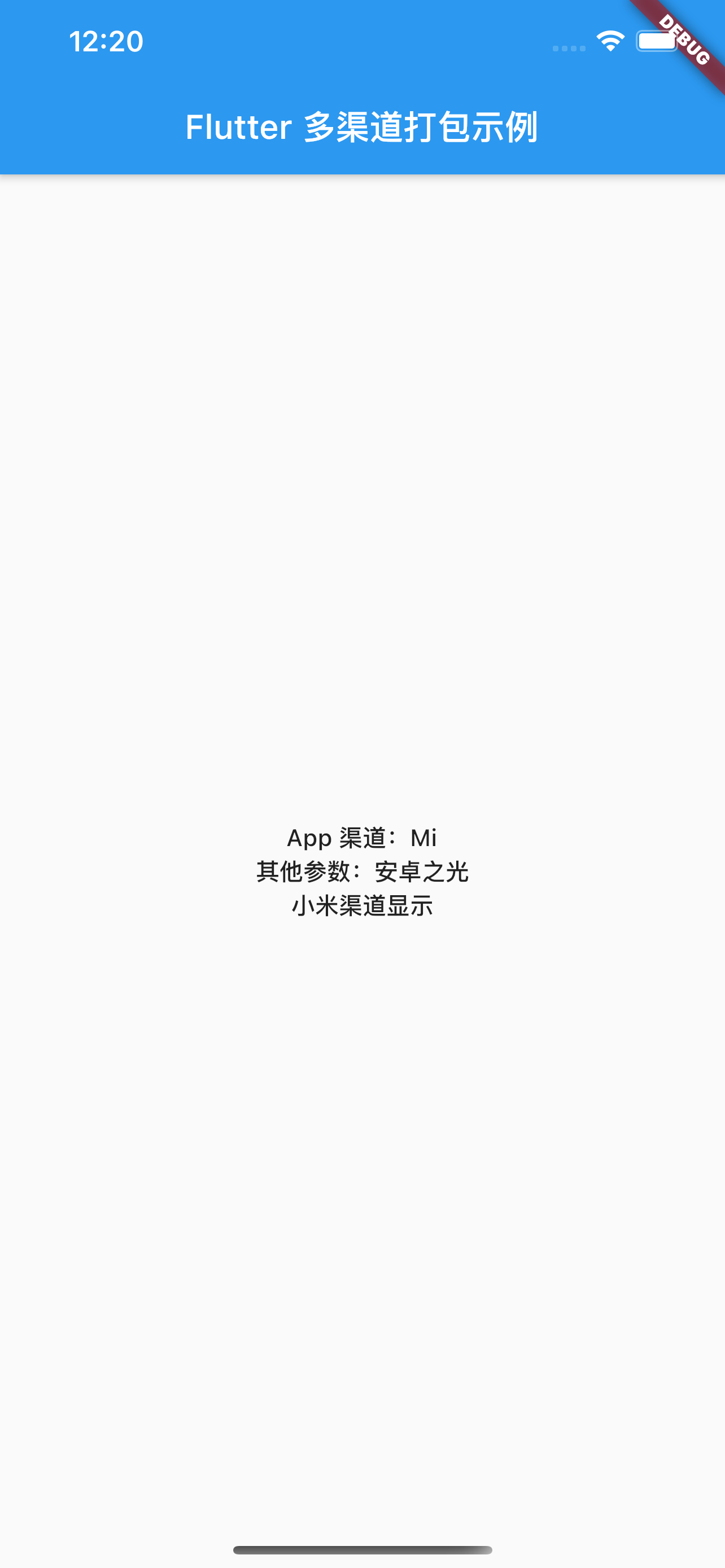
总结
到这里本文就完毕了,我们主要聊了命令参数的使用配置,以及在开发过程当中渠道包的 IDE 配置和调试技巧,最后聊了一下渠道包的使用场景。
本文是 《Flutter 中的埋点统计-数据思维定胜负》专栏的第一篇,之后将持续分享以下 Flutter 的内容,可以持续关注我,内容更新后会第一时间收到通知。
Flutter 中的埋点统计文章规划目录
- Flutter 多渠道打包详解
- Flutter 全局路由监控
- Flutter 全局异常捕获
- Flutter 最新的全局无痕埋点(进阶高级 Flutter 必学内容)
源码仓库
用到的脚本和示例代码均在 GitHub 上了
参考链接
- Flutter 1.17 — no more Flavors, no more iOS Schemas. Command argument that changes everything
- Creating flavors for Flutter
- The Flutter command-line tool
关于我
- 15 年~18 年,使用
Android原生做智能硬件相关的 App 研发 - 18 年 5 月,一次偶然的机会接触到了
Flutter,然后开始自学,可以看 weather_flutter 是我练习 Flutter 的入门实战项目(我现在依然觉得他非常适合 Flutter 入门练习使用) - 18 年 8 月,顶着巨大的压力(Flutter 当时还没有 Release 1.0)开始使用 Flutter 开发企业级项目,并且开发维护了十几个 Flutter 插件包(因为当时插件资源非常的匮乏)
- 截止目前主导并参与上线了 4 款企业级
FlutterApp,当前正在负责的一款 App 累计用户120W+,使用Flutter得到了极佳的体验
欢迎点赞关注转发,有任何问题随时在下面评论,我会第一时间回复哦
Flutter 中如何优雅的实现多渠道打包(埋点统计系列)的更多相关文章
- Android之友盟多渠道打包与数据统计
文章大纲 一.多渠道打包与数据统计介绍二.友盟实现多渠道打包实战三.友盟数据统计实战四.项目源码下载五.参考文章 一.多渠道打包与数据统计介绍 多渠道打包,相信很多同学都知道.在Android ...
- Android Studio多渠道打包的使用
项目地址 https://github.com/mcxiaoke/gradle-packer-plugin 项目介绍 gradle-packer-plugin 是Android多渠道打包工具Gradl ...
- Android Studio 多个编译环境配置 多渠道打包 APK输出配置
看完这篇你学到什么: 熟悉gradle的构建配置 熟悉代码构建环境的目录结构,你知道的不仅仅是只有src/main 开发.生成环境等等环境可以任意切换打包 多渠道打包 APK输出文件配置 需求 一般我 ...
- Android Studio多渠道打包
本文所讲述的多渠道打包是基于友盟统计实施的. 多渠道打包的步骤: 1.在AndroidManifest.xml里设置动态渠道变量 <meta-data android:name="UM ...
- 【转】Android Studio系列教程六--Gradle多渠道打包
原文链接:http://stormzhang.com/devtools/2015/01/15/android-studio-tutorial6/ 由于国内Android市场众多渠道,为了统计每个渠道的 ...
- Android studio 多渠道打包
一般用渠道的统计无非是用友盟或者其它之类的,今天就以友盟的为例吧. 渠道信息一般在 AndroidManifest.xml中修改以下值: <meta-data android:name=&quo ...
- 更便捷的Android多渠道打包方式
本文先回顾了以往流行的多渠道打包方式,随后引入的mcxiaoke的packer-ng-plugin项目,介绍该项目在实际应用(配合友盟统计)中如何解决更方便的Android多渠道打包问题 多渠道打包方 ...
- [转]Android Studio系列教程六--Gradle多渠道打包
转自:http://www.stormzhang.com/devtools/2015/01/15/android-studio-tutorial6/ Android Studio系列教程六--Grad ...
- android的多渠道打包
本文出处:http://www.cnblogs.com/0616--ataozhijia/p/4203997.html 这里以友盟为例子. 项目快上线了,要做一个多渠道打包.不然每次都要在Androi ...
随机推荐
- 【JAVA】笔记(7)--- 数组精讲
数组的静态初始化: 1.一维数组: int [ ] arr = { 1,2,3,4 } ; Object [ ] arr = { new Object ( ) , new Object ( ) , ...
- 猿猿有责,维持整洁的 Git 提交记录,三个锦囊送给你
背景 大家都有学习如何规范简洁的编写代码,但却很少学习如何规范简洁的提交代码.现在大家基本上都用 Git 作为源码管理的工具,Git 提供了极大的灵活性,我们按照各种 workflow 来提交/合并 ...
- maven私服-配置本地私服环境之jar包下载环境搭建
我们前面已经搭建好环境了,就是maven里没有代码,如何导入jar包管理jar包 maven-public仓库组:已有 maven-central代理仓库:从直接代理maven中央仓库,修改为代理阿里 ...
- java 桥接模式实现代码
写在前面 桥接模式:将抽象与实现分离,使它们可以独立变化.它是用组合/聚合关系代替继承关系来实现,从而降低了抽象和实现这两个可变维度的耦合度. 使用场景1:要绘制矩形.圆形.椭圆.正方形,绘制的图形需 ...
- SpringCloud升级之路2020.0.x版-45. 实现公共日志记录
本系列代码地址:https://github.com/JoJoTec/spring-cloud-parent 我们这一节在前面实现的带有链路信息的 Publisher 的工厂的基础上,实现公共日志记录 ...
- CF30E. Tricky and Clever Password
被你谷翻译诈骗了兄弟. 不过下次可以拿去诈骗其他人. 考虑枚举B,显然结论有B作为回文串越长越好,这个可以使用manacher,或者直接二分hash. 然后考虑翻转末尾串,然后记录其匹配到第 \(i\ ...
- 洛谷 P3580 - [POI2014]ZAL-Freight(单调队列优化 dp)
洛谷题面传送门 考虑一个平凡的 DP:我们设 \(dp_i\) 表示前 \(i\) 辆车一来一回所需的最小时间. 注意到我们每次肯定会让某一段连续的火车一趟过去又一趟回来,故转移可以枚举上一段结束位置 ...
- C++ and OO Num. Comp. Sci. Eng. - Part 5.
类 class 关键字提供了一种包含机制,将数据和操作数据的方法结合到一起,作为内置类型来使用. 类可以包含私有部分,仅其成员和 friend 类访问,公有部分可以在程序中任意位置处访问. 构造函数与 ...
- Discontinuous Galerkin method for steady transport problem
下面讨论如何使用 Discontinuous Galerkin 求解恒定对流问题. 1.简介 恒定状态对流方程 \[\begin{equation} a\cdot \nabla \mathbf{u} ...
- Mysql的delimiter
告诉MySQL解释器,该段命令是否已经结束了,mysql是否可以执行了.默认情况下,delimiter是分号;.在命令行客户端中,如果有一行命令以分号结束,那么回车后,mysql将会执行该命令. 有时 ...