
Android控件——7种形式的Android Dialog使用举例(转载)
在Android开发中,我们经常会需要在Android界面上弹出一些对话框,比如询问用户或者让用户选择。这些功能我们叫它Android Dialog对话框,在我们使用Android的过程中,我归纳了一下,Android Dialog的类型无非也就7种,下面我分别向大家介绍这7种Android Dialog对话框的使用方法,希望对大家能有所帮助。
1.该效果是当按返回按钮时弹出一个提示,来确保无误操作,采用常见的对话框样式。
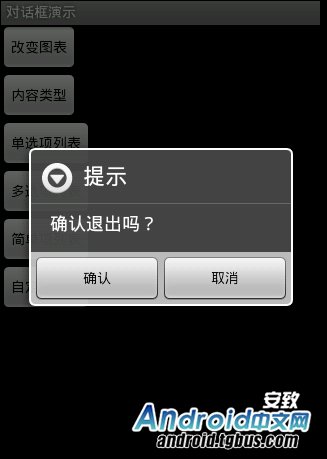
创建dialog对话框方法代码如下:
|
1
2
3
4
5
6
7
8
9
10
11
12
13
14
15
16
17
18
19
|
protected void dialog() { AlertDialog.Builder builder = new Builder(Main. this ); builder.setMessage( "确认退出吗?" ); builder.setTitle( "提示" ); builder.setPositiveButton( "确认" , new OnClickListener() { @Override public void onClick(DialogInterface dialog, int which) { dialog.dismiss(); Main. this .finish(); } }); builder.setNegativeButton( "取消" , new OnClickListener() { @Override public void onClick(DialogInterface dialog, int which) { dialog.dismiss(); } }); builder.create().show(); } |
在onKeyDown(int keyCode, KeyEvent event)方法中调用此方法
|
1
2
3
4
5
6
|
public boolean onKeyDown( int keyCode, KeyEvent event) { if (keyCode == KeyEvent.KEYCODE_BACK && event.getRepeatCount() == 0 ) { dialog(); } return false ; } |
2.改变了对话框的图表,添加了三个按钮

创建dialog的方法代码如下:
|
1
2
3
4
5
6
7
8
9
10
11
12
13
14
15
16
17
18
19
20
21
22
23
24
25
26
|
Dialog dialog = new AlertDialog.Builder( this ).setIcon( android.R.drawable.btn_star).setTitle( "喜好调查" ).setMessage( "你喜欢李连杰的电影吗?" ).setPositiveButton( "很喜欢" , new OnClickListener() { @Override public void onClick(DialogInterface dialog, int which) { // TODO Auto-generated method stub Toast.makeText(Main. this , "我很喜欢他的电影。" , Toast.LENGTH_LONG).show(); } }).setNegativeButton( "不喜欢" , new OnClickListener() { @Override public void onClick(DialogInterface dialog, int which) { // TODO Auto-generated method stub Toast.makeText(Main. this , "我不喜欢他的电影。" , Toast.LENGTH_LONG) .show(); } }).setNeutralButton( "一般" , new OnClickListener() { @Override public void onClick(DialogInterface dialog, int which) { // TODO Auto-generated method stub Toast.makeText(Main. this , "谈不上喜欢不喜欢。" , Toast.LENGTH_LONG) .show(); } }).create(); dialog.show(); |
3.信息内容是一个简单的View类型
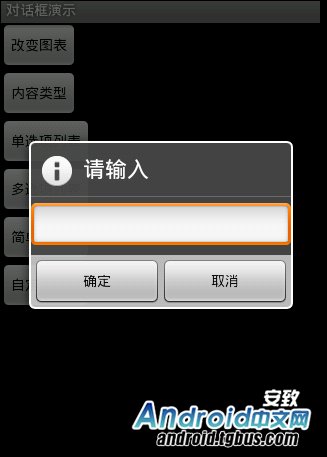
创建dialog方法的代码如下:
|
1
2
3
4
|
new AlertDialog.Builder( this ).setTitle( "请输入" ).setIcon( android.R.drawable.ic_dialog_info).setView( new EditText( this )).setPositiveButton( "确定" , null ) .setNegativeButton( "取消" , null ).show(); |
4.信息内容是一组单选框
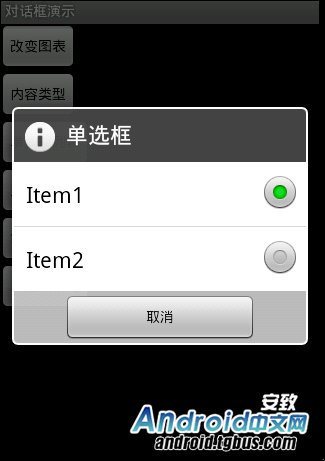
创建dialog方法的代码如下:
|
1
2
3
4
|
new AlertDialog.Builder( this ).setTitle( "复选框" ).setMultiChoiceItems( new String[] { "Item1" , "Item2" }, null , null ) .setPositiveButton( "确定" , null ) .setNegativeButton( "取消" , null ).show(); |
5.信息内容是一组多选框
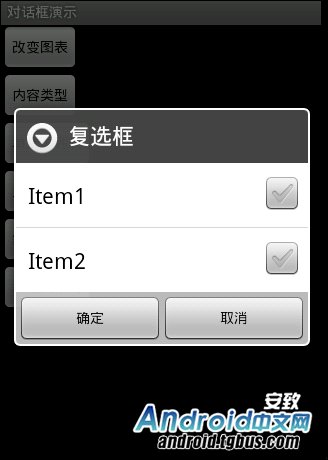
创建dialog方法的代码如下:
|
1
2
3
4
5
6
7
8
|
new AlertDialog.Builder( this ).setTitle( "单选框" ).setIcon( android.R.drawable.ic_dialog_info).setSingleChoiceItems( new String[] { "Item1" , "Item2" }, 0 , new DialogInterface.OnClickListener() { public void onClick(DialogInterface dialog, int which) { dialog.dismiss(); } }).setNegativeButton( "取消" , null ).show(); |
6.信息内容是一组简单列表项
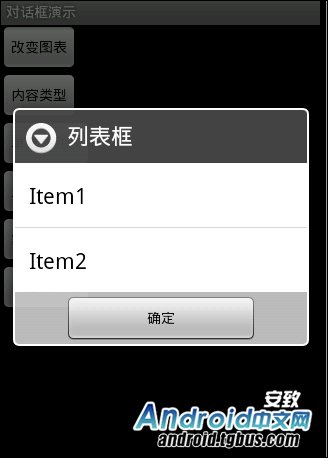
创建dialog的方法代码如下:
|
1
2
3
|
new AlertDialog.Builder( this ).setTitle( "列表框" ).setItems( new String[] { "Item1" , "Item2" }, null ).setNegativeButton( "确定" , null ).show(); |
7.信息内容是一个自定义的布局
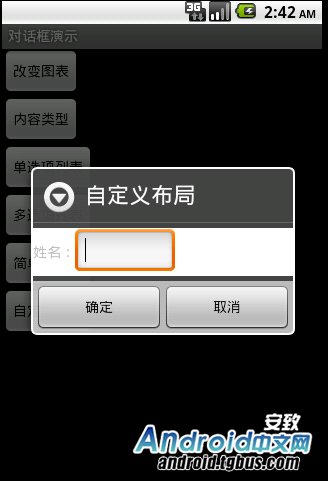
dialog布局文件代码如下:
|
1
2
3
4
5
6
7
8
9
10
11
12
|
<? xml version = "1.0" encoding = "utf-8" ?> android:layout_height = "wrap_content" android:layout_width = "wrap_content" android:background = "#ffffffff" android:orientation = "horizontal" android:id = "@+id/dialog" > < TextView android:layout_height = "wrap_content" android:layout_width = "wrap_content" android:id = "@+id/tvname" android:text = "姓名:" /> < EditText android:layout_height = "wrap_content" android:layout_width = "wrap_content" android:id = "@+id/etname" android:minWidth = "100dip" /> </ LinearLayout > |
创建dialog方法的代码如下:
|
1
2
3
4
5
6
|
LayoutInflater inflater = getLayoutInflater(); View layout = inflater.inflate(R.layout.dialog, (ViewGroup) findViewById(R.id.dialog)); new AlertDialog.Builder( this ).setTitle( "自定义布局" ).setView(layout) .setPositiveButton( "确定" , null ) .setNegativeButton( "取消" , null ).show(); |
Android控件——7种形式的Android Dialog使用举例(转载)的更多相关文章
- Android控件点击事件
1. 介绍 本文介绍了Android控件的点击事件 Android控件点击(onClick)事件可以用如下三种方式来实现 2. 实现onClick方法 在layout的xml中指定onClick方法, ...
- Android控件系列之RadioButton&RadioGroup(转)
学习目的: 1.掌握在Android中如何建立RadioGroup和RadioButton 2.掌握RadioGroup的常用属性 3.理解RadioButton和CheckBox的区别 4.掌握Ra ...
- Android初级教程_获取Android控件的宽和高
转载:http://blog.csdn.net/johnny901114/article/details/7839512 我们都知道在onCreate()里面获取控件的高度是0,这是为什么呢?我们来看 ...
- Android入门(六):Android控件布局属性全解
第一类:属性值为true或falseandroid:layout_centerHrizontal 水平居中 (Hrizontal表示水平)android:layout_centerVertical 垂 ...
- Android 控件架构及View、ViewGroup的测量
附录:示例代码地址 控件在Android开发的过程中是必不可少的,无论是我们在使用系统控件还是自定义的控件.下面我们将讲解一下Android的控件架构,以及如何实现自定义控件. 1.Android控件 ...
- Android控件属性大全(转)
http://blog.csdn.net/pku_android/article/details/7365685 LinearLayout 线性布局 子元素任意: Tab ...
- UIAutomator定位Android控件的方法
UIAutomator各种控件定位的方法. 1. 背景 使用SDK自带的NotePad应用,尝试去获得在NotesList那个Activity里的Menu Options上面的那个Add note菜单 ...
- Android控件系列之CheckBox
学习目的: 1.掌握在Android中如何建立CheckBox 2.掌握CheckBox的常用属性 3.掌握CheckBox选中状态变换的事件(监听器) CheckBox简介: CheckBox和Bu ...
- android控件的属性
android控件的属性 本节描述android空间的位置,内容等相关属性及属性的含义 第一类:属性值为true或false android:layout_centerHrizontal 水平居中 ( ...
随机推荐
- 快速把web项目部署到weblogic上
转自:http://weijie.blog.51cto.com/340746/90420/ weblogic简介 BEA WebLogic是用于开发.集成.部署和管理大型分布式Web应 ...
- Unity3D研究院之DontDestroyOnLoad的坑
http://www.xuanyusong.com/archives/2938 Unity中的一个方法DontDestroyOnLoad可以让某些游戏对象在切换场景的时候不是施放,听起来是一个非常好的 ...
- Codeforces 385 C Bear and Prime Numbers
题目链接~~> 做题感悟:这题属于想法题,比赛时直接做的 D 题.可是处理坐标处理的头晕眼花的结果到最后也没AC. 解题思路: 由于查询的时候仅仅考虑素数,so~我们仅仅考虑素数就能够,这就须要 ...
- margin外边距问题
1 .上下边距会叠加 !DOCTYPE html> <html> <head> <m<etacharset="UTF-8"> < ...
- 【VBA编程】02.调试VBA程序
初次编写程序并不一定能成功的运行,可能其中还存在逻辑上或语法上的错误,此时就需要逐步调试,排查错误,一般情况下,编写程序的工作讲究的是三分编程,七分调试. [代码区域] Sub Second() Di ...
- O2O研究系列——O2O知识思维导图整理
本篇文章对O2O电子商务模式的常规知识点,使用思维导图的方式整理,表达的形式是名词纲领性的方式, 不会在图中详细说明各个点. 通过这个图研究O2O模式时,可以系统的对各个业务点进行更深入的研究,避免有 ...
- 一个漂亮而强大的自定义view
代码地址如下:http://www.demodashi.com/demo/13502.html 简介 主要提供一个漂亮而强大的自定义SeekBar,进度变化由提示牌 (sign)展示,具有强大的属性设 ...
- C#指南,重温基础,展望远方!(2)程序结构
C# 中的关键组织结构概念包括程序.命名空间.类型.成员和程序集. C# 程序由一个或多个源文件组成. 程序声明类型,而类型则包含成员,并被整理到命名空间中. 类型示例包括类和接口. 成员示例包括字段 ...
- python ---用户输入
范例1:我们希望整数(整数),这就是为什么我们使用int()函数. x = int(raw_input("Enter x:")) y = int(raw_input("E ...
- C语言初级链表(之有头节点的单向链表)
#define _CRT_SECURE_NO_WARNINGS #include <stdio.h> #include <stdlib.h> typedef struct No ...