
(图文实例)用VB.net操作SQLite数据库
转载请注明出处:HateMath归来(http://www.cnblogs.com/hatemath/)
环境:
Visual Studio  社区版

64位 Windows 7系统

新建的解决方案基于.Net 4.5.0.0
步骤:
1.下载安装 System.Data.SQLite
主页:http://system.data.sqlite.org/index.html
因为我是64位win7,所以下载的是64位的版本,下载地址(64位):
http://system.data.sqlite.org/blobs/1.0.105.2/sqlite-netFx45-setup-x64-2012-1.0.105.2.exe
默认安装路径是:C:\Program Files\System.Data.SQLite
2.用Vb.net新建一个解决方案,基于.net 4.5.0.0
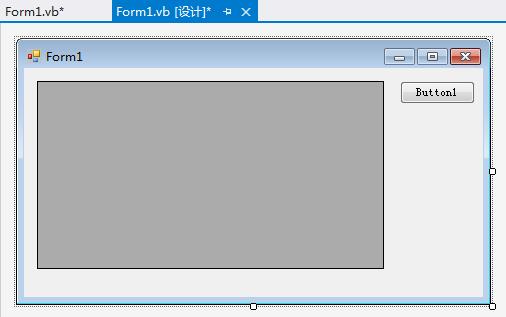
然后放置一个DataGridView,一个Button,属性均默认。
3. 添加dll
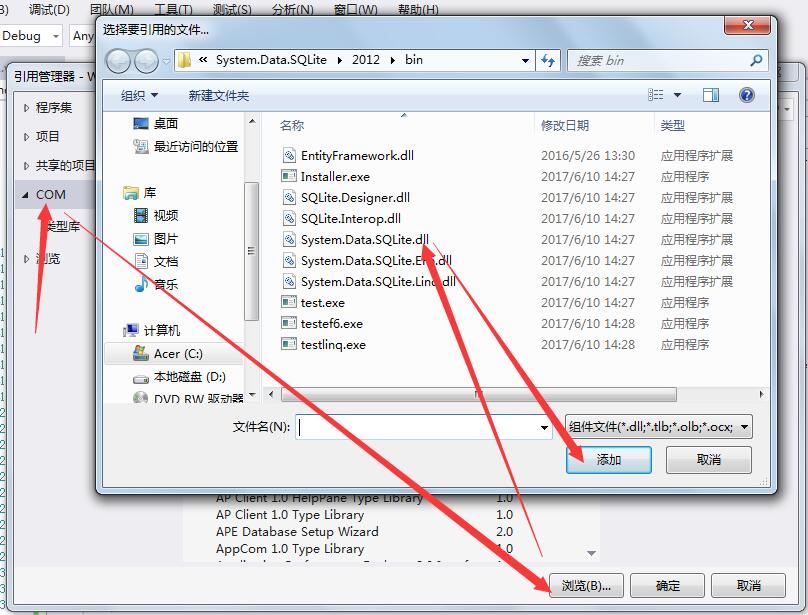
在“解决方案管理器”中,找到工程名称(不是解决方案名称),右键弹出菜单,选择:添加-》引用
然后按图示操作:
4. 输入代码
 Imports System.Data.SQLite
 Public Class Form1
     Dim conn As SQLiteConnection
     Private Sub Button1_Click(ByVal sender As System.Object, ByVal e As System.EventArgs) Handles Button1.Click
         If System.IO.File.Exists("test.db3") = True Then
             System.IO.File.Delete("test.db3")
         End If
         SQLiteConnection.CreateFile("test.db3")
         conn = New SQLiteConnection("Data Source=test.db3;Pooling=true;FailIfMissing=false")
         If conn.State <> ConnectionState.Open Then
             conn.Open()
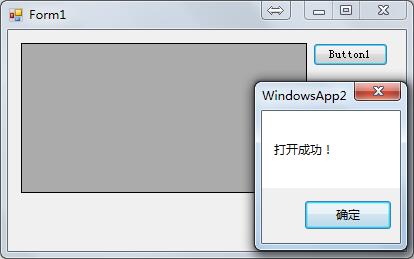
             MsgBox("打开成功!")
         End If

         Dim cmd As New SQLiteCommand
         cmd.Connection = conn
         cmd.CommandText = "CREATE TABLE Test (ID INTEGER PRIMARY KEY,TestName VARCHAR(500),TestTime DateTime,Operator VARCHAR(100))"
         Dim result As Integer = cmd.ExecuteNonQuery()
          Then
             MsgBox("成功")
         Else
             MsgBox("失败")
         End If

         cmd = conn.CreateCommand()
         cmd.CommandText = "insert into Test(TestName,TestTime,Operator)values(@Name,@TestTime,@Operator)"
         cmd.Parameters.Add("@Name", Data.DbType.String).Value = "动静"
         cmd.Parameters.Add("@TestTime", Data.DbType.DateTime).Value = Now()
         cmd.Parameters.Add("@Operator", Data.DbType.String).Value = "peer"
         result = cmd.ExecuteNonQuery()
          Then
             MsgBox("插入成功")
         End If
         SelectShowInfo()

         '
         cmd = conn.CreateCommand()
         cmd.CommandText = "update  Test set TestName='动静1'"
         result = cmd.ExecuteNonQuery()
          Then
             MsgBox("更新成功")
         End If
         SelectShowInfo()

         '

         cmd = conn.CreateCommand()
         cmd.CommandText = "delete from Test"
         result = cmd.ExecuteNonQuery()
          Then
             MsgBox("删除成功")
         End If
         SelectShowInfo()

         cmd.Dispose()

         If conn.State = ConnectionState.Open Then
             conn.Close()
         End If
     End Sub

     Public Sub SelectShowInfo()
         Dim sa As New SQLiteDataAdapter("select * from Test", conn)
         Dim ds As New System.Data.DataSet
         sa.Fill(ds, "Test")
         Dim mytable As New System.Data.DataTable
         mytable = ds.Tables("Test")
         Me.DataGridView1.DataSource = mytable
         Me.DataGridView1.Refresh()
     End Sub
 End Class
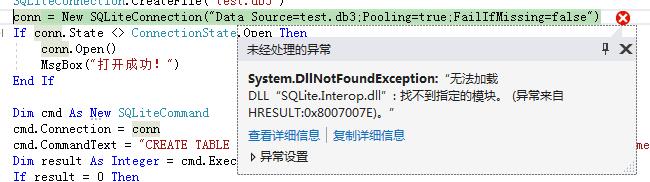
5.运行,单击 Button1,出现异常:
System.DllNotFoundException:“无法加载 DLL“SQLite.Interop.dll”: 找不到指定的模块。
如图:
解决方法:
将C:\Program Files\System.Data.SQLite\2012\bin中的SQLite.Interop.dll和SQLite.Interop.pdb拷贝到工程的debug目录。
6.重新运行程序,再次出错:
System.BadImageFormatException:“试图加载格式不正确的程序。
如图:

明明是一个正常的64位平台的dll文件,为什么说格式不正确呢?
原来,问题出在visual studio的解决方案平台上,默认的是“Any CPU”

我们需要新建一个64位的平台:
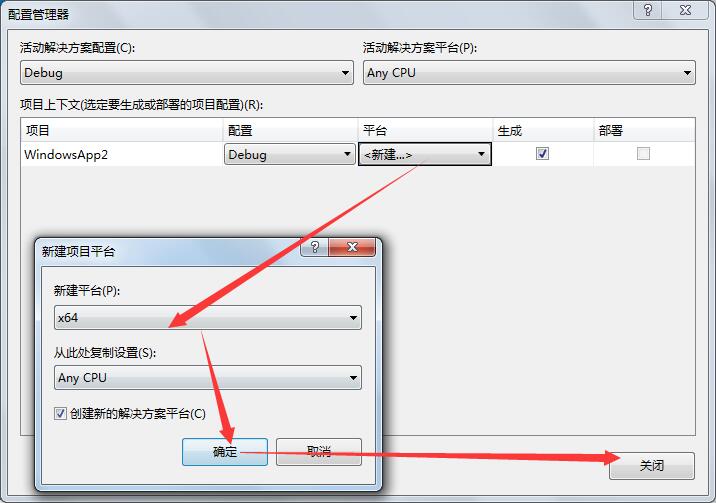
并记得把SQLite.Interop.dll和SQLite.Interop.pdb拷贝到工程的bin\x64\debug目录,不然又提示dll找不到了。
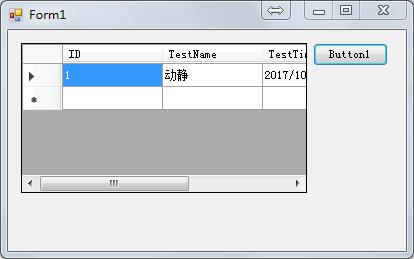
7.再次重新运行程序,可以正常的打开数据库,而且成功的插入、修改、删除记录。
(完)
转载请注明出处:HateMath归来(http://www.cnblogs.com/hatemath/)
(图文实例)用VB.net操作SQLite数据库的更多相关文章
- Python操作SQLite数据库的方法详解
Python操作SQLite数据库的方法详解 本文实例讲述了Python操作SQLite数据库的方法.分享给大家供大家参考,具体如下: SQLite简单介绍 SQLite数据库是一款非常小巧的嵌入式开 ...
- UWP: 在 UWP 中使用 Entity Framework Core 操作 SQLite 数据库
在应用中使用 SQLite 数据库来存储数据是相当常见的.在 UWP 平台中要使用 SQLite,一般会使用 SQLite for Universal Windows Platform 和 SQLit ...
- C#操作SQLite数据库增、删、改、查 欢迎转载
C#操作SQLite数据库增.删.改.查 欢迎转载 转载记得留下链接地址哦!!! 最近项目上要使用SQLite数据库,不怕大伙笑话毕业四年多了,一直使用Oracle或者MySQL或者SQLServer ...
- Java操作Sqlite数据库-jdbc连接
Java操作Sqlite数据库步骤: 1. 导入Sqlite jdbc 本文使用sqlite-jdbc-3.7.2.jar,下载地址 http://pan.baidu.com/s/1kVHAGdD 2 ...
- 无废话Android之android下junit测试框架配置、保存文件到手机内存、android下文件访问的权限、保存文件到SD卡、获取SD卡大小、使用SharedPreferences进行数据存储、使用Pull解析器操作XML文件、android下操作sqlite数据库和事务(2)
1.android下junit测试框架配置 单元测试需要在手机中进行安装测试 (1).在清单文件中manifest节点下配置如下节点 <instrumentation android:name= ...
- EF6操作Sqlite数据库的项目兼容性问题
vs2010无法正确打开2015创建的项目里面操作Sqlite数据库时使用EF6创建的edmx文件(会显示空白) 但是可以正常查询 vs2015无法正确打开2010创建的项目里面操作Sqlite数 ...
- EF操作sqlite数据库时的项目兼容性问题
问题:vs2015打不开vs2010建的操作sqlite的实体数据模型edmx文件 原因: 当前电脑必须先安装:驱动库及sqlite的vs拓展 正常情况下安装驱动和拓展后,vs2015就应该可以正常打 ...
- JDBC访问及操作SQLite数据库
SQLite 是一个开源的嵌入式关系数据库,其特点是高度便携.使用方便.结构紧凑.高效.可靠. 与其他数据库管理系统不同,SQLite 的安装和运行非常简单,在大多数情况下,只要确保SQLite的二进 ...
- Android中操作SQLite数据库
我又回到了安卓的学习当中,忙来忙去终于忙的差不多有时间做自己的事情了,这感觉实在是太棒了!!本来想写android的控件以及他们的监视器的,但是我查了查android的手册,基本上都能查到,但是查有些 ...
随机推荐
- jquery 函数大全
jquery函数大全转载 Attribute:$(”p”).addClass(css中定义的样式类型); 给某个元素添加样式$(”img”).attr({src:”test.jpg”,alt:”te ...
- css浮动Float
核心:浮动元素会脱离文档流并向左/向右移动,直到碰到父元素或者另外一个浮动元素. float :left 向左浮动 right 向右浮动 none (默认) inherit 继承父元素 fl ...
- 怎么修改mysql中user表的密码????
- Spring Ioc DI 原理
IOC(DI):其实这个Spring架构核心的概念没有这么复杂,更不像有些书上描述的那样晦涩.Java程序员都知道:java程序中的每个业务逻辑至少需要两个或以上的对象来协作完成,通常,每个对象在使用 ...
- 第二次作业:编写一个四则运算的"软件"
- 题目: 请编写一个能自动生成小学四则运算题目的 “软件”. 让程序能接受用户输入答案,并判定对错. 最后给出总共 对/错 的数量. 需求分析: ●基本功能 ●实现100以内的加法 ●实现100以内 ...
- 团队作业4——第一次项目冲刺(Alpha版本) 3
一.Daily Scrum Meeting照片 二.燃尽图 注:由于前两天燃尽图制作不准确,所以重新制作一个,现已由工作量改为功能数,工作日从今天开始. 三.项目进展 功能: 算法这一块已全部完成 文 ...
- 团队作业8——第二次项目冲刺(Beta阶段)5.21
1.当天站立式会议照片 会议内容: 本次会议为第三次会议 本次会议在陆大楼2楼召开,本次会议内容: ①:检查总结第二次任务完成情况 ②:布置第三次任务的详细分工 ③:规定完成时间是在第四次任务之前 ④ ...
- Coding使用方法
首先在码市coding.net上创建账号 基础配置 1. 首先,下载安装git客户端和tortoisegit(就是小乌龟,本地右键使用的,跟SVN一样的那个小乌龟). git下载官网:https:// ...
- 201521123077 《Java程序设计》第4周学习总结
1. 本周学习总结 几种简单说明注释的使用 抽象类与抽象方法 super调用父类的方法 2. 书面作业 Q1.注释的应用使用类的注释与方法的注释为前面编写的类与方法进行注释,并在Eclipse中查看. ...
- 201521123064 《Java程序设计》第9周学习总结
1. 本章学习总结 1.1 以你喜欢的方式(思维导图或其他)归纳总结异常相关内容. 2. 书面作业 本次作业题集异常 Q1:常用异常 题目5-1 1.1 截图你的提交结果(出现学号) 1.2 自己以前 ...