
使用Canvas和JavaScript做一个画板
本文同步于个人博客:https://zhoushuo.me/blog/2018/03/11/drawing-borad/
前些天学习了HTML5的<canvas>元素,今天就来实践一下,用canvas做一个画板。
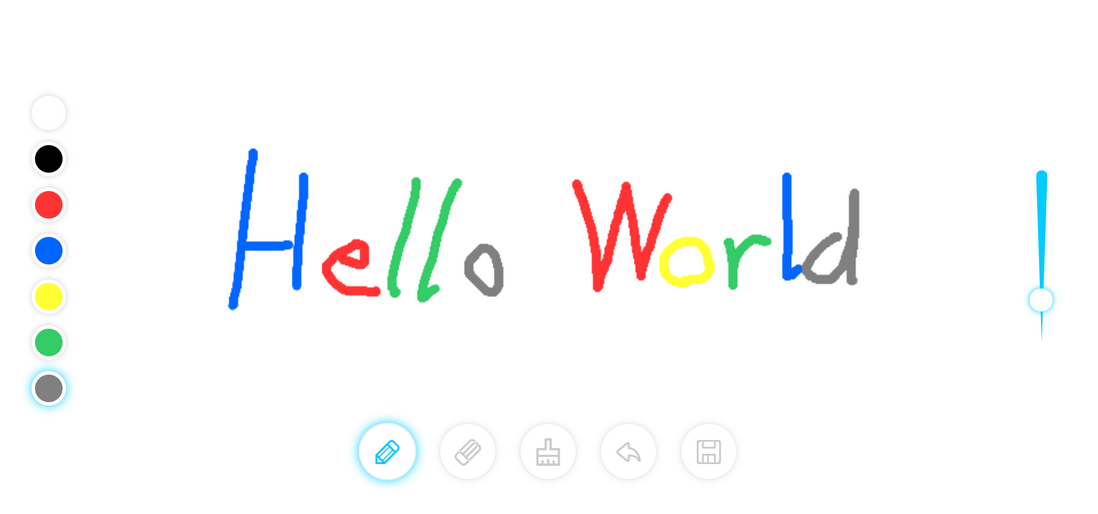
首先说一下要实现的功能:
- 切换画笔颜色
- 调整笔刷粗细
- 清空画布
- 橡皮擦擦除
- 撤销操作
- 保存成图片
- 兼容移动端(支持触摸)
好了,废话少说,先看最终效果:https://zhoushuozh.github.io/drawingborad
准备工作
首先,准备个容器,也就是画板了。
<canvas id="drawing-board"></canvas>然后初始化js:
let canvas = document.getElementById("drawing-board");

let ctx = canvas.getContext("2d");我想把画板做成全屏的,所以接下来设置一下canvas的宽高。
let pageWidth = document.documentElement.clientWidth;

let pageHeight = document.documentElement.clientHeight;

canvas.width = pageWidth;

canvas.height = pageHeight;由于部分IE不支持canvas,如果要兼容IE,我们可以创建一个canvas,然后使用excanvas初始化,针对IE加上exCanvas.js,这里我们暂时先不考虑IE。
实现一个简单的画板
实现思路:监听鼠标事件,用drawCircle()方法把记录的数据画出来。
- 设置初始化当前画布功能为画笔状态,
painting = false, - 当鼠标按下时(
mousedown),把painting设为true,表示正在画,鼠标没松开。把鼠标点记录下来。 - 当按下鼠标的时候,鼠标移动(
mousemove)就把点记录下来并画出来。 - 如果鼠标移动过快,浏览器跟不上绘画速度,点与点之间会产品间隙,所以我们需要将画出的点用线连起来(
lineTo())。 - 鼠标松开的时候(
mouseup),把painting设为false。
代码:
let painting = false;

let lastPoint = {x: undefined, y: undefined};

//鼠标按下事件

canvas.onmousedown = function (e) {

    painting = true;

    let x = e.clientX;

    let y = e.clientY;

    lastPoint = {"x": x, "y": y};

    drawCircle(x, y, 5);

};

//鼠标移动事件

canvas.onmousemove = function (e) {

    if (painting) {

        let x = e.clientX;

        let y = e.clientY;

        let newPoint = {"x": x, "y": y};

        drawLine(lastPoint.x, lastPoint.y, newPoint.x, newPoint.y,clear);

        lastPoint = newPoint;

    }

};

//鼠标松开事件

canvas.onmouseup = function () {

    painting = false;

}

// 画点函数

function drawCircle(x, y, radius) {

    ctx.save();

    ctx.beginPath();

    ctx.arc(x, y, radius, 0, Math.PI * 2);

    ctx.fill();

}

// 划线函数

function drawLine(x1, y1, x2, y2) {

    ctx.lineWidth = 3;

    ctx.lineCap = "round";

    ctx.lineJoin = "round";

    ctx.moveTo(x1, y1);

    ctx.lineTo(x2, y2);

    ctx.stroke();

    ctx.closePath();

}
橡皮擦功能
实现思路
- 获取橡皮擦元素
- 设置橡皮擦初始状态,
clear = false。 - 监听橡皮擦
click事件,点击橡皮擦,改变橡皮擦状态,clear = true。 clear为true时,移动鼠标使用canvas剪裁(clip())擦除画布。
let eraser = document.getElementById("eraser");

let clear = false;

eraser.onclick = function () {

    clear = true;

};

...

if (clear) {

    ctx.save();

    ctx.globalCompositeOperation = "destination-out";

    ctx.stroke();

    ctx.closePath();

    ctx.clip();

    ctx.clearRect(0,0,canvas.width,canvas.height);

    ctx.restore();

}

...注意,在canvas中的裁剪和平时的裁剪功能不一样在这里,裁剪是指在裁剪区域去显示我们所画的图
兼容移动端
实现思路:
- 判断设备是否支持触摸
true,则使用touch事件;false,则使用mouse事件
代码:
...

if (document.body.ontouchstart !== undefined) {

    // 使用touch事件

    anvas.ontouchstart = function (e) {

        // 开始触摸

    }

    canvas.ontouchmove = function (e) {

        // 开始滑动

    }

    canvas.ontouchend = function () {

        // 滑动结束

    }

}else{

    // 使用mouse事件

    ...

}

...这里需要注意的一点是,在touch事件里,是通过.touches[0].clientX和.touches[0].clientY来获取坐标的,这点要和mouse事件区别开。
切换画笔颜色
实现思路:
- 获取颜色元素节点。
- 点击颜色返回其颜色值,并赋给画布的
ctx.strokeStyle。
代码:
let aColorBtn = document.getElementsByClassName("color-item");

for (let i = 0; i < aColorBtn.length; i++) {

    aColorBtn[i].onclick = function () {

    for (let i = 0; i < aColorBtn.length; i++) {

        activeColor = this.style.backgroundColor;

        ctx.strokeStyle = activeColor;

    }

}
清空画布
实现思路:
- 获取元素节点。
- 点击清空按钮清空canvas画布。
代码:
let reSetCanvas = document.getElementById("clear");

reSetCanvas.onclick = function () {

    ctx.clearRect(0, 0, canvas.width, canvas.height);

};
调整笔刷粗细
实现思路:
- 创建input[type=range]
- 滑动range获取其value值,并赋给
ctx.lineWidth
代码:
let range = document.getElementById("range");

range.onchange = function(){

    lWidth = this.value;

};
保存成图片
实现思路:
- 获取canvas.toDateURL
- 在页面里创建并插入一个a标签
- a标签href等于canvas.toDateURL,并添加download属性
- 点击保存按钮,a标签触发click事件
代码:
let save = document.getElementById("save");

save.onclick = function () {

    let imgUrl = canvas.toDataURL("image/png");

    let saveA = document.createElement("a");

    document.body.appendChild(saveA);

    saveA.href = imgUrl;

    saveA.download = "zspic" + (new Date).getTime();

    saveA.target = "_blank";

    saveA.click();

};
撤销
实现思路:
- 准备一个数组记录历史操作
- 每次使用画笔前将当前绘图表面储存进数组
- 点击撤销时,恢复到上一步的绘图表面
代码:
canvas.ontouchstart = function (e) {

     // 在这里储存绘图表面

    this.firstDot = ctx.getImageData(0, 0, canvas.width, canvas.height);

    saveData(this.firstDot);

    ...

}

let undo = document.getElementById("undo");

let historyDeta = [];

function saveData (data) {

    (historyDeta.length === 10) && (historyDeta.shift()); // 上限为储存10步,太多了怕挂掉

    historyDeta.push(data);

}

undo.onclick = function(){

    if(historyDeta.length < 1) return false;

    ctx.putImageData(historyDeta[historyDeta.length - 1], 0, 0);

    historyDeta.pop()

};
因为每次储存都是将一张图片存入内存,对性能影响较大,所以在这里设置了储存上限。
总结
这里用的知识点主要有:监听mouse、touch事件,以及canvas的moveTo()、lineTo()、stroke()、clip()、clearRect()等方法。其实还有很多效果可以实现,比如说喷雾效果,蜡笔效果,艺术画效果等等。日后有时间我会继续对这个画板进行优化,增加一些新的功能,同时欢迎大家留言提问或者提出批评建议。
使用Canvas和JavaScript做一个画板的更多相关文章
- 用html5的canvas和JavaScript创建一个绘图程序
本文将引导你使用canvas和JavaScript创建一个简单的绘图程序. 创建canvas元素 首先准备容器Canvas元素,接下来所有的事情都会在JavaScript里面. <canvas ...
- 用javascript做一个视频播放器
以前我们在网页上播放视频,都是要麻烦flash来实现.看着那一大段的<object>真心觉得累.随着html5的不断普及,现在是时候使用html5提供的video元素来做点正经事了,但是要 ...
- html,CSS,javascript 做一个弹窗
弹窗的工作原理:在网页中写一个div ,布局到想要显示的位置,将display设为none,隐藏该div.然后通过点击事件或其他操作,利用Js代码,将display设置为block,将div 显示到网 ...
- 如何用JavaScript做一个可拖动的div层
可拖动的层在Web设计中用处很多,比如在某些需要自定义风格布局的应用中,控件就需要拖动操作,下面介绍一个,希望可以满足你的需求,顺便学习一下可拖动的层是如何实现的. 下面是效果演示: 这个DIV可以移 ...
- 用Javascript做一个“获取验证码”的按钮
要求:①点击按钮后背景色会发生改变②有倒计时(一般为30秒) <!DOCTYPE HTML> <html> <head> <meta charset=&quo ...
- 用JavaScript做一个小小设计
这个项目是我无聊时完成的,参阅过很多大神的示例,其实方法并不难主要是js和css样式的设计,我发现自己还有很多的js代码写不出来更加不用提看的明白了,(PS吐槽一下:革命尚未成功,同志还需努力啊!)此 ...
- 【Bugly干货分享】一起用 HTML5 Canvas 做一个简单又骚气的粒子引擎
Bugly 技术干货系列内容主要涉及移动开发方向,是由Bugly邀请腾讯内部各位技术大咖,通过日常工作经验的总结以及感悟撰写而成,内容均属原创,转载请标明出处. 前言 好吧,说是“粒子引擎”还是大言不 ...
- 一起用HTML5 canvas做一个简单又骚气的粒子引擎
前言 好吧,说是"粒子引擎"还是大言不惭而标题党了,离真正的粒子引擎还有点远.废话少说,先看demo 本文将教会你做一个简单的canvas粒子制造器(下称引擎). 世界观 这个简单 ...
- (Demo分享)利用JavaScript(JS)做一个可输入分钟的倒计时钟功能
利用JavaScript(JS)实现一个可输入分钟的倒计时钟功能本文章为 Tz张无忌 原创文章,转载请注明来源,谢谢合作! 网络各种利用JavaScript做倒计时的Demo对新手很不友好,这里我亲手 ...
随机推荐
- 云计算与云存储:使用云服务器搭建一个情侣纪念Web服务器
做完了实验一,做完感觉这门还是蛮好玩的,而且第一实验就很有趣,搭建了一个可以在公网访问的纪念网站给女朋友秀了一下.写好实验报告后简单搬运,应该能给感兴趣的朋友带来帮助. 创建阿里云主机 进入阿里云官方 ...
- mysql通过mysqldunp命令重做从库详细操作步骤
mysql通过mysqldunp命令重做从库详细操作步骤 背景 生产环境上的主从复制集群,因为一些异常或人为原因,在从库做了一些操作,导致主从同步失败.一般修复起来比较麻烦,通过重做mysql从库的方 ...
- vue用ElementUI导出Excel表格
import axios from 'axios'; import qs from 'qs'; import { message } from 'element-ui'; export const ...
- Pycharm新建Python项目
关于新建项目时配置项目环境(最好是每个项目单独的虚拟Python环境): Python为什么要使用虚拟环境-Python虚拟环境的安装和配置-virtualenv Pycharm创建Python项目 ...
- 2W字长文吐血整理 Docker&云原生
Docker 和 云原生 一.概念介绍 1.1 Docker Docker 是一个开源的应用容器引擎,让开发者可以打包他们的应用以及依赖包到一个可移植的镜像中,然后发布到任何流行的 Linux或Win ...
- 如何在矩池云上运行FinRL-Libray股票交易策略框架
FinRL-Libray 项目:https://github.com/AI4Finance-LLC/FinRL-Library 选择FinRL镜像 在矩池云-主机市场选择合适的机器,并选择FinRL- ...
- HelloWorld:通过demo,构建黑盒模型
在<源码阅读四步走,这才是阅读源码的正确姿势>一文中,给出了源码阅读的完整步骤. 本篇是<如何高效阅读源码>专题的第四篇,正式开始讲解阅读源码的具体方法! 程序界有个老传统,学 ...
- laravel8安装步骤
网址: https://learnku.com/docs/laravel/8.x/installation/9354 安装: # 安装laravel composer create-project - ...
- CPU是海王?聊聊 主/子线程 和 同/异步 的关系
最近表弟一直在找实习,经常会问我一些问题,有些问题在没有经历过真实工作时是真的不好理解的,所以我开了这个[表弟专栏],专门为找工作的表弟解决一些疑惑. 这篇文章从计算机发展的角度出发,描述为什么计算机 ...
- vue3-关于$props,$parents等引用元素和组件的注意事项
同一个组件内可以使用,但是在不同的组件内,不要用$parents或$refs来访问另一个组件内的数据, 这会使代码的耦合性变高,同时也会让代码的可读性变差, 在不同组件访问数据时,使用props等来传 ...