
如何在 Azure 中自定义 Windows 虚拟机
若要以快速一致的方式配置虚拟机 (VM),通常需要某种形式的自动化。 自定义 Windows VM 的一种常用方法是使用适用于 Windows 的自定义脚本扩展。 本教程介绍如何执行下列操作:
- 使用自定义脚本扩展安装 IIS
- 创建使用自定义脚本扩展的 VM
- 在应用扩展后查看正在运行的 IIS 站点
本教程需要 Azure PowerShell 模块 3.6 或更高版本。 运行 Get-Module -ListAvailable AzureRM 即可查找版本。 如果需要升级,请参阅安装 Azure PowerShell 模块。如果在本地运行 PowerShell,则还需运行 Login-AzureRmAccount -EnvironmentName AzureChinaCloud 以创建与 Azure 的连接。
自定义脚本扩展概述
自定义脚本扩展在 Azure VM 上下载和执行脚本。 此扩展适用于部署后配置、软件安装或其他任何配置/管理任务。 可以从 Azure 存储或 GitHub 下载脚本,或者在扩展运行时将脚本提供给 Azure 门户。
自定义脚本扩展与 Azure Resource Manager 模板集成,也可以使用 Azure CLI、PowerShell、Azure 门户或 Azure 虚拟机 REST API 来运行它。
自定义脚本扩展适用于 Windows 和 Linux VM。
创建虚拟机
创建 VM 之前,需使用 New-AzureRmResourceGroup 创建资源组。 以下示例在“ChinaEast”位置创建名为“myResourceGroupAutomate”的资源组:
New-AzureRmResourceGroup -ResourceGroupName myResourceGroupAutomate -Location ChinaEast
使用 Get-Credential 设置 VM 的管理员用户名和密码:
$cred = Get-Credential
现在,可使用 New-AzureRmVM 创建 VM。 以下示例创建所需的虚拟网络组件、OS 配置,然后创建名为“myVM”的 VM:
# Create a subnet configuration

$subnetConfig = New-AzureRmVirtualNetworkSubnetConfig `

    -Name mySubnet `

    -AddressPrefix 192.168.1.0/24

# Create a virtual network

$vnet = New-AzureRmVirtualNetwork `

    -ResourceGroupName myResourceGroupAutomate `

    -Location ChinaEast `

    -Name myVnet `

    -AddressPrefix 192.168.0.0/16 `

    -Subnet $subnetConfig

# Create a public IP address and specify a DNS name

$publicIP = New-AzureRmPublicIpAddress `

    -ResourceGroupName myResourceGroupAutomate `

    -Location ChinaEast `

    -AllocationMethod Static `

    -IdleTimeoutInMinutes 4 `

    -Name "myPublicIP"

# Create an inbound network security group rule for port 3389

$nsgRuleRDP = New-AzureRmNetworkSecurityRuleConfig `

    -Name myNetworkSecurityGroupRuleRDP  `

    -Protocol Tcp `

    -Direction Inbound `

    -Priority 1000 `

    -SourceAddressPrefix * `

    -SourcePortRange * `

    -DestinationAddressPrefix * `

    -DestinationPortRange 3389 `

    -Access Allow

# Create an inbound network security group rule for port 80

$nsgRuleWeb = New-AzureRmNetworkSecurityRuleConfig `

    -Name myNetworkSecurityGroupRuleWWW  `

    -Protocol Tcp `

    -Direction Inbound `

    -Priority 1001 `

    -SourceAddressPrefix * `

    -SourcePortRange * `

    -DestinationAddressPrefix * `

    -DestinationPortRange 80 `

    -Access Allow

# Create a network security group

$nsg = New-AzureRmNetworkSecurityGroup `

    -ResourceGroupName myResourceGroupAutomate `

    -Location ChinaEast `

    -Name myNetworkSecurityGroup `

    -SecurityRules $nsgRuleRDP,$nsgRuleWeb

# Create a virtual network card and associate with public IP address and NSG

$nic = New-AzureRmNetworkInterface `

    -Name myNic `

    -ResourceGroupName myResourceGroupAutomate `

    -Location ChinaEast `

    -SubnetId $vnet.Subnets[0].Id `

    -PublicIpAddressId $publicIP.Id `

    -NetworkSecurityGroupId $nsg.Id

# Create a virtual machine configuration

$vmConfig = New-AzureRmVMConfig -VMName myVM -VMSize Standard_DS2 | `

Set-AzureRmVMOperatingSystem -Windows -ComputerName myVM -Credential $cred | `

Set-AzureRmVMSourceImage -PublisherName MicrosoftWindowsServer `

    -Offer WindowsServer -Skus 2016-Datacenter -Version latest | `

Add-AzureRmVMNetworkInterface -Id $nic.Id

New-AzureRmVM -ResourceGroupName myResourceGroupAutomate -Location ChinaEast -VM $vmConfig
创建资源和 VM 需要几分钟的时间。
自动安装 IIS
使用 Set-AzureRmVMExtension 安装自定义脚本扩展。 该扩展运行 powershell Add-WindowsFeature Web-Server 以安装 IIS Web 服务器,然后更新 Default.htm 页以显示 VM 的主机名:
Set-AzureRmVMExtension -ResourceGroupName myResourceGroupAutomate `

    -ExtensionName IIS `

    -VMName myVM `

    -Publisher Microsoft.Compute `

    -ExtensionType CustomScriptExtension `

    -TypeHandlerVersion 1.4 `

    -SettingString '{"commandToExecute":"powershell Add-WindowsFeature Web-Server; powershell Add-Content -Path \"C:\\inetpub\\wwwroot\\Default.htm\" -Value $($env:computername)"}' `

    -Location ChinaEast
测试网站
使用 Get-AzureRmPublicIPAddress 获取负载均衡器的公共 IP 地址。 以下示例获取前面创建的“myPublicIP”的 IP 地址:
Get-AzureRmPublicIPAddress `

    -ResourceGroupName myResourceGroupAutomate `

    -Name myPublicIP | select IpAddress
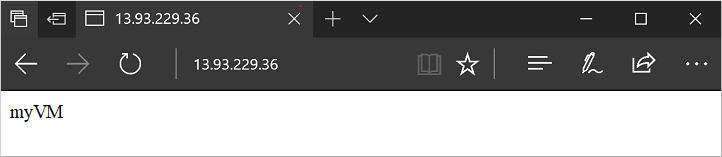
然后,可将公共 IP 地址输入 Web 浏览器中。 网站随即显示,其中包括负载均衡器将流量分发到的 VM 的主机名,如下例所示:
后续步骤
在本教程中,你在 VM 上自动执行了 IIS 安装。 你已了解如何:
- 使用自定义脚本扩展安装 IIS
- 创建使用自定义脚本扩展的 VM
- 在应用扩展后查看正在运行的 IIS 站点
转到下一教程,了解如何创建自定义 VM 映像。
立即访问http://market.azure.cn
如何在 Azure 中自定义 Windows 虚拟机的更多相关文章
- 如何在 Azure 中均衡 Windows 虚拟机负载以创建具有高可用性的应用程序
负载均衡通过将传入请求分布到多个虚拟机来提供更高级别的可用性. 本教程介绍了 Azure 负载均衡器的不同组件,这些组件用于分发流量和提供高可用性. 你将学习如何执行以下操作: 创建 Azure 负载 ...
- 如何在 Azure 中标记 Windows 虚拟机
本文介绍在 Azure 中通过 Azure 资源管理器标记 Windows 虚拟机的不同方式.标记是用户定义的键/值对,可直接放置在资源或资源组中.针对每个资源和资源组,Azure 当前支持最多 15 ...
- 如何使用 Packer 在 Azure 中创建 Windows 虚拟机映像
Azure 中的每个虚拟机 (VM) 都是基于定义 Windows 分发和操作系统版本的映像创建的. 映像可以包括预安装的应用程序和配置. Azure 应用商店为最常见的操作系统和应用程序环境提供了许 ...
- Azure 中的 Windows 虚拟机概述
Azure 虚拟机 (VM) 是 Azure 提供的多种可缩放按需分配计算资源之一. 通常情况下,如果需要以更大的力度(相对于其他控制选项)控制计算环境,则应选择 VM. 本文介绍创建 VM 之前的注 ...
- 在 Azure 中管理 Windows 虚拟机的可用性
了解如何设置和管理多个虚拟机,以确保 Azure 中 Windows 应用程序的高可用性. 也可以管理 Linux 虚拟机的可用性. Note Azure 具有用于创建和处理资源的两个不同的部署模型: ...
- 如何在 Azure 中均衡 Linux 虚拟机负载以创建高可用性应用程序
负载均衡通过将传入请求分布到多个虚拟机来提供更高级别的可用性. 本教程介绍了 Azure 负载均衡器的不同组件,这些组件用于分发流量和提供高可用性. 你将学习如何执行以下操作: 创建 Azure 负载 ...
- 在 Azure 中的 Windows 虚拟机上使用 SSL 证书保护 IIS Web 服务器
若要保护 Web 服务器,可以使用安全套接字层 (SSL) 证书来加密 Web 流量. 这些 SSL 证书可存储在 Azure Key Vault 中,并可安全部署到 Azure 中的 Windows ...
- 排查在 Azure 中新建 Windows VM 时遇到的部署问题
尝试创建新的 Azure 虚拟机 (VM) 时,遇到的常见错误是预配失败或分配失败. 当由于准备步骤不当,或者在从门户捕获映像期间选择了错误的设置而导致 OS 映像无法加载时,将发生预配失败. 当群集 ...
- 6.1 如何在spring中自定义xml标签
dubbo自定义了很多xml标签,例如<dubbo:application>,那么这些自定义标签是怎么与spring结合起来的呢?我们先看一个简单的例子. 一 编写模型类 package ...
随机推荐
- linux开机自启动设置,自定义开机启动模版,nginx开机自启动服务
/etc/init.d 目录,我们把shell脚本放在这个目录下来作为启动脚本 都是用来放服务脚本的,当Linux启动时,会寻找这些目录中的服务脚本,并根据脚本的run level确定不同的启动级别. ...
- 简单Demo 使用Code Fisrt步骤
使用Code Fisrt步骤 1.开启VS,创建控制台项目:CodeFirstDemo1 2.利用NuGet引进 Entity Framework类库 图住:右击项目名称,在弹出的选 ...
- 线上问题定位--OOM
服务器上部署了Java服务,出现了OutOfMemoryError,问题应该如何定位? 解决思路 Java服务OOM,最常见的原因为: 有可能是内存分配确实过小,而正常业务使用了大量内存 某一个对象被 ...
- 本地主机访问不了nginx 页面,请求超时
虚拟机可以正常访问nginx页面,但是电脑浏览器访问不了,一番排差,防火墙的问题. /etc/init.d/iptables stop
- 分享一个shell脚本的坑:grep匹配+wc取值 在脚本执行后的结果与手动执行结果不一致
打算在跳板机上写一个shell脚本,批量检查远程服务器上的main进程是否在健康运行中. 先找出其中一台远程机器,查看main进程运行情况 [root@two002 tmp]# ps -ef|grep ...
- python学习: 优秀Python学习资源收集汇总--转
Python是一种面向对象.直译式计算机程序设计语言.它的语法简捷和清晰,尽量使用无异义的英语单词,与其它大多数程序设计语言使用大括号不一样,它使用縮进来定义语句块.与Scheme.Ruby.Perl ...
- IntelliJ中的main函数、for循环、System.out.println()快捷键
main函数 输入: psvm 回车 输出: public static void main(String[] args) { } for循环 输入:fori 回车 输出: for (int i = ...
- WIN32控件使用系统样式
定义如下即可: #ifdef _M_IX86 #pragma comment(linker,"/manifestdependency:\"type='win32' name='Mi ...
- nginx权限问题failed(13:Permission denied)
nginx权限问题failed(13:Permission denied) 环境配置 nginx Permission denied 问题: 使用nginx代理uwsgi,出现500错误,查看ngi ...
- ffplay源码分析6-音频重采样
本文为作者原创,转载请注明出处:https://www.cnblogs.com/leisure_chn/p/10312713.html ffplay是FFmpeg工程自带的简单播放器,使用FFmpeg ...