
Windows安装redis并将redis设置成服务开机自启
Redis 作为一种缓存工具,主要用于解决高并发的问题,在分布式系统中有着极其广泛的应用,Redis 本身是应用于 Linux/Unix 平台的(部署在服务器上边),官方并没有提供 Windows 平台的版本,但是一般的开发者都是在 Windows 平台下进行开发和调试,因此,也需要有 Windows 版本的 Redis ,本文将介绍如何在 Windows 平台下安装 Redis 以及将 Redis 设置为服务。
1 下载 Redis
Windows 版 Redis 下载地址 :[https://github.com/tporadowski/redis/releases](最新版5.0.14)(https://github.com/tporadowski/redis/releases)
(这个是微软官方维护的,将 Redis 移植到 Windows 平台,可能会落后于官方 Redis 的版本)
Redis 官方下载地址(Linux/Unix版): https://redis.io/download
关于 Windows 平台的Redis 这里提供了两种版本,一个是安装版,另一个是免安装版,同时这两个版本都只支持64位,不支持32位 ,作者下载的是免安装版

2 安装 Redis
实际上如果下载的是免安装版本的 Redis 的话,是不需要进行安装操作的,直接将压缩包解压就可以运行服务
具体操作为:

2.1 开启 Redis 服务
在解压的 Redis 文件目录下运行命redis-server.exe
命令运行之后, Redis 服务就已经开启了,可以直接进行连接测试了,但是,有一点,这个窗口不能关闭,否则,服务也就随之关闭
(这里补充一个小技巧,在文件目录下按住 shift + 鼠标右键,弹出的菜单选项中就会包含 在此处打开命令窗口,命令行直接就在当前目录 )
2.2 测试连接Redis 服务
还是在解压的 Redis 文件目录下,重新打开一个命令行窗口 运行命令 redis-cli.exe -h 127.0.0.1 -p 6379
(这里说明一下,Redis 默认的 ip 地址是本机,也就是 127.0.0.1,默认端口为 6379 端口,这个是在配置文件 redis.windows.conf 中进行设置,后边会单独说明)

2.3 配置 Redis 服务
Redis 服务的配置文件为 解压的 Redis 文件目录下 redis.windows.conf 文件
作者这里只讲几个最基本的参数
- ip 地址(默认为本机127.0.0.1) : bind 127.0.0.1
- 端口(默认为 6379) : port 6379
- 服务密码(默认未开启): requirepass
到这里,Redis 服务已经开启,并且测试连接成功,最基本的操作已经完成,可以在本机进行开发调试了
下边作者将要介绍如何将 Redis 的服务设置为 windows 的系统服务。从刚才的演示可以看到,我们只能够在 Redis 的文件目录下进行操作才能够启动 Redis 的服务,这样就显得过于麻烦,因此有必要将其设置为全局系统服务(就像MySQL的服务一样),每次只需要在任何目录下打开命令行窗口就可以进行操作
OK,下边开始进入正题
3 将 Redis 设置为 windows 的服务
3.1 将 Redis 的解压目录添加到系统环境变量
鼠标右键「我的电脑」– 选择「属性」– 选择「高级系统设置」–
– 选择「环境变量」–
– 在系统变量这一栏找到「Path」这个变量,选择并点击下方的「编辑」–
– 点击「新建」,将 Redis 的解压文件目录地址复制粘贴进去,然后点击下方的「确定」 ,关闭窗口,将前边的窗口都点击「确定」后关闭
OK, Redis 环境变量已经添加完成,下边进行下一步

3.2 将 Redis 服务写入 windows 服务
还是在解压的 Redis 文件目录下新建命令行,输入命令 redis-server.exe --service-install redis.windows.conf --loglevel verbose

3.3 查看并设置 Redis 的服务
写入之后就可以在系统的服务中进行查看并设置
操作步骤为:鼠标右键「任务栏」– 点击「任务管理器」— 选择「服务」选项— 点击下方「打开服务」按钮,打开服务窗口之后就可以找到 Redis 的服务
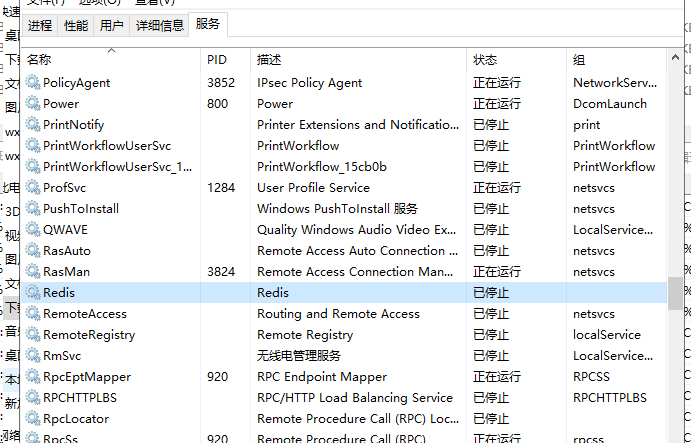
在这里可以设置 Redis 服务的属性,当我们将 Redis 设置为 windows 的一项服务之后,该服务是默认自动打开的,如果我们只需要在进行开发调试的时候开启这项服务,调试完毕将服务关掉的话,就可以将 Redis 的系统服务设置为手动
鼠标右键「Redis」服务 — 点击「属性」按钮 — 在弹出的窗口中,将「启动类型」设置为「手动」,然后点击「确定」即可

那么现在,作者已经将 Redis 设置成为了 windows 的一项服务,现在是不是已经可以在任意目录下打开命令行窗口进行 Redis 服务的开启呢?答案是不,还需要最后一步 重启电脑,因为修改的环境变量还没有生效
补充说明 (20180304)
在修改 Redis 的配置文件 redis.windows.conf 的时候,有效的配置项字符必须居左顶格写(eg: 在取消 requirepass 前边的 # 时,必须将前边的 空格 删除,否则在启动服务的时候就会抛出 Invalid argument during startup: unknown conf file parameter : requirepass 异常,如果已经设置为 windows 服务,则会抛出 system error caught. error code=1053, message = StartService failed: unknown error 异常)
3.4 开启与关闭 Redis 服务
在重启电脑之后,就可以直接在命令行操作 Redis 服务了
基本命令:
- 开启服务 redis-server --service-start
- 关闭服务 redis-server --service-stop
- 卸载服务 redis-server --service-uninstall
- 服务重命名 redis-server --service-name server-name
至此,全部完工。现在 Redis 已经在Windows 平台下安装好 ,并且 Redis 被设置为服务。

Windows安装redis并将redis设置成服务开机自启的更多相关文章
- win上安装Redis并将其设置为服务
win上安装Redis并将其设置为服务 redis下载地址:https://redis.io/ 或者在下面的地址下载 https://github.com/zhangxy1035/redisDownl ...
- win10设置vmware 虚拟机开机自启
Windows10设置VMware虚拟机开机自启的具体步骤如下: 一.配置vmrun环境变量 1)找到VMware的安装目录,并将目录路径拷贝进入环境变量进行添加,如下图 2)检查添加的环境变量是否生 ...
- Windows安装redis并将redis设置成服务
Redis 作为一种缓存工具,主要用于解决高并发的问题,在分布式系统中有着极其广泛的应用,Redis 本身是应用于 Linux/Unix 平台的(部署在服务器上边),官方并没有提供 Windows 平 ...
- Redis是可以安装成windows服务-开机自启
其实Redis是可以安装成windows服务的,开机自启动,命令如下 redis-server --service-install redis.windows.conf 安装完之后,就可看到Redis ...
- Redis是可以安装成windows服务-开机自启 win7 64位
其实Redis是可以安装成windows服务的,开机自启动,命令如下: redis-server --service-install redis.windows.conf 安装完之后,就可看到Redi ...
- Centos 7 redis、tomcat、Spring Boot添加开机自启服务
一.redis添加开机自启 1.添加服务配置文件 [root@test system]# vim /etc/systemd/system/redis-server.service 2.服务配置文件内容 ...
- Nginx 安装与部署配置以及Nginx和uWSGI开机自启
下载 官方网站:https://nginx.org/en/download.html Windows下安装 安装 下载后解压(切记不能含有中文路径!!),文件结构如图(我解压的路径就有中文,记得拷贝放 ...
- centos6.9下设置nginx服务开机自动启动
首先,在linux系统的/etc/init.d/目录下创建nginx文件,使用如下命令: vi /etc/init.d/nginx 在脚本中添加如下命令: #!/bin/sh # # nginx - ...
- 在Linux环境下设置ArcGIS Server 服务开机自启
在 VMware 11.0 中安装了CentOS 6.5的Linux系统中部署ArcGIS Server,安装完后默认开机不自动启动此服务,每次开机都要手动启动(如下图所示),这样太麻烦.本文记录了设 ...
- 设置防火强开机自启,以及没有成功的tomcat开机自启
防火墙 如果你的系统上没有安装使用命令安装 #yum install firewalld //安装firewalld 防火墙 开启服务 # systemctl start firewalld.serv ...
随机推荐
- DOM – Work with Document.styleSheets and JS/Scss Breakpoint Media Query
前言 为了方便管理, 我们会定义 CSS Variables, 类似于全局变量. 有时候做特效的时候还需要 JavaScript 配合, 这时就会希望 JavaScript 可以获取到 CSC Var ...
- 面试官:GROUP BY和DISTINCT有什么区别?
在 MySQL 中,GROUP BY 和 DISTINCT 都是用来处理查询结果中的重复数据,并且在官方的描述文档中也可以看出:在大多数情况下 DISTINCT 是特殊的 GROUP BY,如下图所示 ...
- 音视频入门-7-ffmpeg小实验-v4l2 ubuntu 获取摄像头图像并进行格式转换
1. Linux内我们使用V4L2框架获取摄像头数据,由于摄像头的不同,摄像头所输出的数据格式各有不同. 考虑到YUV420P 的格式使用最广泛,我们最终将摄像头数据转为该格式. pic_dat ...
- 让人眼前一亮的开源项目「GitHub 热点速览」
时隔两周,我又带着让人眼前一亮的开源项目回来了! 告别数据线.蓝牙.WiFi 和网络,只需用手机的摄像头扫描一张动图条形码(需安装应用),就能在设备间传输文件的 libcimbar,一款无需联网和蓝牙 ...
- Spirng Aop 实现自定义注解及实现
需求:日志记录 需要记录当前用户访问的每个接口对应的前端页面功能信息 声明一个注解 @Documented @Retention(RetentionPolicy.RUNTIME) @Target({E ...
- .NEET跨平台绘图基础库--SkiaSharp
SkiaSharp 是一个跨平台的 2D 图形 API,用于 .NET 平台,基于 Google 的 Skia 图形库.它提供了全面的 2D API,可以在移动.服务器和桌面模型上渲染图像.SkiaS ...
- `std::future`--异步的优势
std::future 相比于直接使用线程在 C++ 中有几个重要的优势,主要体现在同步结果获取.简化代码管理.以及更安全的异步任务管理等方面.以下是 std::future 的一些主要优势: 1. ...
- 日干算命api接口_json数据_性格/爱情/事业/财运/健康运势免费接口
该API接口基于传统的八字学原理,通过用户提供的日干信息,为用户提供性格.爱情.事业.财运和健康等多方面的运势分析和建议.以下是该接口的详细介绍: 一.功能概述 性格分析:根据用户的日干信 ...
- Ftrace 进阶用法
1 前言 本文为 Ftrace 系列文章第二篇,描述 Ftrace 进阶用法.上一篇文章中我们接触到了 Ftrace 基本概念,知道了如何 trace 一个函数,知道了如何 enable 一个 tra ...
- 推荐一款支持Vue3的管理系统模版:Vue-Vben-Admin
近年来,随着前端技术的飞速发展,各类后台管理系统框架层出不穷.Vue 作为热门的前端框架,也有许多优秀的后台模板涌现.而 Vue-Vben-Admin,凭借其高效.灵活的架构设计和完善的功能体系,成为 ...