
windows7安装tensorflow-gpu开发环境
1、安装anaconda
anaconda想必大家都不陌生,由于网站登不上去,我找到了清华大学的一个开源镜像,下载地址为http://mirrors.tuna.tsinghua.edu.cn/help/anaconda/
下载完成后安装,一步步点击ok就好啦,这里忘截图了,所以就不放图了,我将anaconda安装在D:\software\anaconda 下。
注意将安装路径添加到系统环境变量中,右键我的电脑--属性--高级系统设置-环境变量,在系统变量path中加入anaconda的安装路径即可,如下图所示:
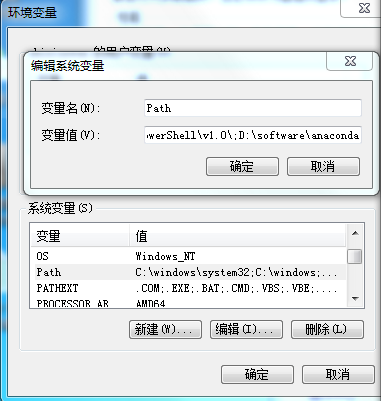
添加环境变量
此时在命令行下查看Python的版本,可以发现电脑中已经成功安装了python3.6的开发环境啦.

查看系统中的python版本
2、安装Pycharm
Pycharm算是一款比较不错的python ide了,下载地址为:http://www.jetbrains.com/pycharm/
Pycharm分为社区版和专业版,社区版需要付费或者激活码,所以这里我索性下载了一个社区版,下载,一路安装畅通无阻。
3、安装tensorflow-gpu版本
anaconda中已经内置了pip,所以选择直接用pip进行安装:
pip install --upgrade https://storage.googleapis.com/tensorflow/windows/gpu/tensorflow_gpu-0.12.0-cp35-cp35m-win_amd64.whl
发现,报错啦!

安装报错
出现这个错误的原因是目前tensorflow-gpu版本只支持python3.5.2,所以我们使用如下命令建立一个tensorflow的计算环境:
conda create -n tensorflow python=3.5.2
随后激活此环境:
activate tensorflow
在此环境下执行安装命令:
pip install --upgrade https://storage.googleapis.com/tensorflow/windows/gpu/tensorflow_gpu-0.12.0-cp35-cp35m-win_amd64.whl
安装成功!
4、安装cuda和cudnn
只安装了tensorflow是不够的,想要配置gpu的开发环境,还需要安装cuda和cudnn:cuda下载地址:https://developer.nvidia.com/cuda-downloads
下载之后安装即可,一路点下一步!
cudnn下载地址:https://developer.nvidia.com/rdp/cudnn-download
cudnn下载后直接解压即可,需要将bin目录添加到环境变量path中,如下图所示:
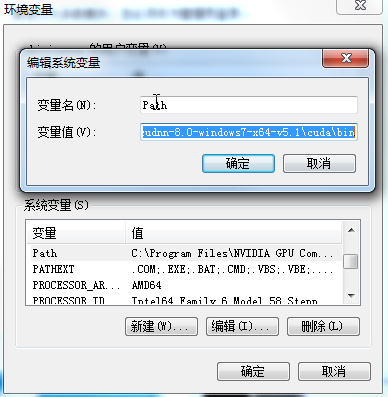
将cudnn的bin路径添加到环境变量
5、使用Pycharm进行测试
首先我们需要将解释器选择为我们刚刚创建的tensorflow环境:
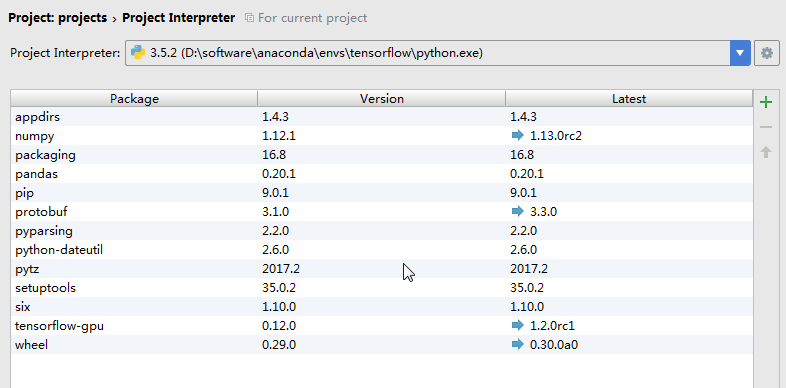
修改解释器环境
可以看到我们新建的tensorflow计算环境只有这么一点python库,每次想要使用pip安装新的库时,需要先激活tensorflow环境,仍然使用activate tensorflow即可。
如果不想这么麻烦,可以直接将anaconda的python版本进行降级,使用命令:conda install python=3.5.2,降级之后再安装tensorflow。
编写第一个程序:
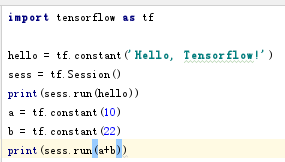
tensorflow示例程序
运行结果:
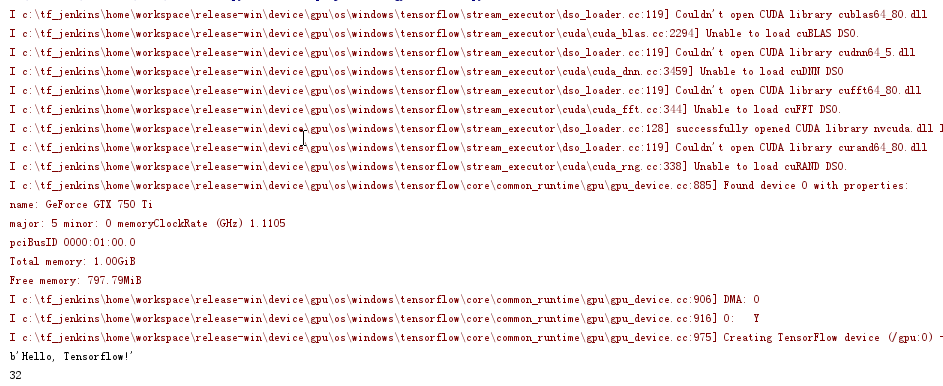
运行结果
至此,大功告成!
Excel BI、Python爬虫案例、Python机器学习、Python数据科学家、大数据、数据分析报告、数据分析师体系、深度学习、R语言
转载请保留以下内容:
本文来源自天善社区ruc_wenwen老师的博客(公众号)。
原文链接: https://ask.hellobi.com/blog/wenwen/8494
windows7安装tensorflow-gpu开发环境的更多相关文章
- 通过Anaconda在Ubuntu16.04上安装 TensorFlow(GPU版本)
一. 安装环境 Ubuntu16.04.3 LST GPU: GeForce GTX1070 Python: 3.5 CUDA Toolkit 8.0 GA1 (Sept 2016) cuDNN v6 ...
- Ubuntu在Anaconda中安装TensorFlow GPU,Keras,Pytorch
安装TensorFlow GPU pip install --ignore-installed --upgrade tensorflow-gpu 安装测试: $ source activate tf ...
- 【转】linux和windows下安装python集成开发环境及其python包
本系列分为两篇: 1.[转]windows和linux中搭建python集成开发环境IDE 2.[转]linux和windows下安装python集成开发环境及其python包 3.windows和l ...
- 安装gcc及开发环境
安装gcc及开发环境================================> 安装gcc: * apt-get install build-essential * gcc ...
- 安装Go语言开发环境
安装Go语言开发环境实例代码 - 详述Go语言安装所在需要的工作:安装C语言工具,安装Mercurial,更新go到新版本等操作实例. 安装go环境 1.简介 Go是一个开源项目,采用BSD授权协议. ...
- 安装配置PhoneGap开发环境(二)——使用Cordova取代PhoneGap创建项目
1 Cordova是谁 PhoneGap的官方文档说的非常清楚.Cordova是PhoneGap的引擎,这两者的关系类似于WebKit与Chrome浏览器的关系.所以一些核心的基础操作对于Cordov ...
- Windows下安装Object C开发环境,及Hello Word(转)
Windows下安装Object C开发环境,及Hello Word 最近想学习iphone开发,但是由于没有c基础,只有java基础.所以先从基础学习,首先是搭建环境,目前手头没有mac机子,只能先 ...
- 在 Windows10 系统中安装 Homestead 本地开发环境
在 windows10 系统中安装 homestead 本地开发环境 在 windows10 环境下安装 homestead 开发环境,网上有很多相关教程其中大多都是 mac 环境,很多大神都是用户的 ...
- Mac安装vue.js开发环境
Mac安装vue.js开发环境 DannyHooDanny的专栏订阅 一.vue.js开发环境 二.初始化一个vue.js项目 三.vue.js项目打包部署 本来以为在Mac上搭建vue.js的环境挺 ...
- Mac 安装RN android开发环境
前言 前面介绍了MAC 安装,再来讲讲mac 安装 安卓的开发环境 首先貌似很多Mac自带安卓JDK ,你可以在终端上输入java -version 看是否已经有java开发环境. 如果没有java开 ...
随机推荐
- VS2017 IDE开发工具选型、安装和使用
原文地址:https://blog.csdn.net/boonya/article/details/78739500 距离上次使用VS工具已是2年前了,这次准备选择比较新的版本来开发桌面程序了.总的来 ...
- atom介绍
在公司微信群,看到activate-power-mode插件的效果,很绚丽,才知道github自己出了一个自己的编辑器atom 官网地址 https://atom.io 官网看了下,atom编辑器的特 ...
- MongodDB---初识
NoSQL介绍 一.NoSQL简介 NoSQL,全称是”Not Only Sql”,指的是非关系型的数据库. 非关系型数据库主要有这些特点:非关系型的.分布式的.开源的.水平可扩展的. 原始的目的是为 ...
- C#基础课程之三循环语句
for循环: ; i < ; i++) { Console.WriteLine("执行"+i+"次"); } while循环: while (true) ...
- C#基础第二天-作业-九九乘法表-打印星星
一.打印九九乘法表图形为下列效果图中的三角型的一种例: 图一效果1*1=1 1*2=2 2*2=4 1*3=3 2*3=6 3*3=9 1*4=4 2*4=8 3*4=12 4*4=16 1*5=5 ...
- java 泛型中class<T> 和T的区别是什么?
public <T> boolean edit(T entity) 和public <T> T get(Class<T> c, Serializable id)中这 ...
- django-salmonella的使用
一.django-salmonella介绍 它是一个Django管理员raw_id_fields小部件替换,用于处理更改时显示对象的字符串值,并且可以通过模板覆盖. 二.安装 1.下载 $ pip i ...
- php分享二十三:字符编码
1:ASCII 在计算机中,所有的数据在存储和运算时都要使用二进制数表示(因为计算机用高电平和低电平分别表示1和0),例如,像a.b.c.d这样的52个字母(包括大写).以及0.1等数字还有一些常用的 ...
- docker容器网络通信原理分析
概述 自从docker容器出现以来,容器的网络通信就一直是大家关注的焦点,也是生产环境的迫切需求.而容器的网络通信又可以分为两大方面:单主机容器上的相互通信和跨主机的容器相互通信.而本文将分别针对这两 ...
- 奶瓶(beini)破解无线密码流程:安装、抓包、从虚拟机(VMware)拷贝握手包(拷贝到硬盘、U盘)、跑包
1. 环境 1). Windows 7 64位版本 2). VMware 9.0.2版本 3). 奶瓶1.2.3版本(beini-1.2.3.iso) 2. 安装 2.1 安装方式一 将beini-1 ...