
20175308 2018-2019-2 实验四 《Android开发基础》实验报告
20175308 2018-2019-2 实验四 《Android开发基础》实验报告
实验要求
- 参考 Android开发简易教程
- 完成云班课中的检查点,也可以先完成实验报告,直接提交。注意不能只有截图,要有知识点,原理,遇到的问题和解决过程等说明。实验报告中一个检查点要有多张截图。
- 发表实验报告博客,标题“学期(如2018-2019-2) 学号(如20175300) 实验四《Android开发基础》实验报告”
实验步骤及内容
Android程序设计-1
- 参考http://www.cnblogs.com/rocedu/p/6371315.html#SECANDROID,安装 Android Stuidio
- 完成Hello World, 要求修改res目录中的内容,Hello World后要显示自己的学号,自己学号前后一名同学的学号,提交代码运行截图和码云Git链接,截图没有学号要扣分
- 学习Android Stuidio调试应用程序
实验步骤
前往Android Studio下载页下载
Android Studio,完成安装。在如图所示界面建立新的项目
HelloWorld,
将
res目录下layout中的activity_main.xml中的android:text=的内容按要求修改即可
运行结果如下
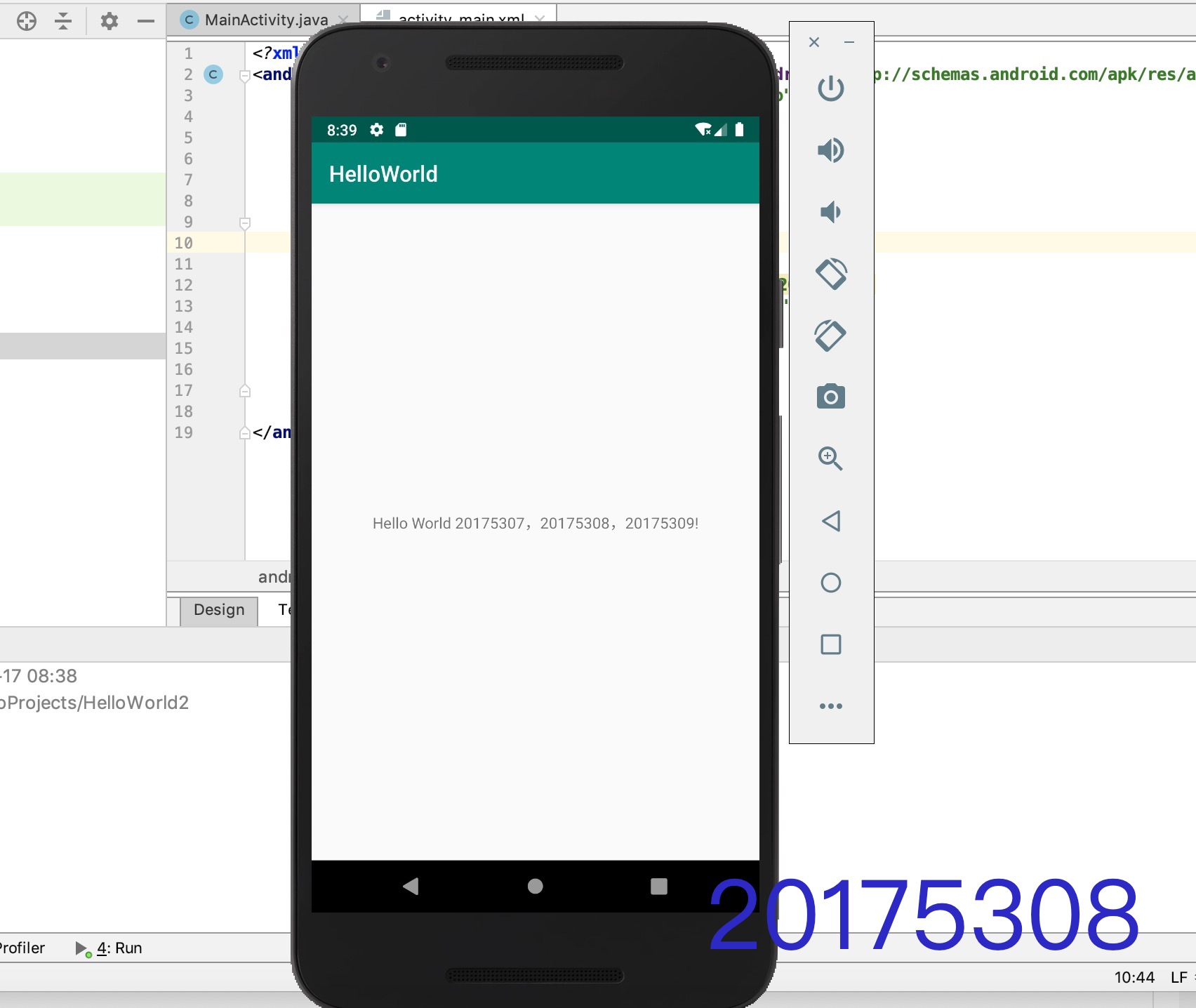
Android程序设计-2
Activity测试: 参考《Java和Android开发学习指南(第二版)(EPUBIT,Java for Android 2nd)》第二十五章:
- 构建项目,运行教材相关代码
- 创建 ThirdActivity, 在ThirdActivity中显示自己的学号,修改代码让MainActivity启动ThirdActivity
- 提交代码运行截图和码云Git链接,截图要有学号水印,否则会扣分
教材二十五章内容:
- 活动中的四大组件:
Activity、Service、ContentProvider、Broadcast Receiver。 其中Activity是Android系统中最常用、最常见的一个组件,一个应用通常包含了多个Activity - 回调事件:

实验步骤
- 在AndroidManifest.xml文件中,声明ThirdActivity
<activity android:name=".ThirdActivity"></activity>
MainActivity相同目录下添加ThirdActivity
package com.example.helloworld;

import android.app.Activity;

import android.content.Intent;

import android.os.Bundle;

import android.view.Menu;

import android.widget.TextView;

public class ThirdActivity extends Activity {

    @Override

    protected void onCreate(Bundle savedlnstanceState) {

        super.onCreate(savedlnstanceState);

        setContentView(R.layout.activity_third);

        Intent intent = getIntent();

        String message = intent.getStringExtra("message");

        ((TextView) findViewById(R.id.textView1)).setText(message);

    }

}
layout目录中中添加activity_third.xml- menu目录下(如果没有要自行创建)添加menu文件
- 修改MainActivity内容
package com.example.helloworld;

import android.os.Bundle;

import android.app.Activity;

import android.content.Intent;

import android.view.Menu;

import android.view.MotionEvent;

import android.view.View;

import android.view.View.OnTouchListener;

import android.widget.TextView;

public class MainActivity extends Activity implements

        OnTouchListener {

    @Override

    protected void onCreate(Bundle savedInstanceState) {

        super.onCreate(savedInstanceState);

        setContentView(R.layout.activity_main);

        TextView tv = (TextView) findViewById(R.id.textView1);

        tv.setOnTouchListener(this);

    }

    @Override

    public boolean onCreateOptionsMenu(Menu menu) {

   getMenuInflater().inflate(R.menu.menu_main, menu);

        return true;

    }

    @Override

    public boolean onTouch(View arg0, MotionEvent event) {

        Intent intent = new Intent(this, ThirdActivity.class);

        intent.putExtra("message", "20175308");

        startActivity(intent);

        return true;

    }

}
- 运行截图:

Android程序设计-3
UI测试: 参考《Java和Android开发学习指南(第二版)(EPUBIT,Java for Android 2nd)》第二十六章:
- 构建项目,运行教材相关代码
- 修改代码让Toast消息中显示自己的学号信息
- 提交代码运行截图和码云Git链接,截图要有学号水印,否则会扣分
教材第二十六章内容
Android提供了许多的UI组件,你能按需构建应用的用户交互界面
TextView:文本标签,该控件用于显示文本
EditText:文本框,是预定义好的TextView的一个子类,有富文本编辑能力
AutoCompleteTextView:自动完成的文本标签,类似于EditText。当用户在输入的时候会自动给出一些完整的建议
Button:按钮,可以按压、点击,由用户完成一个动作
ImageButton:图片按钮,顾名思义
CheckBox:复选框,可以作为用户使用的一个开关。当有一系列可供选择的选项时,建议使用该控件
ToggleButton:带有一个“灯泡”效果的开关按钮
RadioButton:单选按钮,只有选中和未选中状态
RadioGroup:是RadioButton的集合,在同组内只能选中一个单选按钮
Spinner:下拉列表,允许用户在多个选项中选择一个
TimePicker:时间选择器,能让用户输入时间,有12小时和24小时模式
DatePicker:日期选择器,能让用户输入日期
ProgressBar:进度条,为用户提供某项工作的进度,比如后台正在做的事情
实验步骤
- 修改activity_mian,代码如下:
<?xml version="1.0" encoding="utf-8"?>

<LinearLayout xmlns:android="http://schemas.android.com/apk/res/android"

xmlns:tools="http://schemas.android.com/tools"

android:layout_width="match_parent"

android:layout_height="match_parent"

android:layout_gravity="center"

android:gravity="center_horizontal"

android:padding="120dp"

android:orientation="vertical"

tools:context=".MainActivity">

<Button

    android:layout_width="wrap_content"

    android:layout_height="wrap_content"

    android:layout_gravity="right"

    android:layout_marginTop="16dp"

    android:paddingLeft="16dp"

    android:paddingRight="16dp"

    android:text="20175308杨元"

    android:id="@+id/btn1"  />

</LinearLayout>
- 修改MainActivity,代码如下:
package com.example.helloworld;

import android.content.Context;

import android.support.v7.app.AppCompatActivity;

import android.os.Bundle;

import android.app.Activity;

import android.util.AttributeSet;

import android.view.Menu;

import android.view.MenuItem;

import android.view.View;

import android.widget.Button;

import android.widget.Toast;

public class MainActivity extends AppCompatActivity {

    @Override

    protected void onCreate(Bundle savedInstanceState) {

        super.onCreate(savedInstanceState);

        setContentView(R.layout.activity_main);

        Button btnshow1=(Button) findViewById(R.id.btn1);

        btnshow1.setOnClickListener(new View.OnClickListener()

        {

            @Override

            public void onClick(View v){

                Toast toast = Toast.makeText(MainActivity.this,"20175308杨元", Toast.LENGTH_LONG);

                toast.show();

            }

        });

    }

    @Override

    public boolean onCreateOptionsMenu(Menu menu) {

        // Inflate the menu; this adds items to the action bar if it

        // is present.

        getMenuInflater().inflate(R.menu.menu_main, menu);

        return true;

    }

   /* @Override

    public boolean onOptionsItemSelected(MenuItem item) {

        switch (item.getItemId())

        {

            case R.id. id_action_add:

                //事件

                break;

            case R.id. id_action_delete:

                //事件

                break;

        }

        return true;

    }*/

}
- 运行结果如图:

Android程序设计-4
布局测试: 参考《Java和Android开发学习指南(第二版)(EPUBIT,Java for Android 2nd)》第二十七章:
- 构建项目,运行教材相关代码
- 修改布局让P290页的界面与教材不同
- 提交代码运行截图和码云Git链接,截图要有学号水印,否则会扣分
教材第二十七章内容
线性布局LinearLayout:线性布局是一个视图组(ViewGroup),能在水平或者垂直的单一方向上将所有子元素排成一行
相对布局RelativeLayout:相对布局是一个将子视图显示在相对的位置上的布局
表格布局TableLayout:表格布局是在行、列中组合子元素的视图
绝对布局AbsoluteLayout:绝对布局能让你指定子元素的精确位置
帧布局FrameLayout:帧布局是一个屏幕上的占位符,你可以用它来显示单一视图
列表视图ListView:列表布局是可以滚动的,是用于显示子元素列表的视图组
网格视图GridView:网格视图是在二维可滚动的网格中显示子元素的视图组
实验步骤
- 修改MainActivity,代码如下:
package com.example.helloworld;

import android.support.v7.app.AppCompatActivity;

import android.os.Bundle;

public class MainActivity extends AppCompatActivity {

    @Override

    protected void onCreate(Bundle savedInstanceState) {

        super.onCreate(savedInstanceState);

        setContentView(R.layout.activity_main);

    }

}
- 修改activity_main.xml,代码如下
<RelativeLayout

    xmlns:android="http://schemas.android.com/apk/res/android"

    xmlns:tools="http://schemas.android.com/tools"

    android:layout_width="match_parent"

    android:layout_height="match_parent"

    android:paddingLeft="2dp"

    android:paddingRight="2dp">

    <Button

        android:id="@+id/cancelButton"

        android:layout_width="wrap_content"

        android:layout_height="wrap_content"

        android:layout_alignParentTop="true"

        android:layout_centerHorizontal="true"

        android:layout_marginTop="89dp"

        android:text="20175308" />

    <Button

        android:id="@+id/saveButton"

        android:layout_width="wrap_content"

        android:layout_height="wrap_content"

        android:text="杨元"

        android:layout_below="@+id/cancelButton"

        android:layout_alignLeft="@+id/cancelButton"

        android:layout_alignStart="@+id/cancelButton"

        android:layout_marginTop="23dp" />

    <ImageView

        android:layout_width="150dp"

        android:layout_height="150dp"

        android:layout_marginTop="45dp"

        android:padding="4dp"

        android:src="@android:drawable/ic_btn_speak_now"

        tools:srcCompat="@tools:sample/avatars[8]" />

    <LinearLayout

        android:id="@+id/filter_button_container"

        android:layout_width="match_parent"

        android:layout_height="wrap_content"

        android:layout_alignParentBottom="true"

        android:gravity="center|bottom"

        android:background="@android:color/white"

        android:orientation="horizontal" >

        <Button

            android:id="@+id/filterButton"

            android:layout_width="wrap_content"

            android:layout_height="fill_parent"

            android:text="Filter" />

        <Button

            android:id="@+id/shareButton"

            android:layout_width="wrap_content"

            android:layout_height="fill_parent"

            android:text="Share" />

        <Button

            android:id="@+id/deleteButton"

            android:layout_width="wrap_content"

            android:layout_height="fill_parent"

            android:text="Delete" />

    </LinearLayout>

</RelativeLayout>
- 代码运行结果:

Android-5
事件处理测试: 参考《Java和Android开发学习指南(第二版)(EPUBIT,Java for Android 2nd)》第二十八章:
- 构建项目,运行教材相关代码
- 提交代码运行截图和码云Git链接,截图要有学号水印,否则会扣分
教材第二十八章内容
Android是基于事件的。使用活动中的一个视图进行的用户交互,可能会触发一个事件,包括点击、长按、触碰和按键等等。
要让程序响应某一个事件,需要为该事件编写一个监听器。也就是要实现嵌入在android.view.View类中的一个接口。比如OnClickListener接口的onClick()方法。
实验步骤
- 修改activity_main.xml
<?xml version="1.0" encoding="utf-8"?>

<RelativeLayout

    xmlns:android="http://schemas.android.com/apk/res/android"

    xmlns:tools="http://schemas.android.com/tools"

    android:layout_width="match_parent"

    android:layout_height="match_parent"

    tools:context=".MainActivity">

    <AnalogClock

        android:layout_width="wrap_content"

        android:layout_height="wrap_content"

        android:layout_alignParentTop="true"

        android:layout_centerHorizontal="true"

        android:layout_marginTop="90dp"

        android:id="@+id/analogClock1"

        android:onClick="changeColor" />

    <TextView

        android:layout_width="match_parent"

        android:layout_height="match_parent"

        android:text="20175308yy"

        android:layout_marginLeft="70dp"

        android:layout_marginTop="300dp"

        android:textSize="38dp"

        android:textColor="#bbbb00"/>

</RelativeLayout>
- 运行结果:

实验中遇到的问题和解决
问题一
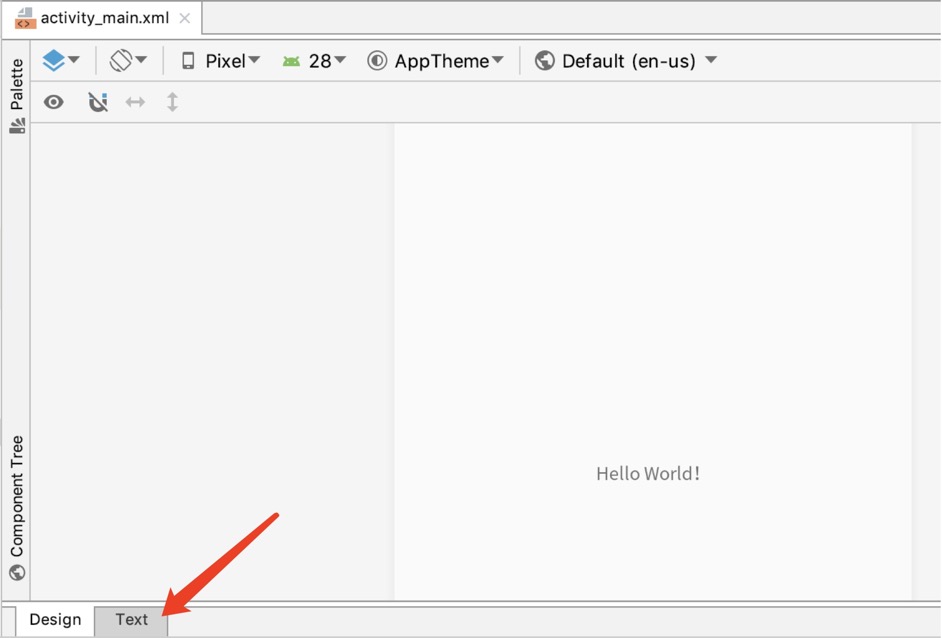
在打开xml文件的时候,出现的界面如图所示:

解决:此处的编辑分为Design模式和Text模式,我们想修改文字内容需要先将Design模式更改为Text模式
问题二
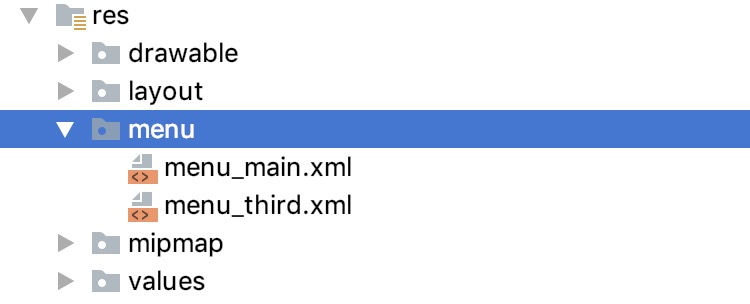
Android-2中输入教材中,设计“menu”代码显示标红
解决:默认并没有menu目录,需要自己在res目录下创建。然后创建xml文件。
代码连接
20175308 2018-2019-2 实验四 《Android开发基础》实验报告的更多相关文章
- 实验四 Android开发基础
实验四 Android开发基础 实验内容 1.安装Android Studio 2.运行安卓AVD模拟器 3.使用安卓运行出虚拟手机并显示HelloWorld以及自己的学号 (一)SDK的安装 (二) ...
- 20145337实验四Android开发基础
20145337实验四Android开发基础 实验内容 基于Android Studio开发简单的Android应用并部署测试; 了解Android组件.布局管理器的使用: 掌握Android中事件处 ...
- 20145225《Java程序设计》 实验四 Android开发基础
20145225<Java程序设计> 实验四 Android开发基础 实验报告 实验内容 安装Android Studio 运行安卓AVD模拟器 使用安卓运行出虚拟手机并显示HelloWo ...
- 20145215实验四 Android开发基础
20145215实验四 Android开发基础 实验内容 基于Android Studio开发简单的Android应用并部署测试; 了解Android组件.布局管理器的使用: 掌握Android中事件 ...
- 20155324 《Java程序设计》实验四 Android开发基础
20155324 <Java程序设计>实验四 Android开发基础 实验内容 1.基于Android Studio开发简单的Android应用并部署测试; 2.了解Android.组件. ...
- 20155228 实验四 Android开发基础
20155228 实验四 Android开发基础 实验内容 1.基于Android Studio开发简单的Android应用并部署测试; 2.了解Android.组件.布局管理器的使用: 3.掌握An ...
- 20155208 实验四 Android开发基础
20155208 实验四 Android开发基础 实验内容 1.基于Android Studio开发简单的Android应用并部署测试; 2.了解Android.组件.布局管理器的使用: 3.掌握An ...
- 2065212Java实验四android开发基础
20165212 Java实验四Android开发基础 实验内容: 1.基于Android Studio开发简单的Android应用并部署测试; 2.了解Android.组件.布局管理器的使用: 3. ...
- 20155202 实验四 Android开发基础
20155202 实验四 Android开发基础 实验内容 1.基于Android Studio开发简单的Android应用并部署测试; 2.了解Android.组件.布局管理器的使用: 3.掌握An ...
- 20155220 实验四 Android开发基础
20155220 实验四 Android开发基础 实验内容 (一)Android Stuidio的安装测试: 参考<Java和Android开发学习指南(第二版)(EPUBIT,Java for ...
随机推荐
- 猎豹wifi的坑
最近想看看外面的风景,装了Cisco的VPN,但总是连不了外网,国内的网站连接速度比较慢. 运维人员看了很长时间都没发现原因,route print查看之后,说: 在连接外网之前,多走了层路由... ...
- linux命令 集合
ps:查看所有进程 // -e :显示所有进程:-f:代表全格式 ps -ef | grep python :查看后台运行的python程序,| 表示管道,grep表示筛选 & 符号:后台执行 ...
- Android多渠道打包且根据不同产品打包不同的assets资源目录
因为项目中存在多种环境,既要区分bebug与release版本,release又要区分测试环境与生产上线环境,每次打包都得浪费不少的等待时间:并且哪个版本有问题还得去切换环境一个个打包,关键是还得牢记 ...
- Vmware 安装 ghost 版 win 7
很早就弄过vmware,很可惜一直没有仔细研究过,这次要安装一个win7系统,重新又学一下了一下,下面说一下安装的操作步骤吧. 第一步,下载vmware,原版的下载地址就不说了,上传到百度网盘自己下载 ...
- PHP5 构造函数
在最近自己写的PHP小程序中遇到了如何使用PHP构造函数的情况,在PHP中允许我们在一个类中定义一个构造函数 如: <?php class User { public $name; functi ...
- zabbix-agent安装遇到的坑
问题: libc.so.6(GLIBC_2.14)(64bit) is needed by zabbix-agent-3.4.11-1.el7.x86_64 原因: 系统环境是 centos6 ,下载 ...
- 使用window10系统搭建完善的Linux开发环境
https://juejin.im/post/5d22e46ee51d45775746b9b1 导读 在使用window系统开发时由于系统环境和线上环境不一致可能导致各种问题,以及部分扩展库只支持li ...
- 2019-2020-1 20199319《Linux内核原理与分析》第二周作业
计算机是如何工作的 反汇编一个简单的C程序 1.在实验环境下,创建main.c,并进入该文件进行代码的编写 在VIM文本编辑器中编写完代码后按"Shift"+":&quo ...
- 383-基于kintex UltraScale XCKU040的双路QSFP+光纤PCIe 卡
一.板卡概述 本板卡系我司自主研发,基于Xilinx UltraScale Kintex系列FPGA XCKU040-FFVA1156-2-I架构,支持PCIE Gen3 x8模式的高速信号处理板卡 ...
- .htaccess A网站单页面301到B网站单页面
.htaccess 301问题 A网站 a.com/a.html 301到 B网站 b.com/b.html RewriteRule ^a.com/a.html$ http://www.b. ...