
python+selenium一:对浏览器的操作
# 1.打开Firefox浏览器
from selenium import webdriver
driver = webdriver.Firefox()
driver.get("https://www.baidu.com")

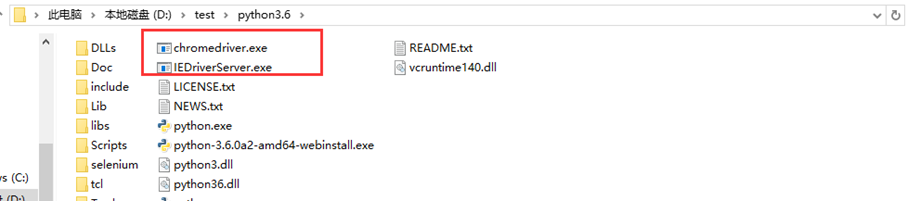
# 2.打开Ie或Chrome浏览器-->先将驱动文件放到python根目录
from selenium import webdriver
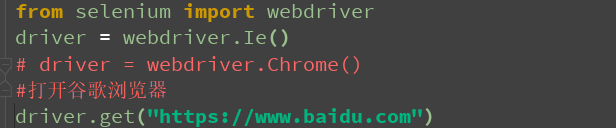
driver = webdriver.Ie()
# driver = webdriver.Chrome()
#打开谷歌浏览器
driver.get("https://www.baidu.com")
注意:
1.Firefox浏览器47.0版本会报错,安装46.0以下版本(勿升级)
2.取消Ie浏览器保护模式
# 常规操作
from selenium import webdriver
import time
# 打开浏览器
# 浏览器驱动放到python.exe目录下可免去将驱动地址加到环境变量步骤
driver = webdriver.Firefox()
# sllep 休眠
time.sleep(3) # 等待3秒
driver.get('https://www.baidu.com')
time.sleep(3)
driver.get('https://hao.360.cn/?src=lm&ls=n72374cee90')
time.sleep(3)
driver.back() # 返回上一页(右箭头)
driver.forward() # 去下一页(左箭头)
driver.refresh() # 刷新当前网页
driver.close() # 关闭当前窗口
# .submit() 模拟键盘的回车建
driver.find_element_by_link_text('新闻').submit()
driver.quit() # 退出浏览器,清空临时文件
加载火狐配置:
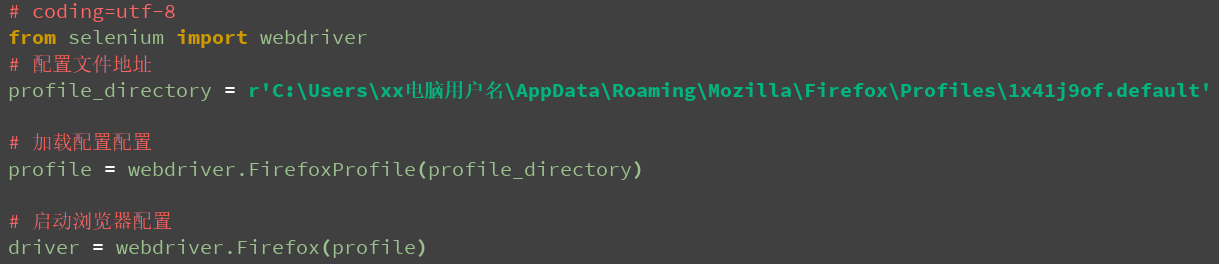
# coding=utf-8
from selenium import webdriver
# 配置文件地址
profile_directory = r'C:\Users\xx电脑用户名\AppData\Roaming\Mozilla\Firefox\Profiles\1x41j9of.default'
# 加载配置配置
profile = webdriver.FirefoxProfile(profile_directory)
# 启动浏览器配置
driver = webdriver.Firefox(profile)
加载谷歌配置
#coding=utf-8
from selenium import webdriver
option = webdriver.ChromeOptions()
# 设置成用户自己的数据目录【这里只要到User Data,不是User Data\Default】
option.add_argument('--user-data-dir=C:\\Users\\xxx电脑用户名\\AppData\\Local\\Google\\Chrome\\User Data')
driver = webdriver.Chrome(chrome_options=option)

python+selenium一:对浏览器的操作的更多相关文章
- Python+selenium自动化测试之浏览器基础操作
**前言** 本文主要讲解webdriber框架,Selenium 就像真实用户所做的一样,Selenium 测试可以在 Windows.Linux 和 Macintosh上的 Internet ...
- Python+Selenium自动化-设置浏览器大小、刷新页面、前进和后退
Python+Selenium自动化-设置浏览器大小.刷新页面.前进和后退 1.设置浏览器大小 maximize_window():设置浏览器大小为全屏 set_window_size(500,5 ...
- Python selenium + Firefox启动浏览器
Python selenium 的运用 from selenium import webdriver # from selenium.webdriver.firefox.firefox_profile ...
- 【Python+selenium Wendriver API】之操作警告和弹出框
参考文章: <Python+Selenium笔记(九):操作警告和弹出框>
- python selenium模块调用浏览器的时候出错
python selenium模块使用出错,这个怎么改 因为不同版本更新不同步问题,浏览器都要另外下一个驱动.
- 用Python+selenium打开IE浏览器和Chrome浏览器的问题
这几天在学Python+selenium自动化,对三大浏览器Firefox,Chrome和IE都做了尝试,也都分别下载了对应的webdriver,如:geckodriver.chromedriver. ...
- 使用python selenium webdriver模拟浏览器
selenium是进行web自动化测试的一个工具,支持C,C++,Python,Java等语言,他能够实现模拟手工操作浏览器,进行自动化,通过webdriver驱动浏览器操作,我使用的是chrome浏 ...
- 转:python webdriver API 之浏览器的操作
1.1.浏览器最大化在统一的浏览器大小下运行用例,可以比较容易的跟一些基于图像比对的工具进行结合,提升测试的灵活性及普遍适用性.比如可以跟 sikuli 结合,使用 sikuli 操作 flash.# ...
- Python+Selenium学习--控制浏览器控制条
场景 有时候web 页面上的元素并非直接可见的,就算把浏览器最大化,我们依然需要拖动滚动条才能看到想要操作的元素,这个时候就要控制页面滚动条的拖动,但滚动条并非页面上的元素,可以借助JavaScrip ...
- 基于Python, Selenium, Phantomjs无头浏览器访问页面
引言: 在自动化测试以及爬虫领域,无头浏览器的应用场景非常广泛,本文将梳理其中的若干概念和思路,并基于代码示例其中的若干使用技巧. 1. 无头浏览器 通常大家在在打开网页的工具就是浏览器,通过界面上输 ...
随机推荐
- Xen的入门到放弃
Xen的入门到放弃 作者:尹正杰 版权声明:原创作品,谢绝转载!否则将追究法律责任. Xen 是一个开放源代码虚拟机监视器(VMM),由剑桥大学的"Ina Pratt"和" ...
- 约束Constraints--主键约束、外键约束、唯一约束、检查约束、默认约束、NOT NULL约束、列约束与表约束、创建约束、删除约束
约束 Including Constraints 以下内容转自:https://www.cnblogs.com/wcl2017/p/7043939.html和http://blog.csdn.ne ...
- bzoj千题计划299:bzoj1856: [Scoi2010]字符串
http://www.lydsy.com/JudgeOnline/problem.php?id=1856 卡特兰数 从(1,1)走到(n,m),不能走y=x 上方的点,求方案数 从(1,1)走到(n, ...
- fffmgg
翻译: 一.GOALS 你应该学习: 基本概念 安装ffmpeg和工具 编码视频 应用过滤器 分析视频 二.要求 这些幻灯片ffmpeg,ffprobe和ffplay的安装一些示例视频,例如:Big ...
- 【转载】掌握 HTTP 缓存——从请求到响应过程的一切(下)
作者:Ulrich Kautz 编译:胡子大哈 翻译原文:http://huziketang.com/blog/posts/detail?postId=58bd4dd1204d50674934c3b0 ...
- 集大软件工程15级个人作业Week2
集大软件工程15级个人作业Week2 快速通读教材<构建之法>,并参照提问模板,提出5个问题. 在每个问题后面,请说明哪一章节的什么内容引起了你的提问,提供一些上下文 列出一些事例或资料, ...
- json 不能 dumps Decimal 解决办法
class DecimalEncoder(json.JSONEncoder): def default(self, o): if isinstance(o, decimal.Decimal): ret ...
- pyinstaller 打包不成功,提示inporterror 缺少xlrd、xlwt
问题:pyinstaller 打包不成功,提示inporterror 缺少xlrd.xlwt 解决:将 pypiwin 230 改为 219
- C++ error LNK2001
1.没有函数的实现部分 2.函数的头文件和实现部分不一致 3.缺库LIB.DLL 4.库H文件函数和库体不一致
- zabbix 在图形中显示网络设备的接口描述
zabbix原始模板没有提供来显示网络设备接口的描述,我们通常看到的图形显示是下面这样的: zabbix 3之后图形显示变化蛮大的,但我们乍一看,并不知道这个ethernet0/1是什么接口,网络设备 ...