
《手把手教你》系列技巧篇(六十一)-java+ selenium自动化测试 - 截图三剑客 -下篇(详细教程)
1.简介
按照计划宏哥今天将介绍java+ selenium自动化测试截图操作实现的第三种截图方法,也就是截图的第三剑客 - 截取某个元素(或者目标区域)的图片。在测试的过程中,有时候不需要截取整个屏幕,只需要截取某个元素(或者目标区域)的图片,今天宏哥就来讲解和分享这些内容。
2. 截取某个元素(或者目标区域)的图片
特点:可截取指定元素及目标区域大小截图。
3.测试场景
具体步骤就是:
(1)访问百度首页
(2)点击“设置”中的“搜索设置”
(3)调用截图类截图搜索设置页面
(3)保存截图(搜索设置页面)
4.自动化实战
4.1代码设计
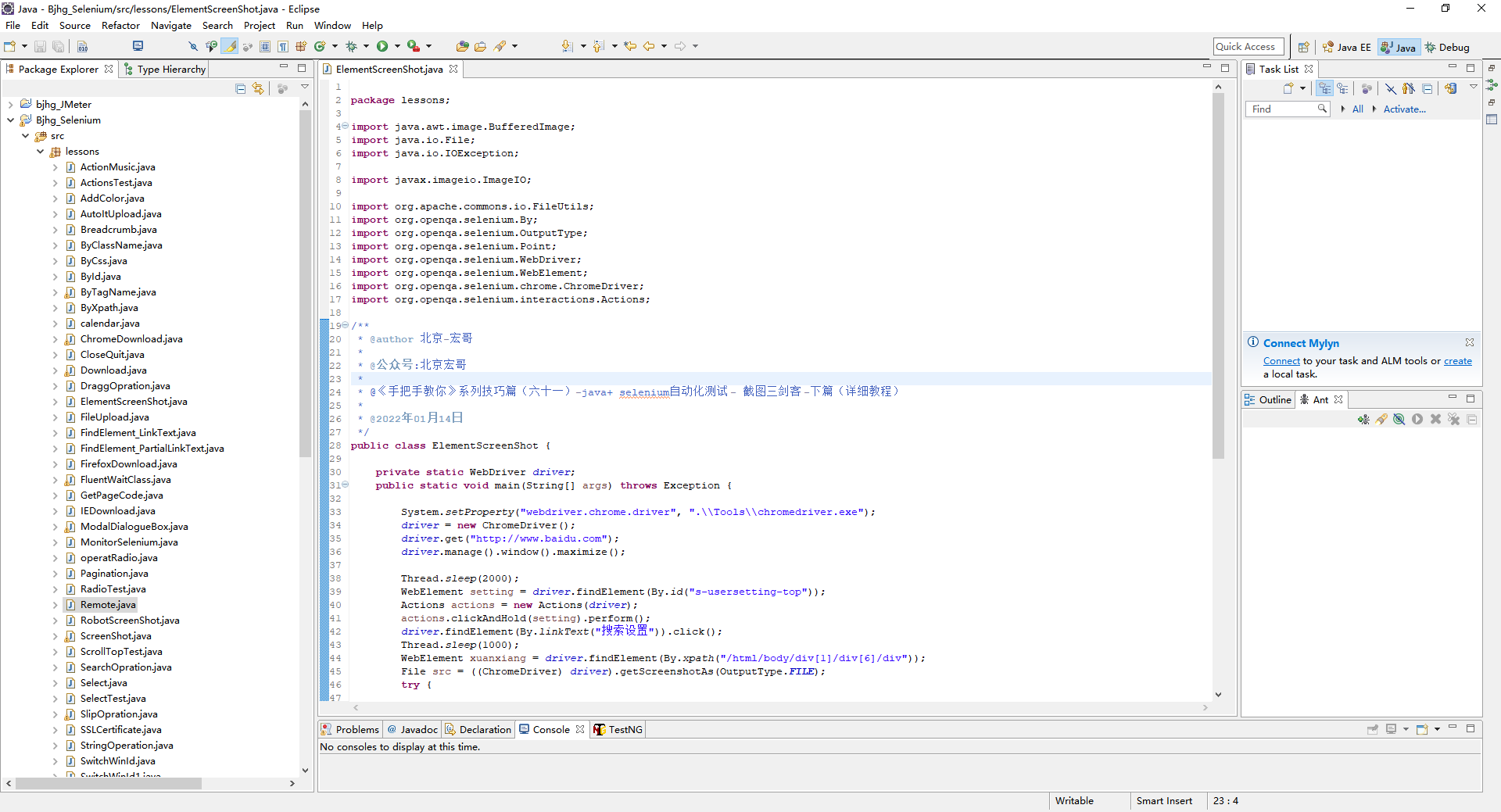
4.2参考代码
package lessons;

import java.awt.image.BufferedImage;

import java.io.File;

import java.io.IOException;

import javax.imageio.ImageIO;

import org.apache.commons.io.FileUtils;

import org.openqa.selenium.By;

import org.openqa.selenium.OutputType;

import org.openqa.selenium.Point;

import org.openqa.selenium.WebDriver;

import org.openqa.selenium.WebElement;

import org.openqa.selenium.chrome.ChromeDriver;

import org.openqa.selenium.interactions.Actions;

/**

 * @author 北京-宏哥

 *

 * @公众号:北京宏哥

 *

 * @《手把手教你》系列技巧篇(六十一)-java+ selenium自动化测试 - 截图三剑客 -下篇(详细教程)

 *

 * @2022年01月18日

 */

public class ElementScreenShot {

    private static WebDriver driver;

    public static void main(String[] args) throws Exception {

        System.setProperty("webdriver.chrome.driver", ".\\Tools\\chromedriver.exe");

        driver = new ChromeDriver();

        driver.get("http://www.baidu.com");

        driver.manage().window().maximize();

        Thread.sleep(2000);

        WebElement setting = driver.findElement(By.id("s-usersetting-top"));

        Actions actions = new Actions(driver);

        actions.clickAndHold(setting).perform();

        driver.findElement(By.linkText("搜索设置")).click();

        Thread.sleep(1000);

        WebElement xuanxiang = driver.findElement(By.xpath("/html/body/div[1]/div[6]/div"));

        File src = ((ChromeDriver) driver).getScreenshotAs(OutputType.FILE);

        try {

            FileUtils.copyFile(src, new File("D:\\screenshoot\\result.png"));

            FileUtils.copyFile(ElementScreenShot.captureElement(src, xuanxiang), new File("D:\\screenshoot\\test.png"));

            Thread.sleep(2000);

            System.out.println("browser will be close");

            driver.quit();

        } catch (IOException e) {

            e.printStackTrace();

        }

    }

    public static File captureElement(File screenshot, WebElement element){

        try {

            BufferedImage img = ImageIO.read(screenshot);

            int width = element.getSize().getWidth();

            int height = element.getSize().getHeight();

            //获取指定元素的坐标

            Point point = element.getLocation();

            //从元素左上角坐标开始,按照元素的高宽对img进行裁剪为符合需要的图片

            BufferedImage dest = img.getSubimage(point.getX(), point.getY(), width, height);

            ImageIO.write(dest, "png", screenshot);

        } catch (IOException e) {

            e.printStackTrace();

        }

        return screenshot;

    }

}
4.3运行代码
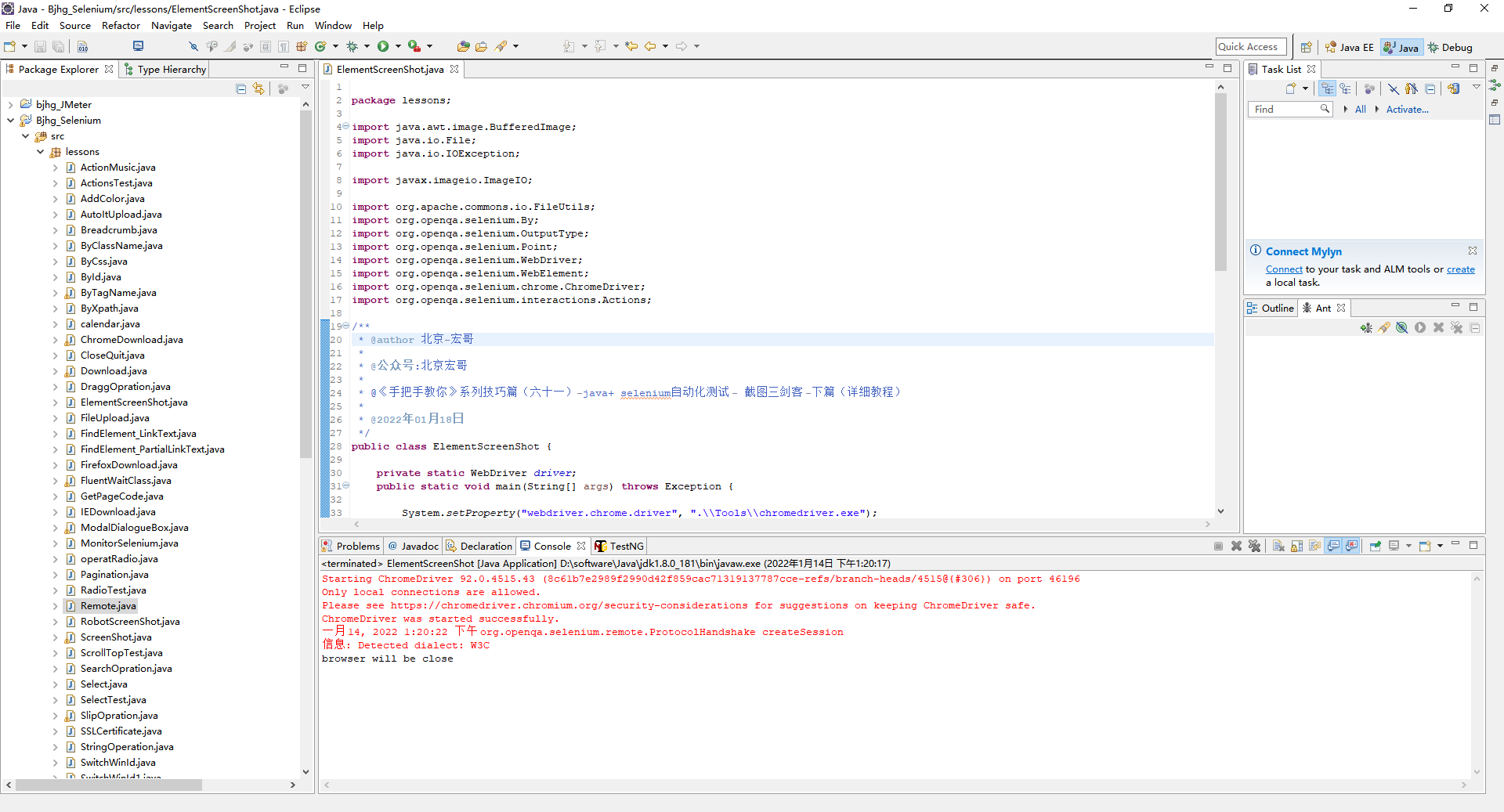
1.运行代码,右键Run AS->Java Appliance,控制台输出,如下图所示:
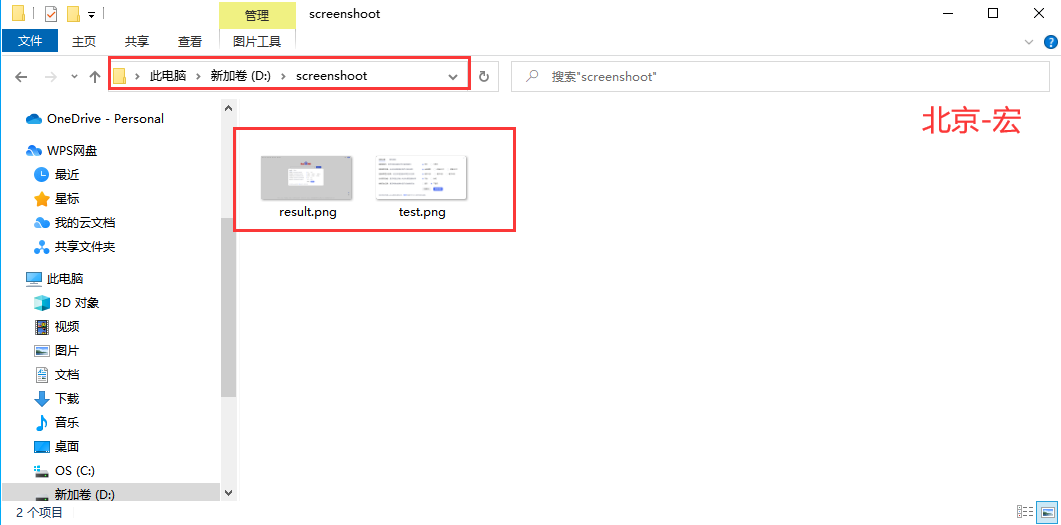
2.文件保存结果及预览,如下图所示:
result图片预览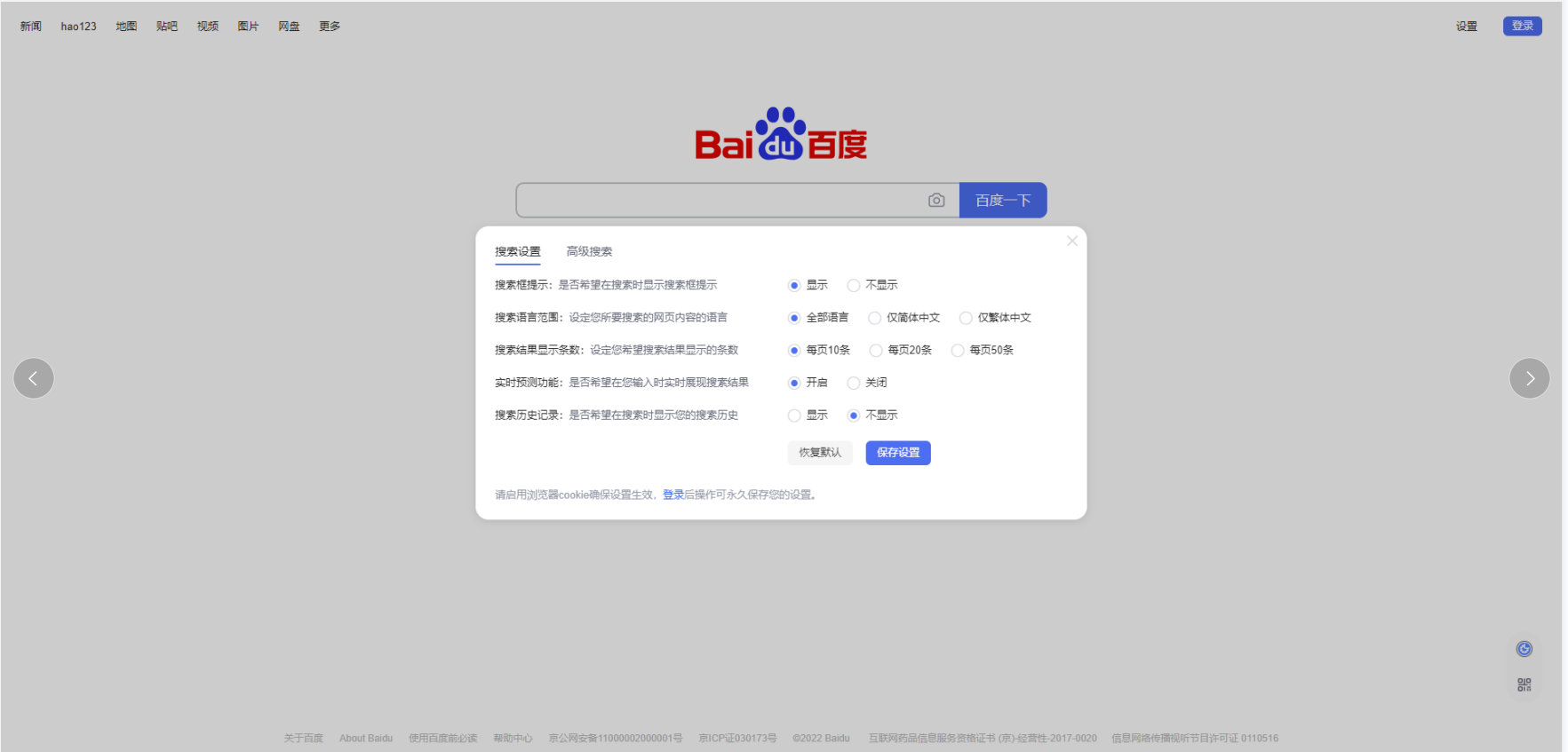
test图片预览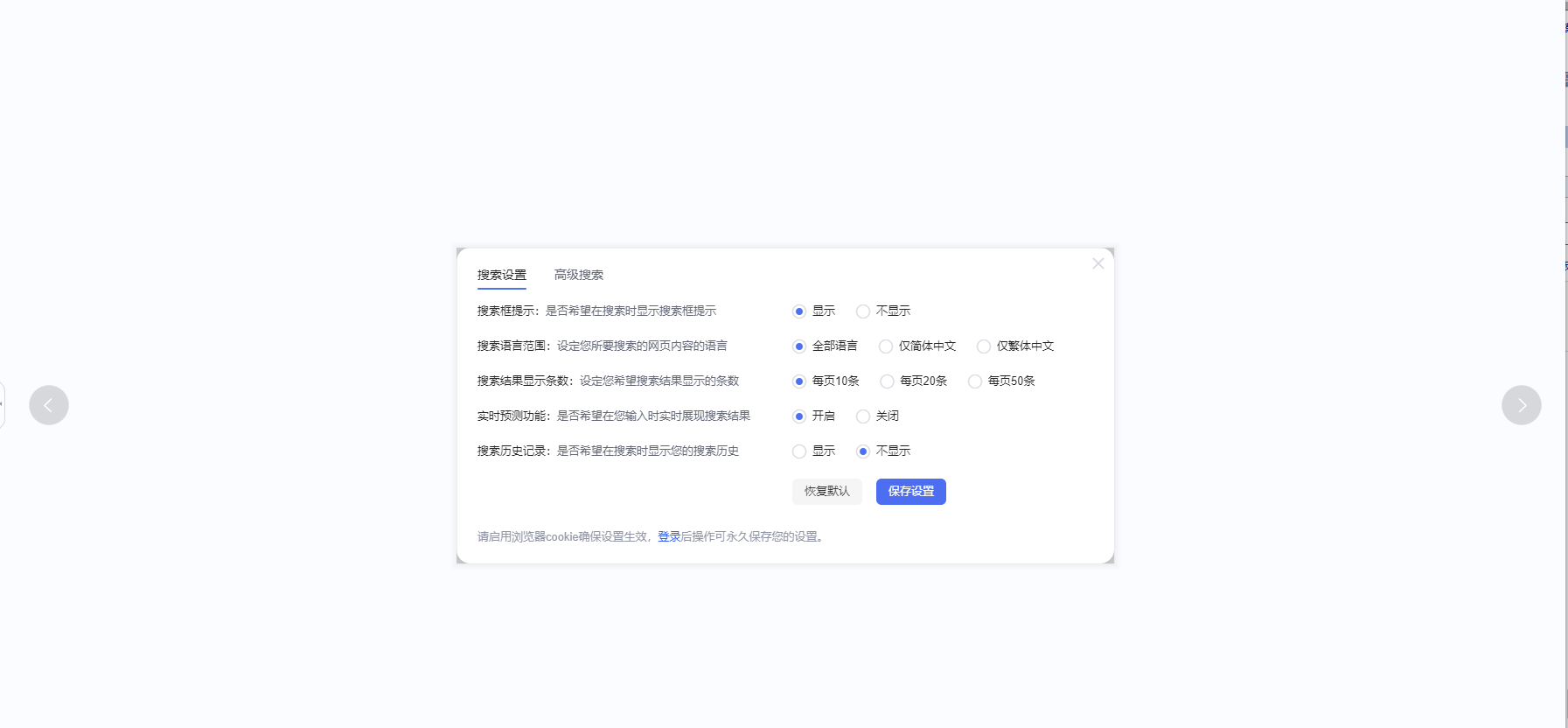
3.运行代码后电脑端的浏览器的动作,如下小视频所示:
5.小结
这种方法无论你建没有建那个文件夹,如果有会将截图放在文件夹下,如果没有,也会自动创建你代码中的文件夹,然后将截图放入。
《手把手教你》系列技巧篇(六十一)-java+ selenium自动化测试 - 截图三剑客 -下篇(详细教程)的更多相关文章
- 《手把手教你》系列技巧篇(六十)-java+ selenium自动化测试 - 截图三剑客 -中篇(详细教程)
1.简介 前面我们介绍了Selenium中TakeScreenshot类来截图,得到的图片是浏览器窗口内的截图.有时候,只截浏览器窗口内的图是不够的,而且TakeScreenshot截图只针对浏览器的 ...
- 《手把手教你》系列技巧篇(六十四)-java+ selenium自动化测试 - cookie -中篇(详细教程)
1.简介 今天按照原计划宏哥要用实例来给小伙伴或童鞋们来演示一下,如何利用cookie实现跳过验证码进行登录.这个场景是自动登陆.有很多系统的登陆信息都是保存在cookie里的,因此只要往cookie ...
- 《手把手教你》系列技巧篇(五十九)-java+ selenium自动化测试 - 截图三剑客 -上篇(详细教程)
1.简介 今天本来是要介绍远程测试的相关内容的,但是宏哥在操作服务器的时候干了件糊涂的事,事情经过是这样的:本来申请好的Windows服务器用来做演示的,可是服务器可能是局域网的,连百度都不能访问,宏 ...
- 《手把手教你》系列技巧篇(五十八)-java+ selenium自动化测试-分页测试(详细教程)
1.简介 前几天,有人私信里留言问宏哥,分页怎么自动化测试了,完了给他说了说思路,不知道最后搞定没有,索性宏哥就写一篇文章来讲解和介绍如何处理分页. 2.测试场景 对分页来说,我们最感兴趣的和测试的无 ...
- 《手把手教你》系列技巧篇(三十六)-java+ selenium自动化测试-单选和多选按钮操作-番外篇(详解教程)
1.简介 前边几篇文章是宏哥自己在本地弄了一个单选和多选的demo,然后又找了网上相关联的例子给小伙伴或童鞋们演示了一下如何自动化测试,这一篇宏哥在网上找了一个问卷调查,给小伙伴或童鞋们来演示一下.上 ...
- 《手把手教你》系列技巧篇(五十六)-java+ selenium自动化测试-下载文件-上篇(详细教程)
1.简介 前边几篇文章讲解完如何上传文件,既然有上传,那么就可能会有下载文件.因此宏哥就接着讲解和分享一下:自动化测试下载文件.可能有的小伙伴或者童鞋们会觉得这不是很简单吗,还用你介绍和讲解啊,不说就 ...
- 《手把手教你》系列技巧篇(六十六)-java+ selenium自动化测试 - 读写excel文件 - 上篇(详细教程)
1.简介 在自动化测试,有些我们的测试数据是放到excel文件中,尤其是在做数据驱动测试的时候,所以需要懂得如何操作获取excel内的内容.由于java不像python那样有直接操作Excle文件的类 ...
- 《手把手教你》系列技巧篇(五十一)-java+ selenium自动化测试-字符串操作-下篇(详解教程)
1.简介 自动化测试中进行断言的时候,我们可能经常遇到的场景.从一个字符串中找出一组数字或者其中的某些关键字,而不是将这一串字符串作为结果进行断言.这个时候就需要我们对字符串进行操作,宏哥这里介绍两种 ...
- 《手把手教你》系列技巧篇(五十七)-java+ selenium自动化测试-下载文件-下篇(详细教程)
1.简介 前边几篇文章讲解完如何上传文件,既然有上传,那么就可能会有下载文件.因此宏哥就接着讲解和分享一下:自动化测试下载文件.可能有的小伙伴或者童鞋们会觉得这不是很简单吗,还用你介绍和讲解啊,不说就 ...
随机推荐
- nim_duilib(16)之xml学习实战(GTAV加载窗口实现)
本文的目标 使用配置xml实现下面的结果 布局 整体采用水平布局,左边显示文字区域设置为垂直布局. lets go stage 1 创建一个空白窗体,并设置为半透明:同时,使得整个窗口可以移动,则 将 ...
- python3实战之字幕vtt与字母srt的相互转换
关于 0.本文将介绍一个字幕格式vtt与srt相互转换的py脚本. 1.代码大部分出自: https://www.cnblogs.com/BigJ/p/vtt_srt.html 2.但是自己针对上面的 ...
- 分布式系统(二)——GFS
分布式存储系统的难点 在存储系统中,为了获得巨大的性能加成,一个很自然的想法就是采用分片(sharding),将数据分割存储到多台服务器上,这样获得了更大的存储容量,而且可以并行地从多台服务器读取数据 ...
- hbase构建二级索引解决方案
关注公众号:大数据技术派,回复"资料",领取1024G资料. 1 为什么需要二级索引 HBase的一级索引就是rowkey,我们仅仅能通过rowkey进行检索.假设我们相对Hbas ...
- 编写Java程序_连锁超市购物结算系统
目录 功能需求: 一.Use Case 1 显示商品信息列表: 二.Use Case 2 输入购买商品编号 三.Use Case 3 显示购物结算清单 需求分级: 实现代码: 功能需求: Soft f ...
- Java高级程序设计作业目录(作业笔记)
持续更新中............. Java高级程序设计笔记 • [目录] 我的大学笔记>>> 第1章 IO流>>> 1.1.3 编写Java程序,在电脑硬盘里, ...
- 编写Java程序,创建Dota游戏中的兵营类,兵营类有一个类成员变量count、一个实例变量name和另一个实例变量selfCount。
返回本章节 返回作业目录 需求说明: 创建Dota游戏中的兵营类 兵营类有一个类成员变量count.一个实例变量name和另一个实例变量selfCount. count表示的是兵营已经创建士兵的总数: ...
- WinForm应用程序的开机自启、记住密码,自动登录的实现
一.思路: 1.开机自启,自然是需要用到注册表,我们需要把程序添加到电脑的注册表中去 2.记住密码,自动登录,开机自启,在页面的呈现我们都使用复选框按钮来呈现 3.数据持久化,不能是数据库,可以是sq ...
- Ranger-AdminServer安装Version2.0.0
Ranger-AdminServer安装, 对应的Ranger版本2.0.0. 1.安装规划 RangerAdmin安装依赖如下组件: mysql solr IP/机器名 安装软件 运行进程 dap2 ...
- CSS基础-3 文字知识
文字知识 一.浏览器文字默认大小为16px; 行高默认大小为18px; 行高 = 文字大小 + 文字上边距 + 文字下边距 或者是 行高 = 两条基线之间的距离 ...