
在CentOS7环境下部署weblogic集群
一)环境准备
| 服务器操作版本系统 | CentOS7 |
|---|---|
| weblogic版本包 | weblogic1036_generic.jar(weblogic11g) |
| JDK | jdk-8u191-linux-x64.tar.gz(Jdk1.8) |
| 安装方式 | 控制台安装 |
| 安装用户 | weblogic |
注意:在实际生产环境中,切记要使用weblogic用户组进行安装。
1.上传所有安装包到制定路径

2.基础环境配置及jdk安装
创建weblogic用户组和用户

对weblogic安装目录更改所属用户组和用户

首先查看系统是否有自带的open-jdk

如果有的话使用命令删除:rpm -e --nodeps jdk名称 进行删除
解压安装jdk1.8

安装成功后进行环境变量的配置


保存退出,然后使用命令使文件生效,最后查看是否安装成功

二)weblogic安装
切换weblogic身份进入安装文件目录,输入下面命令行,执行安装文件命令。

执行后出现如下页面
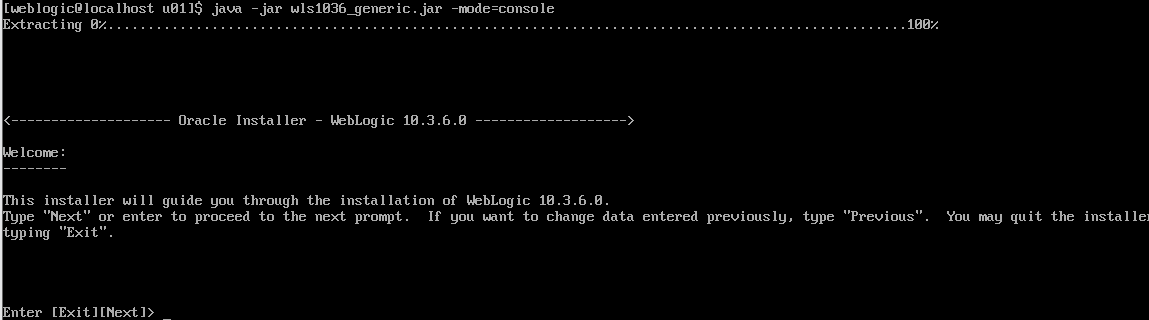
输入【回车】后进入如下页面:
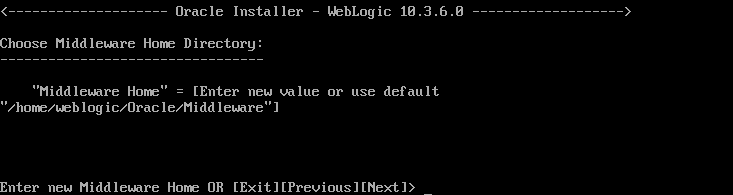
输入中间件【安装位置】后,【回车】进入如下页面:
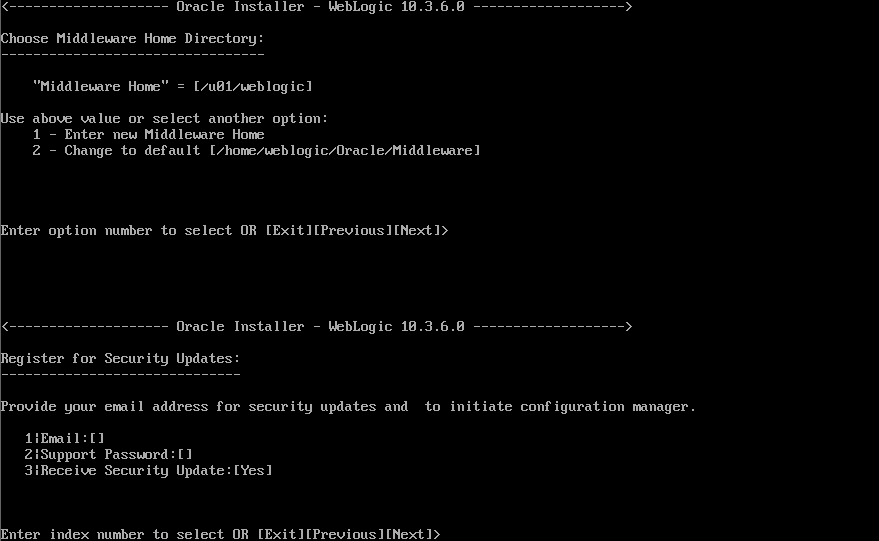
输入3,【回车】进入下一步;
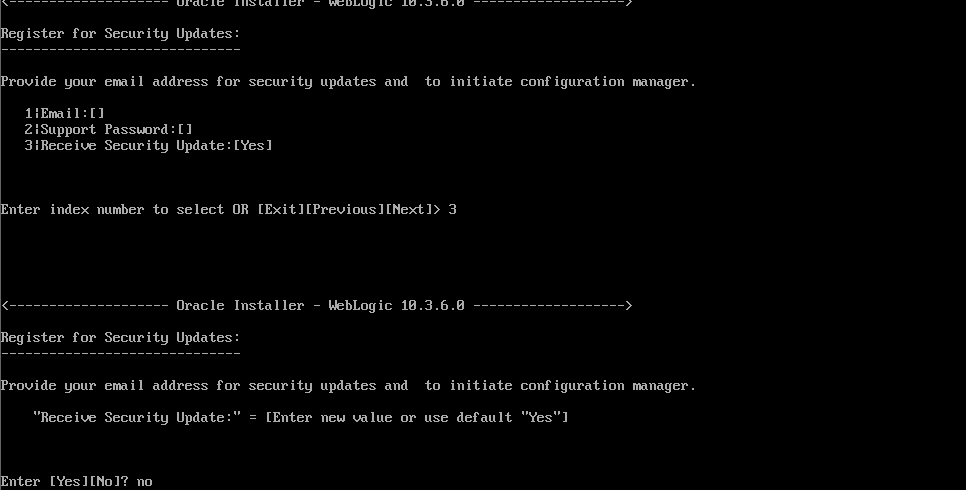
输入No,回车进入下一步;
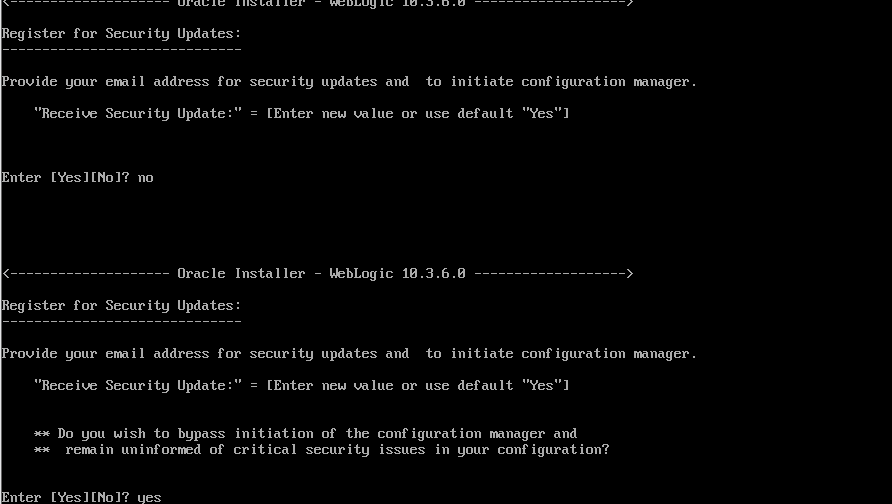
输入yes,回车进入下一步;
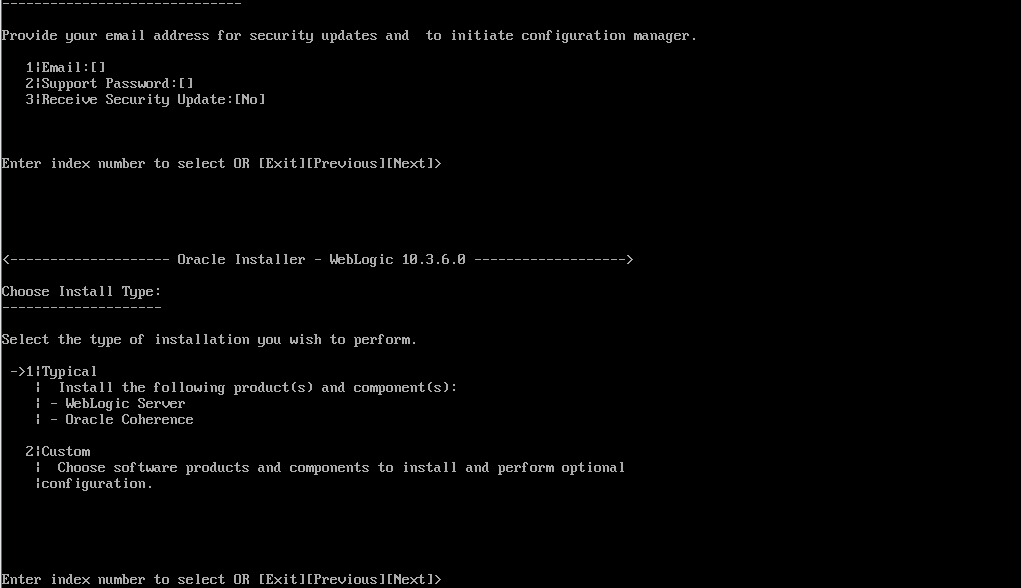
【回车】进入下一步(讨厌的安全配置更新通知终于过去了);
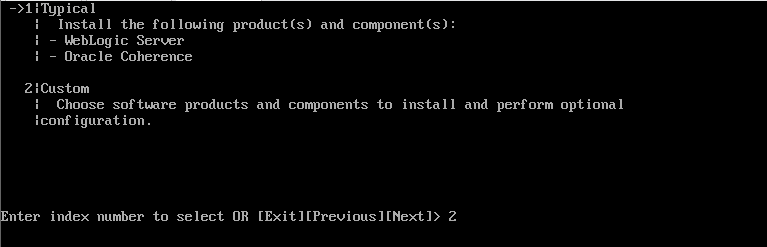
输入2,选择自定义安装,回车进入下一步;
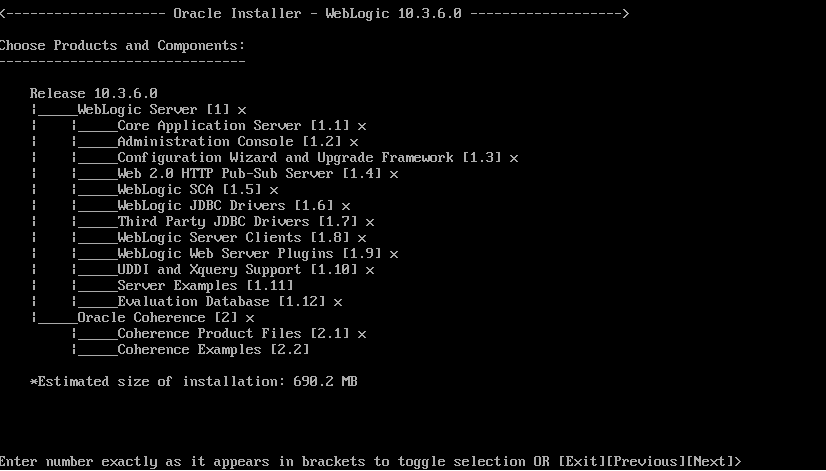
确定要安装文件(默认的),直接输入回车进入下一步;
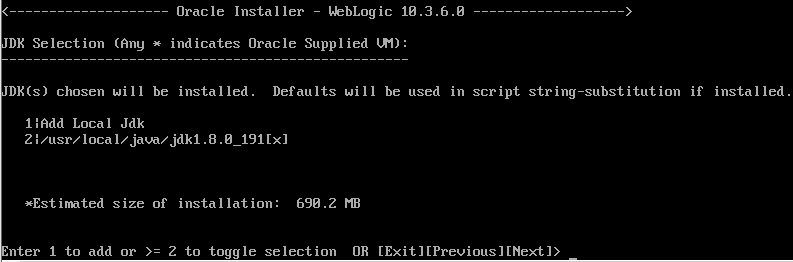
选择jdk的安装路径,(若你的jdk安装路径不是此路径,weblogic后自动识别你的jdk安装路径,请选择你的安装路径),回车进行下一步;
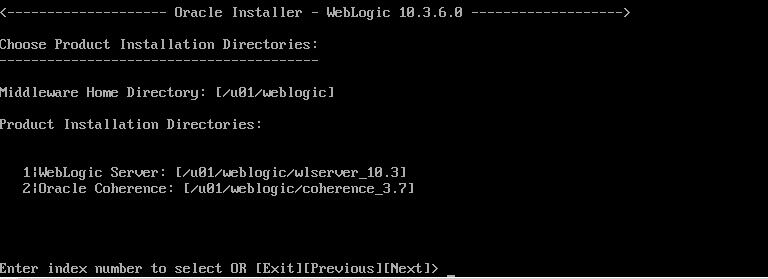
确定安装的home路径,两个都要安装,直接回车进行下一步;结果列出所要安装软件的清单及所需空间的大小,输入回车进入下一步,等待安装完毕;

等待,无需操作,直到进度条为100%时安装完成;
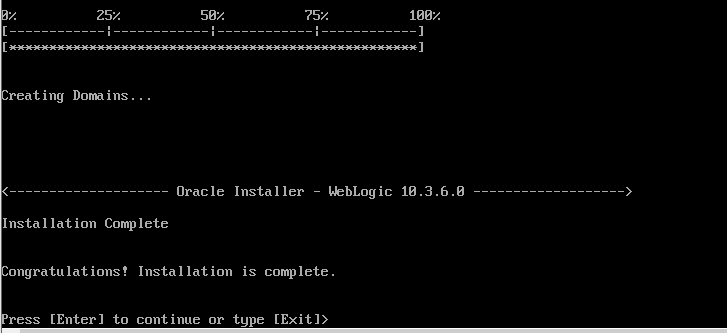
输入回车,回到Linux命令提示符界面。至此weblogic配置完成
注意:多台机器需重复执行安装步骤。第二台此步骤省略。
三)集群配置
注 : 每个集群配置中有一个管理服务节点和两个受管服务节点;
weblogic1中包括管理服务节点和受管理服务节点;
weblogic2中包括受管理服务节点;
管理服务节点和受管服务节点配置过程中,需要配置真实机器IP地址。
1.配置domain域信息
找到weblogic安装的路径,找到bin文件夹,执行配置域运行脚本。

进入域管理界面:
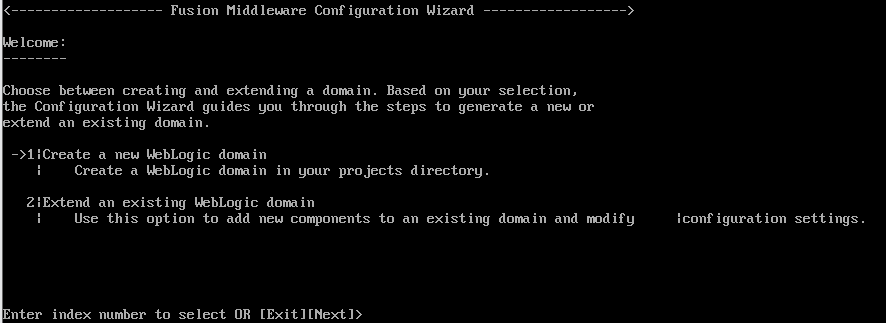
输入1开始创建域,回车进入下一步;

回车进入下一步;
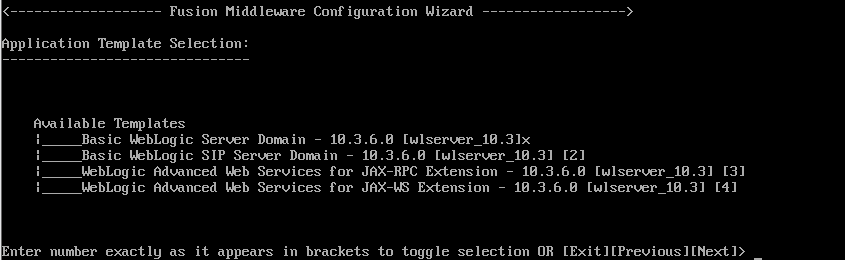
输入回车,进入下一步;
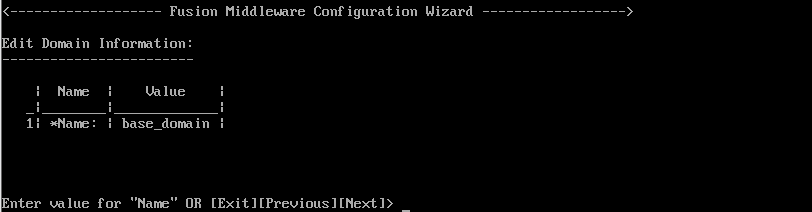
输入域名称(这里采用默认),之后回车,进入下一步;
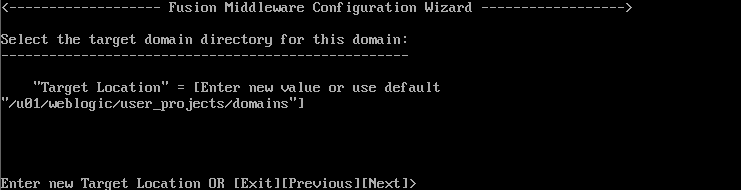
回车进入下一步;
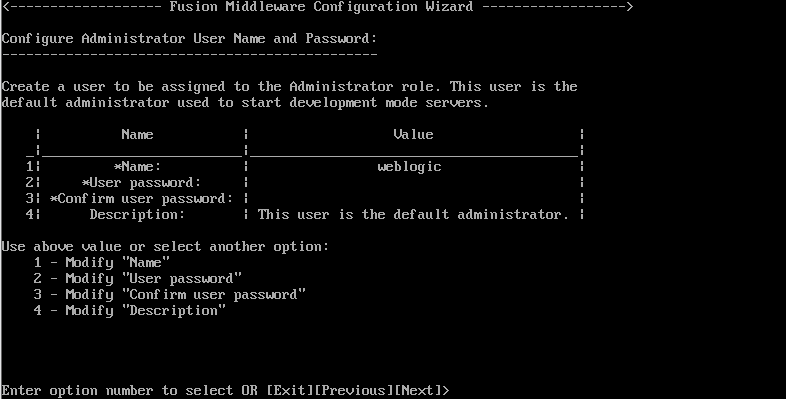
进入管理用户配置界面,默认采用weblogic用户的情况下,输入2,回车进入,密码设置界面;
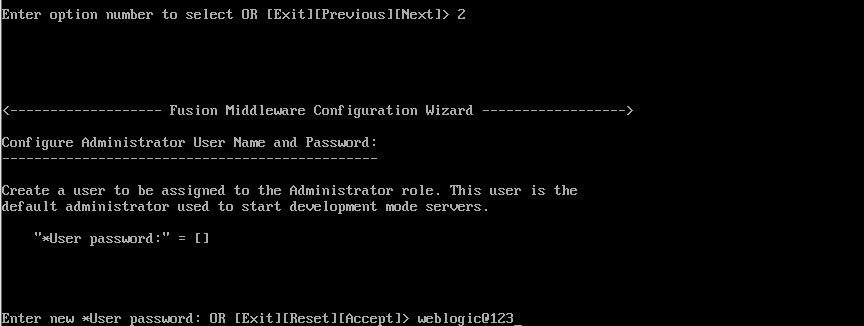
输入密码,之后回车进入下一步,密码要求有字符和数字组成;
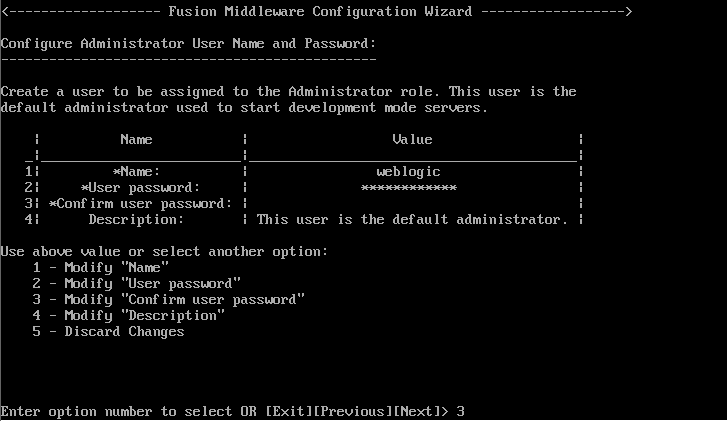
输入3,回车进入下面页面进行密码确认。

再次输入与上次完全一样的口令,之后回车进入下一步;
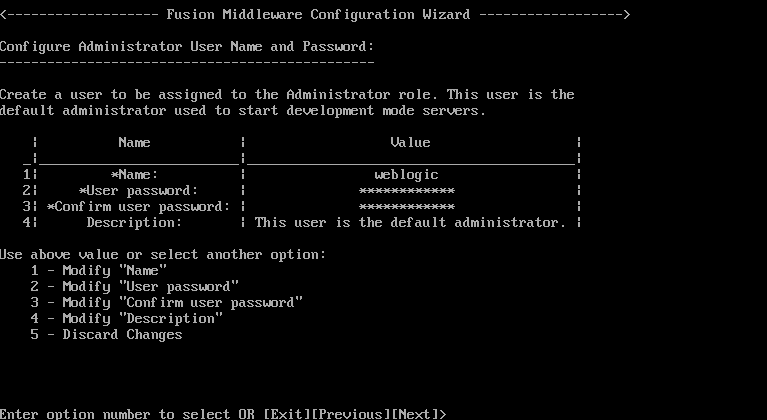
确定value栏中都有信息后,输入回车,进入下一步
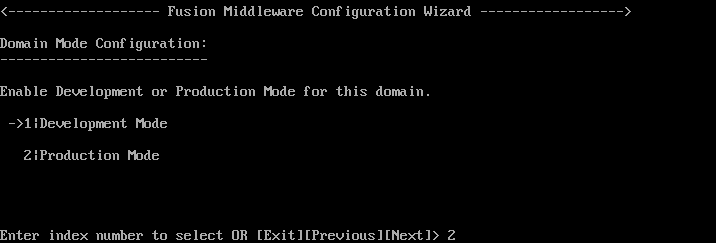
输入2,选择生产模式,回车进入下一步;
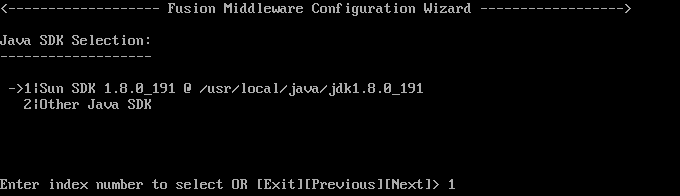
输入1,选择Sun SDK 进入下一步。开始配置管理服务器。
2.配置管理服务器
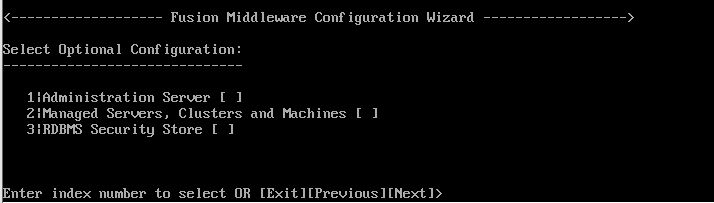
此处为多项选择界面,这面我们需要配置管理服务器与受管服务器及集群(此台服务器我们既作为主节点,又作为从节点),首选输入1选择管理服务器,回车进入下一步;
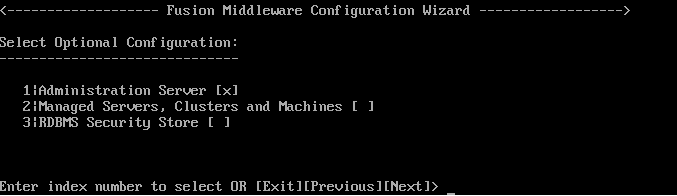
输入2选择被管服务器,回车进入下一步;

结果页面中显示“X”表示已选中,确定信息后回车进入下一步;
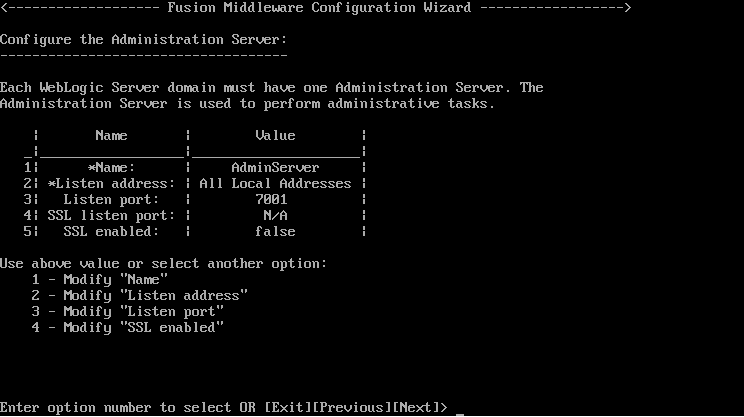
首选配置管理服务器信息,如不更改服务器名称情况下(默认为AdminServer),输入2更改监听IP地址,回车进入下一步;
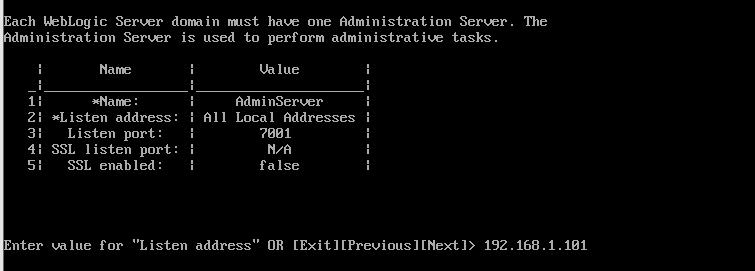
输入监听IP地址(这里为192.168.1.101),回车进入下一步;
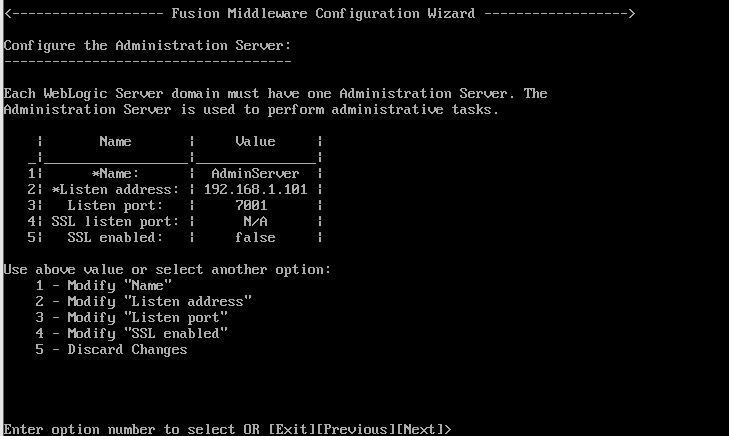
其他内容选择默认形式即可(这里端口为7001),直接输入回车进入下一步。开始配置被管服务器(从节点)。
3.配置受管服务器
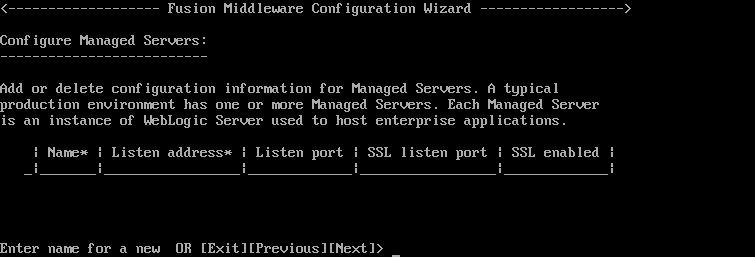
在完成管理服务器配置之后,自动进入被管服务器配置界面,需要输入服务器名称(Name的值,这里为wls1),之后回车进入下一步;
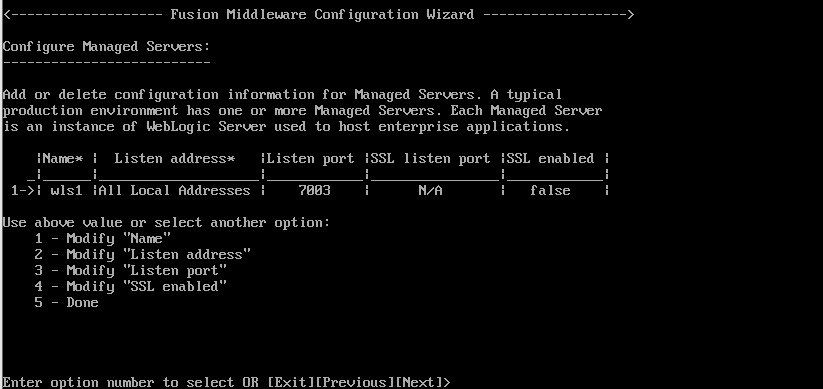
输入2,选择配置监听地址,回车进入下一步;
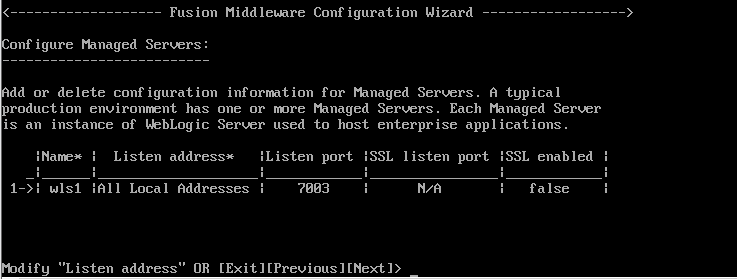
由于一般情况下第一个被管服务器与管理服务器在同一机器部署,所以监听的IP地址相同(这里为192.168.1.101),输入完监听IP地址后,回车进入下一步;

选择配置监听端口,这里选择默认的端口,这里需要注意的是,第一被管服务器的端口不能与管理服务器的端口相同,同时也不能是其它已经占用的端口,(这里默认是7003)。配置完成输入5,回车进行如下页面;
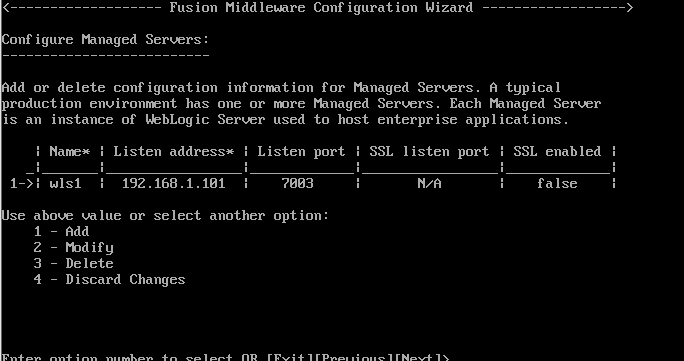
这里我们需要增加第二被管服务器,所以输入1选择add,回车进入下一步;
与配置第一被管服务器过程相同,输入服务器名称(这里为wls2),回车进入下一步;
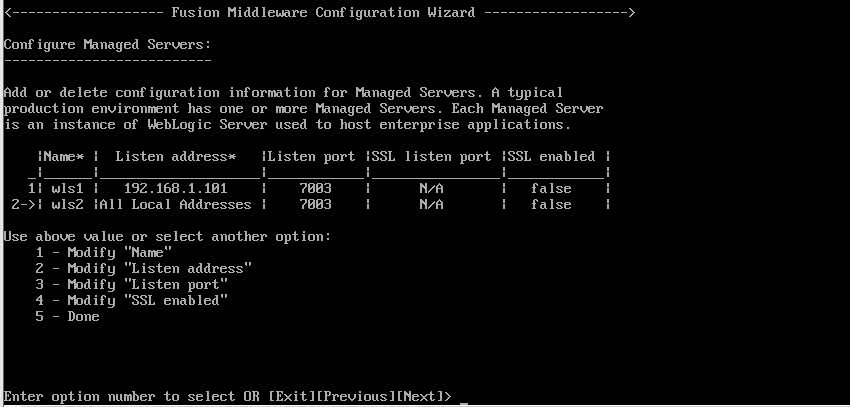
输入2选择配置监听IP地址,回车进入下一步;
输入所要配置的监听IP地址(这里为192.168.1.102),回车进入下一步;
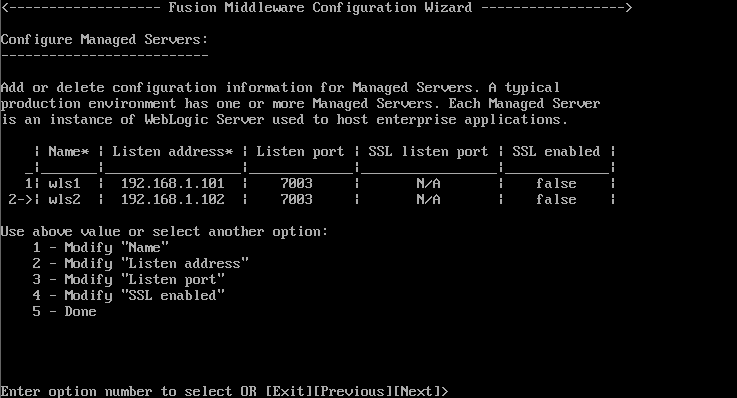
选择配置端口,这里选择默认端口;一般情况下,第二被管服务器的端口与第一被管服务器的相同(这里为7003),输入5,回车进行下一步;
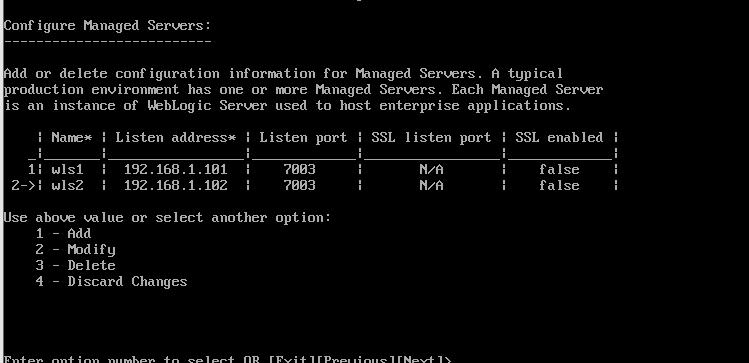
配置完成。回车进入集群配置页面。
配置集群
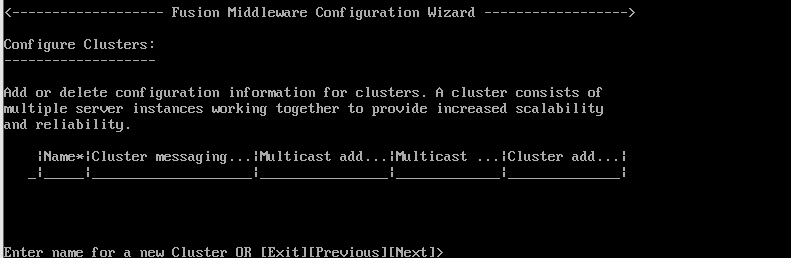
输入集群名称(这里为cluster),回车进入下一步;
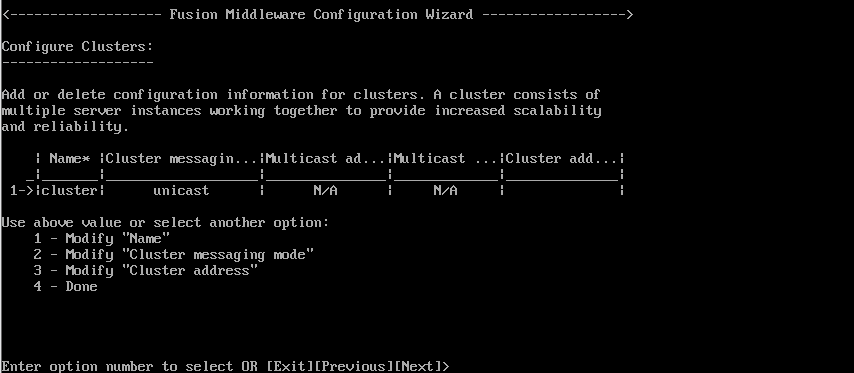
如不进行其他信息配置的情况下(一般情况下不需要配置),输入回车进入下一步;
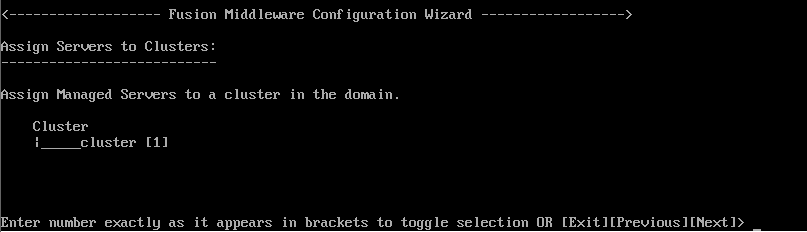
输入1选择已有集群(这里为cluster),回车进入下一步;
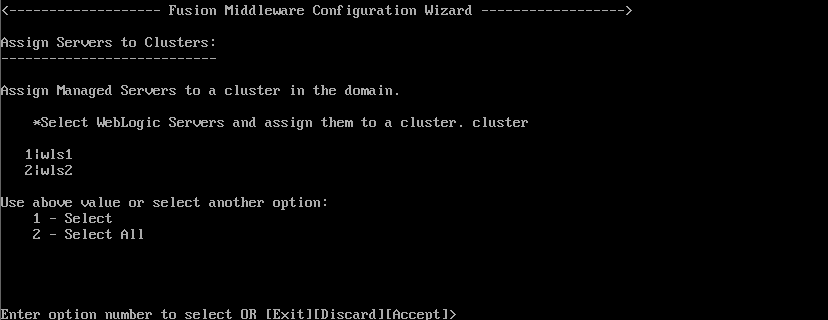
这里需要将已有的被管服务器添加到集群中,一般情况下选择2(选择全部)回车进入下一步;
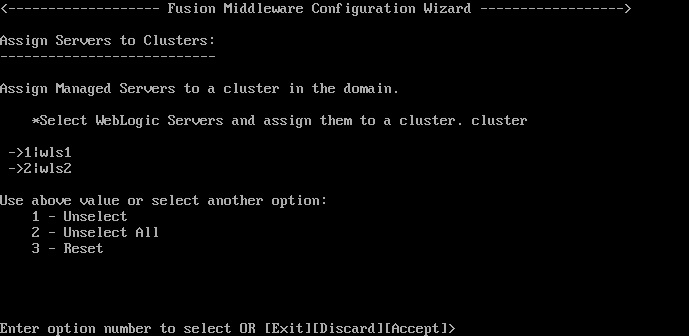
回车进入下一步;
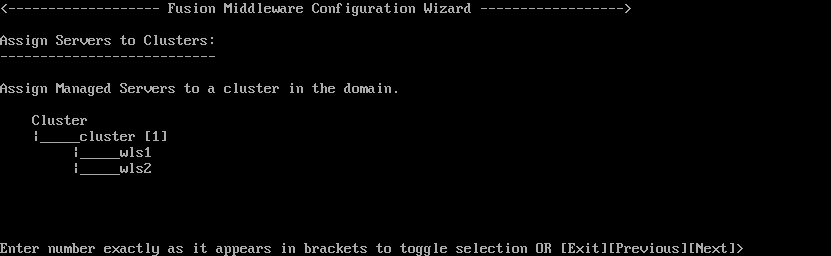
确认集群配置列表中包含所有被管服务器后,回车进入下一步;
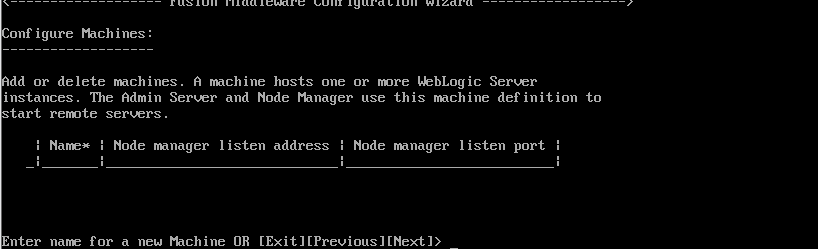
一般情况下不需要配置Machine信息,这里输入回车,进入下一步;
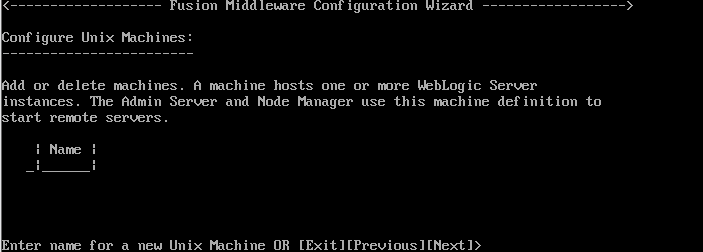
不需要配置平台的Machine信息,这里输入回车,进入下一步;
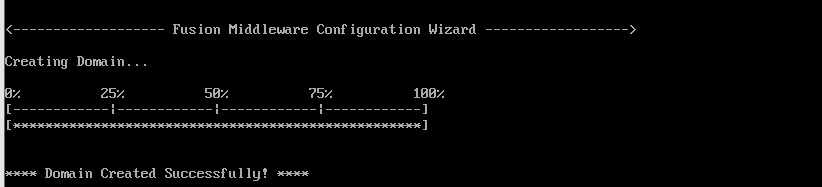
等待进度条到100%时,表示安装完成。
4.配置另外一个受管服务器
另外一个受管服务器的配置同主服务器上的从节点配置,注意在配置管理服务器时,不要选择主管服务器,只选择受管服务器,而且配置要与主服务器上的配置相同。
5.集群配置完毕后启动脚本配置
为了方便我们应用各个节点的内容,我们这里介绍部署配置主从节点启动脚本的配置,方便于进行启动服务。
1.管理服务器配置
登陆192.168.1.101服务器
在域目录下的bin目录中创建adminStart.sh文件用于启动管理服务器。

输入以下内容

给文件授权

域目录下的/servers/AdminServer目录中创建security文件夹(创建安全验证文件)。
cd /u01/weblogic/user_projects/domains/base_domain
cd servers/AdminServer
mkdir security
在security文件夹中创建文件boot.properties。
cd security
vi boot.properties
填入以下内容,管理用户及密码
username=weblogic
password=weblogic@123
启管理服务器,并登陆管理控制台测试配置是否正确。
./adminStart.sh
访问页面http://管理服务器IP:7001/console
访问管理控制台页面进行测试。
2.受管服务器配置1
登陆192.168.1.101服务器
在域目录下的bin目录中创建startWLS1.sh文件用于启动受管服务器1。
cd /u01/weblogic/user_projects/domains/base_domain/bin
vi startWLS1.sh
输入以下内容
nohup ./startManagedWebLogic.sh wls1 http://192.168.1.101:7001 >>wls.log &
给文件授权
chmod 777 startWLS1.sh
域目录下的/servers/wls1目录中创建security文件夹。
mkdir security
在security文件夹中创建文件boot.properties。
vi boot.properties
填入以下内容,管理用户及密码
username=weblogic
password=weblogic@123
启动受管服务器1,并登陆管理控制台查看状态。
注:受管服务器2节点配置方法同1节点配置内容,记得修改启动文件中的IP及机器名。
到此,weblogic的集群配置已经完毕了,可以登录页面进行测试了。
四)测试
浏览器输入:http://192.168.1.101:7001/console
能够访问到如下页面说明服务启动成功。
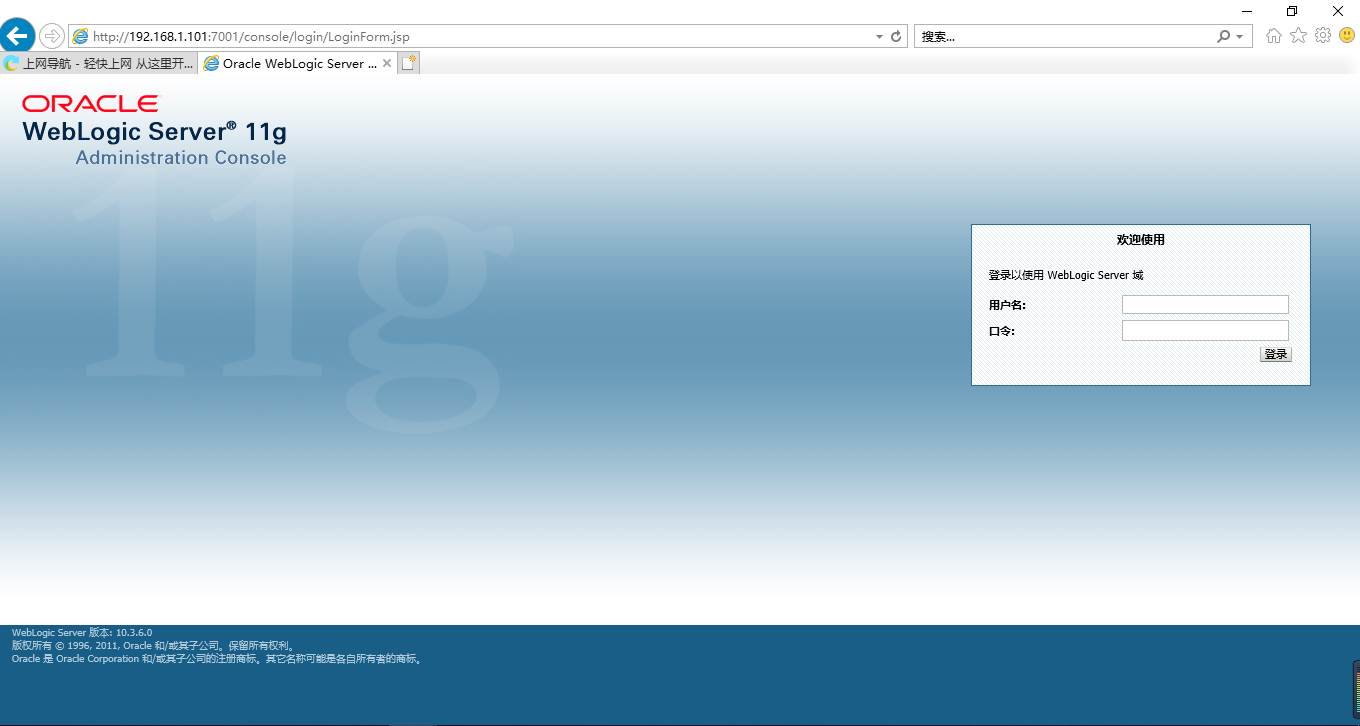
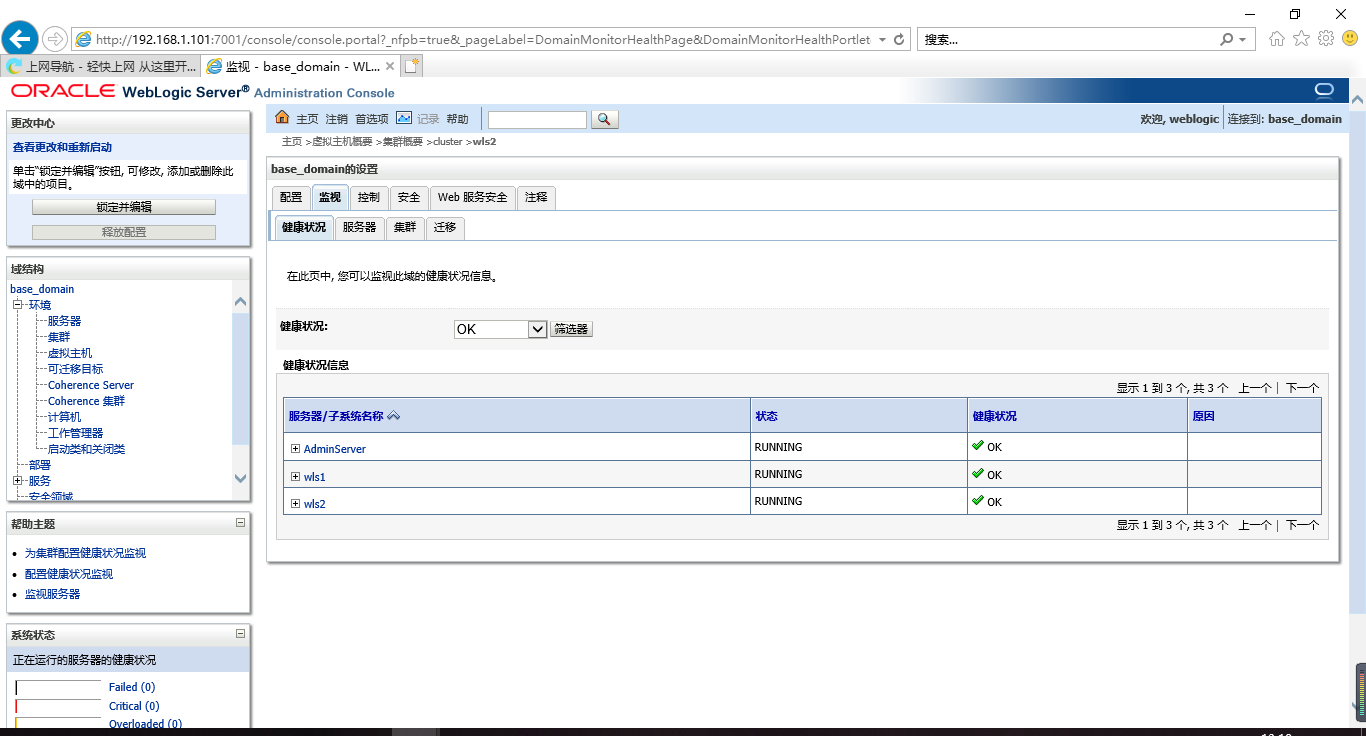
输入用户名密码登陆控制台,查看服务器集群状况,显示wls1,wls2的状态全部是running状态,证明集群环境也搭建完毕!!!!
如果控制台无法访问,可能是防火墙端口没有开放,使用以下命令开启端口。


在CentOS7环境下部署weblogic集群的更多相关文章
- CentOS7 环境下 在Hadoop集群安装Hive
1.下载Hive的tar.gz包:http://mirror.bit.edu.cn/apache/hive/ 2.放入CentOS 7 系统中并解压:tar -zxvf apache-hive-2.3 ...
- docker环境下solrcloud+zookeeper集群部署教程
前言:两个月前的16年11月份完成的配置,使用的solr6.1和zookeeper3.4,刚刚写成blog,目前版本可能有小版本的变化. 本例完成结果为:在docker环境下部署solrcloud集群 ...
- Linux环境快速部署Zookeeper集群
一.部署前准备: 1.下载ZooKeeper的安装包: http://zookeeper.apache.org/releases.html 我下载的版本是zookeeper-3.4.9. 2.将下载的 ...
- centos7.8 安装部署 k8s 集群
centos7.8 安装部署 k8s 集群 目录 centos7.8 安装部署 k8s 集群 环境说明 Docker 安装 k8s 安装准备工作 Master 节点安装 k8s 版本查看 安装 kub ...
- 在Windows中单机环境下创建RabbitMQ集群
本文根据:http://www.360doc.com/content/15/0312/17/20874412_454622619.shtml整理而来 RabbitMQ具有很好的消息传递性能,同时又是开 ...
- windows环境下搭建Redis集群
转载请注明出处,原文章地址: https://www.cnblogs.com/tommy-huang/p/6240083.html Redis集群: 如果部署到多台电脑,就跟普通的集群一样:因为Red ...
- centos7下部署elasticSearch集群
OS:Centos7x虚拟机 1H2Gjdk:1.8elasticsearch:5.6.0 单节点配置请参考:centos7下elasticSearch安装配置 配置master节点 # 在配置文件的 ...
- Docker 下部署hadoop集群
一.主机规划 3台主机:1个master.2个slaver/worker ip地址使用docker默认的分配地址: master: 主机名: hadoop2.ip地址: 172.17.0.2 slav ...
- 【Data Cluster】真机环境下MySQL数据库集群搭建
真机环境下MySQL-Cluster搭建文档 摘要:本年伊始阶段,由于实验室对不同数据库性能测试需求,才出现MySQL集群搭建.购置主机,交换机,双绞线等一系列准备工作就绪,也就开始集群搭建.起初笔 ...
随机推荐
- 灵动微电子ARM Cortex M0 MM32F0010 UART1和UART2中断接收数据
灵动微电子ARM Cortex M0 MM32F0010 UART1和UART2中断接收数据 目录: 1.MM32F0010UART简介 2.MM32F0010UART特性 3.MM32F0010使用 ...
- IDEA debug ConcurrentLinkedQueue时抽风
1. 介绍 如标题所见,我在使用IDEA debug ConcurrentLinkedQueue的Offer方法时,发生了下面的情况. 代码如下: ConcurrentLinkedQueue<s ...
- 对抗性鲁棒性与模型压缩:ICCV2019论文解析
对抗性鲁棒性与模型压缩:ICCV2019论文解析 Adversarial Robustness vs. Model Compression, or Both? 论文链接: http://openacc ...
- 如何在GPU上优化卷积
本文将演示如何在TVM中编写高性能的卷积实现.以平方大小的输入张量和滤波器为例,并假设卷积的输入量很大.使用不同的布局来存储数据,以实现更好的数据局部性.缓冲区布局为HWCN,代表高度,宽度,通道,批 ...
- 特斯拉Tesla Model 3整体架构解析(下)
特斯拉Tesla Model 3整体架构解析(中) Tesla Computer Unit 特斯拉已经开发了一个由自动驾驶仪和信息计算机组成的定制"液冷双计算平台"."他 ...
- runtime系统的Cello
runtime系统的Cello 通过充当一个现代的.功能强大的runtime系统,Cello使许多以前在C中不切实际或笨拙的事情变得简单,例如: 通用数据结构 多态函数 接口/类型类 构造函数/析构函 ...
- MySQL笔记03(黑马)
今日内容 DQL:查询语句 排序查询 聚合函数 分组查询 分页查询 约束 多表之间的关系 范式 数据库的备份和还原 DQL:查询语句 排序查询 语法:order by 子句 order by 排序字段 ...
- 强化学习之CartPole
0x00 任务 通过强化学习算法完成倒立摆任务,控制倒立摆在一定范围内摆动. 0x01 设置jupyter登录密码 jupyter notebook --generate-config jupyt ...
- selenium 隐式等待与显式等待
1.隐式等待:driver.implicitly_wait() driver = webdriver.Chrome()driver.implicitly_wait(10) #获取元素时最多会等 ...
- ES6中的Map
今天小编和大家一起探讨一下引用类型中的map,在其中会有一些map与数组联合应用,还有和map类似的weakmap类型的说明,这篇文章同时也增加了一些操作数组的办法和实际应用.大家也可以关注我的微信公 ...