
jmeter--接口自动化jmeter+ant+jenkins
的
一.介绍
接口自动化工具:jmeter+ant+jenkins
流程:
-1.jmeter已录制或手动设置好脚本后
-2.配置ant,使用Ant工具,进行批量执行jmeter的脚本
-3.使用Jenkins,进行持续化集成,发送邮件
二.jmeter说明
1.下载安装,之前已经说明了
2.接口请求
3.保存为.jmx
接口请求:
①jmeter录制
②badboy录制后导入
③根据接口文档,编写
本次手动填写的
使用的工具说明:
-1.jmeter版本3.2
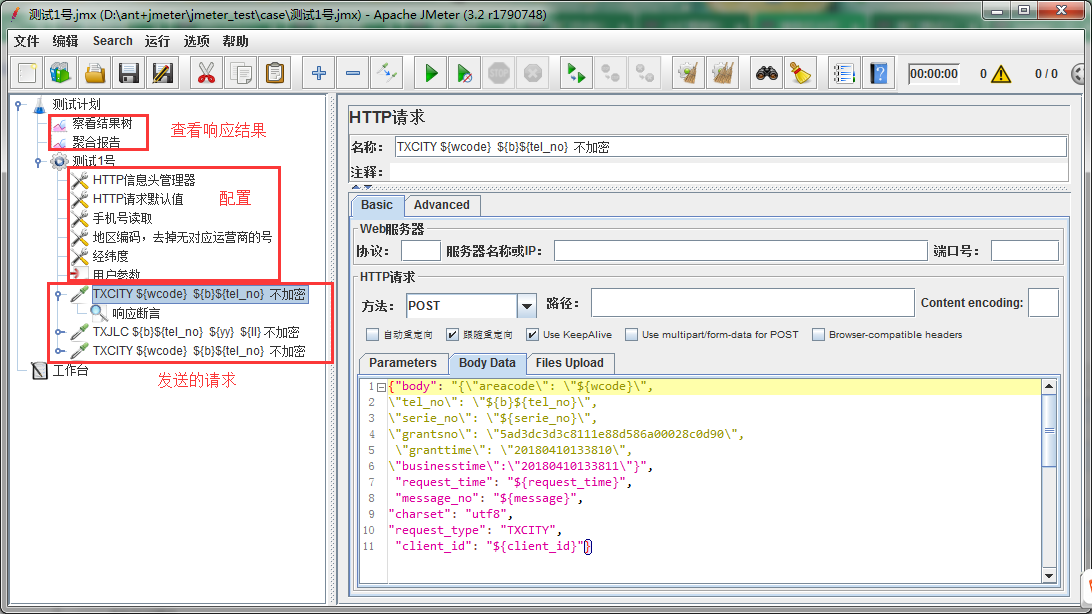
-2.线程组 -----请求数量
HTTP请求头管理器 -----Header中的信息
HTTP请求默认值 -----请求协议、ip地址、端口、路径(都是相同的,减少多次操作)
CSV -----本地数据读取(请求中的参数,需要循环使用,懒得编写)
用户参数 -----请求参数变参数化,有固定值、有随机请求的数据(每次迭代更新一次)【与用户定义的变量类似】
响应断言 -----对返回响应文本进行判断
察看结果树 -----显示返回结果
聚合报告 -----展示请求的吞吐量信息
截图:
三.ant说明
①下载安装ant
下载地址:https://ant.apache.org/bindownload.cgi
下载的版本:apache-ant-1.10.5
下载后解压到指定位置即可
注意:下载最新版也可能导致后面ant run不成功,降版本后则成功!
②环境配置
ANT_HOME 为 D:\ant+jmeter\apache-ant-1.10.5
CLASSPATH为 %ANT_HOME%\lib;
PATH为 %ANT_HOME%\bin;
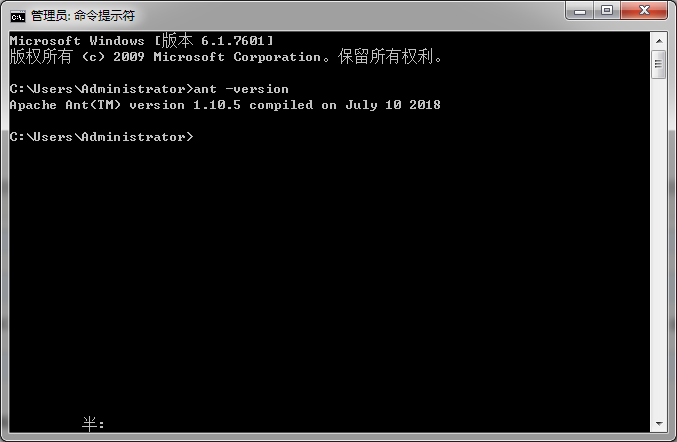
安装验证:命令行输入ant -version,出现版本信息则安装成功
③ant 配置 jmeter
1.配置jmeter.properties文档
在jmeter/bin目录下,编辑jmeter.properties,复制jmeter.save.saveservice.output_format=csv,粘贴到下一行,修改为:jmeter.save.saveservice.output_format=xml
注意:新增的行不需要注释

2.将jmeter extras目录下的ant-jmeter-1.1.1.jar文件拷贝到ant安装目录下的lib文件夹中
3.配置ant的编译文件 build.xml(用ant批量执行jmeter脚本时使用的配置信息,很重要,一定要新建)
我新建了一个目录,用来保存:测试用例、报告、配置(跟网上的其他大神学的),如下图:
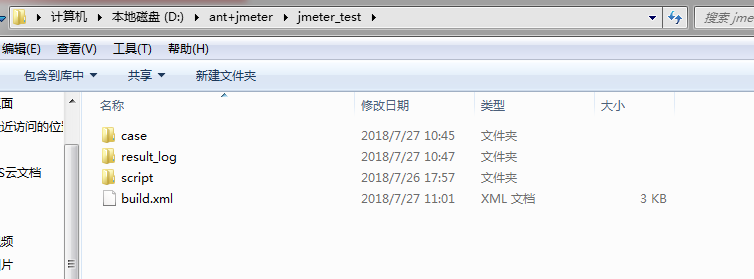
jmeter_test(主目录文件)
result_log(测试报告及日志)
html(测试报告生成目录)
jtl(存放jtl文件的目录)
script(存放jmeter的jmx文件)
build.xml(核心配置文件)
build.xml配置说明:(重点来了)
<?xml version="1.0" encoding="UTF-8"?>

<project name="ant-jmeter-test" default="run" basedir=".">

    <tstamp>

        <format property="time" pattern="yyyyMMddhhmm" />

    </tstamp>

    <!-- 需要改成自己本地的 Jmeter 目录-->

    <property name="jmeter.home" value="D:\ant+jmeter\apache-jmeter-3.2" />

    <!-- jmeter生成jtl格式的结果报告的路径-->

    <property name="jmeter.result.jtl.dir" value="D:\ant+jmeter\jmeter_test\result_log\jtl" />

    <!-- jmeter生成html格式的结果报告的路径-->

    <property name="jmeter.result.html.dir" value="D:\ant+jmeter\jmeter_test\result_log\html" />

    <!-- 生成的报告的前缀-->

    <property name="ReportName" value="TestReport" />

    <property name="jmeter.result.jtlName" value="${jmeter.result.jtl.dir}/${ReportName}${time}.jtl" />

    <property name="jmeter.result.htmlName" value="${jmeter.result.html.dir}/${ReportName}${time}.html" />

    <target name="run">

        <antcall target="test" />

        <antcall target="report" />

    </target>

    <target name="test">

        <taskdef name="jmeter" classname="org.programmerplanet.ant.taskdefs.jmeter.JMeterTask" />

        <jmeter jmeterhome="${jmeter.home}" resultlog="${jmeter.result.jtlName}">

             <!-- 声明要运行的脚本。"*.jmx"指包含此目录下的所有jmeter脚本-->

            <testplans dir="D:\ant+jmeter\jmeter_test\case" includes="*.jmx" />

            <property name="jmeter.save.saveservice.output_format" value="xml"/>

        </jmeter>

    </target>

    <path id="xslt.classpath">

        <fileset dir="${jmeter.home}/lib" includes="xalan*.jar"/>

        <fileset dir="${jmeter.home}/lib" includes="serializer*.jar"/>

    </path>

    <target name="report">

        <tstamp><format property="report.datestamp" pattern="yyyy/MM/dd HH:mm"/></tstamp>

        <xslt

              classpathref="xslt.classpath"

              force="true"

              in="${jmeter.result.jtlName}"

              out="${jmeter.result.htmlName}"

              style="${jmeter.home}/extras/jmeter.results.shanhe.me.xsl">

              <param name="dateReport" expression="${report.datestamp}"/>

        </xslt>

                <!-- 因为上面生成报告的时候,不会将相关的图片也一起拷贝至目标目录,所以,需要手动拷贝 -->

        <copy todir="${jmeter.result.html.dir}">

            <fileset dir="${jmeter.home}/extras">

                <include name="collapse.png" />

                <include name="expand.png" />

            </fileset>

        </copy>

    </target>

</project>
需要修改的地方:绿色标识
前四个为:jmeter家目录、jtl格式报告保存位置、html格式报告保存位置、运行脚本的位置
最后一个为:jmeter报告的模板(一般jmeter有默认模板:如下图所示)
模板链接:https://pan.baidu.com/s/1tCx5SwXgc11dml8iUlz3lQ 密码:0qlc
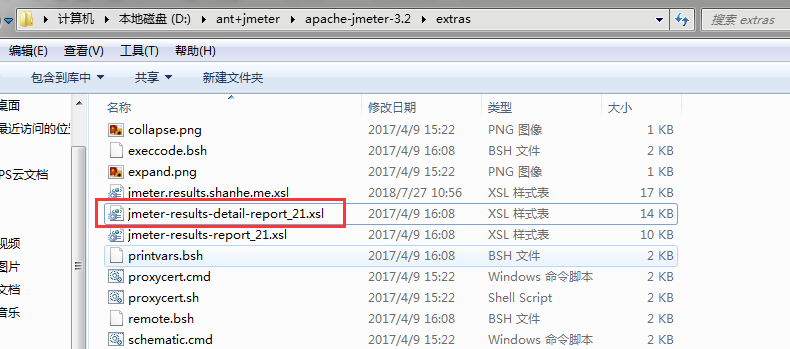
报告展示:(返回内容不全,需要详细的报告以后补充)

4.配置完成,执行ant
cmd目录下运行切换到D:\ant+jmeter\jmeter_test,输入ant执行,等待时间,出现BUILD SUCCESSFUL
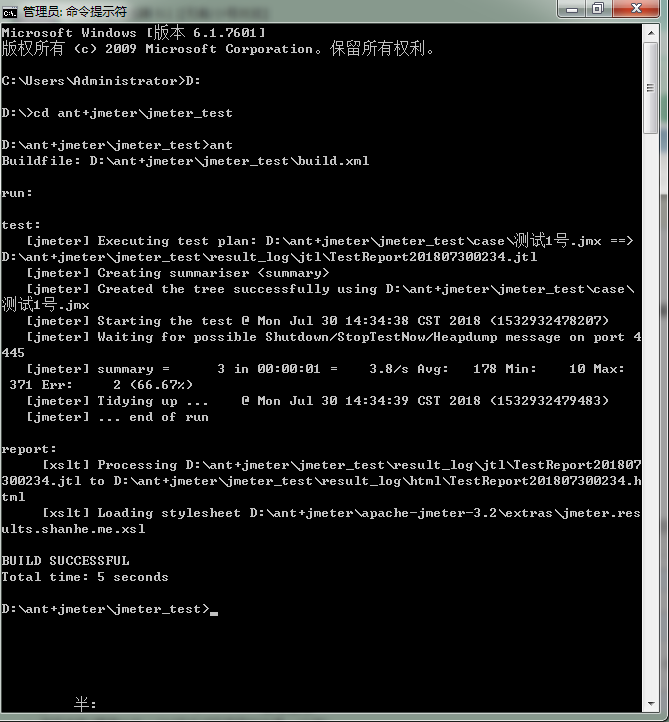
查看文件里的报告,如上上面的图
四.Jenkins说明
下载地址:https://jenkins.io/download/
下载的是Windows版本的,一个压缩包,解压后是.msi 文件,点击进行安装
在网上找了一个安装步骤: https://www.jianshu.com/p/6188bb16a89b
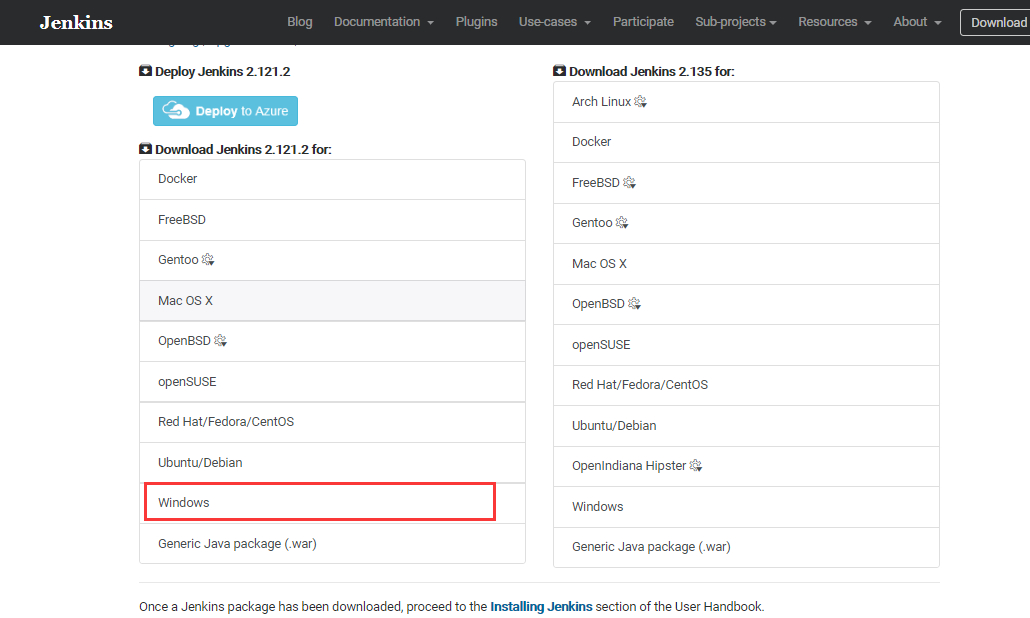
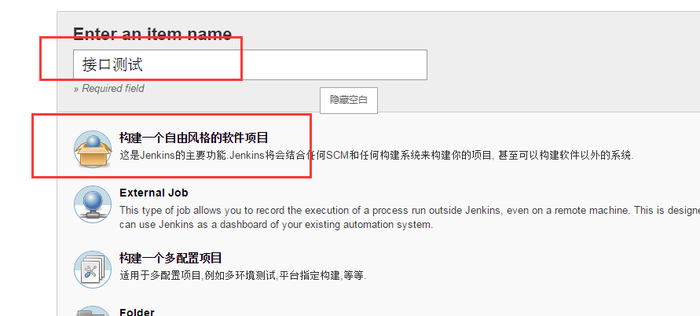
配置好后,点击【新建任务】,填写【名称】,选择构建一个自由风格的软件项目
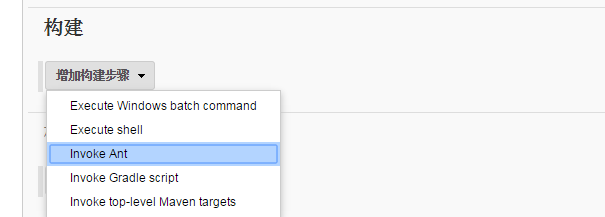
进入配置构建页(用的别人的截图)

添加ant的路径
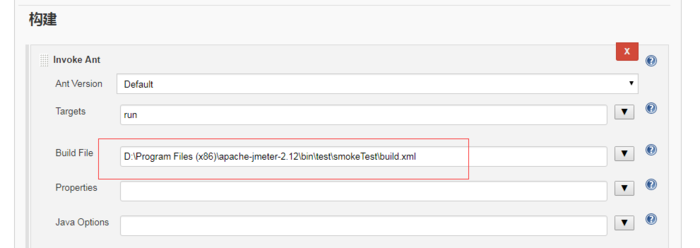
设置邮件通知
返回首页,进行构建,打开测试报告存放路径会看到新生成的报告文档。

注意:接口自动化已经全部完成了,后期还需要优化,尤其Jenkins的使用
jmeter--接口自动化jmeter+ant+jenkins的更多相关文章
- Jenkins+Ant+Jmeter接口自动化集成测试实例
Jenkins+Ant+Jmeter接口自动化集成测试实例 一.Jenkins安装配置 1.安装配置JDK1.6+环境变量: 2.下载jenkins.war,放入C:\jenkins目录下,目录位置随 ...
- jmeter接口自动化和性能学习目录
目录黑色代表未完成的,绿色代表已完成的文章.目录的作用的为了引导和总结自己的学习,也是为了更好的分享给大家. 一.接口自动化 jmeter解决登录token获取 jmeter五种提取器 之 正则表达 ...
- 第9期《jmeter接口自动化实战》零基础入门!
2019年 第9期<jmeter接口自动化实战>课程,12月6号开学! 上课方式:QQ群视频在线教学 本期上课时间:12月6号-1月18号,每周五.周六晚上20:00-22:00 报名费: ...
- JMeter接口自动化发包与示例
JMeter接口自动化发包与示例 近期需要完成对于接口的测试,于是了解并简单做了个测试示例,看了看这款江湖上声名远播的强大的软件-Jmeter靠不靠谱. 官网:https://jmeter.apach ...
- 持续集成接口自动化-jmeter+ant+jenkins(一)
ant 批量执行Jmeter 一.环境准备 1.JDK环境:http://www.oracle.com/technetwork/java/javase/downloads/index.html 2.A ...
- Jenkins+Ant+Git+Jmeter接口自动化
一.服务器分别安装JKD.Jenkins.Ant.Git.Jmeter 1.JKD安装参考:https://www.cnblogs.com/xiaoxitest/p/6168045.html 2.Je ...
- Jenkins+ant+Jmeter接口自动化框架搭建
工具准备 JDK: jdk1.8.0_111 Ant: apache-ant-1.9.9 Jmeter: apache-jmeter-3.1 Jenkins: jenkins-2.7.4 JDK安装 ...
- Jenkins+Ant+Jmeter接口自动化集成测试
一.Jmeter+ant 1.首先我们默认Jmeter脚本已经录制好了,并测试通过,存在(查询模块.jmx)脚本 2.将JMeter所在目录下extras子目录里的ant-JMeter-1.1.1.j ...
- 【转】Jenkins+Ant+Jmeter接口自动化集成测试实例
出处:https://my.oschina.net/MrToStudy/blog/742251 一.Jenkins安装配置 1.安装配置JDK1.6+环境变量: 2.下载jenkins.war,放入C ...
- Jenkins+ant+jmeter接口自动化
1.Jenkins新建slave节点 2.Jenkins新建job,配置job,关联到slave, 3.执行构建 build文件如下 <?xml version="1.0" ...
随机推荐
- Appium测试,定位H5元素(HTML5)
代码如下: public static void main(String[] args) { try { AndroidDriver driver; ...
- KNN算法的实现
K近邻(KNN)算法简介 KNN是通过测量不同特征值之间的距离进行分类.它的思路是:如果一个样本在特征空间中的k个最相似(即特征空间中最邻近)的样本中的大多数属于某一个类别,则该样本也属于这个类别,其 ...
- JDBC 关闭数据库连接与自动提交【转】
// Jdbc关闭数据库连接时,会隐含一个提交事务的操作 private final static String DB_DRIVER = "oracle.jdbc.driver.Oracle ...
- Spring-Boot项目部署到单独tomcat运行
前言: 本文是对学习SpringBoot过程中的笔记,拿最简单的项目进行部署,大家可以进行类比,文章最后会提供部署前和部署后的github地址,用代码做的笔记,可能会很乱,有兴趣的同学可以参考 正文: ...
- KNN和Kmeans聚类有什么不同?
这两种算法之间的根本区别是,Kmeans本质上是无监督学习而KNN是监督学习.Kmeans是聚类算法,KNN是分类(或回归)算法. Kmeans算法把一个数据集分割成簇,使得形成的簇是同构的,每个簇里 ...
- 【webpack】中file-loader和url-loader使用方法
file-loader 可以指定要复制和放置资源文件的位置,以及如何使用版本哈希命名以获得更好的缓存.此外,这意味着 你可以就近管理图片文件,可以使用相对路径而不用担心部署时 URL 的问题.使用正确 ...
- Django的Admin站点管理
一.概述 内容发布:负责添加.修改.删除内容 公告访问 二.配置Admin应用 在settings.py文件中的INSTALLED_APPS中添加'django.contrib.admin',默认是添 ...
- PnP 问题方程怎么列?
PnP 问题即 Perspective-n-Point . 有 P3P 方法,使用三个点对就能求解.但是先按照熟悉的方法,写一写.最后写 P3P 方法,P3P 方法还是比较晦涩的,不是无脑方法. 1. ...
- python 中and,or计算规则
and :如果表达式都不为假,则返回最后一个表达式的值,如果为假返回第一个表达式为假的值.(遇到假的表达式就返回此表达式的值) or :如果都为假,,返回最后一个假表达式的值,如果有真,则返回第一个真 ...
- 看完此文还不懂NB-IoT,你就过来掐死我吧...【转】
转自:https://www.cnblogs.com/pangguoming/p/9755916.html 看完此文还不懂NB-IoT,你就过来掐死我吧....... 1 1G-2G-3G-4G-5G ...