
[转载]使用VS2015搭建Lua开发环境
参考原文请看:
Lua学习笔记1:Windows7下使用VS2015搭建Lua开发环境(一)
Lua学习笔记2:Windows7下使用VS2015搭建Lua开发环境(二)
本篇主要分以下几个部分:
一、下载并利用vs2015编译lua源码
编译lua主要编译三个部分,lua链接库,lua解释器,lua编译器
lua链接库就是静态库和动态库,*.lib和*.dll。有了dll就可以直接在工程里开发了。就如示例二中,直接添加了链接,就可以调用lua函数,并正常运行了。
lua.exe是lua的解释器,可以直接运行lua脚本;就是编写了lua文件,比如test.lua,就可以运行,或者在命令行直接输入lua,然后按照lua规则写脚本并直接运行了。
luac.exe是lua的编译工具,生成lua字节码,以便lua代码的更快加载和保护lua代码,同时也能检查lua脚本的错误。
二、示例:使用vs2015创建c++,调用lua方法
一、下载并编译lua源码
<1>、首先进入lua官网,下载最新版本的lua源码。


这里我将文件解压放到D盘,D:\lua-5.3.1就是该目录。

<2>、启动VS2015创建新的项目
1、选择【文件】—>【新建】—>【项目】,选择Win32里面的Win32控制台应用程序,这里我设置名称为Lua5.3,其他配置参数不变,点击【确定】按钮。

2、在应用程序设置向导里面,选择类型为【静态库】,然后点击【完成】即可,如图所示。

3、创建好项目后,在【头文件】选项上点击鼠标右键,以此选择【添加】—>【现有项】,然后找到我们的lua目录下的src文件夹,这里我的为D:\lua-5.3.1\src目录。然后我们把src下的所有.h文件添加到头文件。
4、同上操作,我们把除去【lua.c】和【luac.c】以为的所有.c文件都添加到【源文件】。
注意: 需要注意的是 lua.c 和luac.c 不能拷贝进去,这两个文件不能编译。如图所示:

5、配置项目的属性,在项目的“配置属性” 界面中操作选择【C/C++】—> 【常规】—> 【附加包含目录】,然后输入我们的lua源码路径D:\lua-5.3.1\src。如图所示:

然后在【C/C++】—> 【高级】—> 【编译为】选择【编译为C代码(/TC)】,最后确定。

配置好上面这些后,然后我们就可以开始编译此项目来生成我们需要的.lib库文件,如图。

这里生成成功了,如果Debug生成失败大家可以使用Release 来生成,生成后的.lib文件我们可以在我们的项目目录里查看,如图所示。

<3>、生成了lib文件,可能已经满足需求了,但是如果需要dll的话,也要生成dll文件。
利用上面已经建好的目录,右键项目->属性,打开属性界面,选择配置属性-》常规,将配置类型由lib,改成dll。如图所示:

点击应用,确定。然后重新生成,就可以生成dll文件。
<4>、编译lua解释器lua.exe
将lua.c和luac.c添加进项目的源文件。然后将luac.c的main函数注释掉。
同样,将项目的配置类型改为exe,然后右键项目重新生成,不出问题会生成lua5.3.exe,但也可能出错。我遇到的错误是:
MSVCRTD.lib(crtexew.obj) : error LNK2019: 无法解析的外部符号 WinMain
这个错误是入口函数不对导致的。
‘
原因分析
产生这个问题的真正原因是c++语言运行时找不到适当的程序入口函数,一般情况下,如果是windows程序,那么WinMain是入口函数,在VS2010中新建项目为“win32项目”如果是dos控制台程序,那么main是入口函数,在VS2010中新建项目为“win32控制台应用程序”。而如果入口函数指定不当,很显然c++语言运行时找不到配合函数,它就会报告错误。
解决办法
如果我们需要的是windows程序
Step1.菜单中选择 Project->Properties, 弹出Property Pages窗口
Step2.在左边栏中依次选择:Configuration Properties->C/C++->Preprocessor,然后在右边栏的Preprocessor Definitions对应的项中删除_CONSOLE, 添加_WINDOWS.Step3.在左边栏中依次选择:Configuration Properties->Linker->System,然后在右边栏的SubSystem对应的项改为Windows(/SUBSYSTEM:WINDOWS)
如果我们需要的是控制台程序
Step1.菜单中选择 Project->Properties, 弹出Property Pages窗口
Step2.在左边栏中依次选择:Configuration Properties->C/C++->Preprocessor,然后在右边栏的Preprocessor Definitions对应的项中删除_WINDOWS, 添加_CONSOLE.
Step3.在左边栏中依次选择:Configuration Properties->Linker->System,然后在右边栏的SubSystem对应的项改为CONSOLE(/SUBSYSTEM:CONSOLE)


’
这里,我们需要的是console也就是控制台程序。因此添加_CONSOLE,并将系统改为CONSOLE之后,就可以生成lua.exe了。
<5>、生成编译器luac.exe
将lua.c的main函数注释掉,解开luac.c的main函数,直接重新生成就是luac.exe了。
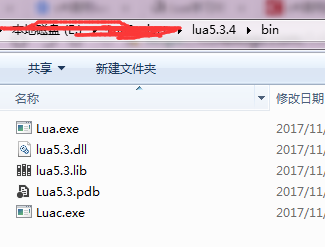
到此为止,我们的lua5.3就编译好了,为方便以后引用,这里我把他拷贝到lua\bin目录下,如图所示。
二、示例
(1)、链接库示例
1、首先我们使用vs2015新建一个Win32控制台应用程序,命名为LuaTest。


2、配置lua项目头文件默认路径
在项目的“配置属性” 界面中操作选择【C/C++】—> 【常规】—> 【附加包含目录】,然后输入我们的lua源码路径D:\lua-5.3.1\src。如图所示:

3、为项目添加.lib库引用
配置项目的属性,在项目的“配置属性” 界面中操作选择【链接器】—> 【常规】—> 【附加库目录】,然后输入我们的lua库文件目录,这个目录为我们上篇结尾处放置的位置。也就是我们的lua5.3的源码目录,D:\lua-5.3.1\。如图所示:

配置项目的属性,在项目的“配置属性” 界面中操作选择【链接器】—> 【输入】—> 【附加依赖库】位置添加我们所编译的Lua5.3.lib库文件名称,然后确定即可。如图所示:

到此我们的lua开发环境算是配置好了,下面我们来测试我们自己搭建的lua环境。
我们在源代码里创建一个main.lua的文件,如图所示

创建好后,我们在里面输入打印文本。如图所示:

然后在LuaTest.cpp主函数里面,我们引用标准输入输出以及lua的头文件,然后编写测试代码,这里是打印main.lua文件里的内容。如图所示:


到此,我们完整的lua环境就算搭建好了啊。
<2>、命令行测试
将刚才bin目录,配置到我的电脑环境变量path内。敲入cmd命令,将控制台打开,输入lua,将出现
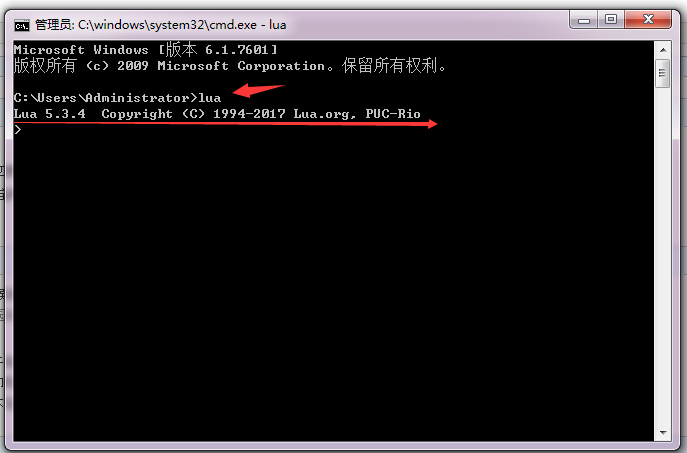
输入print("hello world!")
控制台会输出hello world!。这标志这lua.exe编译正确。
<3>、luac.exe
有的时候我们的lua程序不想被别人看到源码,我们就编译成一个.out中间文件,首先创建一个lua程序(新建记事本程序后改后缀名.lua)hello.lua,在里面写print("hello world")然后在控制台切换到luac.exe的目录下输入luac hello.lua,会得到一个luac.out文件,然后在控制台输入lua.exe luac.out就可以输出Hello World了。
总结工作终于大功告成啦~~~~~
[转载]使用VS2015搭建Lua开发环境的更多相关文章
- (转)Lua学习笔记1:Windows7下使用VS2015搭建Lua开发环境
Lua学习笔记1:Windows7下使用VS2015搭建Lua开发环境(一)注意:工程必须添加两个宏:“配置属性”/“C或C++”/“预处理器”/“预处理器定义”,添加两个宏:_CRT_SECURE_ ...
- lua----------------使用VS2015搭建lua开发环境的一些侥幸成功经验,
所以本篇博文介绍在Windows平台下,使用VS2015搭建lua开发环境的一些侥幸成功经验,安装过程参考网上教程,安装过程如下(参考http://www.byjth.com/lua/33.html) ...
- 第2课 - 搭建Lua开发环境
第2课 - 搭建Lua开发环境 1. Lua 的优点 (1)Lua 使用标准的 ANSI C 进行开发,可以无缝集成到宿主程序,且几乎支持所有平台. (2)Lua 是开源且免费的软件,以源码的方式直接 ...
- Lua环境搭建之使用EditPlus搭建Lua开发环境
luatools正则表达式extension工具encoding 一.语法高亮 打开 EditPlus,Tools 工具-->Preferences首选项==>setting & ...
- nginx 与 lua 开发环境搭建
首先下载最新版的 相关软件 的安装文件. nginx: http://nginx.org/en/download.html LuaJIT: http://luajit.org/download.htm ...
- Nginx详解二十三:Nginx深度学习篇之Nginx+Lua开发环境搭建
Nginx+Lua开发环境 1.下载LuaJIT解释器wget http://luajit.org/download/LuaJIT-2.0.2.tar.gztar -zxvf LuaJIT-2.0.2 ...
- [转载]在Windows下搭建Android开发环境
http://jingyan.baidu.com/article/bea41d437a41b6b4c51be6c1.html 在Windows下搭建Android开发环境 | 浏览:30780 | 更 ...
- Sublime text 3搭建Python开发环境及常用插件安装 转载
Sublime text 3搭建Python开发环境及常用插件安装 一.环境准备 1.官方网站地址 2.Windows 10 3.Sublime Text 3 + 官网购买license(Just a ...
- 【转】使用Eclipse搭建Python开发环境
因为要进行自动化测试,所以要搭建Python开发环境.这里将使用Eclipse+pyDev进行搭建,在此作为笔记记录下来. 需要的组件: 1.Eclipse SDK 3.7(这里将不再叙述Eclips ...
随机推荐
- AI 奇异值分解(SVD)
奇异值分解(Singular Value Decomposition,简称SVD),将矩阵分解为奇异向量(singular vector)和奇异值(singular value). 每个实数矩阵都有一 ...
- Tarjan学习笔记
\(Tarjan\)是个很神奇的算法. 给一张有向图,将其分解成强连通分量们. 强连通分量的定义:一个点集,使得里面的点两两可以互相到达,并且再加上另一个点都无法满足强连通性. \(Tarjan\)的 ...
- identity一些接口
ASP.NET平台通过HttpContext对象提供一些关于用户的有用信息,该对象由Authorize注解属性使用 的,以检查当前请求的状态,考察用户是否已被认证.HttpContext.User属性 ...
- python---pandas.merge使用
merge 函数参数 ”’ merge: 合并数据集, 通过left, right确定连接字段,默认是两个数据集相同的字段 参数 说明 left 参与合并的左侧DataFrame right 参与合并 ...
- ES6入门之let、cont
一.前提 解决ES5中只有全局作用域和函数作用域,没有块级作用域而带来的不合理的场景. let 基本用法 用法和var 一样,只是let声明的变量只有在let命令所在的代码块有效 { let a = ...
- Name方法
重命名磁盘文件.目录或文件夹. 语法 Name 旧路径名称 As 新路径名称 “Name”**** 语句语法包含以下部分: 部分 说明 旧路径名称 必需. 字符串表达式,指定现有的文件名和位置;可能包 ...
- ubuntu系统升级和其他相关操作记录
之前在openstack中安装了ubuntu 12.04虚拟机,版本较低,需要升级为高版本.下面分享下升级过程: ubuntu系统升级操作:$ cat /etc/issueUbuntu 12.04.5 ...
- Python运算符-4
#and or not #优先级,()> not > and > or print(2 > 1 and 1 < 4) print(2 > 1 and 1 < ...
- beta版说明书
项目名称:GoGoing 软件使用说明: 在主界面是可以点击选择景点门票区间来选择景点,同时也可搜索景点显示信息. 还可以通过定位功能显示附近景点. 点开门票区间后是一些景点的图片和简介,还可以通过距 ...
- Daily Scrum - 12/15-21
Meeting Minutes 没有什么实质性进展: 添加/完成了一个新feature,即使用非线性的函数作为速度条的设定: 等待与travis开会,讨论下一步的feature = =: 阅读code ...