
Visual Basic 2017 操作Excel和word【2】持续更新……
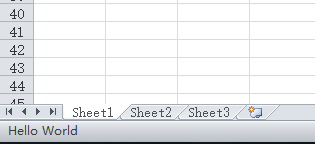
1.控制台程序创建Excel,并设置状态栏显示“Hello World”文本
Module Module1

    Private exitXL As Boolean = False

    Dim WithEvents myExcelApp As Excel.Application 'withEvents 表示定义的变量具有相对应的事件,此处myExcelApp对象具有Excel.Application所对应的事件过程

    Sub Main()

        myExcelApp = New Excel.Application

        myExcelApp.Visible = True

        myExcelApp.StatusBar = "Hello World"

        myExcelApp.Workbooks.Add()

        While exitXL = False

            '若没有这一句,控制台窗口将自动关闭,System.Windows.Forms.Application.DoEvents()方法可以使窗体处理其他事件,所以窗体能够进行重绘。不至于出现假死现象。

            System.Windows.Forms.Application.DoEvents()

        End While

    End Sub

    Private Sub myExcelApp_SheetBeforeDoubleClick(ByVal sheet As Object, ByVal target As Excel.Range, ByRef cancel As Boolean) Handles myExcelApp.SheetBeforeDoubleClick

        exitXL = True

    End Sub

End Module
运行结果:
2.实时显示60秒的倒计时效果
核心语句:System.Windows.Forms.Application.DoEvents()方法的作用
Imports System.Threading

Public Class Form1

    Private Sub Button1_Click(sender As Object, e As EventArgs) Handles Button1.Click

        Dim i As Integer =

        While i >=

            TextBox1.Text = i.ToString()

            System.Windows.Forms.Application.DoEvents() '若我们去掉此行代码,则会出现界面卡死的现象,无法实现每隔一秒钟显示当前倒计时的效果。

            i = i -

            Thread.Sleep()

        End While

    End Sub

End Class

'*********************************************************************************************************

'*  MSDN针对System.Windows.Forms.Application.DoEvents()的解释:                                          *

'*  当运行Windows窗体时, 会创建新窗体, 然后窗体将等待处理各种事件, 而窗体每次处理事件时,             *

'*  都会处理完与该事件关联的所有代码, 才会去处理其他事件, 这时其他事件将会在队列中等待。               *

'*  因此, 在处理事件时, 程序并不进行响应, 当然也不会进行窗口重绘操作。                                *

'*  但是System.Windows.Forms.Application.DoEvents()方法可以使窗体处理其他事件,所以窗体能够进行重绘。    *

'*********************************************************************************************************
运行结果:
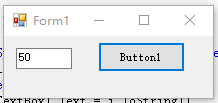
表2.1 显示Word的加载项对象的属性和方法的简表
|
属性或方法 |
名 称 |
返回类型 |
|---|---|---|
|
属性 |
Application |
Application |
|
属性 |
Autoload |
Boolean |
|
属性 |
Compiled |
Boolean |
|
属性 |
Creator |
Int32 |
|
方法 |
Delete |
Void |
|
属性 |
Index |
Int32 |
|
属性 |
Installed |
Boolean |
|
属性 |
Name |
String |
|
属性 |
Parent |
Object |
|
属性 |
Path |
String |
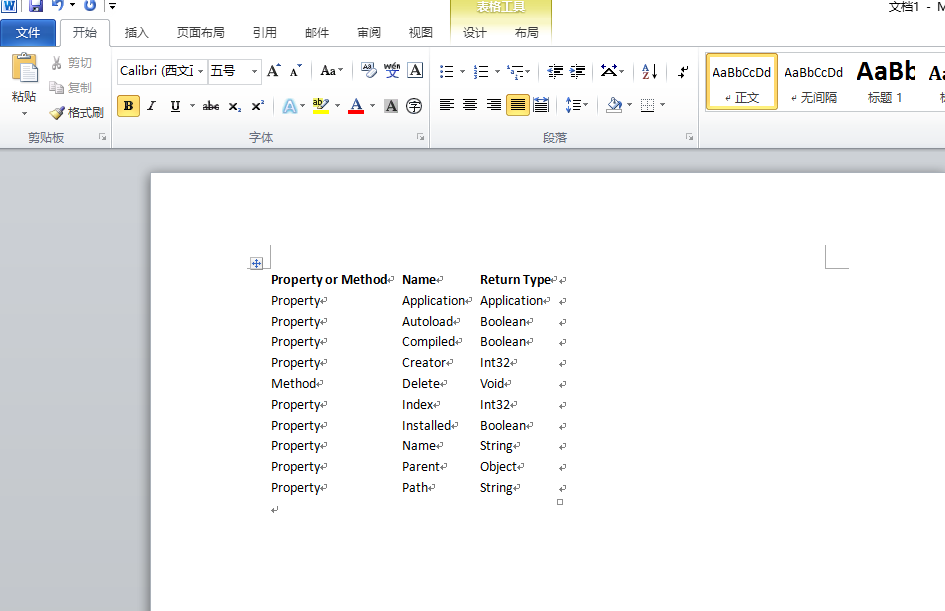
清单2.3 完整的WordWiki实现(将文本文档test.txt中的内容以表格的形式存入word中)
Imports System.Collections.Generic

Imports System.Text

Imports System.IO

Imports Office = Microsoft.Office.Core

Imports Word = Microsoft.Office.Interop.Word

Module Module1

    Sub Main(ByVal args As String())

        Dim theApplication As New Word.Application '定义word程序

        theApplication.Visible = True '使word程序可视

        Dim theDocument As Word.Document '定义word文档

        theDocument = theApplication.Documents.Add() '为程序添加word文档

        Dim reader As TextReader  '定义Txt文本读取器

        reader = New System.IO.StreamReader(My.Application.Info.DirectoryPath & "/test.txt") '实例化读取文本接口,My.Application.Info.DirectoryPath指的是本程序的\bin\Debug目录

        Dim separators() As String  '定义分隔符字符串

        separators() = "||"  '为分隔符变量赋值

        Dim rowCount As Integer =      '定义行数

        Dim columnCount As Integer =   '定义列数

        ' 读取行并计算行数和列数

        Dim rowList As New System.Collections.Generic.List(Of String) '定义字符串型的列表集对象

        Dim row As String = reader.ReadLine() '读取文本存储器中的一行

        While row IsNot Nothing  '读取行没有到结尾

            rowCount +=         '读取下一行

            rowList.Add(row)    '将所读取的一行文本存储在列表集对象中

            ' 如果这是第一行,就计算列数

            If rowCount =  Then

                Dim splitHeaderRow As String() = row.Split(separators, StringSplitOptions.None) 'StringSplitOptions.None,就是分开的数组元素包括空元素

                columnCount = splitHeaderRow.Length -    ' 忽略第一和最后一个分隔符

            End If

            row = reader.ReadLine()

        End While

        ' 在word中创建一个表

        Dim range As Word.Range = theDocument.Range() '定义文档单元格

        Dim table As Word.Table = range.Tables.Add(range, rowCount, columnCount) '创建一个rowCount行columnCount列的表格

        ' 操作word中所创建的表

        Dim columnIndex As Integer =

        Dim rowIndex As Integer =

        For Each r As String In rowList

            Dim splitRow As String() = r.Split(separators, StringSplitOptions.None)  'StringSplitOptions.None,就是分开的数组元素包括空元素

            For columnIndex =  To columnCount

                Dim cell As Word.Cell = table.Cell(rowIndex, columnIndex) '\bin\Debug目录中test.txt文件中的结尾不能有多余的空行,不然会提示超出索引范围而出现错误

                cell.Range.Text = splitRow(columnIndex)

            Next

            rowIndex +=

        Next

        ' 格式化表格

        table.Rows().Range.Bold =

        table.AutoFitBehavior(Word.WdAutoFitBehavior.wdAutoFitContent) 'AutoFitBehavior()方法的作用就是以某种方法调整表格,ord.WdAutoFitBehavior.wdAutoFitContent表示表格根据内容来调节

        ' 退出前等待命令输入

        System.Console.WriteLine("Table complete.")

        System.Console.ReadLine()

        ' 没有保存更改而退出

        theApplication.Quit(False)

    End Sub

End Module
test.txt文档中的内容
||Property or Method||Name||Return Type|| |
运行结果:
Visual Basic 2017 操作Excel和word【2】持续更新……的更多相关文章
- Visual Basic 2017 操作Excel和word【1】持续更新……
我坚持在VB的路上走到黑………… 清单1.1 从应用程序对象导航到Excel中的工作表 Dim myWorkbooks As Excel.Workbooks = app.Workbooks ) ...
- 针对每种Windows Server 操作Excel、Word等Office组件遇到“ComException"、”80070005“等COM错误的解决方案大汇总
以下所有Excel错误的解决方案,同样适用于Word.PowerPoint等Office产品. 以下解决方案中,如果出现"安装Excel组件",是适用于遇到Excel错误的.如果是 ...
- Java操作Excel和Word
这是一个URL它提供了Java项目所推荐的处理此项目所用的类库 http://www.oschina.net/project/tag/258/excel-tools?company=0&sor ...
- POI(java 操作excel,word等)编程
一.下载所需jar包 下载地址:http://poi.apache.org/download.html http://download.csdn.net/detail/likai22/534250 二 ...
- Windows操作技巧 之二(持续更新)
定时自动关机 shutdown -s -t 3600 shutdown [/i | /l | /s | /r | /g | /a | /p | /h | /e] [/f /m \\computer] ...
- Windows 操作小技巧 之一(持续更新)
1.图片批量旋转 通常携带单反去景点排了大量照片回来处理图片时都会遇到很多横竖杂乱排序的图片难以处理的情形.现提供如下技巧进行处理. 1).在文件夹中添加"方向"的排列或分组选项: ...
- MYSQL操作的一些知识点,持续更新中····
基本概念——库 1.数据库服务器:库——>表——>行/列 2.cmd下链接: mysql – uroot –proot 3.创建库:create database php; 3.看数据库 ...
- Visual Basic 2012 借助DataGridView控件将SQL server2012 数据导入到Excel 2010
摘 要: SQL Server 2012 数据和Excel 2010之间的连接和数据的传输,本篇文章主要针对的是SQL Server 2012 数据导入到Excel 2010文件中.Excel软件对 ...
- VSTO:使用C#开发Excel、Word【10】
第二部分:.NET中的Office编程本书前两章介绍了Office对象模型和Office PIA. 您还看到如何使用Visual Studio使用VSTO的功能构建文档中的控制台应用程序,加载项和代码 ...
随机推荐
- 第四章 DOM节点操作
1.什么是DOM:DOM(document object model)文档对象模型,把每一个元素看做是一个节点,然后对节点进行增删改查的操作 2.DOM的分类:(1)Core Dom:可以对html, ...
- spring boot + vue + element-ui全栈开发入门——集成element-ui
一.IDE开发工具 常用的开发工具有webstorm和sublime. 我个人喜好用Atom+插件的形式 打开Atom,在file --> settings --> packages中收 ...
- java输入输出流(I/O)总结
io流的 四个基本类 java.io包中包含了流式I/O所需要的所有类.在java.io包中有四个基本类:InputStream.OutputStream及Reader.Writer类,它们分别处理字 ...
- 使用axios优雅的发起网络请求
原文链接:https://www.jianshu.com/p/73585303fdc0 公司项目使用了vue作为技术栈,便理所应当地使用了官方推荐的axios进行网络请求,这里记录下axios的封装方 ...
- Vue用axios跨域访问数据
Vue用axios跨域访问数据axios是vue-resource的替代品,vue-resource不再维护.安装axios:npm install axios使用vue-cli开发时,由于项目本身启 ...
- QtQuick多页面切换、多页面切换动画、多个qml文件数据交互
一.QtQuick多页面切换方法 (1)“隐藏法” 前一个视图visible设为false或者透明度opacity设为0,相当于“隐藏”了,实际还存在: 要显示的视图visible设为true或者透明 ...
- 20190403vim编辑器week1_day3
vi编辑器 作用:编辑文本文件中的内容的工具 命令历史 末行模式中,以:和/开头的命令都有历史纪录,可以首先键入:或/然后按上下箭头来选择某个历史命令. 启动vim 在命令行窗口中输入以下命令即可 v ...
- Node.js基础学习一之Get请求
本人从事的是前端开发,这段时间公司开发项目比较少所以就想着学点东西,然后就想到了Node.js ,跟着菜鸟教程学了点,不过我觉得最好的学习方法是带着需求来学习. 其实和服务端打交道无非就是能有一个可以 ...
- Linux 跟踪连接netfilter 调优
Netfilter介绍 linux内核中的netfilter是一款强大的基于状态的防火墙,具有连接跟踪(conntrack)的实现.conntrack是netfilter的核心,许多增强的功能,例如, ...
- 自制操作系统Antz(3)——进入保护模式 (中) 直接操作显存
Antz系统更新地址: https://www.cnblogs.com/LexMoon/category/1262287.html Linux内核源码分析地址:https://www.cnblogs. ...