
Vi 的常用命令
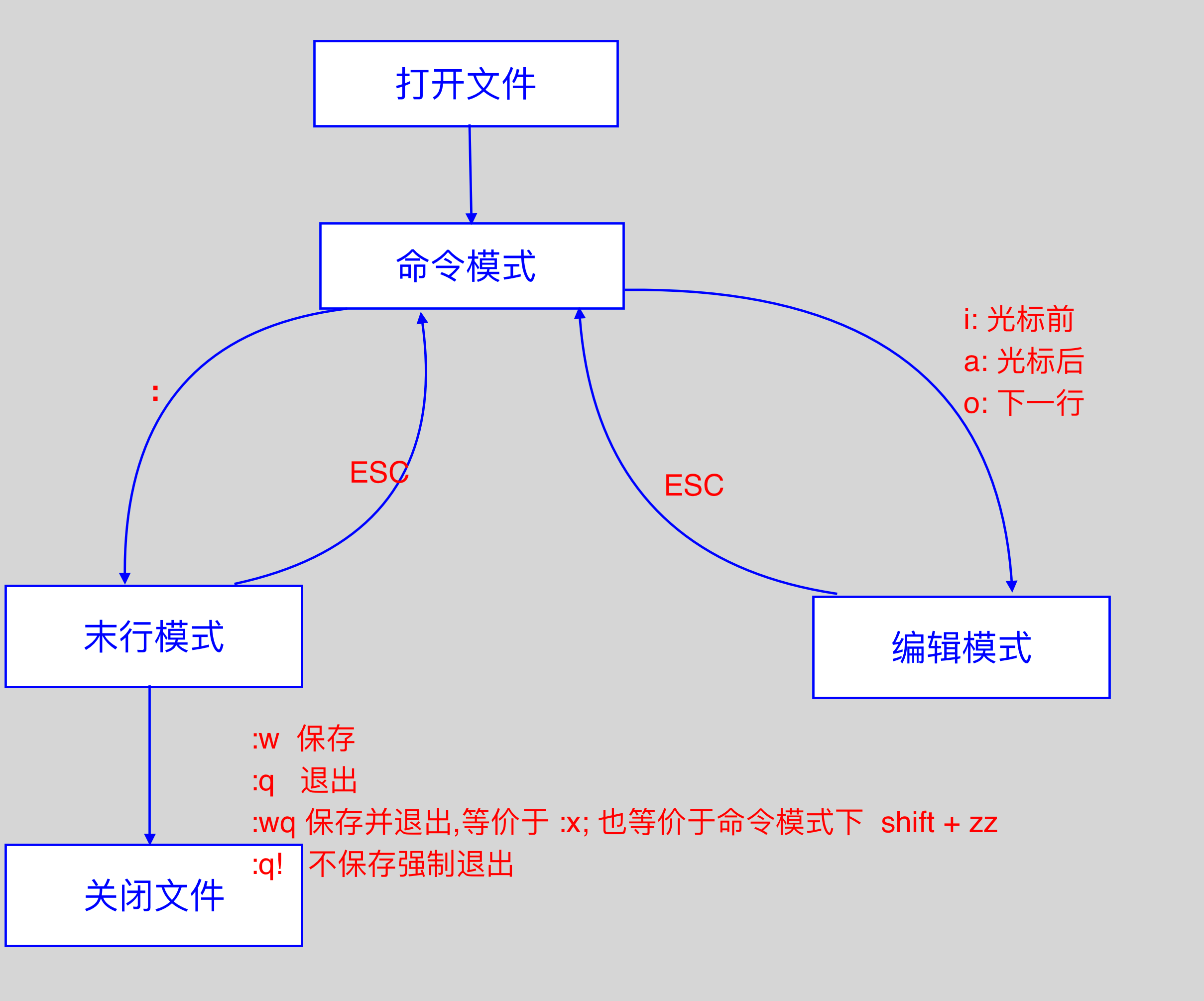
1. vi 的三种工作模式
- 命令模式
- 打开文件首先进入命令模式, 是使用
vi的入口; - 通过命令对文件进行常规的编辑操作, 例如: 定位,翻页,复制,粘贴,删除等;
- 打开文件首先进入命令模式, 是使用
- 末行模式
- 执行保存,退出等操作,是
vi的出口; :wq:表示write&quit;
- 执行保存,退出等操作,是
- 编辑模式
- 正常的编辑文字
2. vi 操作文件
vi 文件名: 打开或新建文件;vi 文件名 +行数: 打开文件并且定位行, 如果不指定行号,会直接定位到文件末尾;
2.1 重复次数
- 在命令模式下,先输入一个数字,再跟上一个命令,可以让该命令重复执行指定次数;
2.2 移动和选择
- 方向移动
h: 左移j: 下移k: 上移l: 右移{: 按段移动,上移;以空行来区分段落;}: 按段移动,下移;w: 向后移动一个单词(word);b: 向前移动一个单词0: 行首^: 行首,第一个不是空白字符的位置;$: 行尾
- 行数移动
gg:文件顶部,15gg表示跳转到第15行;G: 文件末尾,15G表示跳转到第15行;:数字: 跳转到数字对应行数;
- 屏幕移动
ctrl + d: 向下翻半屏;ctrl + u: 向上翻半屏;ctrl + f: 向下翻一屏;(forward)ctrl + b: 向上翻一屏;(back)H: 屏幕顶部;(Head)M: 屏幕中间;(Middle)L: 屏幕底部;(Low)
- 括号切换
- 在程序世界中,
()[]{}使用频率很高,而且都是成对出现的; %: 括号匹配及切换;
- 在程序世界中,
- 标记
- 在开发时,某一块代码可能需要稍后处理,例如编辑,查看;
- 此时,先使用
m添加一个标记,这样可以在需要时,快速地跳转回来或者执行其他编辑操作; - 标记名称可以是
a~z或者A~Z之间的任意一个字母; - 添加了标记的行如果被删除,标记同时被删除;
- 如果在其他行添加了相同名称的标记,之前添加的标记也会被替换掉;
mx: 添加标记x,x是a~z或者A~Z之间的任意一个字母;(mark)'x: 直接定位到标记x所在的位置
2.3 编辑操作(命令模式)
- 选中文本(可视模式)
- 学习复制命令前,应该先学会怎么样选中要复制的代码;
v: 按字符移动选中文本;V: 按行移动选中文本,可以配合d,y,>>,<<实现对文本块的删除,复制,左移,右移;ctrl + v: 垂直方向选中文本;
- 撤销和恢复撤销
u: 撤销上次命令;(undo)ctrl + r: 恢复撤销的命令;(redo)
- 删除文本(类似于剪切操作)
x: 删除光标后一个字符,相当于 Del;(cut)X: 删除光标前一个字符,相当于 Backspace;d(移动命令): 删除移动命令对应的内容;例如d0: 删除光标前本行所有内容,不包含光标所在字符;dw: 删除光标开始位置的字符,包含光标所在字符;
dd: 删除光标所在行;8dd: 表示从当前光标所在的行开始剪切8行;
D: 删除光标后本行所有内容,包含光标所在字符;
- 复制和粘贴
- 复制命令会将选中的文字保存在缓冲区;
- 删除命令会将删除的文字删除的文字保存在缓冲区;
y(移动命令): 复制; (copy)yy:复制一行, 可以8yy复制8行;p: 粘贴(paste)
- 缩排和重复执行
>>: 向右增加缩进;(一次在选中代码前增加4个空格)<<: 向左减少缩进;.: 重复上次命令;
2.4 替换
r: 替换当前字符串(命令模式)R: 替换当前行光标后的字符(替换模式)R命令可以进入替换模式,替换完成后,ESC可以回到命令模式;- 替换命令的作用就是不用进入编辑模式,对文件进行轻量级的修改;
2.5 查找
/str: 查找str;- 查找到指定内容之后,使用
Next查找下一个出现的位置:n: 查找下一个;N: 查找上一个;- 如果不想看到高亮显示,可以随便查找一个文件中不存在的内容即可;
- 单词快速匹配
*: 向后查找当前光标所在单词;#: 向前查找当前光标所在单词;
2.6 查找并替换
- 在
vi中查找和替换命令,需要在末行模式下执行; - 格式:
:%s///g; - 全局替换:
:%s/abc/123/g: 将所有的abc替换成123;
- 可视区域替换
- 先选中要替换文字的范围;
:'<,'>s/旧文本/新文本/g
- 确认替换
- 如果把末尾
g改成gc,在替换的时候,会有提示! :%s/旧文本/新文本/gc- 提示语:
y: 替换(yes)n: 不替换(no)a: 替换所有(all)q: 退出替换(quit)l: 替换最后一个(last),并把光标移动到行首;^E: 向下滚屏;^Y: 向上滚屏;
- 如果把末尾
2.7 插入命令
- 进入
编辑模式的命令:i: 在当前字符前插入文本;(insert)I: 在行首插入文本;(insert)a: 在当前字符后添加文本;(append)A: 在行末添加文本;o: 在当前行后面插入一空行;O: 在当前行前面插入一空行;
# 示例: 利用可视块模式给多行代码增加注释

1. 在命令模式下,移动到要添加注释的第一行代码, 按 "^" 来到行首;

2. 按 ctrl + v 进入可视块模式;

3. 使用 j 向下连续选中要添加的代码行;

4. 输入 I 进入编辑模式,并在行首插入, 注意,一定使用大写 I;

5. 输入 # 也就是注释符号;

6. 按下 ESC 返回到命令模式,返回之后,vi会在之前选中的每一行代码前插入 #;
2.8 分屏命令
- 属于
vi的高级命令,可以同时编辑和查看多个文件; 末行命令主要是针对文件进行的操作:- 保存,退出,保存&退出,搜索&替换,另存,新建,浏览文件;
:e .: 会打开内置的文件浏览器,浏览当前目录下的文件;:n 文件名: 新建文件;(new):w 文件名: 另存为,但是仍然编辑当前文件,并不会切换文件;(write)- 在实际开发中,可以使用
w命令阶段性的备份代码;
- 在实际开发中,可以使用
- 分屏命令
- 使用分屏命令,可以同时编辑和查看多个文件;
:sp [文件名]: 横向增加分屏;(split):vsp [文件名]: 纵向增加分屏;(vertical split)
- 切换分屏窗口
- 分屏窗口都是基于
ctrl + W这个快捷键的,(w = window) ctrl + w + w: 切换到下一个窗口;ctrl + w + r: 互换窗口;(reverse)ctrl + w + c: 关闭当前窗口,但是不能关闭最后一个窗口;(close)ctrl + w + q: 退出当前窗口,如果是最后一个窗口,则关闭vi;(quit)ctrl + w + o: 关闭其他窗口;(other)
- 分屏窗口都是基于
参考资料:
Vi 的常用命令的更多相关文章
- linux vi编辑常用命令
linux vi编辑常用命令 来源:互联网 作者:佚名 时间:07-10 21:31:14 [大 中 小] linux vi编辑常用命令,需要的朋友可以参考下 vi编辑器中有三种状态模式 1. ...
- VI/VIM 常用命令
VI/VIM 常用命令=========== 整理自鸟哥的私房菜 ---------- - 移动光标 命令 | 描述----------------------- ...
- VI编辑器常用命令
Linux下的文本编辑器有很多种,vi 是最常用的,也是各版本Linux的标配.注意,vi 仅仅是一个文本编辑器,可以给字符着色,可以自动补全,但是不像 Windows 下的 word 有排版功能. ...
- Linux 操作系统下 VI 编辑器常用命令详细介绍
一.Vi 简介 vi是unix世界中最通用的全屏编辑器,linux中是用的是vi的加强版vim,vim同vi完全兼容,vi就是"visual interface"的缩写.它可以执行 ...
- Linux vi 编辑器 常用命令行
1.vi 模式 a) 一般模式: vi 处理文件时,一进入该文件,就是一般模式了. b) 编辑模式:在一般模式下可以进行删除,复制,粘贴等操作,却无法进行编辑操作.等按下'i,I,o,O,a, ...
- 【转】VI/VIM常用命令
原文网址:http://www.blogjava.net/woxingwosu/archive/2007/09/06/125193.html Vi是“Visual interface”的简称,它在Li ...
- vi的常用命令
https://zhidao.baidu.com/question/332242228.html vi的基本操作 a) 进入vi 在系统提示符号输入vi及文件名称后,就进入vi全屏幕编辑画面: $ v ...
- shell编辑器vi的常用命令
一:翻页 ctrl+u向上翻半页 ctrl+f向上翻一页 ctrl+d 向下翻半页 ctrl+b 向下翻一页 二:移动光标指令 0: 光标移至当前行首 $: 光标移至当前行尾 三:常用插入.删除指令 ...
- Vim和Vi的常用命令
Vim 文本编辑器 1.Vim 和 Vi: 两者都是多模式编辑器: Vim 是 Vi 升级版,再兼容 Vi 所有指令的同时增加了一些新功能支持: 特点: 语法加亮:使用不同的颜色加亮代码: 多级撤销: ...
随机推荐
- CMWAP上网补丁描述文件!!支持ios9
由于ios移动4G使用cmnet网络,某些情况下需要使用cmwap,因此就有了这些文字... 两个网址都可以: http://www.clore.net/iphone/cmwap.html https ...
- oracle spfile pfile
1.如果不指定的話 先后順序: spfileSID.ora spfile.ora initSID.ora init.ora. 2.这样startup spfile='*.oar',不允许的. 3.不过 ...
- 一款纯css3实现的超炫3D表单
今天要给大家分享一款纯css3实现的超炫3D表单.该特效页面的加载的时候3d四十五度倾斜,当鼠标经过的时候表单动画回正.效果非常炫,一起看下效果图: 在线预览 源码下载 实现的代码. html代码 ...
- eclipse不能自动编译生成class文件的解决办法
最近在项目项目开发过程中遇到eclipse不能自动编译生成class文件,当时很纳闷,每次修改代码后运行都是修改前的效果,没辙了,只好反编译原来的class文件,结果发现,class文件里并没有看到修 ...
- ci 框架插入时返回插入的id号
$this->db->insert('goods',$data); $gid=$this->db->insert_id('goods'); return $gid;
- 超简单CSS3实现圆角、阴影、透明效果
CSS实现圆角,阴影,透明的方法很多,传统的方法都比较复杂,用CSS3就方便很多了,虽然现在各浏览器对CSS3的支持还不是很好,但不久的将来CSS3就会普及. 1.圆角 CSS3实现圆角有两种方法. ...
- Merging an upstream repository into your fork
1. Check out the branch you wish to merge to. Usually, you will merge into master. $ git checkout ma ...
- VBS 移除excel数据公式,只保留值
如果将excel数据公式移除,只保留计算之后的值,将大大减少excel文件. 因为有上篇移除excel外部数据链接的经验,进行excel数据公式移除将快的多,方法如下. 首先我们得明白怎么手动移除ex ...
- 谈谈Jquery ajax中success和complete有哪些不同点
记录下,以备将来有需时用 http://www.jb51.net/article/75206.htm
- VC++ 设置桌面壁纸
Windows Shell API提供了接口IActiveDesktop来完成墙纸的设置. //IActiveDesktop 接口方法表 (详情参见MSDN) AddDesktopItem AddDe ...