
ActiveReports 报表应用教程 (15)---报表换肤
在葡萄城ActiveReports报表中,可以设置报表中不同控件的样式,然后把这些样式保存到一个外部的XML文件当中,供其他报表使用。如果用户希望同一份报表以不用的外观分发,只需要简单地修改样式表单,无需逐个改变每个报表中的单个控件的字体、颜色、尺寸等。
本文中演示的是为年度销量统计表设置不同的皮肤样式,我们供准备了三个皮肤样式,以下是详细操作步骤:
1、创建报表文件
在应用程序中创建一个名为 rptTheme1.rdlx 的葡萄城ActiveReports报表文件,使用的项目模板为葡萄城ActiveReports报表的页面报表,创建完成之后从 VS 的报表菜单项中选择转换为连续页面布局(CPL)报表,将固定页面报表转换为连续页面报表。
2、打开报表资源管理器,并按照以下信息创建报表数据源
| 名称: | NWind_CHS |
| 类型: | Micorsoft OleDb Provider |
| OLE DB 提供程序: | Microsoft.Jet.OLEDB.4.0 |
| 服务器或文件名称: | Data\NWind_CHS.mdb |
3、 添加数据集
在新建的 NWind_CHS 数据源上鼠标右键并选择添加数据集菜单项,添加以下两个数据集:
常规-名称:Sales
查询-查询:
SELECT
类别.类别名称,订单.货主地区,
SUM
(订单明细.数量)
AS
销售量
FROM
(( 订单
INNERJOIN
订单明细
ON
订单.订单ID = 订单明细.订单ID)
INNERJOIN
产品
ON
订单明细.产品ID = 产品.产品ID)
INNERJOIN
类别
ON
产品.类别ID = 类别.类别ID
WHERE
DATEDIFF("yyyy",订单.订购日期,'2011-01-01') = 0
GROUPBY
类别.类别名称,订单.货主地区
ORDERBY
类别.类别名称,订单.货主地区
常规-名称:SaleDetails
查询-查询:
SELECT
DATEPART("m",订单.订购日期)
AS
订购月,类别.类别名称,
SUM
(订单明细.数量)
AS
销售量
FROM
(( 订单
INNERJOIN
订单明细
ON
订单.订单ID = 订单明细.订单ID)
INNERJOIN
产品
ON
订单明细.产品ID = 产品.产品ID)
INNERJOIN
类别
ON
产品.类别ID = 类别.类别ID
WHERE
DATEDIFF("yyyy",订单.订购日期,'2011-01-01') = 0
GROUPBY
DATEPART("m",订单.订购日期),类别.类别ID, 类别.类别名称
ORDERBY
DATEPART("m",订单.订购日期),类别.类别ID, 类别.类别名称
4、设计报表界面
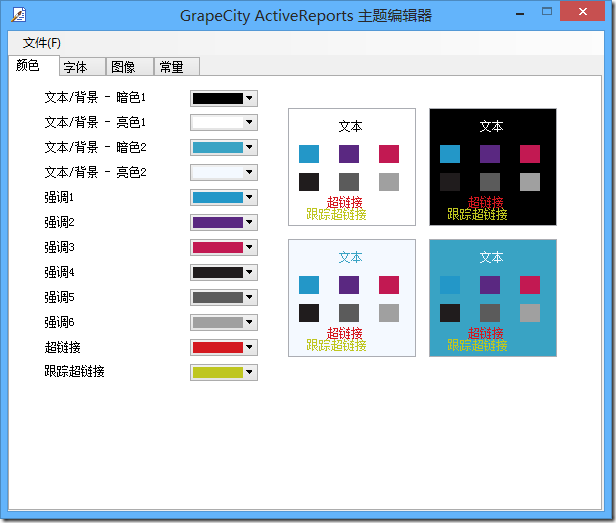
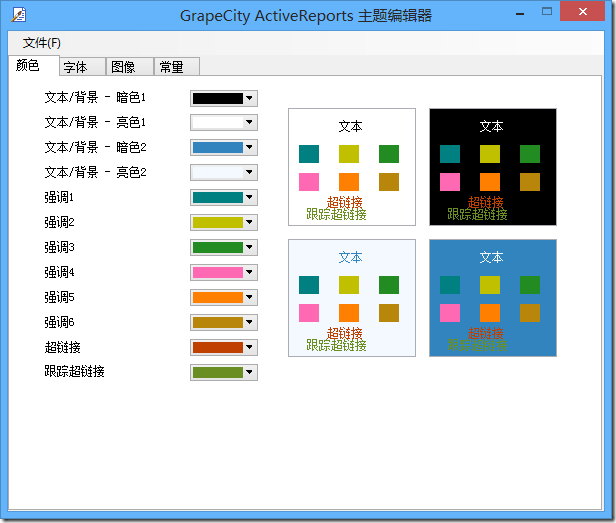
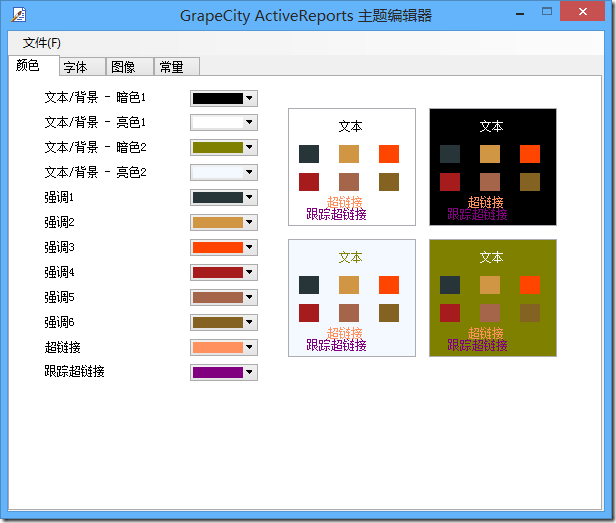
4.1、在 GrapeCity ActiveReports 主题编辑器中创建三个主题样式
Style1.rdlx-theme
Style2.rdlx-theme
Style3.rdlx-theme
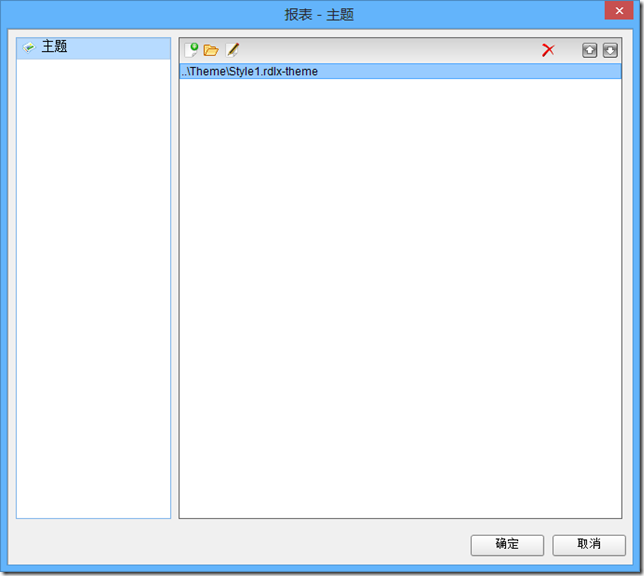
创建完成以上主题样式之后,为报表指定一个主题,我们在设计时指定的主题样式为 Style1
4.2、创建年度各地区销量统计表
从 Visual Studio 工具箱中将 Chart 控件添加到报表设计界面,按照以下列表设置 Chart 控件的属性
图表数据属性对话框:
| 常规-数据集名称: | Sales |
| 系列值-值: | =Sum([销售量]) |
| 类别分组: | 名称:Chart1_CategoryGroup1 分组-表达式:=[类别名称] 标签:=[类别名称] |
| 系列分组: | 名称:Chart1_SeriesGroup1 分组-表达式:=[货主地区] 标签:=[货主地区] |
图表外观属性对话框:
| 类型: | 图表类型:折线图 子类型:平滑 标题:2011年度各地区销售量统计表 调色板: =Theme.Colors.Accent1 =Theme.Colors.Accent2 =Theme.Colors.Accent3 =Theme.Colors.Accent4 =Theme.Colors.Accent5 |
4.3、创建各地区销量图
从 Visual Studio 工具箱中将 Chart 控件添加到报表设计界面,按照以下列表设置 Chart 控件的属性
图表数据属性对话框:
| 图表 | 属性名称 | 属性值 |
| 东北地区销量图 | 常规: | 数据集名称:Sales |
| 系列值: | 值:=Sum([销售量]) | |
| 类别分组: | 名称:Chart2_CategoryGroup1 表达式:=[类别名称] 标签:=[类别名称] |
|
| 过滤: | 表达式:=[货主地区] 运算符:Equal 值:东北 |
图表外观属性对话框:
| 类型: | 图表类型:分高图表 |
| 调色板: | =Theme.Colors.Accent1 =Theme.Colors.Accent2 =Theme.Colors.Accent3 =Theme.Colors.Accent4 =Theme.Colors.Accent5 =Theme.Colors.Accent6 =Theme.Colors.Hyperlink =Theme.Colors.HyperlinkFollowed |
4.4、重复4.3操作,创建华北、华东、华南、西南四个地区的销量图,图表区域在于过滤条件的值不同。
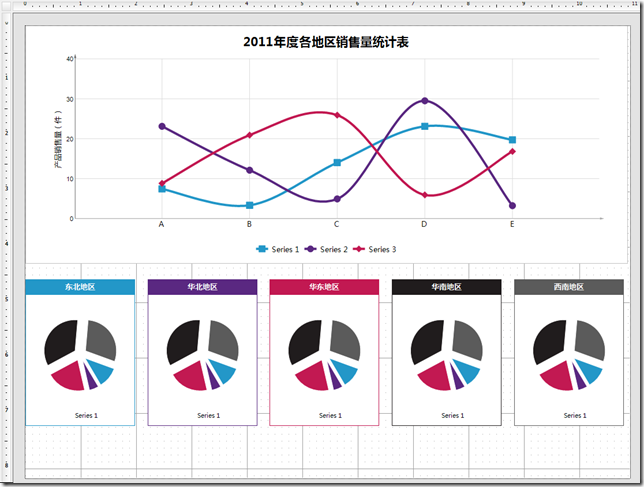
最终的设计结构如下图:
5、在后台代码中动态加载用户指定的主题样式
GrapeCity.ActiveReports.PageReport report = new GrapeCity.ActiveReports.PageReport(new System.IO.FileInfo(Server.MapPath("../Reports/" + reportname + ".rdlx")));
report.Report.DataSources[0].DataSourceReference = "";
report.Report.DataSources[0].ConnectionProperties.DataProvider = "OLEDB";
report.Report.DataSources[0].ConnectionProperties.ConnectString = string.Format("Provider=Microsoft.Jet.OLEDB.4.0;Data Source={0};", Server.MapPath("../Data/NWind_CHS.mdb"));
report.Report.Themes.Clear();
report.Report.Themes.Add(Server.MapPath(string.Format("../Theme/Style{0}.rdlx-theme", themeid)));
WebViewer1.Report = report;
6、运行程序
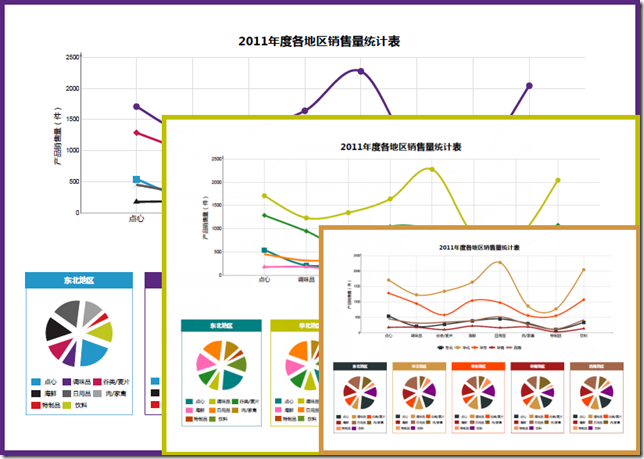
在线演示及源码下载地址:
http://www.gcpowertools.com.cn/products/activereports_demo.htm
相关阅读:
ActiveReports 报表应用教程 (15)---报表换肤的更多相关文章
- ActiveReports 报表应用教程 (16)---报表导出
葡萄城ActiveReports报表支持多种格式的报表导出,包括PDF.Excel.Word.RTF.HTML.Text.TIFF以及其它图片格式,用户可以将它们应用到Windows Forms.We ...
- ActiveReports 9实战教程(3): 图文并茂的报表形式
基于上面2节内容,我们搭建了AR9的开发环境,配置好了数据源.在本节,我们以官方提供的3个中文图文并茂的报表来展示AR9的功能,并通过实战的方式一一分享. 以往做报表相关的工作时,最害怕的是报表的UI ...
- ActiveReports 报表应用教程 (1)---Hello ActiveReports
在开始专题内容之前,我们还是了解一下 ActiveReports 是一款什么产品:ActiveReports是一款在全球范围内应用非常广泛的报表控件,以提供.NET报表所需的全部报表设计功能领先于同类 ...
- ActiveReports 报表应用教程 (9)---交互式报表之动态排序
在 ActiveReports 中除了提供对数据源进行排序的功能之外,还提供了最终用户排序功能,最终用户可以对报表进行区域内排序和整个数据源排序,结合数据钻取.过滤等功能可以让用户更方便地分析报表数据 ...
- ActiveReports 报表应用教程 (8)---交互式报表之动态过滤
用户可以使用ActiveReports参数 (Parameters)集合把数据提供给报表中的文本框或图表,也可以选择数据的一个子集显示到报表的特定区域,或者是把数据从主报表象子报表传递.用户可以通过三 ...
- ActiveReports 报表应用教程 (7)---交叉报表及数据透视图实现方案
在 ActiveReports 中可以通过矩阵控件非常方便的实现交叉报表,同时还可以设置数据的分组.排序.过滤.小计.合计等操作,可以满足您报表的智能数据分析等需求.在矩阵控件中组的行数和列数由每个行 ...
- ActiveReports 报表应用教程 (6)---分组报表
在 ActiveReports 中可以设置单级分组.嵌套分组,同时,还可以使用表格.列表以及矩阵等数据区域控件对数据源进行分组操作.分组报表在商业报表系统中应用不胜枚举,客户信息归类统计表.商品分类统 ...
- ActiveReports 报表应用教程 (4)---分栏报表
在 ActiveReports 中可以实现分栏报表布局样式,可以设置横向分栏.纵向分栏,同时进行分栏和分组设置,统计分栏分组的小计.合计等.在商业报表系统中常见的分栏报表有商品标签.员工工卡.条码打印 ...
- ActiveReports 报表应用教程 (2)---清单类报表
在大多报表系统中都有清单类报表的身影,比如:客户清单.商品信息清单.设备清单.物品采购清单.记账凭证.货品发货清单.员工清单等等.清单类报表看视乎比较简单,但是,由清单类报表演变而来的报表类型却十分丰 ...
随机推荐
- [原创]Chorme密码读取工具\Firefox密码读取工具
工具: getBrowserPWD编译: VC作者: K8哥哥博客: http://qqhack8.blog.163.com发布: 2017/11/24 16:16:17 简介: 有时为了方便我们会让 ...
- vue教程2-01 vue生命周期、钩子函数
vue教程2-01 vue生命周期.钩子函数 <!DOCTYPE html> <html lang="en"> <head> <meta ...
- 解决SecureCRT/Xshell无法以root用户连接Ubuntu
首先执行命令ps -e | grep ssh .查看是否有ssh进程运行. 确认没有ssh运行,且系统未安装openssh. 然后在系统终端界面内输入apt-get update命令. (确保系统 ...
- django views视图函数返回值 return redirect httpresponse总结
django views视图函数返回值 return redirect render httpresponse总结
- Ruby:Mechanize的使用教程
小技巧 puts Mechanize::AGENT_ALIASES 可以打印出所有可用的user_agent puts Mechanize.instance_methods(false) 输出Mech ...
- linux free命令详解(一)
一. 作用 free命令可以显示当前系统未使用的和已使用的内存数目,还可以显示被内核使用的内存缓冲区. 二. 语法 free [选项] 三. 选项 默认情况下,即在没有选项的情况下,&qu ...
- C# 多线程学习系列二
一.关于前台线程和后台线程 1.简介 CLR中线程分为两种类型,一种是前台线程.另一种是后台线程. 前台线程:应用程序的主线程.Thread构造的线程都默认为前台线程 后台线程:线程池线程都为后台线程 ...
- JVM 监控工具 jstack 和 jvisualvm 的使用
Java线程状态 线程的五种状态 * 新建:new(时间很短) * 运行:runnable * 等待:waitting(无限期等待),timed waitting(限期等待) * 阻塞:blocked ...
- ListView中的TextView实现跑马灯效果
1.TextView首先添加android:ellipsize="marquee" android:marqueeRepeatLimit="marquee_forev ...
- docker使用非root用户启动容器出现“running exec setns process for init caused \"exit status 40\"": unknown”
环境为centos7,linux内核版本为3.10 出现该问题的原因是内核3.10的bug,升级linux内核即可,升级办法如下,升级完成后重启系统,选择对应的内核版本启动即可. .导入key rpm ...