
iOS 3D Touch 适配开发
3D Touch的主要应用
文档给出的应用介绍主要有两块:
1.A user can now press your Home screen icon to immediately access functionality provided by your app.
2.Within your app, a user can now press views to see previews of additional content and gain accelerated access to features.
第一部分的应用是我们可以通过3D手势,在主屏幕上的应用Icon处,直接进入应用的响应功能模块。这个功能就例如我们上面的日历示例,会在Icon旁边出现一个菜单,点击菜单我们可以进入相应的功能单元。
我个人理解,这个功能,push消息功能加上iOS8推出的扩展today功能,这三个机制使iOS应用变得无比灵活方便,用户可以不需付出寻找的时间成本来快速使用自己需要的功能。
第二部分是对app的一个优化,用户可以通过3D Touch手势在view上来预览一些预加载信息,这样的设计可以使app更加简洁大方,交互性也更强。
在图标处的3Dtouch
3D Touch的三大模块
在我们的app中使用3D Touch功能,主要分为以下三个模块:
1、Home Screen Quick Actions
通过主屏幕的应用Icon,我们可以用3D Touch呼出一个菜单,进行快速定位应用功能模块相关功能的开发。如上面的日历。
2、peek and pop
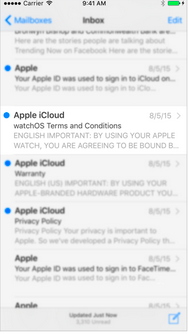
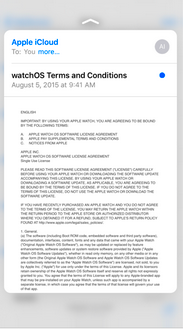
这个功能是一套全新的用户交互机制,在使用3D Touch时,ViewController中会有如下三个交互阶段:
(1)提示用户这里有3D Touch的交互,会使交互控件周围模糊
(2)继续深按,会出现预览视图
(3)通过视图上的交互控件进行进一步交互
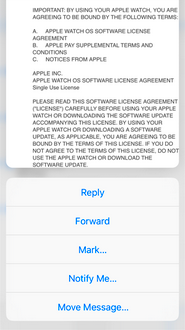
这个模块的设计可以在网址连接上进行网页的预览交互。
3.Force Properties
iOS9为我们提供了一个新的交互参数:力度。我们可以检测某一交互的力度值,来做相应的交互处理。例如,我们可以通过力度来控制快进的快慢,音量增加的快慢等。
1 静态3Dtouch 在info.plist中配置
<key>UIApplicationShortcutItems</key>
<array>
<dict>
<key>UIApplicationShortcutItemType</key>
<string>com.test.static1</string>
<key>UIApplicationShortcutItemTitle</key>
<string>Static Shortcut</string>
<key>UIApplicationShortcutItemSubtitle</key>
<string>available at launch</string>
<key>UIApplicationShortcutItemIconFile</key>
<string>iCon1</string>
</dict>
</array>
必填项(下面两个键值是必须设置的):
UIApplicationShortcutItemType 这个键值设置一个快捷通道类型的字符串
UIApplicationShortcutItemTitle 这个键值设置标签的标题
选填项(下面这些键值不是必须设置的):
UIApplicationShortcutItemSubtitle 设置标签的副标题
UIApplicationShortcutItemIconType 设置标签Icon类型
UIApplicationShortcutItemIconFile 设置标签的Icon文件
2 动态在 appdelegate 中实现
动态标签是我们在程序中,通过代码添加的,与之相关的类,主要有三个:
UIApplicationShortcutItem 创建3DTouch标签的类
UIMutableApplicationShortcutItem 创建可变的3DTouch标签的类
UIApplicationShortcutIcon 创建标签中图片Icon的类
因为这些类是iOS9中新增加的类,所以其api的复杂程度并不大,下面我们来对其中方法与属性进行简要讲解:
|
1
2
3
4
5
6
7
8
9
10
|
@interface UIApplicationShortcutItem : NSObject <NSCopying, NSMutableCopying>//下面是两个初始化方法 通过设置type,title等属性来创建一个标签,这里的icon是UIApplicationShortcutIcon对象,我们后面再说- (instancetype)initWithType:(NSString *)type localizedTitle:(NSString *)localizedTitle localizedSubtitle:(nullable NSString *)localizedSubtitle icon:(nullable UIApplicationShortcutIcon *)icon userInfo:(nullable NSDictionary *)userInfo NS_DESIGNATED_INITIALIZER;- (instancetype)initWithType:(NSString *)type localizedTitle:(NSString *)localizedTitle;//下面这是一些只读的属性,获取相应的属性值@property (nonatomic, copy, readonly) NSString *type;@property (nonatomic, copy, readonly) NSString *localizedTitle;@property (nullable, nonatomic, copy, readonly) NSString *localizedSubtitle;@property (nullable, nonatomic, copy, readonly) UIApplicationShortcutIcon *icon;@property (nullable, nonatomic, copy, readonly) NSDictionary<NSString *, id <NSSecureCoding>> *userInfo; |
|
1
2
3
4
5
6
7
8
9
|
//这个类继承于 UIApplicationShortcutItem,创建的标签可变@interface UIMutableApplicationShortcutItem : UIApplicationShortcutItem@property (nonatomic, copy) NSString *type;@property (nonatomic, copy) NSString *localizedTitle;@property (nullable, nonatomic, copy) NSString *localizedSubtitle;@property (nullable, nonatomic, copy) UIApplicationShortcutIcon *icon;@property (nullable, nonatomic, copy) NSDictionary<NSString *, id <NSSecureCoding>> *userInfo;@end |
|
1
2
3
4
5
6
7
|
//这个类创建标签中的icon@interface UIApplicationShortcutIcon : NSObject <NSCopying>//创建系统风格的icon+ (instancetype)iconWithType:(UIApplicationShortcutIconType)type;//创建自定义的图片icon+ (instancetype)iconWithTemplateImageName:(NSString *)templateImageName;@end |
创建好标签后,将其添加如application的hortcutItems数组中即可,示例如下:
|
1
2
3
4
5
6
7
8
|
- (void)viewDidLoad { [super viewDidLoad]; // Do any additional setup after loading the view, typically from a nib. //创建 UIApplicationShortcutItem * item = [[UIApplicationShortcutItem alloc]initWithType:@"two" localizedTitle:@"第二个标签" localizedSubtitle:@"看我哦" icon:[UIApplicationShortcutIcon iconWithType:UIApplicationShortcutIconTypePlay] userInfo:nil]; 添加 [UIApplication sharedApplication].shortcutItems = @[item];}
|
也可以在appdelegate 中写
UIApplicationShortcutIcon *icon1 = [UIApplicationShortcutIcon iconWithTemplateImageName:@"iCon1"];
UIApplicationShortcutIcon *icon2 = [UIApplicationShortcutIcon iconWithTemplateImageName:@"iCon2"];
UIApplicationShortcutIcon *icon3 = [UIApplicationShortcutIcon iconWithTemplateImageName:@"iCon3"];
// create several (dynamic) shortcut items
UIMutableApplicationShortcutItem *item1 = [[UIMutableApplicationShortcutItem alloc]initWithType:@"com.test.dynamic" localizedTitle:@"Dynamic Shortcut" localizedSubtitle:@"available after first launch" icon:icon1 userInfo:nil];
UIMutableApplicationShortcutItem *item2 = [[UIMutableApplicationShortcutItem alloc]initWithType:@"com.test.deep1" localizedTitle:@"Deep Link 1" localizedSubtitle:@"Launch Nav Controller" icon:icon2 userInfo:nil];
UIMutableApplicationShortcutItem *item3 = [[UIMutableApplicationShortcutItem alloc]initWithType:@"com.test.deep2" localizedTitle:@"Deep Link 2" localizedSubtitle:@"Launch 2nd Level" icon:icon3 userInfo:nil];
// add all items to an array
NSArray *items = @[item1, item2, item3];
// add this array to the potentially existing static UIApplicationShortcutItems
NSArray *existingItems = [UIApplication sharedApplication].shortcutItems;
NSArray *updatedItems = [existingItems arrayByAddingObjectsFromArray:items];
[UIApplication sharedApplication].shortcutItems = updatedItems;
- (void)application:(UIApplication *)application performActionForShortcutItem:(UIApplicationShortcutItem *)shortcutItem completionHandler:(void (^)(BOOL))completionHandler
在控制器中pop peek
首先控制器该继承 UIViewControllerPreviewingDelegate 应该判断该控制器当前是否实现了3dtouch手势 如果实现的话最好禁用长按手势 (如果你的添加了该手势的话)
if (self.traitCollection.forceTouchCapability == UIForceTouchCapabilityAvailable) {
[self registerForPreviewingWithDelegate:(id)self sourceView:self.view];
NSLog(@"3D Touch is available! Hurra!");
// no need for our alternative anymore
self.longPress.enabled = NO;
} else {
NSLog(@"3D Touch is not available on this device. Sniff!");
// handle a 3D Touch alternative (long gesture recognizer)
self.longPress.enabled = YES;
}
点击进入预览模式: 实现该协议方法
- (UIViewController *)previewingContext:(id<UIViewControllerPreviewing>)previewingContext viewControllerForLocation:(CGPoint)location
继续按压进入:实现该协议
- (void)previewingContext:(id<UIViewControllerPreviewing>)previewingContext commitViewController:(UIViewController *)viewControllerToCommit
预览模式上拉实现 :
我们预览模式下上拉 出现一个视图 该视图类 apple提供了 UIPreviewAction 该类来实现,调用
UIPreviewAction *action1 = [UIPreviewAction actionWithTitle:@"Action 1" style:UIPreviewActionStyleDefault handler:^(UIPreviewAction * _Nonnull action, UIViewController * _Nonnull previewViewController) {
NSLog(@"Action 1 triggered");
}];
回调中实现你要操作的行为
这个方法在
- (NSArray<id<UIPreviewActionItem>> *)previewActionItems 中返回action 的数组
有趣的是 如果我们对action 继续包装一个数组 还是可以的
思路 就是这样 如果你有什么好的建议 可以加我们的交流群 Q号248458280;
iOS 3D Touch 适配开发的更多相关文章
- iOS 3D Touch实践
本文主要讲解3DTouch各种场景下的开发方法,开发主屏幕应用icon上的快捷选项标签(Home Screen Quick Actions),静态设置 UIApplicationShortcutIte ...
- iOS 3D Touch功能 3 -备
新的触摸体验——iOS9的3D Touch 一.引言 二.在模拟器上学习和测试3D Touch 附.SBShortcutMenuSimulator的安装和使用 三.3D Touch的主要应用 四.3D ...
- iOS 3D Touch功能
新的触摸体验——iOS9的3D Touch 一.引言 在iphone6s问世之后,很多果粉都争先要体验3D Touch给用户带来的额外维度上的交互,这个设计之所以叫做3D Touch,其原理上是增加了 ...
- iOS 3D touch 使用技巧
第一个 在桌面中3d Touch 打开菜单 由于本人纯属代码党,本次实现方法也只使用代码实现 到达到这个效果并不难,只需要在appdelegate中实现以下代码即可 ,当然也有缺点,就是这个app没运 ...
- ios 3D Touch功能的实现
ios9中3D Touch功能是一个新的亮点,这个方便快捷的功能实现也比较简单,废话不多说直接上代码, 一.3D Touch功能添加分为两种(1).静态标签 (2).动态标签 (1).静态添加 这个方 ...
- 关于iOS 3D touch 指纹验证的随笔
file:///Users/OWen/Desktop/3DTouch.png 随着iOS系统不断的更新迭代,苹果总会推出一些新的功能,今天就研究了一下iOS8之后推出的指纹验证的功能,然后写了一个小d ...
- 3D Touch开发全面教程之Peek and Pop - 预览和弹出
## 3D Touch开发全面教程之Peek and Pop - 预览和弹出 --- ### 了解3D Touch 在iPhone 6s和iPhone 6s Plus中Apple引入了3D Touch ...
- 在iOS9 中使用3D Touch
iOS9提供了四类API( Home Screen Quick Action . UIKit Peek & Pop . WebView Peek & Pop 和 UITouch For ...
- iOS开发--3D Touch的基本使用
1.桌面快捷菜单项 效果如图: 桌面快捷菜单 点击之后的效果如图: 点击桌面快捷菜单的效果 接下来看下具体实现:1).在-application:didFinishLaunchingWithOptio ...
随机推荐
- webbench---linux压测工具
webbench最多可以模拟3万个并发连接去测试网站的负载能力,个人感觉要比Apache自带的ab压力测试工具好用,安装使用也特别方便,并且非常小. 1.适用系统:Linux-CentOs 2.编译安 ...
- PageRank理论与实践及用户评分应用PeopleRank算法
PageRank,网页排名,又称网页级别.Google左侧排名或佩奇排名,是一种由根据网页之间相互的超链接计算的技术,而作为网页排名的要素之一. Google用它来体现网页的相关性和重要性,在搜索引擎 ...
- 用C++画心(转)
原地址https://www.zhihu.com/topic/19613730/top-answers 首先上一个动态的心 代码如下: #include <stdio.h> #includ ...
- XUtils3 的 环境搭建
XUtils3 的 环境搭建 环境搭建三部曲 ----------------------- 说明 : author 修雨轩陈 使用andorid Studio 已经创建了一个项目 并且自己需要使用 ...
- log4net RemotingAppender 的配置
Before you even start trying any of the alternatives provided, ask yourself whether you really need ...
- C# 反射浅析
反射是一个运行库类型发现的过程.通过反射可以得到一个给定程序集所包含的所有类型的列表,这个列表包括给定类型中定义的方法.字段.属性和事件.此外,通过反射也可以动态的发现一组给定类支持的接口.方法的参数 ...
- C# Socket连接 无法访问已释放的对象
在进行Socket长连接时,若服务器或客户端出现异常时,另外一端对Socket对话进行操作时,程序会出现无法访问已释放的对象的问题.例如客户端出现问题主动断开Socket时,当服务器操作Socket时 ...
- Python基础知识整理
//占位,缓缓写完 http://www.xuebuyuan.com/2117676.html 迭代器与生成器http://www.cnblogs.com/wilber2013/p/4652531.h ...
- python之萌新入门的第一天
新人的挑战一:配置环境变量及正确地使用工具. 配置环境好难,照着教程做很简单,但是确定环境配置成功好难. 一开始运行helloworld程序的文件时一直出现SyntaxError:invaild sy ...
- spring与mybatis三种整合方法
spring与mybatis三种整合方法 本文主要介绍Spring与Mybatis三种常用整合方法,需要的整合架包是mybatis-spring.jar,可通过链接 http://code.googl ...