
Linux下环境搭建(二)——jenkins+gitlab配置
配置jenkins+gitlab环境,需要依托java环境,在之前的博文中,已配置好java环境,所以可以直接搭建这两个工具的环境即可。
jenkins配置
jenkins的配置方法,在之前windows下搭建的方式一样,可以采用安装包的方式安装,也可以使用web应用方式安装。web应用方式需要先有tomcat环境,这些都是些前置条件。
安装步骤
今天介绍的是采用命令下载安装包的方式安装,详细操作如下:
1.访问jenkins下载地址:https://pkg.jenkins.io/debian-stable/,页面中有安装步骤的介绍,可下载具体的安装包,也可以使用命令安装
2.在linux终端执行命令:wget -q -O - http://pkg.jenkins-ci.org/debian/jenkins-ci.org.key | sudo apt-key add -
3.在/etc/apt/sources.list加上:deb http://pkg.jenkins-ci.org/debian binary/
4.在linux终端执行命令更新package:sudo apt-get update
5.在linux终端执行命令安装jenkins:sudo apt-get install jenkins
在执行了上述步骤后,就需要等待一段时间了,后台自动安装jenkins,会输入管理员密码,密码路径各不同。

输入了密码后,会选择安装插件的方式,我选择了默认方式安装,可详细查看之前的博文:Jenkins环境搭建(1)-下载与安装。接下来的工作就是静候成功了,这会的功夫,可以去喝喝茶,聊聊天。
最后会设置一个管理员账号以及访问地址,这个按自己设定即可。
配置文件设置
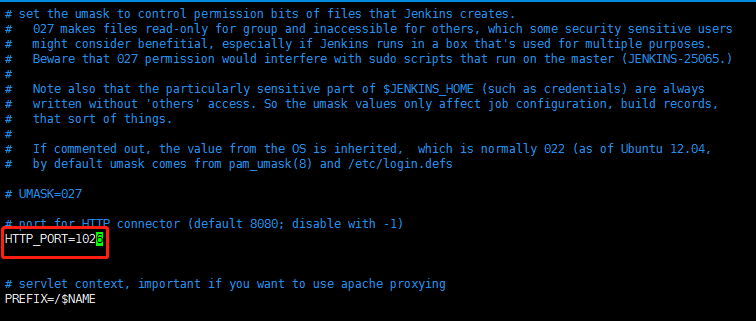
由于jenkins的默认端口是8080,应用安装多了的话,默认端口会被重复占用,所以可以先修改下端口,操作如下:
1.使用命令vim /etc/default/jenkins打开配置文件
2.找到HTTP_PORT这个配置项
3.使用vim编辑器的命令修改端口号并保存
4.重启jenkins服务:systemctl restart jenkins
可使查看日志是否启用成功:tail -f /var/log/jenkins/jenkins.log
启用服务后,通过ip+端口访问如下:
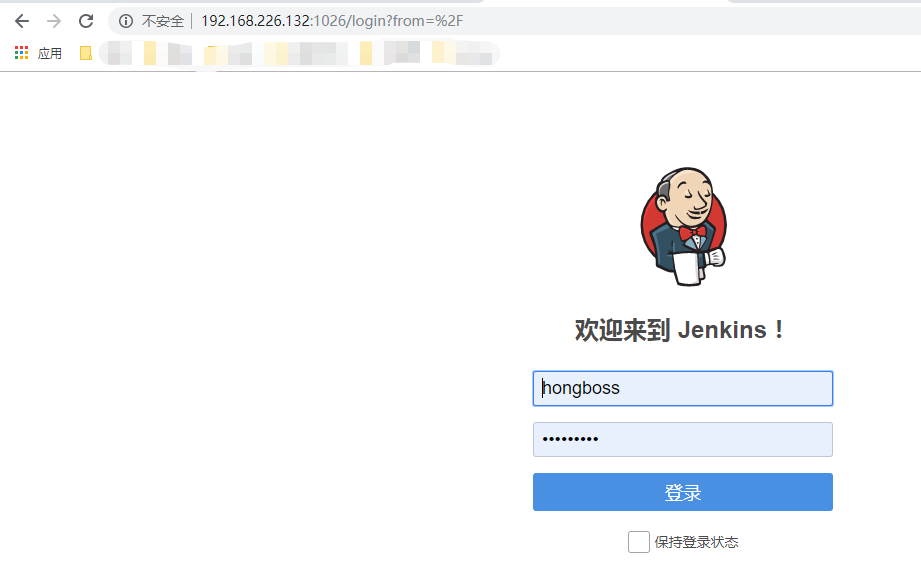
到此,jenkins就搭建成功,并可正常使用了。
gitlab配置
GitLab 是一个用于仓库管理系统的开源项目,使用Git作为代码管理工具,并在此基础上搭建起来的web服务。多的就无需介绍了,作用大家都知道,接下来就介绍下配置过程。
gitlab安装
1.访问gitlab下载地址:https://packages.gitlab.com/gitlab/gitlab-ce,查看具体版本详情页,即可查看对应的安装命令
2.在linux终端输入命令:curl -s https://packages.gitlab.com/install/repositories/gitlab/gitlab-ce/script.rpm.sh | sudo bash
3.在linux终端输入命令:sudo yum install gitlab-ce-11.9.8-ce.0.el7.x86_64或者wget --content-disposition https://packages.gitlab.com/gitlab/gitlab-ce/packages/el/7/gitlab-ce-11.9.8-ce.0.el7.x86_64.rpm/download.rpm
4.等待后台下载安装包,并自动安装
5.安装成功后出现如下图案

出现如上截图,就说明gitlab安装成功了
配置文件设置
1.使用命令vim /etc/gitlab/gitlab.rb打开配置文件
2.找到配置项:external_url并修改访问地址和端口
3.找到配置项:gitlab_workhorse['auth_backend'] = "http://localhost:8989",修改端口
4.找到配置项:unicorn['port'] = 8989,修改其端口
5.使用命令gitlab-ctl reconfigure重启gitlab服务
使用修改后的地址+端口访问,出现如下页面:
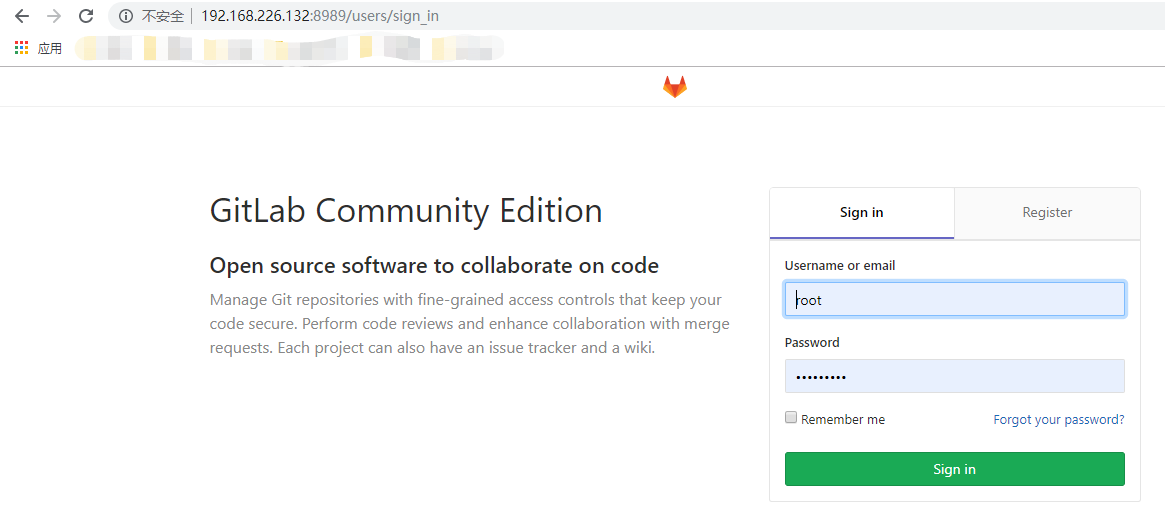
到此,出现如上截图页面,则说明配置成功了,就可以使用gitlab了。
gitlab用户操作
1.初始化账号密码
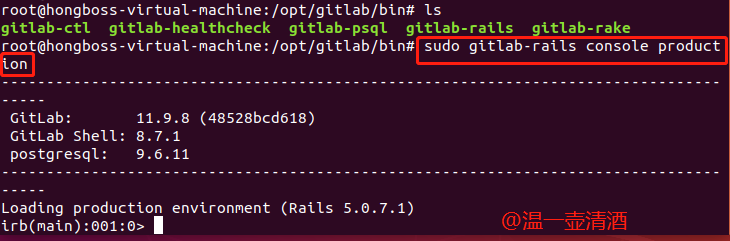
2.查找用户
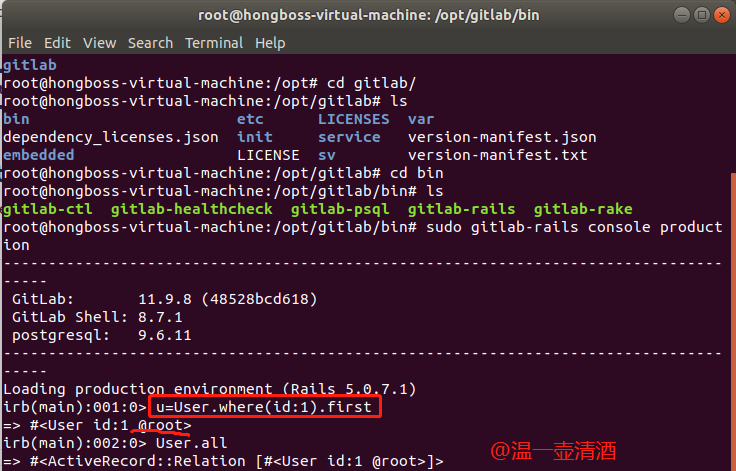
3.设置用户密码
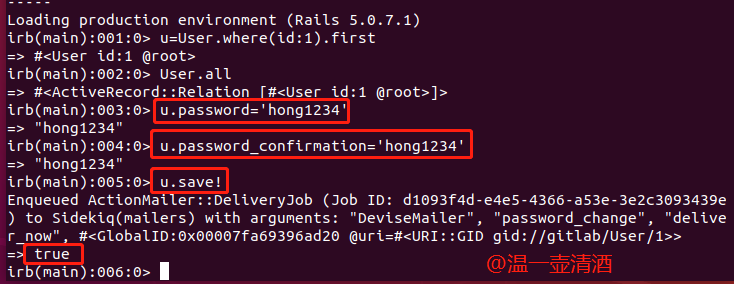
输入u.password='hong1234'设置密码为hong1234
通过u.password_confirmation='hong1234' 再次确认密码
通过 u.save!进行保存(切记切记 后面的 !),返回为true表示成功

以上就是今天的分享,有错之处,欢迎批评指正。
Linux下环境搭建(二)——jenkins+gitlab配置的更多相关文章
- Linux下环境搭建(四)——jenkins+gitlab+jmeter实践
经过前三篇博文的介绍,jenkins+gitlab+jmeter接口自动化的框架就搭建成功了,详细可见 Linux下环境搭建(一)——java.tomcat配置 Linux下环境搭建(二)——jenk ...
- Linux下环境搭建(一)——java、tomcat配置
通过2个周末小憩的时间,终究是把linux环境下的jenkins+gitlab+jmeter框架给弄好了.jenkins的配置系列文章,可以翻看我以前的博文.此次,就将在linux下搭建环境的过程以博 ...
- GitLab篇之Linux下环境搭建
之前公司一直在使用微软的VSS和SVN做为源代码管理工具,考虑到VSS和SVN的局限性,个人一直建议我们应该采用Git来管理我们的源代码.Git的好处不多说相信大家也都知道的.Git不仅仅是一个源代码 ...
- Linux下环境搭建(三)——jmeter+ant配置
在linux环境下,使用jmeter做接口自动化,做好了前两步的准备工作后,怎能少了主角jmeter+ant了,今天就来说下jmeter+ant的配置方式. jmeter配置 jmeter下载地址:h ...
- linux下环境搭建比较
xampp是一款初学者使用的集成的apache mysql与php配置安装包了,我们可以利用xampp来快速安装配置php环境,下面一起来看看吧. 要在linux服务器上面挂我们的php网站程序, ...
- 信步漫谈之Redis—Linux下环境搭建
一.环境 Linux 系统:Suse11(SLES-11-SP3-DVD-x86_64-GM-DVD1)Redis 安装包:redis-4.0.11.tar.gz 下载地址:http://d ...
- C++学习之路——1.linux下环境搭建
学习之路,可说各有各的看法和方法.对于我来说,完全是兴趣一下子来了,脑壳发热吧.就想有个干净的环境,只想着与程序有关的东西练一练. 目前想学习C++,可是打开VC++6,再安了VS2010.VS201 ...
- linux下环境搭建
1.jdk https://ivan-site.com/2012/05/download-oracle-java-jre-jdk-using-a-script/ 在linux用wget直接下载JDK ...
- centos7.x下环境搭建(二)—nginx安装
上篇文章是对mysql的安装,接着上篇文章,这篇文章安装nginx服务 添加yum源 默认情况Centos7中无Nginx的源,最近发现Nginx官网提供了Centos的源地址.因此可以如下执行命令添 ...
随机推荐
- java+poi实现word转html显示
直入正题,需求为页面预览word文档,用的是poi3.8,以下代码支持表格.图片,不支持分页,只支持doc,不支持docx: 1.导jar包 2.java文件 /** * */ import java ...
- .NETFramework:StaticValueInjecter
ylbtech-.NETFramework:StaticValueInjecter 1.程序集 Omu.ValueInjecter, Version=3.1.1.0, Culture=neutral, ...
- docker 学习(四) springboot + docker
下面演示: 在Windows上新建一个简单的Springboot工程,生成docker iamge,然后在本地的docker上运行: (1):登录到 https://start.spring.io/, ...
- Ubuntu 无法登录 coursera 看视频
修改 host 文件 sudo vim /etc/hosts 将下面的内容添加至末尾 52.84.246.72 d3c33hcgiwev3.cloudfront.net
- PHP开发api接口 -- 安全验证 生成签名
转载博客 ————. http://blog.csdn.net/li741350149/article/details/62887524 REST模式中HTTP请求方法(GET,POST,PUT,DE ...
- 爬虫库之BeautifulSoup学习(一)
Beautiful Soup的简介 简单来说,Beautiful Soup是python的一个库,最主要的功能是从网页抓取数据. 官方解释如下: Beautiful Soup提供一些简单的.pytho ...
- c语言中#和##的用法
一.一般用法 我们使用#把宏参数变为一个字符串,用##把两个宏参数贴合在一起. 用法: #include<cstdio> #include<climits> using nam ...
- jquery登录的异步验证
//定义一个json var validate = { username : false, pwd : false, pwded : false, verify : false, loginUsern ...
- Black Box--[优先队列 、最大堆最小堆的应用]
Description Our Black Box represents a primitive database. It can save an integer array and has a sp ...
- 201621123016 《Java程序设计》第十三周学习总结
1. 本周学习总结 以你喜欢的方式(思维导图.OneNote或其他)归纳总结多网络相关内容. 2. 为你的系统增加网络功能(购物车.图书馆管理.斗地主等)-分组完成 为了让你的系统可以被多个用户通过网 ...